Office365のワードでレイアウトが崩れるんだけど?原因と直し方を徹底調査!

こんにちは。ITツールラボ、運営者のNです。
Office365のワードを使っていて、レイアウトが思うように表示されなくて困った経験はありませんか?文書を作成していたのに、いつの間にか文字がずれていたり、画像の位置が変わってしまったりして、作業が進まないと感じている方も多いかもしれません。
特に複数人での共同編集や、異なるデバイス間での文書確認時に、レイアウトが勝手に変わってしまうトラブルは本当に厄介でしょう。せっかく整えた文書の見栄えが崩れてしまうと、仕事の効率も下がってしまいます。
この記事では、Office365のワードでレイアウトに関するトラブルが発生する原因から、具体的な解決方法まで、わかりやすく整理してお伝えします。レイアウトの問題で悩んでいる方の参考になれば幸いです。
- Office365のワードでレイアウトが崩れる主な原因と症状を把握できる
- フォント設定や互換性による表示問題の対処法がわかる
- 印刷レイアウトやページ設定の正しい調整方法を理解できる
- 共同編集時のレイアウト安定化に向けた具体的な設定を知ることができる
- Office365のワードでレイアウトが崩れる主な症状
- フォント設定が原因でレイアウトが表示されない問題
- Office365のワードでレイアウトが変わらない時の対処法
- 互換性の問題でOffice365のワードのレイアウトがおかしい場合
- 設定変更してもレイアウトが反映されない原因
- Office365のワードでレイアウトが安定しない問題の根本的解決
- 印刷レイアウトでOffice365のワードが固定できない対策
- ページ設定でレイアウトがずれる時の修正方法
- テンプレート機能でレイアウトが選択できない場合
- 自動保存機能でレイアウトが保存されない問題
- 共同編集時にOffice365のワードでレイアウトが勝手に変わる対策
- Office365のワードでレイアウトが安定する設定まとめ
Office365のワードでレイアウトが崩れる主な症状
▼ 関連商品
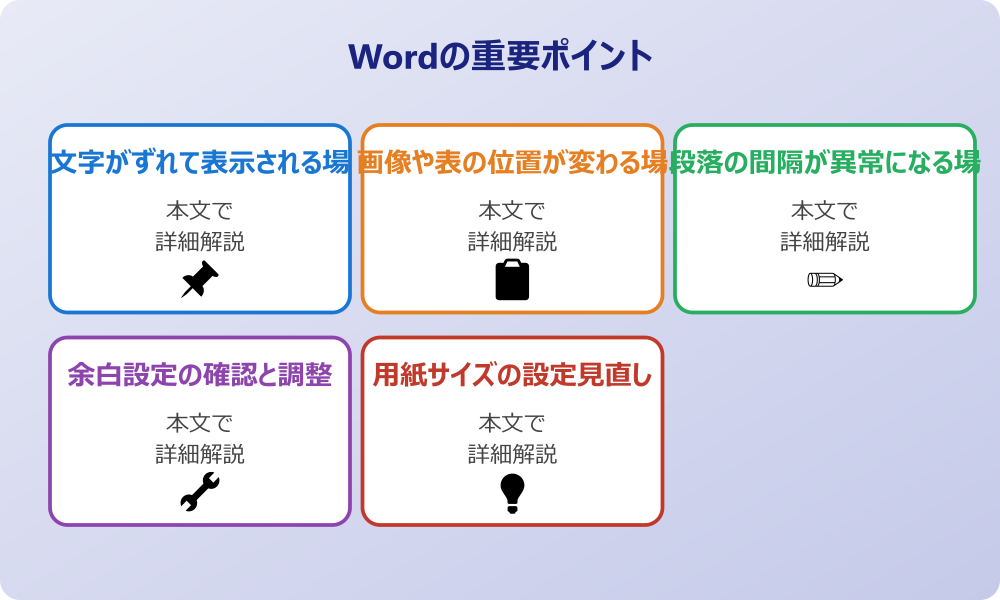
Office365のワードを使用していると、さまざまなレイアウトトラブルに遭遇することがあります。まずは、よく発生する症状を整理して、どのような状況で問題が起こりやすいかを確認しておきましょう。
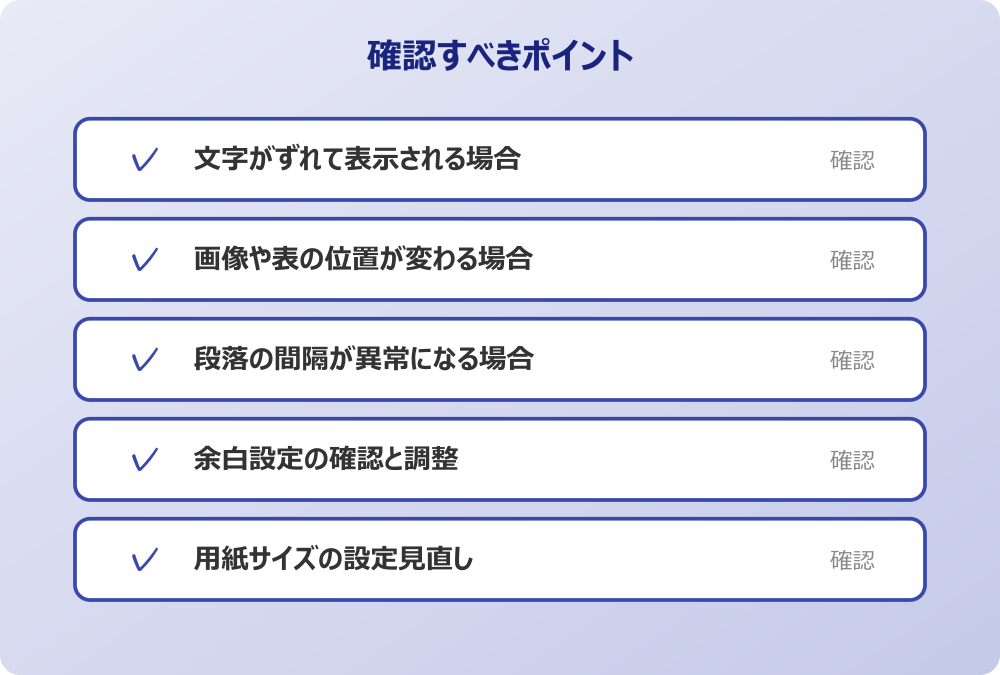
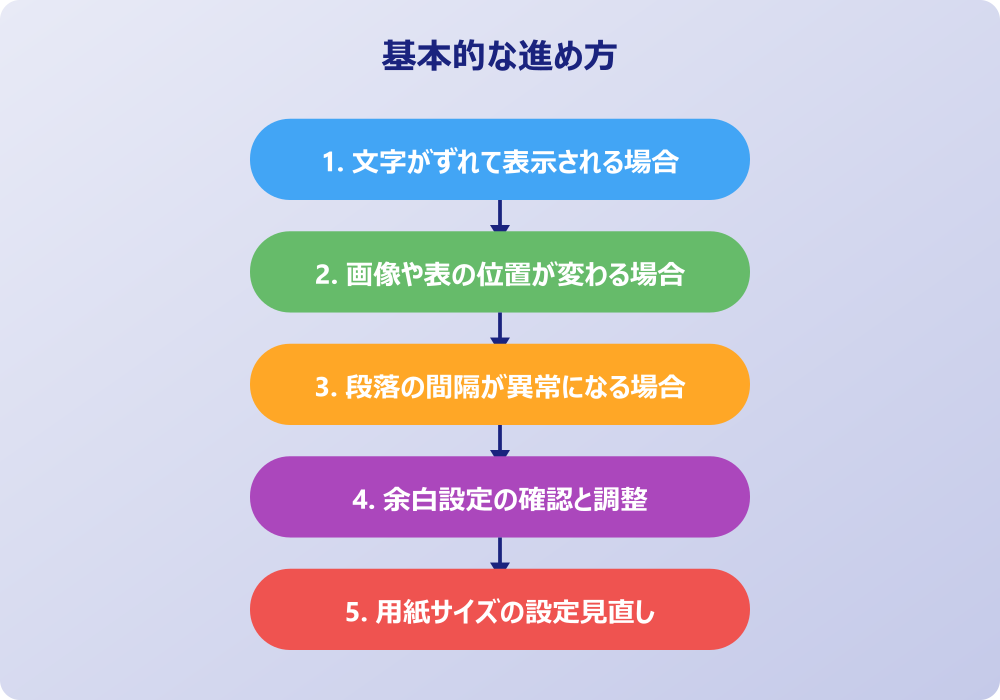
文字がずれて表示される場合
文字のずれは最も頻繁に発生するレイアウト問題の一つです。特に、異なるデバイスや環境で文書を開いた際に、文字の位置が微妙にずれてしまうケースが多く見られます。
文字ずれの主な原因として、フォントの違いが挙げられます。作成時に使用したフォントが別の環境にインストールされていない場合、システムが自動的に代替フォントを選択するため、文字幅や行間が変わってしまうのです。
また、ズーム設定の違いも文字ずれを引き起こす要因となります。100%以外の倍率で表示している場合、文字の配置が実際の印刷結果と異なって見えることがあります。
文字ずれを防ぐには、文書作成時に一般的なフォント(Arial、Times New Roman、游ゴシックなど)を選択し、表示倍率を100%に設定して作業することをお勧めします。
画像や表の位置が変わる場合
画像や表などのオブジェクトの位置が意図せず移動してしまう問題も、Office365のワードでよく報告されるトラブルです。これは特に、文字との配置設定が適切でない場合に発生しやすくなります。
画像の文字列の折り返し設定が「行内」以外に設定されている場合、文章の編集によって画像の位置が動いてしまうことがあります。「四角」「狭い」「外周」などの設定では、周囲のテキストの変更が画像位置に影響を与えるためです。
表についても同様で、表のプロパティで位置が「文字列に対する位置」に設定されていると、テキストの変更に伴って表の位置が変動する可能性があります。
オブジェクトの位置を固定したい場合は、以下の手順で設定を変更できます。
- 対象の画像や表を右クリック
- 「レイアウトオプション」を選択
- 「文字列の折り返し」で「行内」を選択
- または「位置」タブで「ページに対する位置」を指定
段落の間隔が異常になる場合
段落間の間隔が予期せず広がったり狭まったりする問題も、レイアウトが崩れる典型的な症状です。この現象は、段落書式の設定が意図せず変更されてしまった際によく発生します。
段落の間隔設定は「ホーム」タブの段落グループ、または「レイアウト」タブの段落グループで確認・調整できます。特に「段落前」「段落後」の設定値が自動的に変更されてしまうケースがあります。
Office365のワードでは、スタイル機能を使用している場合、スタイルの変更が文書全体の段落間隔に影響を与えることがあります。特定の段落だけでなく、同じスタイルを適用している全ての段落の間隔が変わってしまう可能性があるのです。
| 設定項目 | 推奨値 | 注意点 |
|---|---|---|
| 段落前の間隔 | 0pt | 必要に応じて調整 |
| 段落後の間隔 | 10pt | 読みやすさを考慮 |
| 行間 | 1.15倍または固定値 | 「最小値」は避ける |
▼ 関連商品
フォント設定が原因でレイアウトが表示されない問題
フォント関連の設定は、Office365のワードでレイアウトが表示されない原因として非常に多く見られる問題です。特に、フォントファミリーの不整合や文字エンコーディングの問題が、文書の表示に大きな影響を与えることがあります。
Office365では、クラウド環境での文書共有が前提となっているため、異なる環境間でのフォント互換性が重要になります。しかし、特定のフォントが一部の環境でのみ利用可能な場合、レイアウトが意図した通りに表示されなくなってしまいます。
日本語フォントについては、Windows環境とmacOS環境で標準搭載されているフォントが異なるため、特に注意が必要です。例えば、Windows固有の「メイリオ」フォントを使用した文書を、macOSのWordで開くと、システムが自動的に代替フォントを選択し、文字幅や行の高さが変わってしまいます。
フォント設定による表示問題を解決するための対策として、以下のアプローチが効果的です。
「ホーム」タブの「フォント」グループで、現在使用されているフォントを確認し、クロスプラットフォームで利用可能なフォント(游ゴシック、Arial、Calibriなど)に変更することで、多くの表示問題を解決できます。
また、文書のフォント埋め込み機能を活用することも有効な解決策です。「ファイル」→「オプション」→「保存」の順に進み、「ファイルにフォントを埋め込む」オプションを有効にすると、使用したフォントが文書ファイルに含まれるため、他の環境でも同じ表示を維持できます。
ただし、フォントの埋め込みを行うとファイルサイズが大きくなるデメリットもあるため、文書の用途と照らし合わせて判断する必要があります。社内での共有が主目的であれば、共通のフォントを使用する方針の方が実用的かもしれません。
Office365のワードでレイアウトが変わらない時の対処法
設定を変更しても、Office365のワードでレイアウトが変わらない状況に遭遇することがあります。この問題は、複数の要因が重複して発生している場合が多く、段階的なアプローチで解決していく必要があります。
まず確認すべき点は、文書の表示モードです。「表示」タブで現在のビューモードを確認し、「印刷レイアウト」モードになっているかチェックしてください。「Webレイアウト」や「下書き」モードでは、一部のレイアウト設定が正しく反映されない場合があります。
次に、スタイル設定の確認が重要です。Office365のワードでは、個別の書式設定よりもスタイル設定が優先される仕様になっています。そのため、段落やフォントの書式を直接変更しても、適用されているスタイルの設定によって上書きされてしまう可能性があります。
レイアウトが変わらない場合の具体的な対処手順は以下の通りです。
- 「ホーム」タブのスタイルギャラリーで、現在適用されているスタイルを確認
- スタイル名を右クリックし、「変更」を選択
- フォント、段落、インデントなどの設定を希望の内容に調整
- 「このテンプレートを使用した新規文書」にチェックを入れて保存
それでもレイアウトが反映されない場合は、Wordアプリケーション自体の一時ファイルやキャッシュが問題となっている可能性があります。一度Wordを完全に終了し、再起動してから文書を開き直すことで解決するケースも多く見られます。
互換性の問題でOffice365のワードのレイアウトがおかしい場合
Office365のワードと他のバージョンのWord、または異なるワープロソフトとの間で文書を共有する際に、レイアウトがおかしくなってしまう問題は非常に一般的です。これは主に、ファイル形式の違いや機能の互換性に起因しています。
特に問題となりやすいのは、古いバージョンのWord(Word 2010以前)で作成された.doc形式のファイルを、Office365のWordで開く場合です。新しいWordの機能や書式設定が、古い形式では正しく保存・表示できないため、レイアウトの崩れが発生してしまいます。
互換モードで動作している文書では、一部の新機能が制限され、意図したレイアウトが実現できない場合があります。文書のタイトルバーに「互換モード」と表示されている場合は、この状態になっています。
互換性問題を解決するための効果的な方法として、以下のアプローチが推奨されます。
| 対処法 | 適用場面 | 効果 |
|---|---|---|
| 最新形式での保存 | 古い.docファイルを扱う場合 | 全機能が利用可能になる |
| PDF形式での共有 | レイアウト保持が最重要 | 表示の完全統一 |
| Web用Officeの活用 | 異なる環境での閲覧 | 基本機能での互換性向上 |
文書の互換性を改善するには、「ファイル」→「情報」→「互換性のチェック」を実行して、どの機能が互換性の問題を引き起こしているかを確認することが有効です。互換性チェッカーが指摘した項目を修正することで、他の環境でも正しく表示される文書にできます。
また、組織内で文書共有を行う場合は、使用するOfficeのバージョンを統一するか、最低限のWord機能のみを使用する方針を決めることで、レイアウトトラブルを予防できます。
設定変更してもレイアウトが反映されない原因
Office365のワードで設定を変更したにも関わらず、レイアウトが反映されない状況は、ユーザーにとって非常にストレスの大きい問題です。この現象には、いくつかの技術的な背景があります。
最も一般的な原因は、設定の適用範囲が期待している範囲と異なることです。Wordの設定には「現在の文書のみ」「現在のセッションのみ」「全ての新規文書」など、複数の適用レベルがあり、どのレベルで設定を変更したかによって結果が大きく変わります。
例えば、ページ設定で余白を変更する場合、「現在の文書」にのみ適用されるため、他の文書や新規作成する文書には影響しません。一方、テンプレートレベルで設定を変更した場合は、そのテンプレートを基にした全ての新規文書に適用されます。
また、Office365の自動保存機能が有効になっている場合、設定変更のタイミングと自動保存のタイミングが合わず、変更内容が正しく保存されないケースも報告されています。
設定が反映されない場合は、まず変更した設定がどの範囲に適用されるものかを確認し、必要に応じて文書の再保存や、Wordアプリケーションの再起動を試してみることをお勧めします。
セクション区切りが設定されている文書では、セクションごとに異なるレイアウト設定が可能なため、設定変更が文書全体に反映されない場合があります。「レイアウト」タブの「区切り」から「セクション区切り」の状況を確認し、必要に応じて全セクションに同じ設定を適用する必要があります。
さらに、Office365の更新プロセス中に設定変更を行った場合、変更内容が正しく処理されない可能性もあります。アプリケーションの更新状況を確認し、最新版への更新が完了してから設定変更を行うことで、この問題を回避できます。
Office365のワードでレイアウトが安定しない問題の根本的解決
Office365のワードでレイアウトが継続的に不安定になる問題は、単発のトラブルとは異なり、より根本的な対策が必要になります。この問題を解決するためには、システム環境、文書構造、使用方法の三つの観点から包括的にアプローチする必要があります。
レイアウト不安定性の根本原因として、最も多いのが文書テンプレートの問題です。破損したテンプレートや、古いバージョンで作成されたテンプレートを使用し続けることで、新規文書作成時から不安定な状態になってしまいます。
また、Office365の設定で自動更新が有効になっている環境では、アプリケーションの更新に伴ってレイアウトの表示方法が微妙に変更される場合があります。これは機能改善の一環として行われることが多いのですが、既存文書のレイアウトに予期せぬ影響を与える可能性があります。
根本的解決に向けた具体的なアプローチは以下の通りです。
- 新しいテンプレートの作成と、古いテンプレートの置き換え
- 文書作成時のスタイル設定の標準化
- レイアウトに影響する機能の使用ルール策定
- 定期的なアプリケーション設定の見直し
特に組織での利用においては、チーム全体で統一されたテンプレートとスタイル設定を使用することで、レイアウトの一貫性を大幅に向上させることができます。個人の設定に依存する部分を最小限に抑え、標準化された環境で作業することが安定性につながります。
印刷レイアウトでOffice365のワードが固定できない対策
印刷レイアウトビューでの表示が固定できない問題は、Office365のワードユーザーから頻繁に報告される困った症状の一つです。この問題は特に、文書を印刷用途で作成している場合に大きな支障となります。
印刷レイアウトが固定できない主な原因は、ビュー設定の自動調整機能にあります。Office365のWordでは、画面サイズやウィンドウサイズに応じて、最適な表示倍率を自動計算する機能が搭載されています。この機能により、ユーザーが意図した表示倍率が維持されない場合があります。
また、複数のモニターを使用している環境では、モニター間での解像度の違いが印刷レイアウトの表示に影響を与えることがあります。高解像度のモニターと標準解像度のモニター間で文書を移動させた際に、レイアウトの表示が変わってしまうケースが報告されています。
印刷レイアウトを安定させるための対策として、以下の設定調整が効果的です。
「表示」タブの「ズーム」グループで、固定の倍率(100%など)を選択し、「ページ幅に合わせる」などの自動調整オプションを無効にします。さらに、「ファイル」→「オプション」→「詳細設定」の「表示」セクションで、「文書ウィンドウに合わせて拡大縮小する」のチェックを外すことで、より安定した表示を実現できます。
また、Office365の設定で「ハードウェア グラフィック アクセラレータを無効にする」オプションを有効にすることで、グラフィックドライバーとの競合による表示不安定を回避できる場合があります。
ページ設定でレイアウトがずれる時の修正方法
ページ設定に関連するレイアウトのずれは、文書の基本的な構造に影響するため、早期の対処が重要です。特に、余白設定や用紙サイズの不整合は、文書全体のレイアウトを大きく左右します。
余白設定の確認と調整
余白設定による問題は、プリンターの印刷可能領域との不整合や、異なる用紙サイズ間での変換時によく発生します。Office365のワードでは、プリンターごとに印刷可能な最小余白が異なるため、設定した余白がプリンターの仕様と合わない場合にレイアウトがずれてしまいます。
余白の確認は「レイアウト」タブの「余白」から行えます。現在の設定値を確認し、使用予定のプリンターの仕様と照らし合わせることが重要です。一般的なオフィスプリンターでは、上下左右それぞれ12.7mm(0.5インチ)以上の余白が必要とされています。
カスタム余白を設定する場合は、「余白」→「ユーザー設定の余白」から詳細な調整が可能です。ここで、とじしろの設定や、見開きページでの内側・外側余白の調整も行えます。
余白設定で特に注意が必要な項目は以下の通りです。
- ヘッダーとフッターの位置(余白内に収まっているか)
- 印刷の向き(縦置き・横置き)との整合性
- セクション区切りが設定されている場合の各セクション設定
- 印刷プレビューでの実際の表示確認
用紙サイズの設定見直し
用紙サイズの設定ミスは、レイアウトずれの中でも特に影響が大きい問題です。作成時にA4サイズで設計した文書を、異なるサイズ(レターサイズなど)で印刷しようとすると、文字や画像の配置が大きく崩れてしまいます。
Office365のワードでは、地域設定に応じて標準の用紙サイズが決定されます。日本国内での利用では通常A4サイズが選択されますが、海外のユーザーと文書を共有する場合は、レターサイズ(8.5×11インチ)との違いに注意が必要です。
用紙サイズの確認と変更は、「レイアウト」タブの「サイズ」から行えます。現在の設定と、実際に使用する用紙サイズが一致しているかを必ず確認してください。
| 用紙サイズ | 寸法(mm) | 用途 |
|---|---|---|
| A4 | 210×297 | 日本国内標準 |
| レター | 216×279 | 北米標準 |
| B5 | 182×257 | 書籍・雑誌 |
用紙サイズを変更する際は、既存の文書レイアウトへの影響を最小限に抑えるため、変更前に印刷プレビューで全ページをチェックすることをお勧めします。特に、ページの境界付近に配置されている要素(画像、表、テキストボックスなど)は、用紙サイズの変更により位置が大きく変わる可能性があります。
テンプレート機能でレイアウトが選択できない場合
Office365のワードでテンプレート機能を使用しようとした際に、レイアウトが選択できない問題は、テンプレートファイルの破損やアクセス権限の問題によって引き起こされることが多くあります。
テンプレートが正しく読み込まれない主な原因として、テンプレートファイルの保存場所の問題があります。Office365では、ローカルのテンプレートフォルダーとクラウド上のテンプレートの両方を参照しますが、これらの同期がうまく取れていない場合に選択不可能な状態になることがあります。
また、組織で管理されているOffice365環境では、管理者によってテンプレートのアクセス制限が設定されている場合があります。特定のテンプレートが灰色表示されて選択できない場合は、アクセス権限の確認が必要です。
テンプレート選択問題の解決方法として、以下の手順が効果的です。
- 「ファイル」→「新規」でテンプレート一覧を表示
- 選択できないテンプレートを右クリックし、プロパティを確認
- ローカルテンプレートフォルダーの内容をチェック
- 必要に応じてテンプレートを再ダウンロードまたは再インストール
カスタムテンプレートを使用している場合は、テンプレートファイル(.dotxまたは.dotm形式)が破損していないかを確認することも重要です。テンプレートファイルを別の文書として開き、正常に表示されるかテストしてみてください。
Windowsでは通常、C:\Users\[ユーザー名]\AppData\Roaming\Microsoft\Templatesにローカルテンプレートが保存されます。このフォルダーにアクセスして、テンプレートファイルの状態を直接確認することができます。
自動保存機能でレイアウトが保存されない問題
Office365の自動保存機能は便利な機能ですが、レイアウト設定が正しく保存されない問題が発生する場合があります。特に、OneDriveやSharePointに保存されている文書で、この問題が報告されることが多くなっています。
自動保存機能による問題の多くは、保存のタイミングに関連しています。レイアウト変更を行った直後に自動保存が実行された場合、変更処理が完了する前に保存されてしまい、中途半端な状態で記録されてしまうことがあります。
また、ネットワーク接続が不安定な環境では、自動保存の処理中に通信が中断され、レイアウト情報の一部が失われる可能性もあります。これは特に、大きなサイズの画像や複雑な表を含む文書で発生しやすい問題です。
自動保存によるレイアウト保存問題を回避するための対策として、以下の方法があります。
- 重要なレイアウト変更後は手動保存(Ctrl+S)を実行
- 自動保存の間隔を長めに設定(「ファイル」→「オプション」→「保存」)
- ローカルに複製を保存して作業し、完成後にクラウドにアップロード
- バージョン履歴機能を活用して、問題発生時に前のバージョンに復元
OneDriveまたはSharePointに保存されている文書では、バージョン履歴から以前の状態に復元することが可能です。「ファイル」→「情報」→「バージョン履歴」から、レイアウトが正常だった時点のバージョンを選択して復元できます。
共同編集時にOffice365のワードでレイアウトが勝手に変わる対策
複数のユーザーで同時に文書を編集する共同編集機能は、Office365の大きな魅力の一つですが、同時に、レイアウトが勝手に変わってしまうトラブルの原因ともなっています。この問題は、編集者間の環境や設定の違いによって引き起こされることが多くあります。
共同編集での主な問題として、編集者ごとの表示設定の違いがあります。各ユーザーのWordアプリケーションで異なる表示倍率、フォント設定、画面解像度が使用されている場合、自分が行った変更が他のユーザーの画面では意図しない結果として表示される可能性があります。
また、同時編集中にスタイル設定や書式設定を複数のユーザーが同時に変更しようとした場合、最後に保存された変更が優先されるため、先に行った変更が上書きされてしまうことがあります。
共同編集時のレイアウト安定化に向けた対策として、以下のルールを設定することが効果的です。
| 対策項目 | 具体的な方法 | 効果 |
|---|---|---|
| 役割分担の明確化 | レイアウト担当者を指定 | 設定変更の重複防止 |
| 編集時間の調整 | 時間をずらして作業 | 同時編集による競合回避 |
| テンプレートの統一 | 共通のベースファイル使用 | 初期状態の統一 |
| コメント機能活用 | レイアウト変更の事前相談 | 意図しない変更の防止 |
共同編集を開始する前に、チーム内で編集ルールを決めておくことが重要です。特に、文書のレイアウトや全体的なデザインに関わる変更については、担当者を限定し、他のメンバーは内容の編集のみを担当するという分担制が効果的です。
Office365の「変更の追跡」機能を有効にすることで、誰がどのような変更を行ったかを記録できるため、問題が発生した際の原因特定と対処が容易になります。「校閲」タブの「変更の追跡」をオンにして、すべての編集履歴を残すことをお勧めします。
Office365のワードでレイアウトが安定する設定まとめ
これまで見てきた様々なレイアウト問題を総合的に解決し、安定したWord使用環境を構築するための設定をまとめます。これらの設定を適用することで、多くのレイアウトトラブルを予防し、作業効率を大幅に向上させることができます。
まず、基本設定の統一が最も重要です。「ファイル」→「オプション」から以下の項目を確認・調整してください。
「全般」タブでは、「Office テーマ」を「白」または「ダーク グレー」に固定し、「リアルタイム プレビューを有効にする」のチェックを外すことで、表示の安定性を向上させられます。
「表示」タブでは、「文書ウィンドウに合わせて拡大縮小する」を無効にし、固定の表示倍率を使用する設定にします。また、「ハードウェア グラフィック アクセラレータを無効にする」をチェックすることで、グラフィック関連の問題を回避できます。
「保存」タブでは、自動保存の間隔を10分程度に設定し、「バックアップファイルを作成する」をオンにして、データ保護を強化します。
安定したレイアウトを維持するためには、定期的なアプリケーションの更新と、設定内容の見直しを行うことが大切です。月に1度程度、これらの設定が維持されているかを確認することをお勧めします。
文書作成時の推奨設定として、以下のポイントを心がけてください。
- 標準的なフォント(游ゴシック、Arial、Calibri)を使用
- 画像挿入時は「行内」配置を基本とする
- 表作成時は表のプロパティで位置を明確に指定
- スタイル機能を活用し、直接書式設定は最小限に留める
- セクション区切りは必要最小限の使用に留める
最後に、問題が発生した際の対処法として、以下の手順を段階的に実行することで、多くのレイアウト問題を解決できます。
レイアウト問題発生時のトラブルシューティング手順
1. 文書の表示モードを「印刷レイアウト」に変更
2. 表示倍率を100%に設定
3. Wordアプリケーションを再起動
4. 文書をローカルに保存して再度開く
5. 新しい文書に内容をコピー&ペーストして再構成
Office365のワードでレイアウトが安定しない問題は、多くの場合、これらの設定調整と使用方法の改善によって解決できます。正確な情報についてはMicrosoft公式サイトもご確認ください。継続的に問題が発生する場合は、専門家に相談することも検討してみてください。
さらに詳しい情報は、Microsoft WordサポートとMicrosoft Learn – Wordも参考になります。
関連する記事もぜひご覧ください。
- ワード2枚を1枚に集約してpdfにする方法は?効率的な手順を分かりやすく調査!
- エクセルでxyz座標のグラフを作る方法は?3次元データの可視化を詳しく解説!
- ワードで行の真ん中に文字を配置するコツは?センタリングの方法を幅広く調査!