Outlookがすぐ落ちる原因は?対処法を解説!
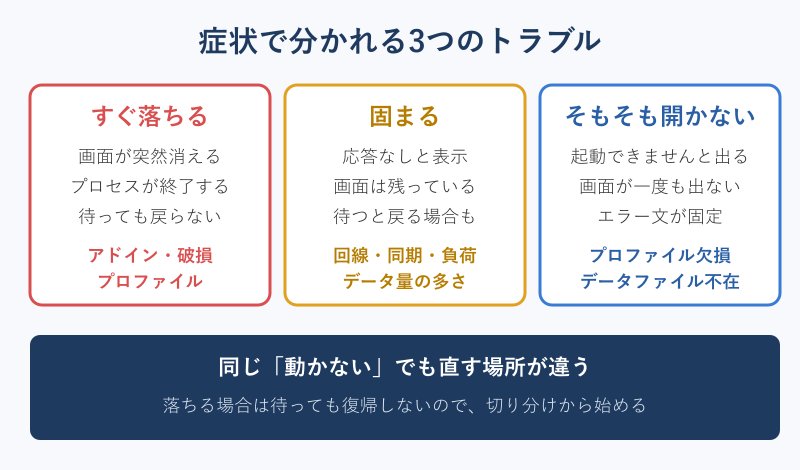
Outlookの調子が悪いという相談はよくありますが、「固まる」と「落ちる」はまったく別のトラブルです。画面が白くなって応答なしと出るのは固まっている状態で、アプリ自体はまだ生きています。すぐ落ちる場合は、Outlookのプロセスそのものが消えてしまっています。
この違いは意外と大事で、落ちる側は待っていても復帰しません。原因の当たりどころも変わります。固まる方はメモリや回線の負荷が絡みますが、落ちる方はアドインとプロファイル、そしてデータファイルの三つでだいたい説明がつきます。
しかも落ちるタイミングを覚えておくと、犯人はかなり絞り込めます。起動した瞬間なのか、メールを書いている途中なのか、しばらく使ってからなのかで、疑う場所が変わってくるからです。切り分け方と直す順番を整理していきます。
この記事で分かることをまとめました。
- 落ちるのと固まるのは原因がどう違うのか
- 落ちるタイミングから犯人を絞り込む方法
- データを守りながら直していく5つの手順
- 再インストールしても直らない理由
Outlookがすぐ落ちる主な原因
落ちる症状は、原因が三つの層に分かれています。追加した機能の層、設定の層、そしてメールの実体が入っているファイルの層です。
どの層が壊れているかは、落ちるタイミングを見ると見当がつきます。まとめて眺めておくと、後の作業がかなり楽になります。
フリーズと落ちるは症状が違う
まぎらわしいのですが、落ちるという言葉は二つの状態に使われています。一つは画面がそのまま残って操作を受け付けなくなる状態で、これは固まっている状態です。もう一つはウィンドウごと消えてタスクバーからもいなくなる状態で、こちらが本当に落ちている状態です。
固まっている場合、Outlookはまだメモリ上で動いています。大量のメールの同期や、大きな添付ファイルの読み込みで処理が詰まっているだけのことも多く、数分置くと勝手に戻ることがあります。固まる症状は待つことに意味があります。
落ちている場合は事情が違います。プロセスが強制的に終了させられているので、待っても何も起きません。Windowsの側から見ると、アプリが例外を出して停止した扱いになっています。この場合は原因を取り除かない限り、何度起動しても同じところで消えます。
症状が固まる方に近いときは、Outlookがフリーズして閉じれない時は?解説!で扱っている対処が合います。落ちる方であれば、この記事の手順に進んでください。この二つを取り違えると、正しい対処をしても改善しません。
見分け方はシンプルです。タスクマネージャーを開いて、Outlookのプロセスが一覧に残っていれば固まっている状態、消えていれば落ちている状態です。
ウィンドウが残ったまま操作できないのは固まっている状態です。ウィンドウごと消えるのが落ちている状態で、直す場所がまったく変わります。
起動した直後に落ちる時の犯人
起動して数秒から30秒ほどで消えるパターンは、いちばん多いタイプです。この場合に疑うのは、追加されているアドインとプロファイルの二つです。
アドインというのは、Outlookに後から乗せた拡張機能のことです。セキュリティソフトが入れるメール検査の機能、PDF変換ツール、会議招集の連携機能などが該当します。これらはOutlookの起動と同時に読み込まれるため、壊れていると起動直後に巻き込んで落とします。特に古いバージョンのまま残っている連携機能が問題を起こしやすい傾向があります。
プロファイルは、どのアカウントをどのファイルで管理するかを記録した設定のまとまりです。ここが壊れていると、Outlookは起動しようとして参照先を読み込み、そこで停止します。パソコンを買い替えたり、アカウントを追加した直後に落ち始めた場合はこちらの可能性が高くなります。
実際にMicrosoftのQ&Aにも、新しいパソコンへ移行した後に受信トレイが表示された状態で20秒から30秒で閉じてしまうという相談が寄せられており、インストールが不完全だったことが原因として挙げられています。Microsoft Q&A の該当スレッドで経緯が確認できます。
そもそも画面が一度も出ないという場合は、また別の話になります。その症状はOutlookを起動できません・ウィンドウを開けません?解説!で扱っています。
操作の途中で落ちる時の犯人
起動はできるのに、特定の操作をした瞬間に消えるパターンもあります。これは犯人を特定しやすい、ある意味では扱いやすい症状です。
メールを新規作成した瞬間や、送信ボタンを押した瞬間に落ちる場合は、署名まわりと変換系のアドインが怪しくなります。署名に貼り付けた画像が壊れていたり、暗号化や電子署名の機能が古いまま残っていると、作成画面を開く処理で止まります。
検索したときだけ落ちる場合は、Windows側の検索インデックスが壊れています。Outlookは自前で検索するのではなく、Windowsが作った索引を借りて検索しているため、その索引が破損していると読み込みで例外が出ます。この場合は索引を作り直せば解決します。
添付ファイルを開いたり保存したりする操作で落ちるときは、一時ファイルの置き場が原因になっている場合があります。添付を開くたびに一時フォルダーへ書き出す仕組みなので、その領域が満杯だったり権限が壊れていると停止します。
しばらく普通に使えていて、時間が経つと落ちるという場合はデータファイルの肥大が関わってきます。受信トレイのデータが数十GBに育つと、動作が不安定になりやすくなります。
検索したときだけ落ちる場合、索引の作り直しはWindowsの設定から進められます。設定を開いてプライバシーとセキュリティの中にある検索の項目を選び、インデックスの詳細設定から再構築を実行します。データ量によっては半日ほどかかりますが、その間もメールの送受信は普通に使えます。
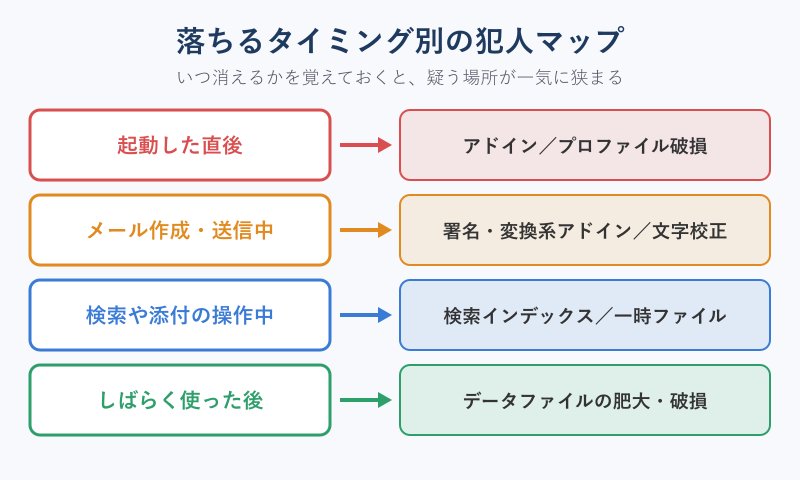
タイミングごとの目安を表にまとめました。
| 落ちるタイミング | 疑う場所 | 最初に試すこと |
|---|---|---|
| 起動して数十秒以内 | アドイン・プロファイル | セーフモードで起動 |
| メール作成・送信時 | 署名・変換系アドイン | 署名の画像を外す |
| 検索したとき | 検索インデックス | 索引の再構築 |
| 添付の開閉時 | 一時ファイル領域 | 一時フォルダーの整理 |
| しばらく使った後 | データファイルの肥大 | 古いメールの整理 |
Outlookがすぐ落ちる時の対処手順
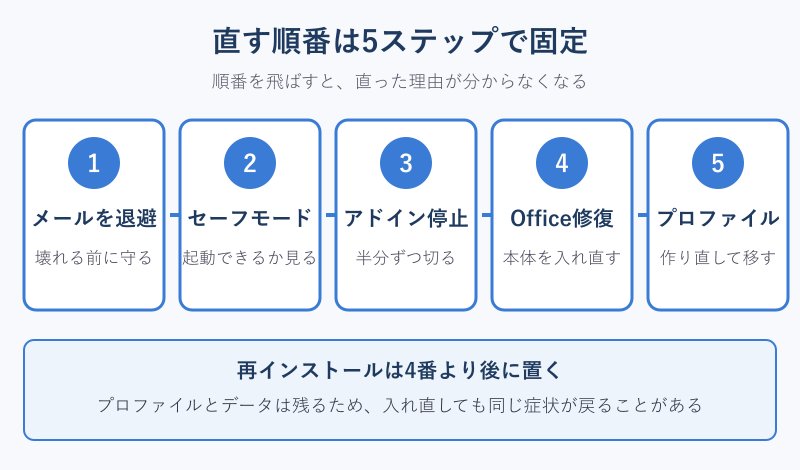
ここからは実際に直していきます。順番が決まっていて、この通りに進めるとデータを失わずに済みます。
途中で直った場合はそこで止めて構いません。むしろ全部やってしまうと、どれが効いたのか分からなくなります。
直す前にメールを退避する
作業に入る前にやることがあります。メールデータのバックアップです。落ちる状態のまま使い続けると、書き込みの途中で強制終了することになり、データが壊れる方向に進んでしまいます。
会社のメールがサーバー側に残る形式であれば、パソコンのデータが壊れてもサーバーから取り直せます。問題はパソコンに取り込んで消す形式のときで、この場合はパソコン上のファイルが唯一の実体です。取り込み型の設定になっている場合、バックアップを取らずに進むのは危険です。
データファイルの置き場所は、ユーザーフォルダーの中にあるOutlookファイル用のフォルダーです。Outlookが起動しなくてもエクスプローラーからコピーできるので、拡張子がpstのファイルを丸ごと別の場所へコピーしておきます。
セーフモードでOutlookが起動できるなら、エクスポート機能を使う方法もあります。ファイルタブから開いて、エクスポート、ファイルへのエクスポートと進めば、指定した場所へ書き出せます。
バックアップを取る所要時間はデータ量にもよりますが、数分から数十分です。この時間を惜しんでメールを失うと取り返しがつかないため、必ず先に済ませておきます。
セーフモードで犯人を切り分ける
セーフモードは、アドインを読み込まずに最低限の状態でOutlookを立ち上げる仕組みです。ここで落ちるかどうかが、その後の分岐点になります。
起動方法は二つあります。Ctrlキーを押しながらOutlookのアイコンをダブルクリックする方法と、ファイル名を指定して実行からoutlook.exe /safeと入力する方法です。どちらでも同じ状態になります。
セーフモードで落ちなくなった場合、原因はアドインでほぼ確定します。読み込まれる要素のうちアドインだけを外した状態で安定したわけなので、消去法で絞り込めたことになります。次の手順でどのアドインかを特定していきます。
セーフモードでも同じように落ちる場合は、アドインは無関係です。プロファイルかデータファイル、あるいはOffice本体が壊れています。この場合はアドインをいじる時間が無駄になるため、飛ばして修復の手順へ進んでください。
イベントビューアーで落ちた記録を確認する
もう一段はっきりさせたいときは、Windowsのイベントビューアーを見ます。スタートボタンを右クリックしてイベントビューアーを開き、Windowsログの中のアプリケーションを選ぶと、落ちた時刻のエラーが残っています。
アプリケーションエラーという種別の記録を開くと、障害が発生しているモジュールの名前が書かれています。ここにアドインのファイル名が出ていれば、それが犯人です。推測ではなく記録から特定できるので、切り分けの回数を大きく減らせます。
アドインを半分ずつ止める
セーフモードで安定したなら、どのアドインが原因かを絞ります。ここで1つずつ試すやり方をすると、20個あれば最悪20回の再起動が必要になります。
効率がいいのは半分ずつ切っていく方法です。セーフモードで起動した状態でファイルタブを開き、オプション、アドインと進みます。画面下部の管理欄でCOMアドインを選んで設定を押すと、一覧が表示されます。
ここで全部のチェックを外して通常起動し、落ちないことを確認します。次に半分だけチェックを戻して起動し、落ちればその半分の中に犯人がいます。落ちなければ残りの半分にいます。これを繰り返すと、20個あっても5回程度で特定できます。
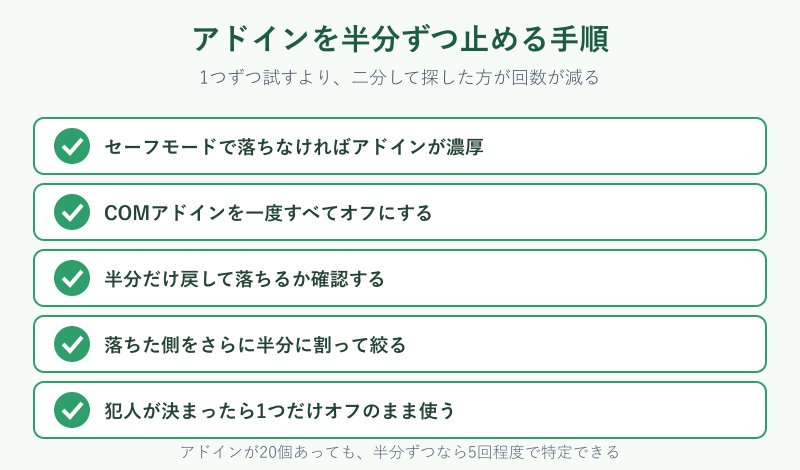
犯人が決まったら、そのアドインだけをオフのまま使います。業務で必要な機能であれば、提供元のサイトから最新版に入れ替えると解決する場合があります。
問題を起こしやすいのは、セキュリティソフトのメール検査機能、PDFへの変換ツール、そして古いまま残っている会議連携の機能です。心当たりがあれば、そこから先に外して試すと早く終わります。
修復とプロファイルを作り直す
セーフモードでも落ちる場合、あるいはアドインを全部外しても落ちる場合は、本体か設定が壊れています。ここからは三段階で進めます。
一段階目はOffice本体の修復です。スタートボタンを右クリックしてインストールされているアプリを開き、Microsoft 365を選んで変更を押します。クイック修復は壊れたファイルを差し替えるだけで数分で終わり、オンライン修復は入れ直しに近い処理で時間がかかります。手順の詳細はOffice アプリケーションを修復するで公開されています。
二段階目はデータファイルの修復です。Officeのインストール先にあるSCANPST.EXEという受信トレイ修復ツールを使います。Outlookを完全に終了してからツールを起動し、対象のファイルを選んでスキャンをかけます。手順とファイルの場所はOutlook データ ファイル (.pst および .ost) を修復するにまとめられています。実行前にバックアップを取ることが推奨されています。
三段階目はプロファイルの作り直しです。コントロールパネルからメールの項目を開き、プロファイルの表示を押して新規作成します。新しいプロファイルでアカウントを設定し直すと、壊れた設定を丸ごと捨てられます。既存のプロファイルはすぐ消さずに残しておくと、戻したくなったときに切り替えられます。
ここまでやっても落ちるなら、パソコン側の問題を疑う段階です。ストレージの劣化やメモリの不良でも、特定のアプリだけが落ちる症状が出ることがあります。
Outlookが落ちる時のよくある質問
ここからは、落ちる症状に関して寄せられやすい疑問に答えていきます。
対処を進める前に読んでおくと、遠回りを避けられる内容を選びました。
更新の直後から落ちるのはなぜ
WindowsやOfficeの更新が入った直後から落ち始めるケースがあります。更新でOutlook側の内部構造が変わり、古い形式のまま残っているアドインが追従できずに衝突するのが典型的なパターンです。
この場合、更新を取り消すより先に、アドインを最新版へ入れ替える方が確実です。提供元が対応版を出していることが多く、それで収まります。更新を止めたままにすると、別のリスクを抱え込むことになります。
Office自体の更新が途中で失敗している場合もあります。ファイルタブからOfficeアカウントを開き、更新オプションの今すぐ更新を実行して、最後まで通るか確認しておくと切り分けになります。
新しいOutlookでも落ちるのか
新しいOutlookは、これまでのアプリとは中身の作りが変わっています。従来のアドインが動かない代わりに、そのアドインが原因で落ちることも無くなります。従来版で落ちていた人が乗り換えると症状が消える場合があります。
ただし万能ではありません。新しいOutlookはデータをクラウド側に置く前提の設計なので、パソコンに取り込んで消す形式で長年ためてきたメールの扱いが変わります。移行前に自分の運用と合うか確認してください。
会社で使っている場合は、管理者側が切り替えの時期を決めていることもあります。個人の判断で移してしまうと、社内で配布されている設定が当たらなくなる場合があるため、勝手に切り替える前に確認しておくと安全です。
従来版を使い続けたい事情があるなら、無理に乗り換える必要はありません。アドインの整理とプロファイルの作り直しで、たいていは落ち着きます。落ちる頻度が下がらないまま乗り換えを急ぐと、原因が分からないまま環境だけ変わってしまい、次に同じ症状が出たときの手がかりを失うことになります。
落ちるとメールは消えるのか
一度落ちただけでメールが消えることは、ほとんどありません。ただし落ちる状態を放置して使い続けると、書き込みの途中で終了する回数が増え、データファイルが壊れる確率は上がっていきます。
サーバー側にメールが残る形式であれば、パソコンのデータが壊れてもサーバーから取り直せるため被害は限定的です。心配なのは取り込んで消す形式で、この場合はパソコンのファイルが唯一の実体になります。
受信トレイ修復ツールを使えばある程度は復旧できますが、完全に壊れた項目は戻せないこともあります。応答なしの状態が頻発している段階なら、Outlookのフリーズって何が原因?対処法を解説!も合わせて確認して、悪化する前に手を打っておくと安全です。
再インストールしても直らないという相談がよくありますが、これはプロファイルとデータファイルがアンインストールで消えないためです。アプリだけ新しくしても、壊れた設定を読み込み直すので同じ症状が戻ります。
Outlookがすぐ落ちる時の要点
Outlookがすぐ落ちる症状は、固まる症状とは切り分けて考えるところから始まります。ウィンドウごと消えるなら待っても戻らないので、原因を取り除く作業に入ってください。
落ちるタイミングが手がかりになります。起動直後ならアドインとプロファイル、作成や検索の途中なら署名や索引、しばらく使った後ならデータファイルの肥大が中心です。
手順は退避、セーフモード、アドインの二分、Office修復、プロファイル再作成の5段階で固定されています。この順番を守ると、データを守りながら原因まで届きます。イベントビューアーの記録を見れば、犯人をさらに早く確定できます。
再インストールを先に試したくなりますが、プロファイルとデータは残るため同じ症状が戻りがちです。順番の後ろに置いておく方が、結果的に早く解決します。