Outlookでエクスポートしたメールを見るには?方法を解説!

Outlookでエクスポートしたメールを見たいのに、PSTファイルの開き方がわからないと感じている方は少なくありません。PC移行やバックアップで保存したはずのデータを、いざ確認しようとすると手順に迷ってしまうケースが多いです。
とくにクラシック版と新しいOutlookでは操作方法が異なるため、思わぬところでつまずく場面もあります。さらに、ファイル形式の違いやトラブルへの対応まで把握しておかないと、大事なメールが見られないまま時間を浪費してしまう可能性もあるでしょう。
この記事では、Outlookでエクスポートしたメールを確実に見るための手順と、よくあるトラブルの解決策をまとめています。初めての方でもスムーズに進められるよう、丁寧に説明していきます。
- PSTファイルの基本的な特徴と役割がわかる
- クラシック版・新しいOutlookそれぞれでの開き方がわかる
- エクスポートしたメールが表示されないときの原因と対処がわかる
- データを安全に管理するためのポイントがわかる
Outlookでエクスポートしたメールを見る方法
エクスポートしたメールを確認するには、ファイル形式の理解と正しい操作手順の把握が欠かせません。ここでは基本知識から具体的な操作方法まで、順を追って解説していきます。
PSTファイルとは何かを理解する
Outlookのエクスポート機能を使うと、メールデータはPST(Personal Storage Table)というOutlook独自のファイル形式で保存されます。PSTファイルにはメール本文だけでなく、添付ファイル、連絡先、カレンダー情報なども含まれるのが特徴です。つまり、Outlookのデータをまるごと1つのファイルにまとめて持ち出せる仕組みになっています。
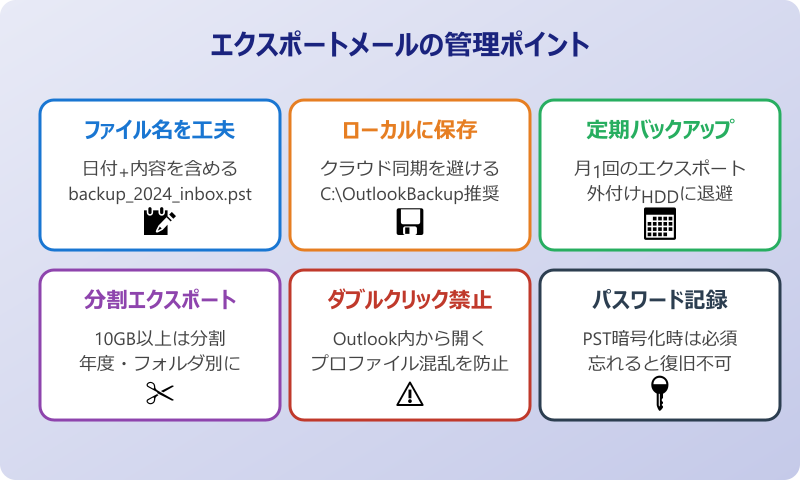
PSTファイルの拡張子は「.pst」で、エクスプローラー上では通常のファイルとして表示されます。ただし、このファイルを直接ダブルクリックして開くことは推奨されていません。ダブルクリックすると新しいプロファイルが作成されたように見えてしまい、「画面が変わった」「メールが消えた」といった混乱が起きやすいためです。
正しくPSTファイルを閲覧するには、Outlookのアプリケーション内からファイルを指定して開く必要があります。この手順を知っておくだけで、余計なトラブルを避けられます。なお、Outlook以外のメールソフトではPSTファイルを直接開けないため、基本的にはOutlookが必須です。
PSTファイルとよく混同されるのがOSTファイルです。OSTはサーバーとの同期用キャッシュであり、バックアップとしては使えません。エクスポートする際は必ずPST形式を選びましょう。
クラシック版Outlookでデータファイルを開く手順
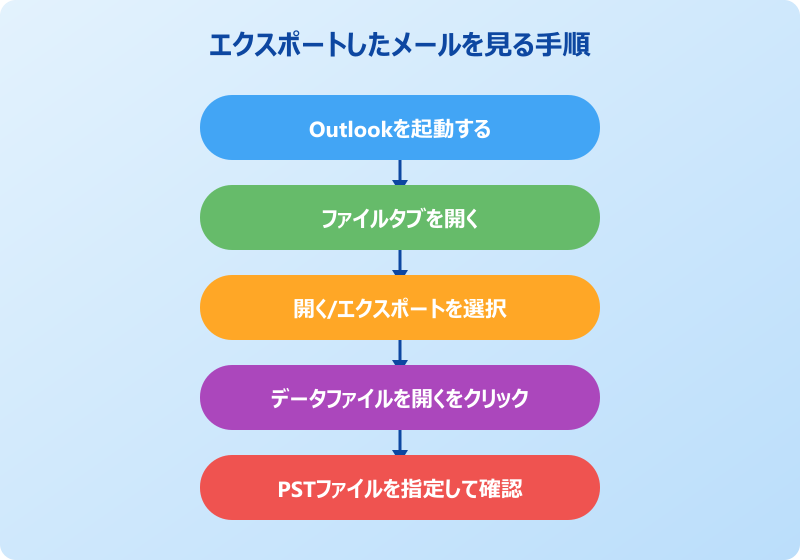
クラシック版(従来版)のOutlookでは、エクスポートしたPSTファイルをそのまま「データファイルとして開く」機能が用意されています。インポートとは異なり、既存のメールボックスにデータを統合するのではなく、別フォルダとしてPSTの中身を閲覧できるのがメリットです。
具体的な手順は以下のとおりです。
- Outlookを起動し、画面左上の「ファイル」タブをクリックする
- メニューから「開く/エクスポート」を選択する
- 「Outlookデータファイルを開く」をクリックする
- ファイル選択ダイアログでエクスポート済みのPSTファイルを指定し「OK」をクリックする
- 左側のフォルダ一覧に、追加されたPSTファイルのフォルダツリーが表示される
この方法であればメールを閲覧するだけで済み、既存データに影響を与えずに中身を確認できます。確認が終わったら、フォルダツリー上でPSTファイルを右クリックして「閉じる」を選べば、元の状態に戻ります。
なお、PSTファイルがCD-ROMやUSBメモリに入っている場合は、まずローカルドライブにコピーしてから開くことをおすすめします。読み取り専用の状態では正しく表示されない場合があるためです。
インポート機能を使ってメールを復元する手順
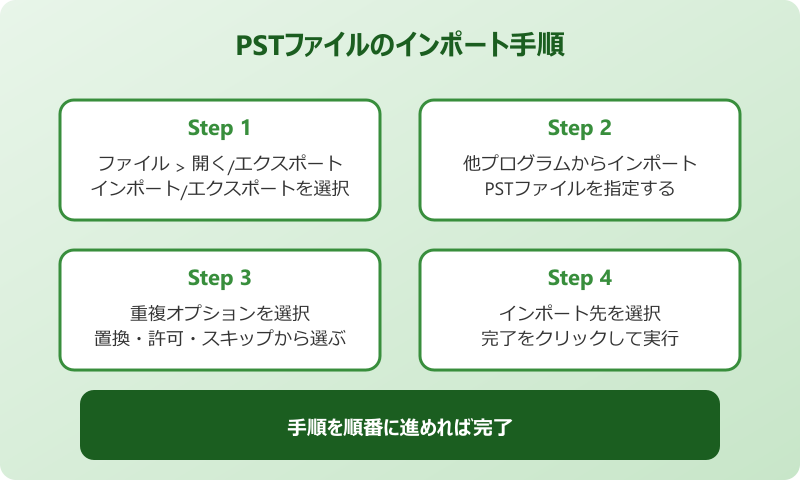
エクスポートしたメールを現在のメールボックスに取り込みたい場合は、「インポート」機能を使います。先ほどの「データファイルを開く」方法が閲覧専用だったのに対し、インポートではメールを既存のフォルダに統合する形になります。PC移行時などに活用される場面が多い方法です。
操作手順は以下のとおりです。
- Outlookを起動し「ファイル」タブを開く
- 「開く/エクスポート」から「インポート/エクスポート」をクリックする
- 「他のプログラムまたはファイルからのインポート」を選択する
- 「Outlookデータファイル(.pst)」を選んで「次へ」をクリックする
- インポートするPSTファイルを参照して選択する
- 重複した場合のオプション(置換・重複許可・インポートしない)を選ぶ
- インポート先のフォルダを選択して「完了」をクリックする
大量のメールをインポートすると時間がかかる場合がありますが、プログレスバーが消えるまで待てば問題ありません。途中でOutlookを閉じるとデータが破損するおそれがあるため、処理中は操作を控えましょう。
パスワードが設定されたPSTファイルの場合は、インポート時にパスワード入力を求められます。パスワードを忘れてしまうとインポートできなくなるため、エクスポート時に設定したパスワードは必ず記録しておくことが大切です。
新しいOutlookでエクスポートデータを確認する
2024年以降に段階的に導入されている「新しいOutlook(New Outlook for Windows)」では、従来のクラシック版と操作方法が大きく異なります。とくに注意したいのが、新しいOutlookには従来の「インポート/エクスポート」メニューが存在しないという点です。
新しいOutlookでメールボックスをエクスポートする場合、処理はクラウド側で実行されます。設定画面から「全般」→「プライバシーとデータ」→「メールボックスをエクスポート」を選択するとリクエストが送信され、準備ができるとダウンロードリンクが通知されます。
この方式では処理完了までに最大48時間ほどかかることがあるため、急ぎのデータ確認には向いていません。緊急でエクスポートデータを確認したい場合は、クラシック版のOutlookを使うか、Outlook on the web(ブラウザ版)からアクセスする方法を検討しましょう。
なお、すでに手元にPSTファイルがある場合は、新しいOutlookでも設定画面から「ファイルを追加」操作でPSTファイルを開ける場合があります。ただし、すべてのバージョンで対応しているわけではないため、安定して利用するにはクラシック版のOutlookが確実です。
新しいOutlookへの完全移行が進むと、PSTファイルの扱いがさらに変わる可能性があります。移行前に大事なメールのバックアップを取っておくことをおすすめします。

CSVとPSTの使い分けを知っておく
OutlookのエクスポートにはPST形式のほかにCSV形式も選択できます。それぞれ用途が異なるため、目的に合わせて使い分けることが重要です。
| 項目 | PSTファイル | CSVファイル |
|---|---|---|
| 保存できるデータ | メール・カレンダー・連絡先・タスク | 主に連絡先のみ |
| Outlook間の移行 | 最適 | 不向き |
| 他サービスとの連携 | 不可(Outlook専用形式) | Excel・Googleなどと互換性あり |
| ファイルサイズ | 大きくなりやすい | 比較的小さい |
| 新しいOutlookでの対応 | 制限あり | インポート可能 |
メールデータを丸ごとバックアップして後から見たい場合は、PST一択です。一方、連絡先だけを別のサービスに移したい場合はCSV形式が便利です。エクスポートの目的を明確にしてから形式を選ぶことで、無駄な手戻りを防げます。
また、新しいOutlookではクラシック版のようにPSTでのインポート/エクスポートが完全にはサポートされていないため、連絡先の移行ではCSVが現実的な選択肢になる場面も増えています。
エクスポートしたメールが見れないときの対処法
正しい手順でPSTファイルを開いたはずなのにメールが表示されない、あるいはファイル自体が開けないといったトラブルは意外と多く発生します。ここでは代表的なケースごとに、原因と具体的な対処法を紹介します。
「アイテムが見つかりません」と表示される場合
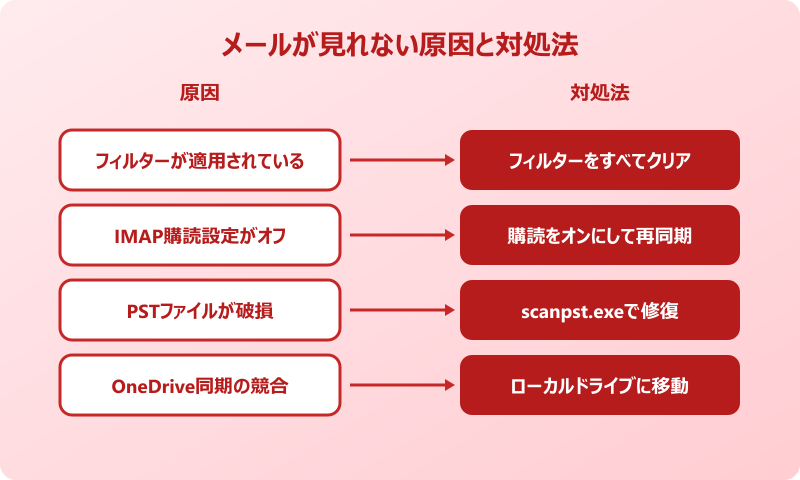
PSTファイルを開いてフォルダを選択すると、「ここに表示するアイテムは見つかりませんでした。」というメッセージが出ることがあります。これはメールが消えたわけではなく、ビューのフィルター設定が原因で表示が絞り込まれている状態です。
対処手順は以下のとおりです。
- メール一覧の上部に表示されている「フィルター適用」のリンクをクリックする
- 「すべてクリア」を選択する
- 「OK」をクリックしてフィルターを解除する
この操作でフィルターが解除され、PSTファイル内のメールが一覧に表示されるようになります。Outlookのビュー設定は意図せず変わっていることがあるため、メールが見当たらないと感じたら、まずフィルターを確認する習慣をつけておくと安心です。
それでも表示されない場合は、PSTファイルが空でエクスポートされた可能性があります。エクスポート時に「サブフォルダーを含む」チェックを外していると、選択フォルダの直下にあるメールしか保存されない場合があるため、再度エクスポートを試してみてください。
フォルダは見えるがメールだけ表示されない場合
PSTファイルを開くとフォルダの階層構造は正常に表示されるのに、各フォルダの中身が空に見えるケースがあります。この現象は、元のメールアカウントがIMAP方式で接続されていた場合に起こりやすいトラブルです。
IMAPアカウントでは、フォルダの「購読(Subscribe)」設定がオンになっていないと、フォルダの中身が同期されません。エクスポート元でこの設定がオフだった場合、PSTファイルにはフォルダ構造だけが記録され、メール本文が含まれていないことがあります。
この場合の対処法としては、元のメールアカウントにアクセスできるなら、IMAPフォルダの購読設定をすべてオンにした状態で同期を完了させてから、改めてエクスポートをやり直すのが確実です。
また、Outlookの「表示」タブから「ビューの変更」→「コンパクト」を選択すると、非表示になっていたアイテムが復活する場合もあります。複数のビュー設定を試してみることをおすすめします。
PSTファイルが破損して開けないときの修復方法
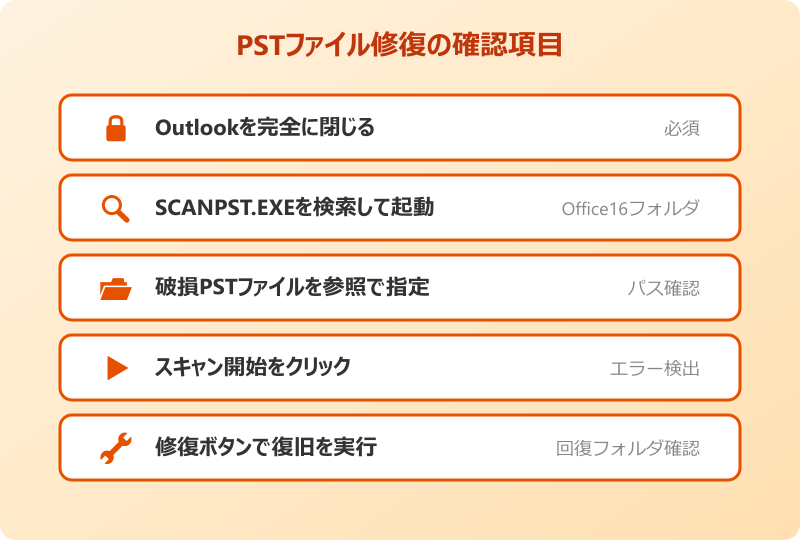
エクスポート中にOutlookが強制終了したり、保存先のストレージに問題があると、PSTファイルが破損して開けなくなることがあります。こうした場合、Microsoftが提供している「受信トレイ修復ツール(scanpst.exe)」を使って修復を試みましょう。
scanpst.exeの場所はOutlookのバージョンやインストール方式によって異なりますが、一般的には以下のパスにあります。
Microsoft 365 / Office 2019以降の場合、C:\Program Files\Microsoft Office\root\Office16\SCANPST.EXE に格納されていることが多いです。見つからない場合は、エクスプローラーで「SCANPST」を検索してください。
修復手順は以下のとおりです。
- Outlookを完全に閉じる
- SCANPST.EXEをダブルクリックして起動する
- 「参照」ボタンで破損したPSTファイルを指定する
- 「開始」をクリックしてスキャンを実行する
- エラーが検出されたら「修復」をクリックする
修復後にOutlookを起動すると、復旧されたデータが「回復されたアイテム」フォルダに格納されている場合があります。そこから必要なメールを元のフォルダにドラッグ&ドロップで移動させましょう。
ただし、scanpst.exeで修復できないレベルの破損もあり得ます。重要なデータの場合は、Microsoftの公式サポートページを参照して、追加の対処法を確認してください。
大容量データのエクスポートで失敗を防ぐコツ
数年分のメールを一括でエクスポートしようとすると、処理の途中でOutlookが応答しなくなったり、生成されたPSTファイルが壊れてしまうことがあります。大容量のメールデータを扱う場合は、いくつかの予防策を講じておくと安心です。
もっとも効果的なのは、年度やフォルダごとに分割してエクスポートする方法です。たとえば「2023年の受信トレイ」「2024年の送信済みアイテム」のように分けると、1つあたりのPSTファイルサイズが抑えられ、処理時間の短縮にもつながります。
エクスポート中に「処理が止まった」と感じても、すぐにOutlookやPCを再起動しないでください。大容量データの処理は時間がかかるだけで、バックグラウンドで進行していることがほとんどです。強制終了するとPSTファイルが破損し、再エクスポートが必要になります。
目安として、メールボックスが10GBを超える場合はフォルダ単位での分割エクスポートを検討しましょう。PSTファイル1つあたりの推奨最大サイズは50GBとされていますが、実運用では10GB以下に分割したほうがトラブルが起きにくいです。
OneDrive同期が原因でエラーが出る場合
WindowsのOneDriveバックアップ機能が有効になっていると、ドキュメントフォルダやデスクトップに保存したPSTファイルが自動的にクラウド同期の対象になることがあります。PSTファイルがOneDriveで同期されると、Outlookがファイルを正常に開けなくなるエラーが発生します。
具体的には「使用中のファイルです」や「アクセスが拒否されました」といったメッセージが表示され、PSTファイルを開けない状態になります。OneDriveはファイルのアップロード中にロックをかけるため、Outlookがファイルにアクセスできなくなるのが原因です。
この問題を回避するには、PSTファイルの保存先をOneDriveの同期対象外の場所に変更します。たとえば「C:\OutlookBackup」のようなローカル専用のフォルダを作成し、そこにPSTファイルを移動させてからOutlookで開きましょう。
OneDriveバックアップの同期フォルダは、タスクバーのOneDriveアイコンから「設定」→「同期とバックアップ」で確認できます。デスクトップやドキュメントが同期対象になっている場合は、PSTファイルをそれらのフォルダに置かないようにしてください。
OneDriveだけでなく、Dropboxなどの他のクラウドストレージでも同じ問題が起きることがあります。PSTファイルは常にローカルドライブに保存するのが鉄則です。
Outlookでエクスポートしたメールを確実に管理するポイント
ここまで紹介してきたように、Outlookでエクスポートしたメールを見るには正しい手順を踏むことが大切です。最後に、日常的にメールバックアップを管理するうえで押さえておきたいポイントをまとめます。
まず、エクスポートしたPSTファイルにはわかりやすい名前をつけて、保存場所を統一しておくことが重要です。「backup_2024_inbox.pst」のように日付や内容が一目でわかるファイル名にすると、あとから目的のデータを探しやすくなります。
定期的にバックアップを取る場合は、月に1回程度のペースでエクスポートを実施し、古いPSTファイルは外付けHDDやNASに移動させておくとローカルストレージの圧迫を防げます。MicrosoftのPSTファイル管理ガイドも参考になります。
また、Microsoftのインポート手順ページにはトラブルシューティング情報も掲載されているので、困ったときに参照するとよいでしょう。
エクスポートしたメールを安心して見るために、この記事で紹介した手順を活用してみてください。Outlookの操作に関する関連情報として、Outlookアカウントの移行ができないのはなぜ?やOutlookのアーカイブフォルダはどこにある?、OutlookアドレスにCSVをインポートできないのはなぜ?もあわせてご覧ください。
これはCTAサンプルです。
内容を編集するか削除してください。