Outlookでサインインする必要がありますって何?対処法を解説!

Outlookを起動するたびに「サインインする必要があります」というメッセージが表示されると、業務がスムーズに進まなくて困りますよね。パスワードを入れ直してもまた次に表示されたり、何度も認証画面が出てきたりして、原因が分からずに悩んでいる方も多いはずです。
このメッセージは、パスワード情報や資格情報の不一致が原因で発生することがほとんどです。仕組みさえ把握できれば、自分で対処できるケースが大半なので安心してください。
この記事では、Outlookでサインインを求められる主な原因と、すぐに試せる解決手順をまとめて紹介します。
- 「サインインする必要があります」と表示される主な原因が分かる
- 資格情報マネージャーを使った解決手順が分かる
- プロファイル再作成などの根本対処が分かる
- 同じトラブルを繰り返さない予防策が分かる
Outlookでサインインする必要がある原因
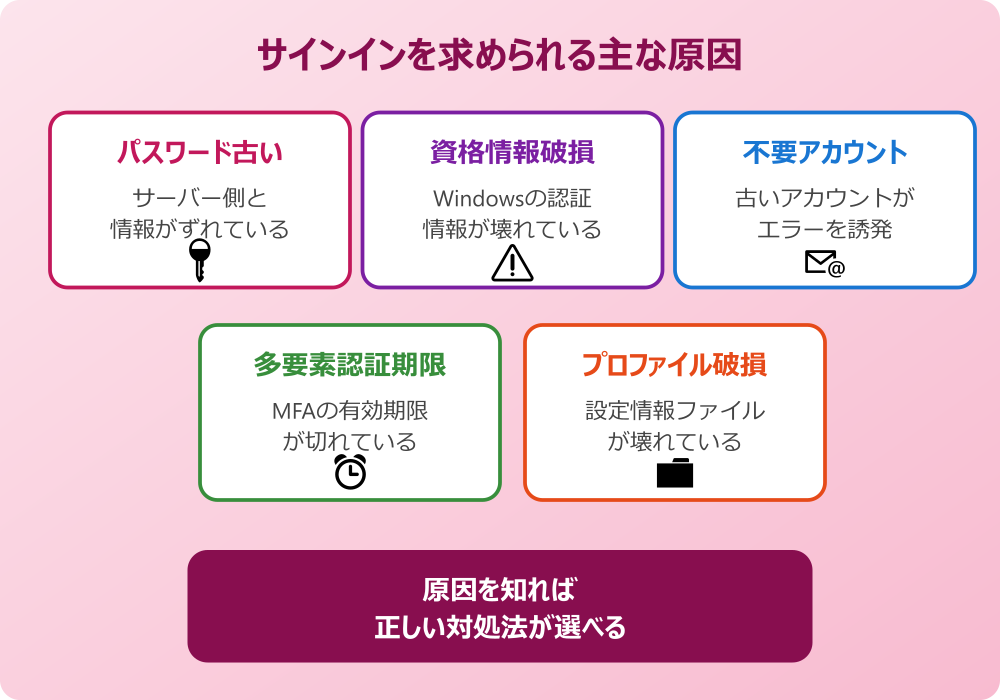
まずはこのメッセージがなぜ表示されるのか、代表的な原因を順に押さえておきましょう。原因が特定できれば、後の対処もスムーズに進められます。
パスワード情報が古くなっている
もっとも多いのがパスワード情報の不一致によるものです。Outlookに保存されているパスワードと、メールサーバー側の最新パスワードがずれていると、サインインを再度求められます。
会社のルールで定期的にパスワードを変更している場合や、Microsoftアカウントのパスワードをスマートフォンから変更した場合に発生しやすいです。Outlook側のパスワード情報は自動では更新されないため、手動で再入力するまで認証エラーが続きます。
気づかないうちにパスワード変更が走っているケースもあるので、まずはこの可能性を疑ってみるとよいでしょう。新しいパスワードで一度サインインし直すだけで解消することも珍しくありません。
Microsoft 365を使っている場合、管理者側でパスワードリセットが実行された直後にもこのメッセージが表示されます。心当たりがない場合はIT管理者に確認してみてください。
資格情報マネージャーが破損
Windowsには「資格情報マネージャー」という、各種アプリのIDやパスワードを保管しておく仕組みがあります。Outlookもこの資格情報マネージャーを利用してサインイン情報を保持していますが、ここに保存されている情報が破損すると認証ループに陥ります。
破損の原因はさまざまで、Windowsアップデート後や、複数のMicrosoftアカウントを切り替えて使ったあとに起きやすいとされています。古い認証トークンと新しいトークンが混在することで、Outlookが正しい資格情報を引き出せなくなる仕組みです。
このパターンの厄介なところは、正しいパスワードを入力してもサインインが完了しない点です。何度入力してもまた次回起動時に求められるなら、資格情報マネージャー側の問題を疑ってください。
不要なアカウントが複数残っている
Outlookには複数のメールアカウントを登録できますが、使っていないアカウントが残ったままだと毎回認証エラーが出る原因になります。退職した会社のメールアドレスや、検証用に追加したアカウントを削除し忘れているケースが代表例です。
Outlookは起動時に登録されている全アカウントへの接続を試みるため、その中に1つでも認証に失敗するアカウントがあると、メッセージが表示されてしまいます。利用しているアカウントは正常でも、不要アカウントが原因で巻き込まれている形です。
普段使わないアカウントは思い切って削除しておくのが効率的です。本当に必要なアカウントだけを残すことで、トラブルの発生確率を大きく下げられます。
| 原因の種類 | 発生しやすいタイミング | 難易度 |
|---|---|---|
| パスワード古い | パスワード変更直後 | 低 |
| 資格情報破損 | Windowsアップデート後 | 中 |
| 不要アカウント残存 | 環境変化後 | 低 |
| 多要素認証期限切れ | 長期間アクセスなし | 中 |
| プロファイル破損 | Outlook強制終了後 | 高 |
多要素認証の期限が切れている
Microsoft 365などで多要素認証(MFA)を有効にしている場合、認証の有効期限が切れると改めてサインインが求められます。一定期間Outlookを使っていなかったときや、PCの時刻設定がずれているときに発生しやすい現象です。
この場合は通常通り認証コードを入力すれば解消しますが、SMSや認証アプリが手元にないと先に進めません。リモートワーク中で認証デバイスが手元にないなど、タイミングが悪いと業務に影響することもあります。
定期的に認証を通すことで予防できるので、長期休暇明けには起動して状態を確認しておくとよいでしょう。
多要素認証の認証情報は組織のポリシーによって有効期限が異なります。一般的には30〜90日程度ですが、Conditional Accessの設定によってはもっと短い場合もあります。
プロファイルが破損している
Outlookの設定情報は「プロファイル」という単位で管理されており、このプロファイルが破損するとサインイン処理が正常に動作しなくなります。Outlookが強制終了されたときや、ディスクの空き容量が不足したまま使っていたときに発生することがあります。
プロファイル破損が起きると、サインインのメッセージだけでなく、メールが受信できない・予定表が開けないといった他の症状も同時に現れることが多いです。複数の異常が同時に出ているなら、プロファイル側の問題を疑うサインです。
後ほど対処法でも紹介しますが、プロファイルの再作成で根本的に解消することがほとんどです。
Outlookサインインする必要がある対処法
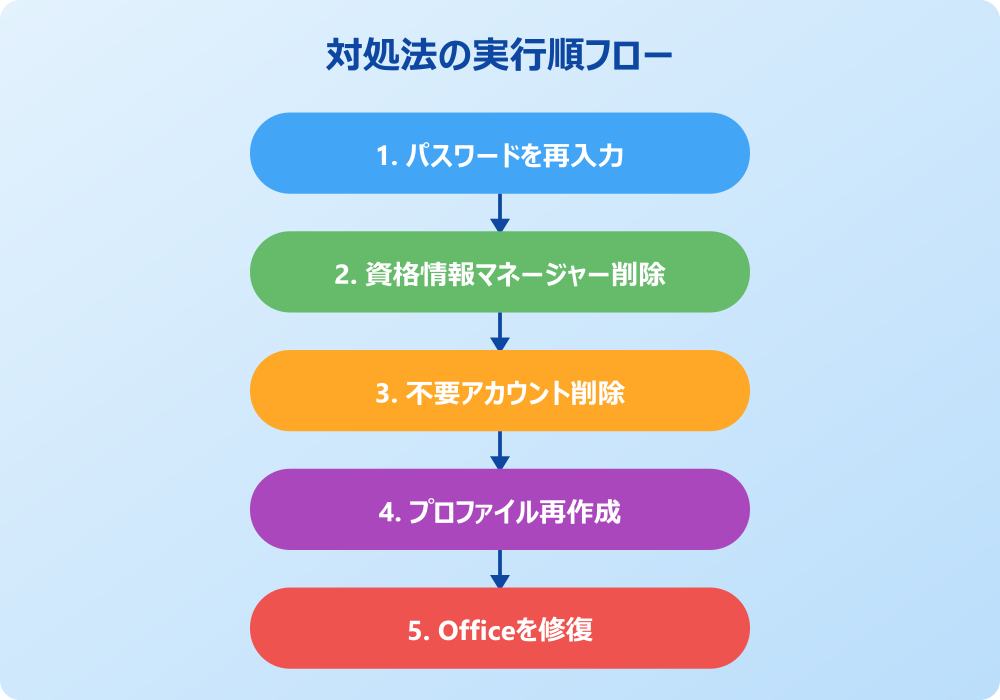
原因の見当がついたら、ここからは具体的な対処法を順番に試していきましょう。簡単な手順から段階的に試すのが効率的です。
パスワードを再入力して試す
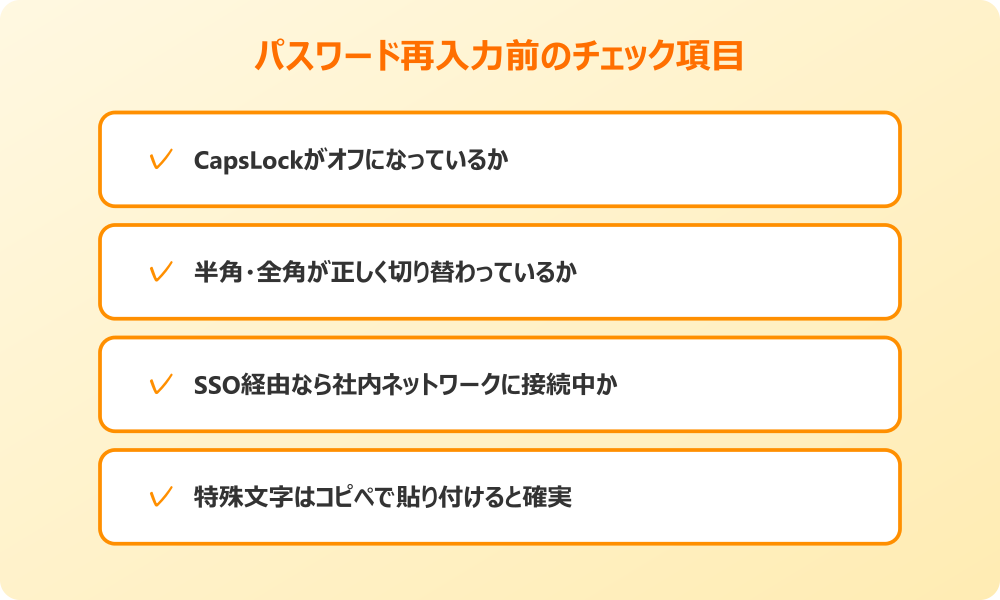
もっともシンプルな対処法は、正しいパスワードでもう一度サインインし直すことです。表示されるサインイン画面に最新のパスワードを入力するだけで、多くのケースでメッセージが消えます。
パスワード入力時のチェックポイントは以下のとおりです。
- キーボードのCapsLockがオフになっているか確認する
- 半角/全角が正しく切り替わっているか確認する
- 会社のSSO経由の場合は社内ネットワークに接続されているか確認する
- パスワードに特殊文字がある場合はコピペで貼り付ける
パスワードを忘れている場合は、Microsoftアカウントのパスワードリセットページから再設定が可能です。再設定後は古い情報がOutlookに残っているので、次の手順で資格情報マネージャーをクリアするとスムーズに進められます。
資格情報マネージャーをクリア
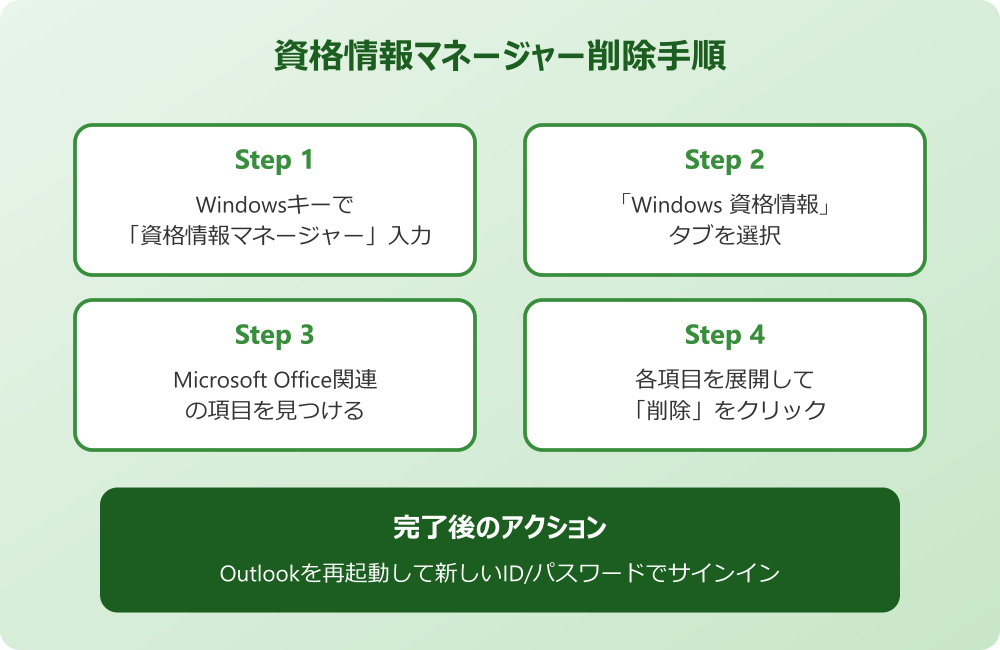
パスワード再入力で解決しないなら、Windowsの資格情報マネージャーから古い情報を削除しましょう。手順は以下のとおりです。
- キーボードでWindowsキーを押して「資格情報マネージャー」と入力
- 検索結果から「資格情報マネージャー」を開く
- 「Windows 資格情報」タブを選択する
- 「Microsoft Office」「OutlookAccount」など関連項目を見つける
- 各項目を展開して「削除」をクリックする
- すべて削除したらOutlookを再起動する
削除後はOutlookが起動時に資格情報を新しく要求してくるので、最新のIDとパスワードを入力すれば認証が更新されます。古い情報による認証ループはこの方法で解消するケースが多いです。
資格情報マネージャーを開き、Windows 資格情報に移動して、Office または Microsoft アカウントに関連する保存されている資格情報をすべて削除する手順が、認証トラブルの解決に有効とされています。
不要アカウントを削除する
使っていないアカウントが原因で認証エラーが出ているなら、Outlookから該当アカウントを削除しましょう。削除しても他のアカウントには影響しません。
- Outlookで「ファイル」タブをクリックする
- 「アカウント設定」→「アカウント設定」を選ぶ
- 「電子メール」タブで削除したいアカウントを選択
- 「削除」をクリックして確認ダイアログで「はい」を選ぶ
- Outlookを再起動して動作確認
削除前にそのアカウント宛のメールデータが必要であれば、PSTファイルにエクスポートしておくと安心です。アカウントを消してもデータファイル自体は別管理なので、後から参照できる状態を保てます。
業務で重要なアカウントは、削除する前に必ず管理者やチームに確認しましょう。共有メールボックスとして使われている可能性もあります。
Outlookプロファイルを再作成
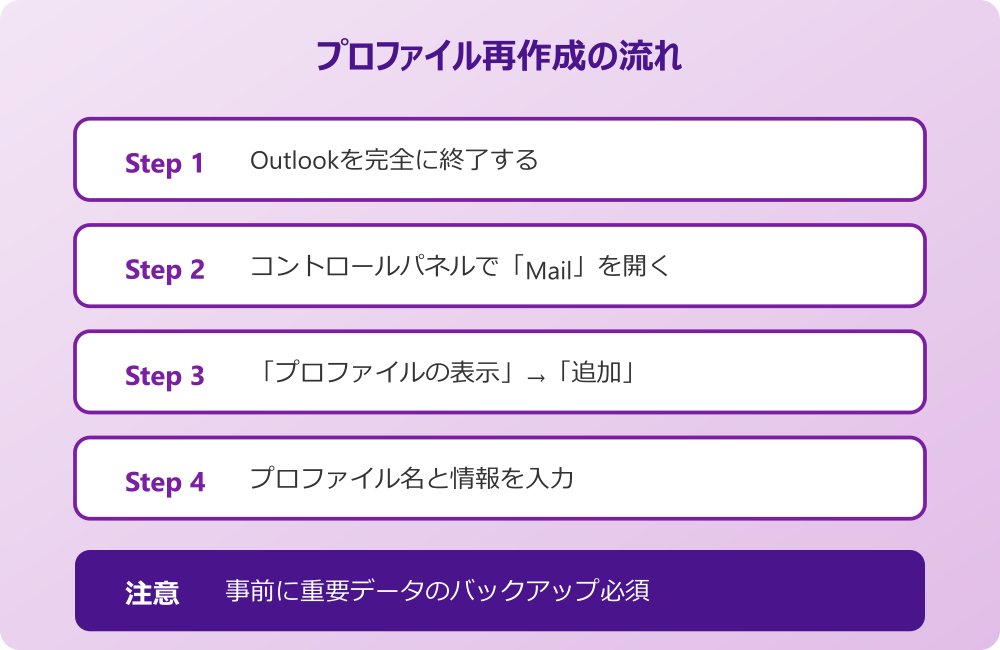
上記で改善しない場合は、Outlookプロファイルの再作成が次の選択肢になります。プロファイル破損が原因のときに効果的な対処法です。
- Outlookを完全に終了する
- Windowsのコントロールパネルを開いて「Mail」をクリック
- 「プロファイルの表示」をクリックする
- 「追加」を押して新しいプロファイル名を入力
- メールアカウント情報を入力して設定を完了する
- 「常に使用するプロファイル」で新プロファイルを選んで「OK」
新しいプロファイルでOutlookを起動すると、メールデータの初期同期が始まります。同期にはメールの量に応じて時間がかかるため、業務時間外に実施するのがおすすめです。古いプロファイルは念のため、新環境が安定するまで残しておきましょう。
プロファイル再作成は影響範囲が大きいので、必ず事前にPSTファイルなどの重要データをバックアップしてから実施してください。署名やルール設定などは初期化されるため、再設定する手間が発生します。
Officeを修復で改善する
プロファイル再作成でも解決しない場合は、Officeプログラム自体の修復を試してみましょう。Outlookのインストールファイルが破損している可能性があるためです。
- Windowsの「設定」→「アプリ」→「インストールされているアプリ」を開く
- 「Microsoft 365」または「Microsoft Office」を見つけて「変更」をクリック
- 「クイック修復」を選択して「修復」を実行
- 完了後にOutlookを再起動
クイック修復で改善しないなら、より時間のかかる「オンライン修復」に進んでください。オンライン修復はインターネット経由でファイルを再ダウンロードするため、根本的な不具合を解消できる可能性が高くなります。
修復してもメールデータやアカウント設定は基本的に保持されますが、念のため重要なデータはバックアップしておくと安心です。修復後は初回起動時にインデックスの再構築が走るため、検索が安定するまで少し時間がかかります。
修復作業中はOutlookを操作できません。業務メールの返信が必要な時間帯は避けて、業務の落ち着いたタイミングで実施しましょう。
サインインする必要がありますの対策まとめ
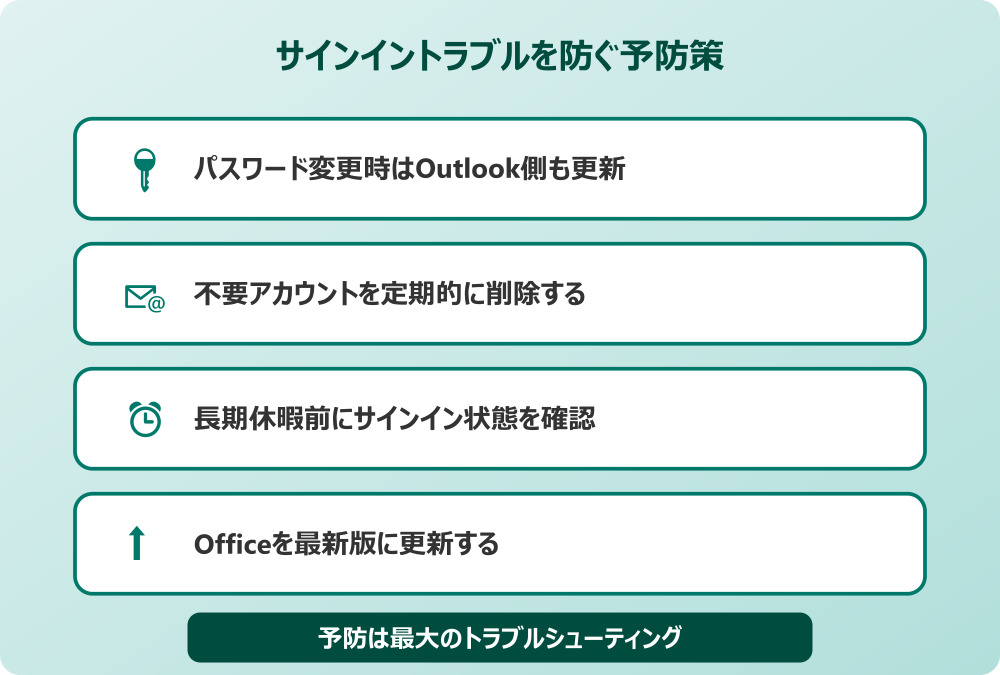
ここまで紹介した内容を踏まえ、「サインインする必要があります」を再発させないためのポイントを整理しておきます。日頃から少し意識するだけで、トラブルの発生頻度を抑えられます。
| 予防策 | 頻度 | 効果 |
|---|---|---|
| パスワード変更時にOutlookも更新 | 変更時 | 高 |
| 不要アカウントを定期削除 | 四半期 | 中 |
| 長期休暇前にサインイン状態確認 | 休暇前 | 中 |
| Officeを最新版に更新 | 月1回 | 中 |
| PCを定期的に再起動 | 週1回 | 低 |
トラブルが発生したときは、パスワード再入力→資格情報マネージャー削除→プロファイル再作成という順番で試すのが効率的です。簡単な手順で改善するケースが大半なので、慌てずに上から順番にチェックしてみてください。
それでも解決しない場合は、Microsoft公式のOutlookサインイン トラブルシューティングや、FMVサポートの解説ページも参考になります。組織で発生している場合はIT管理者に相談するのがもっとも確実です。
Outlookのログインや関連設定については、こちらの記事もあわせてチェックしてみてください。
これはCTAサンプルです。
内容を編集するか削除してください。