Outlookでメールをまとめて削除する方法を解説!

Outlookで受信トレイに溜まった大量のメールをまとめて削除したいと思ったことはありませんか。1通ずつ削除していくのは時間がかかりすぎて、メール整理だけで業務時間が削られてしまいます。
Outlookには複数メールを一括選択して一気に削除する機能がいくつも用意されています。やり方を知っておけば、何百通ものメールも数秒で整理できるようになります。
この記事では、Outlookでメールをまとめて削除する具体的な方法を、シーン別に分かりやすく解説します。
- 連続するメールをまとめて削除する手順が分かる
- 条件指定で対象を絞って削除する方法が分かる
- フォルダごと一括削除する方法が分かる
- 完全削除と復元の関係が分かる
Outlookでメールをまとめて削除する方法の基礎
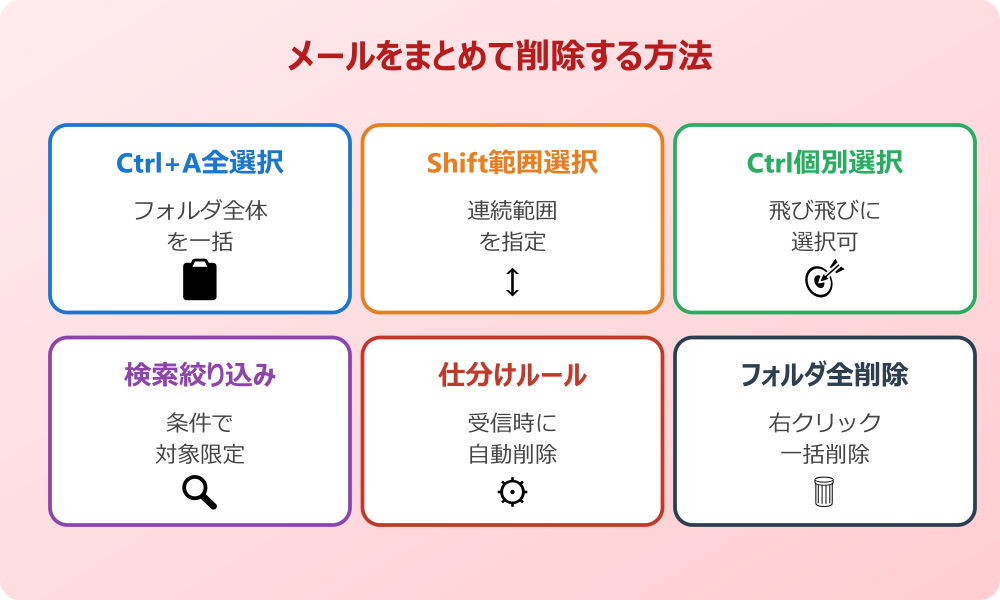
まずは一括削除の基本的な仕組みから理解しておきましょう。複数の方法があるので、用途に応じて使い分けるのが効率的です。
削除と完全削除の違い
Outlookでメールを「削除」すると、まず「削除済みアイテム」フォルダに移動されます。この時点ではゴミ箱に入っただけの状態で、実際にはまだサーバーやローカルに保存されたままです。
「完全削除」は、削除済みアイテムフォルダからもメールを取り除く操作です。完全削除されたメールは、Exchangeアカウントなら14日程度の「回復可能なアイテム」領域に残りますが、それを過ぎると本当に消失してしまいます。
大量のメールを整理する際は、削除→完全削除の2段階を意識しておくとよいでしょう。誤って大切なメールを消してしまっても、削除済みアイテムから戻せるうちは安心です。
緊急の業務メールが含まれていないか不安なら、いきなり完全削除せず、まずは削除済みアイテムフォルダで一晩寝かせる運用がおすすめです。翌日見直して問題なければ、改めて完全削除すれば安全に整理できます。
Shift+Deleteで削除すると、削除済みアイテムフォルダを経由せず即座に完全削除されます。誤操作で重要メールを消すリスクが高いので、慣れるまでは通常のDeleteキーを使うのが安全です。
一括削除の主な方法
Outlookには複数のメール選択方法があり、それぞれ得意なシーンが異なります。状況に応じて最適な方法を選ぶのが効率化のコツです。
- Ctrl+Aですべてのメールを選択
- Shiftキーで連続範囲を選択
- Ctrlキーで個別メールを複数選択
- 検索機能で条件絞り込み後に全選択
- 仕分けルールで自動削除
- フォルダごと「すべて削除」
もっとも簡単なのはCtrl+Aですべて選択する方法ですが、これだと残したいメールも一緒に消えてしまうリスクがあります。慎重を期すなら検索やフィルタで対象を絞り込んでから選択するのがおすすめです。
仕分けルールを使えば、特定の条件のメールを受信時に自動削除することもできます。同じ送信元から定期的に不要なメールが届くなら、ルール化しておけば手動で消す手間がなくなります。
一括削除前に確認しておきたいこと
大量のメールを一気に削除する前には、本当に消してよいか確認する習慣をつけましょう。削除自体は数秒ですが、後悔は何ヶ月も続く可能性があります。
- 重要メールのアーカイブまたはバックアップ
- 添付ファイルが必要なメールがないか確認
- 取引先や上司からのメールを誤って含めない
- 会社の保管義務期間を確認
- 削除済みアイテムから救済できる期間を把握
業種によっては、特定のメールを法的に一定期間保管する義務があります。金融・医療・法律関係の業務では、メールも証拠として扱われるためうかつに削除すると問題になることがあります。事前に会社のメール保管ポリシーを確認しておくと安心です。
個人利用なら気にする必要はあまりありませんが、業務用Outlookを使っている方は念のため確認しておきましょう。重要メールは別フォルダにアーカイブしてから受信トレイを整理する流れが、もっとも安全な運用方法と言えます。
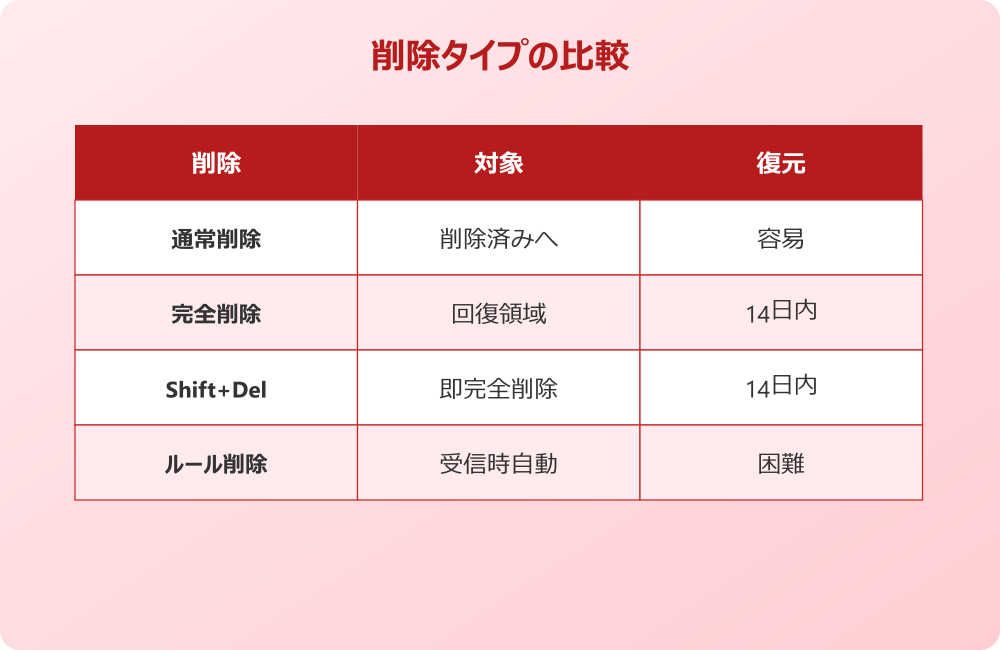
| 削除タイプ | 対象 | 復元 |
|---|---|---|
| 通常削除 | 削除済みアイテムへ移動 | 容易 |
| 完全削除 | 回復可能領域へ | 14日以内可 |
| Shift+Delete | 即完全削除 | 14日以内可 |
| 仕分けルール削除 | 受信時自動 | 困難 |
Outlookでメールをまとめて削除する具体的な手順
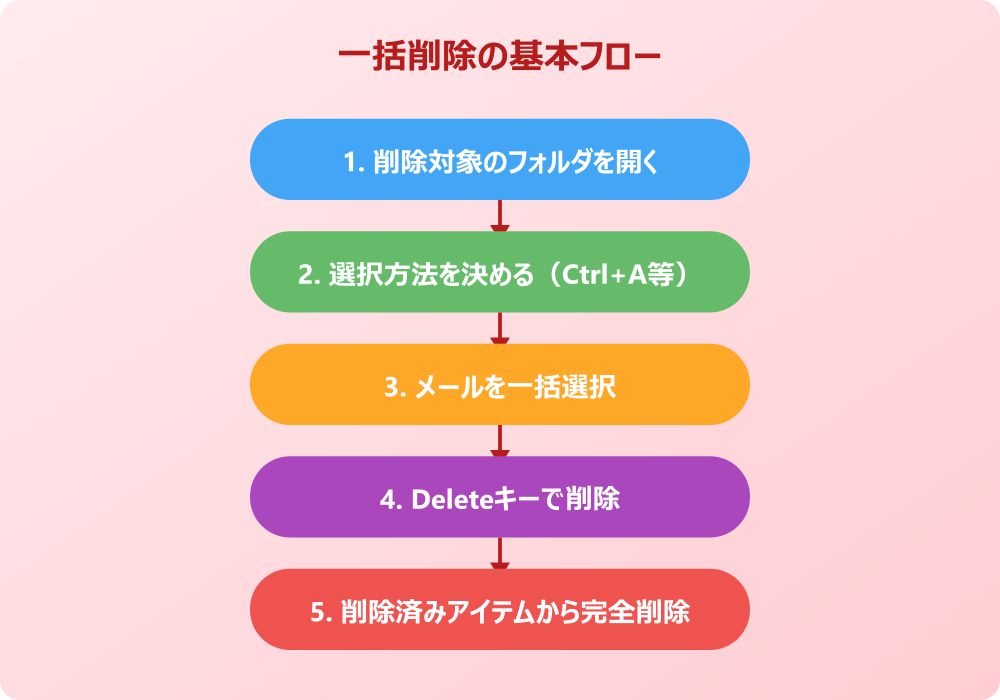
ここからは具体的な手順を紹介します。用途別に使い分けるのが効率化の近道です。
すべてのメールを一括削除する
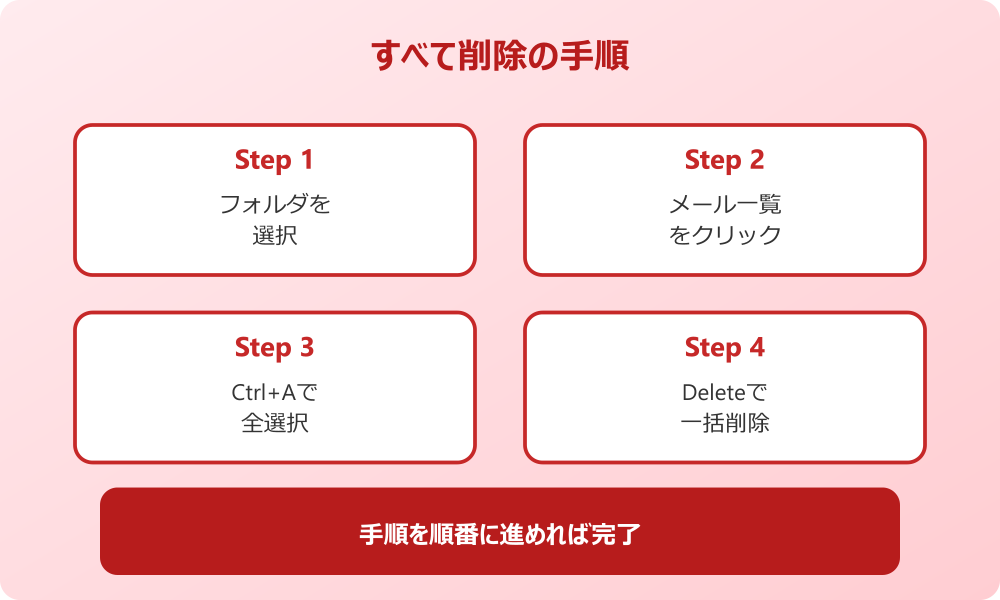
フォルダ内のすべてのメールを一気に削除する手順は以下のとおりです。もっとも速い方法ですが、消したくないメールも含まれていないか必ず確認してください。
- 削除したいフォルダをクリックして選択
- メール一覧のいずれかをクリック
- Ctrl+Aですべてのメールを選択
- すべてが青くハイライト表示される
- Deleteキーを押す
- 削除済みアイテムへ一括で移動
Ctrl+Aは現在開いているフォルダ内のメール全体に対して動作します。誤って受信トレイ全体を選択しないよう注意しましょう。事前にサブフォルダやアーカイブフォルダに大切なメールを退避しておくと、安心して全削除を実行できます。
削除されたメールは「削除済みアイテム」フォルダに移動するだけなので、間違いに気づいたらすぐに戻せます。完全に消えるわけではないので、作業ミスへの対応もしやすい仕組みです。一括削除は便利な機能ですが、初回は少量でテストしてから本格運用に移すのが安全です。
連続する複数メールを範囲選択で削除
特定の範囲のメールだけを削除したい場合は、Shiftキーによる範囲選択が便利です。手順は以下のとおりです。
- 削除したい最初のメールをクリック
- Shiftキーを押しながら最後のメールをクリック
- 範囲内のメールがすべて選択される
- Deleteキーで一括削除
古いメールから順に整理したい場合に最適な方法です。受信トレイを日付順で表示しておけば、「半年前から1年前のメールだけ削除」といった範囲指定が簡単にできます。定期的に古いメールだけ整理する運用に向いています。ビジネスで業務終了後のメール整理を習慣にする方には、もっとも使いやすい操作方法と言えるでしょう。
選択中に間違えて他のメールをクリックすると選択が解除されてしまいます。Shift+クリックは慎重に行いましょう。失敗したらやり直せばよいだけなので、慌てる必要はありません。範囲選択中はカーソルの位置と選択状態を確認しながら操作するのがコツです。
条件で絞り込んで一括削除
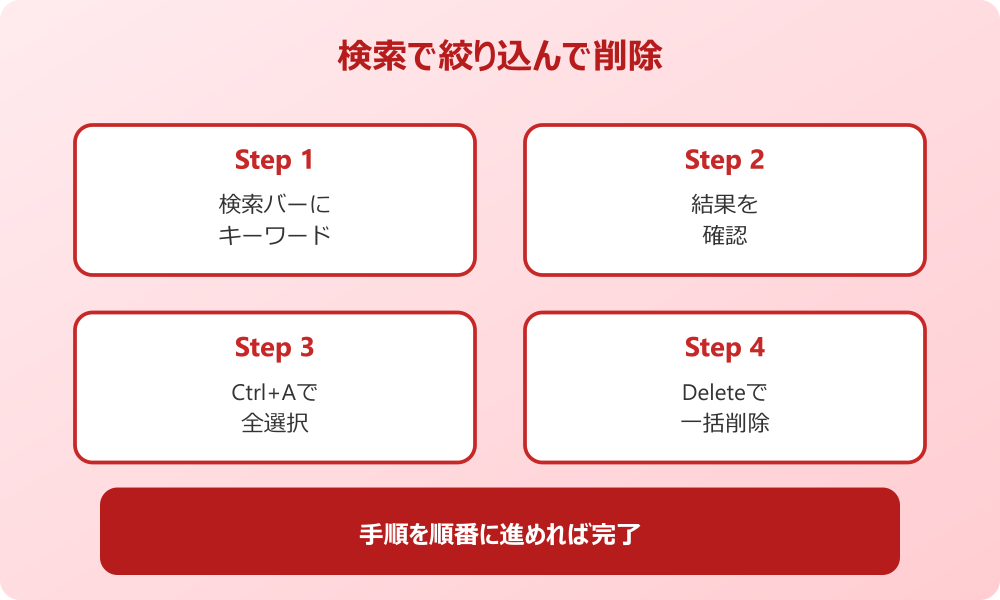
特定の差出人や件名のメールだけまとめて削除したい場合は、検索機能を使って絞り込んでから一括削除するのが効率的です。
- 画面上部の検索バーをクリック
- 差出人名や件名のキーワードを入力
- Enterキーで検索実行
- 該当メール一覧が表示される
- Ctrl+Aで検索結果すべてを選択
- Deleteキーで一括削除
たとえば「メルマガ」というキーワードで検索すれば、関連するすべてのメルマガが一覧化されます。Ctrl+A→Deleteで数百通でも一気に整理できます。差出人指定なら同じ送信元のメールだけを正確に消せるので、無関係なメールを巻き込む心配がありません。検索条件を細かく指定できる「高度な検索」機能を使えば、複数の条件を組み合わせた精密な絞り込みも可能です。
検索範囲は「現在のフォルダ」だけでなく「すべてのメールボックス」にも変更可能です。複数フォルダにまたがって整理したい場合に活用してみてください。
検索でヒットしたメール件数は画面下部に表示されます。「○○○件のメッセージが見つかりました」を確認してから削除を実行すると、想定外の大量削除を防げます。
フォルダごとまとめて削除する
整理が必要なメールがフォルダ単位で分かっているなら、フォルダの「すべて削除」機能を使うのが最速です。
- 削除したいフォルダを左ペインで右クリック
- 「すべて削除」または「フォルダーを空にする」
- 確認ダイアログで「はい」をクリック
- フォルダ内のメールがすべて削除済みへ
この方法なら、フォルダを開かなくてもメールを一括削除できます。古いメールを集めたアーカイブフォルダの整理に最適です。フォルダ自体は残るので、後でまた使いたい場合にも安心です。
サブフォルダを含む場合は「サブフォルダーを含むすべて削除」というオプションを選ぶと、ネストされたフォルダの中身もまとめて消せます。階層構造になっているフォルダの整理には欠かせない機能です。年度末のメール整理など、まとまった量を一気に処理したい場面で役立ちます。
Outlookでメールを一括削除するには、Ctrl+Aで全選択するか、検索機能で対象を絞り込んでからDeleteキーを押す方法があります。フォルダごと削除したい場合は右クリックメニューの「すべて削除」が便利です。
仕分けルールで自動削除する
不要なメールが定期的に届くなら、仕分けルールで自動削除を設定しておくと手動操作が不要になります。
- 削除したいメールを右クリック
- 「ルール」→「仕分けルールの作成」
- 条件(差出人・件名など)にチェック
- 「アイテムを削除する」にチェック
- 「OK」でルールを保存
- 必要なら既存メールにも適用
ルールを設定すると、それ以降に届く該当メールは受信トレイを経由せず直接削除済みアイテムフォルダへ移動します。完全自動化なので、毎日数十通の不要メルマガに悩まされている方には特に効果的です。一度設定してしまえば、その後は手動操作なしで快適なメールボックスを維持できます。
定期的にルール一覧を見直して、不要になったものは削除しましょう。ルールが増えすぎると管理が複雑になり、意図しない動作の原因になります。半年に1回程度の整理が目安です。使わないルールが残っていると、思わぬメールまで自動削除されるリスクが残るため要注意です。
削除済みアイテムを完全削除する
削除済みアイテムフォルダに溜まったメールは、定期的に完全削除してメールボックスの容量を確保しましょう。
- 左ペインで「削除済みアイテム」を右クリック
- 「フォルダーを空にする」を選択
- 確認ダイアログで「はい」
- すべて完全削除される
この操作で削除済みアイテム内のメールが完全削除されます。ただし、Exchangeアカウントなら14日間は「回復可能なアイテム」から復元できる猶予期間があります。完全に消えるわけではないので、緊急時の救済手段として覚えておきましょう。
Outlookの設定で「終了時に削除済みアイテムを空にする」をオンにしておけば、毎回手動で空にする必要がなくなります。日々のメンテナンスを忘れがちな方には便利な設定ですが、誤削除に気づくチャンスがなくなるため使い分けが大切です。手動派なら週に1回まとめて整理する、自動派なら設定で全部任せる、といった方針で運用しましょう。
Outlookの動作が重い場合、削除済みアイテムフォルダに大量のメールが溜まっている可能性があります。空にすることでパフォーマンス改善につながることもあります。
削除したメールを復元する方法
大量に削除した後で「あれ、あのメール残しておけばよかった」と気づくこともあります。削除済みアイテムフォルダにあるうちは簡単に復元できるので、慌てずに対応しましょう。
- 左ペインで「削除済みアイテム」をクリック
- 復元したいメールを探す
- 右クリックして「移動」を選ぶ
- 移動先(受信トレイなど)を指定
- 選択したフォルダにメールが戻る
削除済みアイテムから消えてしまった後でも、Exchangeアカウントなら「サーバーから削除済みアイテムを回復」機能で14日以内なら救済できます。受信トレイの「フォルダー」タブから「サーバーから削除済みアイテムを回復」を選ぶと、回復可能なアイテム一覧が表示されます。
大量削除の前に、念のためバックアップを取っておくのも一つの手です。重要メールはPSTファイルにエクスポートしておけば、万が一完全削除しても後から取り戻せます。一括削除と復元手段はセットで覚えておくと安心です。バックアップさえあれば、削除後に「やっぱり残しておけばよかった」と後悔するような事態は防げます。
ただし回復可能領域からも消えた後は、本当に取り戻せなくなります。完全削除を実行する前は、必ず一度落ち着いて「本当に削除してよいか」を再確認するクセをつけましょう。
大量削除でOutlookが固まる対処
数千通単位のメールを一気に削除すると、Outlookが応答なし状態になることがあります。これは内部処理が追いつかないためで、故障ではありません。
こうした場合は焦らずに数分待つのが基本です。バックグラウンドで削除処理が継続しているため、強制終了するとデータが不整合になる可能性があります。タスクマネージャーで「応答なし」と表示されていても、CPUやディスクが動いていれば処理中の証拠です。
処理を高速化するには、一度に削除する件数を減らすのが効果的です。1万通を一度に消すよりも、1000通ずつ10回に分けたほうが結果的に速く完了します。Outlookの処理能力に合わせて分割することで、フリーズのリスクも下げられます。マシンスペックによっても処理速度は変わるため、自分の環境に合った最適な分割数を試しながら見つけていくとよいでしょう。
どうしても固まり続ける場合は、Outlookを再起動してから「削除済みアイテムを空にする」を実行してみてください。再起動後は処理がリセットされて、スムーズに進むことが多いです。日常的にメールが大量に溜まる方は、定期メンテナンスを習慣化しておくと固まるようなトラブルを未然に防げるようになります。
まとめて削除するときのチェックポイント
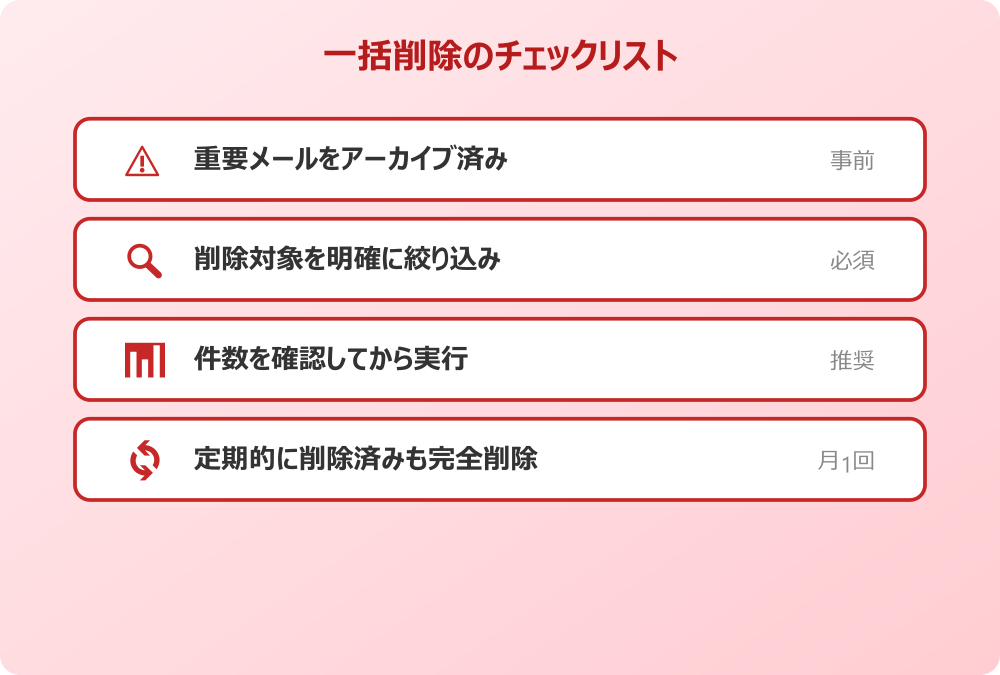
ここまでの内容を踏まえ、Outlookでメールをまとめて削除する際のポイントを整理します。
| シーン | 方法 |
|---|---|
| すべて削除 | Ctrl+A→Delete |
| 範囲指定 | Shift+クリック |
| 条件絞込み | 検索→Ctrl+A |
| フォルダごと | 右クリック→すべて削除 |
| 自動削除 | 仕分けルール |
大量のメール整理は、正しい方法を選べば数秒で完了します。手作業で1通ずつ削除していた時間を、ほかの業務に振り分けられるようになります。月に1回程度の定期整理を習慣化することで、メールボックスがいつもスッキリした状態を保てるようになります。
メール一括削除の詳細については、グッドノレッジの解説記事やISAコンピュータの整理ガイドも参考になります。実例豊富な情報源として実務で活用しやすい充実した解説内容として実務でも参考になる質の高い参考情報の一つです。
Outlookの整理関連の記事もあわせてご覧ください。
これはCTAサンプルです。
内容を編集するか削除してください。