Outlookでメールアドレスを複数作成できる?方法を解説!

Outlookを仕事とプライベートの両方で使っていると、「もう1つメールアドレスがあれば、もっと整理しやすいのに」と感じる場面が出てきます。メルマガ用、ネットショッピング用、会員登録用など、用途ごとに分けたくなるのは自然なことです。
実はOutlookには、1つのMicrosoftアカウントをそのまま使ってメールアドレスを増やせる便利な仕組みがあります。新しいOutlookでも従来のOutlookでも利用可能で、きちんと手順を押さえれば迷うことなく複数のアドレスを運用できます。
この記事ではOutlookでメールアドレスを複数作成する方法と、その前に知っておきたいメリット・デメリットを整理します。用途に合わせた使い分けで、日々のメール管理をぐっと楽にしていきましょう。
- Outlookでメールアドレスを複数作成する3つの方法
- エイリアス・アカウント追加・新規取得の使い分け
- 複数作成したときの管理を楽にするコツ
- 誤送信や見落としを防ぐ実践的な注意点
Outlookでメールアドレス複数作成のメリット
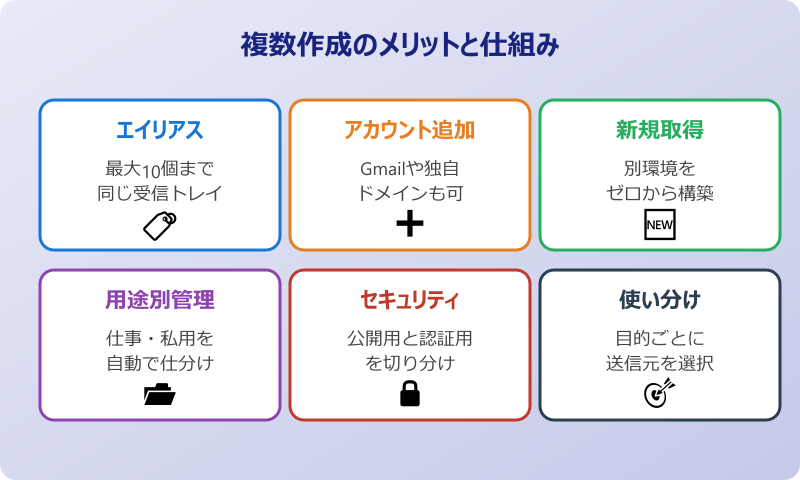
まずは作り方よりも先に、複数のメールアドレスを使い分けるとどんな利点があるのかを整理しておきましょう。ここを押さえておくと、自分に合う作成方法や上限の考え方が判断しやすくなります。
Outlookでは受信トレイを分けずに複数のアドレスをまとめて管理できるため、使い分けを始めてからの運用負荷も軽くなります。順番に確認していきましょう。
エイリアス・アカウント追加・新規取得の違い
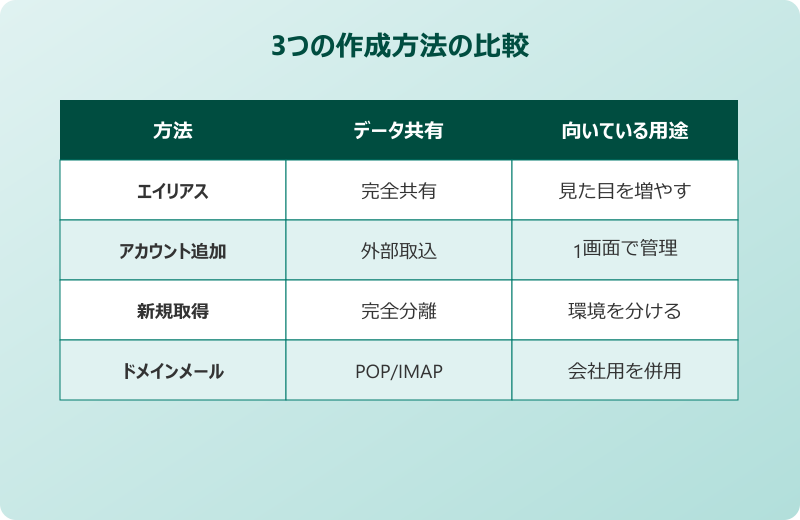
Outlookでメールアドレスを複数持つ方法は、大きく分けて3種類あります。1つ目は既存のMicrosoftアカウントに別名を追加する「エイリアス」、2つ目はGmailなどすでに持っている別のメールをOutlookに登録する「アカウント追加」、3つ目はまったく新しいMicrosoftアカウントを作り直す「新規取得」です。
エイリアスは受信トレイや連絡先、サインイン情報が同じまま追加できるため、切り替えがとてもスムーズです。アカウント追加はGmailや独自ドメインのメールを取り込む方法で、複数のメールをOutlook1つで確認したい場合に向いています。新規取得はまったく別の環境を作れる反面、連絡先や過去メールは引き継げません。
目的ごとに向き不向きがあるため、先に自分が「既存データも使いたいのか」「別環境を作りたいのか」を決めると迷いません。以下の表で整理すると選びやすくなります。
| 方法 | データ引き継ぎ | 向いている用途 |
|---|---|---|
| エイリアス | 完全に共有 | 見た目のアドレスを増やしたい |
| アカウント追加 | 既存メール取り込み | 複数サービスを1か所で見たい |
| 新規取得 | 引き継ぎなし | 仕事と私用を完全分離 |
1つのMicrosoftアカウントで持てる上限
エイリアスを使う方法で複数メールアドレスを作成する場合、1つのMicrosoftアカウントで最大10個までエイリアスを追加できます。outlook.comとoutlook.jpのどちらのドメインも選べるため、用途に応じて組み合わせることも可能です。
ただし追加ペースには制限があり、1度に追加できるのは2個までで、3個目以降は1週間ほど待ってからでないと追加できません。これはMicrosoft側のスパム対策で、短時間に大量のアドレスを作れないようになっています。
アカウント追加で外部メール(Gmailなど)を登録する場合は、Outlook側に明確な上限は案内されていませんが、1アプリで10個以上並べるとメールの切り替えが重たくなる傾向があります。実運用としては3〜5個程度にとどめておくのが使いやすいラインです。
なお、エイリアスは追加後すぐにメールの送受信で使えるようになります。ただしエイリアスを新しく作ってからすぐ「プライマリに設定」を使う場合は、Microsoftアカウントの反映が数分〜数十分かかることもあるため、あわてずに少し時間をおいてから切り替え操作を行うと安定します。
複数アドレスでメール管理が楽になる場面
複数アドレスを作る最大の魅力は、メールの用途を最初の時点で分けられる点にあります。たとえばメルマガやキャンペーン通知を受け取る専用アドレス、取引先との仕事用アドレス、家族や友人との私用アドレス、といったように用途別に振り分けておくと、大事なメールが埋もれにくくなります。
Outlookの仕分けルールと組み合わせれば、受信した時点でフォルダ分けもできるので、必要な情報を探す時間を大きく減らせます。複数アカウントを横断して検索することも可能で、「どのアドレスに届いていたっけ?」と迷う場面もぐっと少なくなります。
さらに、通販やポイントサイトの登録に専用アドレスを使っておけば、万が一スパムが届くようになってもそのアドレスだけ停止するという対応ができます。情報漏えい対策の観点でも、用途別に作成しておくことは大きな強みになります。
最初から「仕事用」「私用」「登録用」のように3つ程度に分けて運用を始めると、あとで整理しやすくなります。
セキュリティ面で見落とされがちな利点
メインのメールアドレスを1つだけで使い回していると、そのアドレスがMicrosoftアカウントのログインIDとしてネット上に広まってしまう可能性があります。パスワードが漏れなくても、ログインID部分が特定されていると総当たり攻撃の対象になりやすく、リスクが上がります。
エイリアスの便利なところは、プライマリのアドレスを表に出さずに別のエイリアスで送受信できる点です。公開する場面ではエイリアスを使い、Microsoftアカウントへのサインインはプライマリのまま守る、といった運用が可能になります。
どのエイリアスでもOutlook.comにサインインできるため、万が一プライマリを変更したい場合も柔軟に対応できます。セキュリティと利便性を両立させたい方にとって、複数作成のメリットはとても大きいといえます。
もう1つ押さえておきたいのが、二段階認証との関係です。Microsoftアカウントに二段階認証を設定しておけば、たとえ公開エイリアスが知られたとしても、第三者が勝手にサインインすることはできません。複数作成を始める前に、まずMicrosoftアカウントのセキュリティ設定画面から二段階認証を有効にしておくと、より安心して運用できます。
複数作成に潜むデメリットと回避策
一方で、複数のメールアドレスを持つことには注意したい点もあります。もっともよく挙がるのが「アドレスが増えすぎて管理しきれなくなる」「どのアカウントから送ったか間違えてしまう」といった運用面のトラブルです。使い分けの目的が曖昧なまま作ると、かえって手間が増えてしまいます。
回避するには、作る前に「どの用途で、どのアドレスを使うのか」を紙やメモアプリに書き出しておくのがおすすめです。一覧化しておくと、作成後に登録すべきサービスの棚卸しもしやすくなります。誤送信対策としては、Outlookの「送信時の既定のアカウント」設定を明確に決めておくと安心です。
もう1つ注意したいのが、エイリアスを削除する際の挙動です。削除したエイリアスは一定期間Microsoft側で保留され、すぐに別の人が取得できないようになっていますが、エイリアスを削除してもそれに届いていた過去メールは受信トレイに残ります。削除前に必要なメールが抜け落ちていないかをチェックする癖をつけておきましょう。
また、Outlookの受信トレイを共有しているぶん、1つのエイリアスに大量のメールマガジンが届き始めると、他の大事なメールが埋もれるリスクがあります。仕分けルールで「このエイリアス宛てのメールは専用フォルダへ」と設定しておけば、メインの受信トレイをすっきり保てます。
Outlookメールアドレスを複数作成する手順
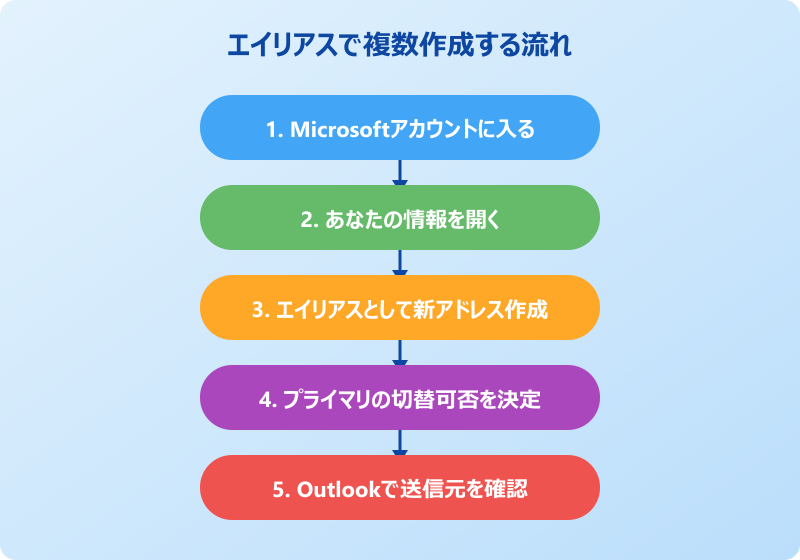
ここからは実際の作成手順を見ていきます。方法ごとに画面遷移や必要な操作が違うため、自分の目的に合わせて順番に試すのが確実です。
どの方法でも、大事なのは作成してすぐ本番運用に入らず、テスト送受信で動作確認することです。落ち着いて1つずつ進めていきましょう。
outlook.comでエイリアスを追加する方法
まずは一番手軽なエイリアス追加です。outlook.comのWeb版からMicrosoftアカウントの管理画面を開き、そこから操作します。outlook.comにサインインしておくとスムーズです。
- ブラウザでMicrosoftアカウント管理ページにサインイン
- 上部の「あなたの情報」タブを開く
- 「アカウント情報を編集」をクリック
- 「メールを追加」→「新しいメールアドレスを作成してエイリアスとして追加する」を選ぶ
- 新しいユーザー名を入力し、outlook.jpまたはoutlook.comを選択して作成
作成が完了すると「アカウントエイリアス」の一覧に新しいアドレスが追加されます。必要であれば「プライマリにする」を押して主役のアドレスを切り替えることもできます。Microsoft公式のOutlook.comでメールエイリアスを追加または削除するの記事にも手順が詳しく載っています。
なお、エイリアスは最大10個までで、一度に2個ずつしか追加できないため、何個も作りたい場合は計画的にスケジュールを組んでおくと安心です。
独自ドメインのメールをOutlookに追加する手順
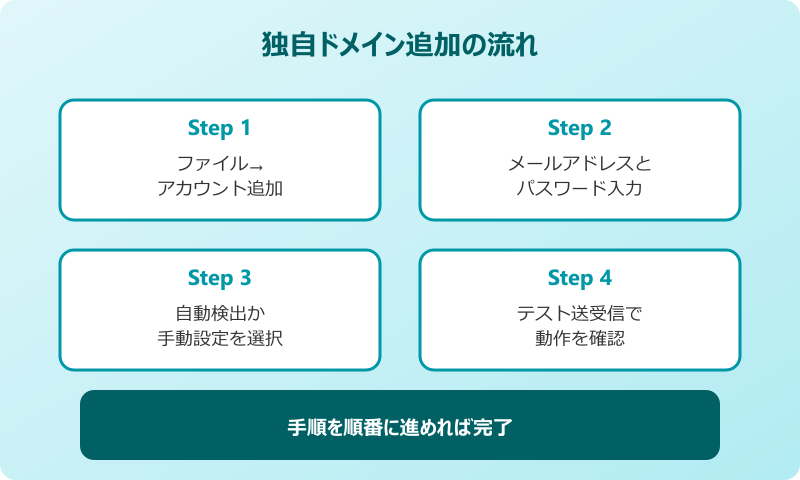
会社から支給された独自ドメイン(たとえば@yourcompany.co.jpのようなアドレス)や、プロバイダメールをOutlookで受けたい場合は、エイリアスではなくアカウント追加の方法を使います。Outlookアプリから直接操作するので、Webブラウザは使いません。
- Outlookを起動し「ファイル」タブ→「アカウント情報」を開く
- 「アカウントの追加」をクリック
- 使いたいメールアドレスを入力し「接続」をクリック
- パスワードと必要に応じてサーバー名・ポート番号を入力
- 接続成功の表示を確認し、受信トレイに切り替わるのを待つ
POPやIMAPの細かい設定は自動で検出されることが多いですが、独自ドメインの場合は契約しているメールサーバー側の案内を参照しながら手動設定に進むケースもあります。プロバイダから送られてきた設定案内を手元に用意してから進めると迷いません。設定がうまくいかない場合は新しいOutlookでPOP設定ができない原因の解説記事もチェックしてみてください。
会社メールをOutlookに追加するときは、事前に情報システム部門の許可や運用ルールを確認しておくとトラブルを防げます。
新しいOutlookでのアカウント追加操作
新しいOutlook(Outlook for Windows)を使っている場合は、設定画面の場所が少しだけ従来版と違います。画面右上の歯車アイコンから「アカウント」メニューに進む流れで、Windowsのメールアプリを触ったことがある方にはなじみやすい画面です。
- 新しいOutlookを起動し、右上の歯車アイコンをクリック
- 「アカウント」→「メールアカウント」を選択
- 「アカウントを追加」をクリック
- 追加したいメールアドレスを入力し「続行」をクリック
- 画面の指示に従いサインインを完了させる
新しいOutlookではGmailやYahooメールのアカウントも追加しやすくなっており、OAuth認証を使った安全なログインが利用できます。従来版と比べて自動設定の精度も高いため、独自ドメインでなければ数分で追加作業が終わるケースが多いです。
アカウント追加が完了すると、左側のフォルダ一覧に新しい受信トレイが表示されます。それぞれの受信トレイは独立して見える形ですが、検索バーから「すべてのアカウント」を対象にメール検索できるので、横断的な情報探しにも困りません。追加後は各アカウントのお知らせを数日観察して、正しく届いていることを必ず確認しておきましょう。
作成後に行いたい送信元の切り替え設定
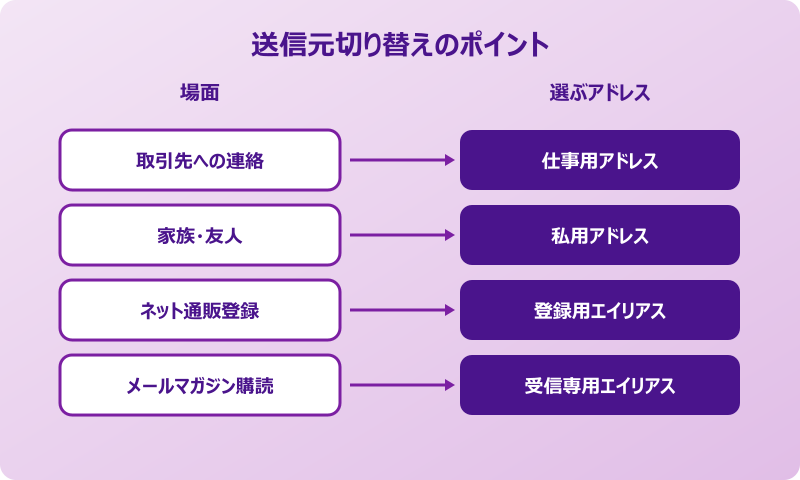
メールアドレスを複数作成したら、送信するときに「どのアドレスから送るか」を選べる状態にしておきたいところです。Outlookでは、新規メール作成画面の「差出人」欄から送信元を選べるようになっています。この差出人欄が表示されない場合は、オプションタブから「差出人」ボタンをオンにすると表示されます。
さらに既定の送信アカウントを指定しておくと、うっかり仕事用アドレスから私用メールを送ってしまうといったミスを減らせます。「ファイル」→「アカウント設定」→「アカウント設定」から、普段よく使うアカウントを選んで「既定に設定」をクリックしておきましょう。
もし送信元を頻繁に切り替えるなら、新規メール画面に「差出人」ボタンを常時表示させておくのがおすすめです。画面上のボタン1クリックで送信元を選べるようになり、切り替え忘れを減らせます。出荷前にはプレビュー機能で差出人欄を必ず確認する、という小さな習慣もミス防止に効きます。
エイリアスの場合は、outlook.comのメール作成画面で差出人を選ぶドロップダウンから送信元を切り替えます。プライマリではないエイリアスから送るように設定し忘れると、受信した相手には常にプライマリのアドレスが表示されてしまうため注意が必要です。
使い分けを続けるためのコツと管理術
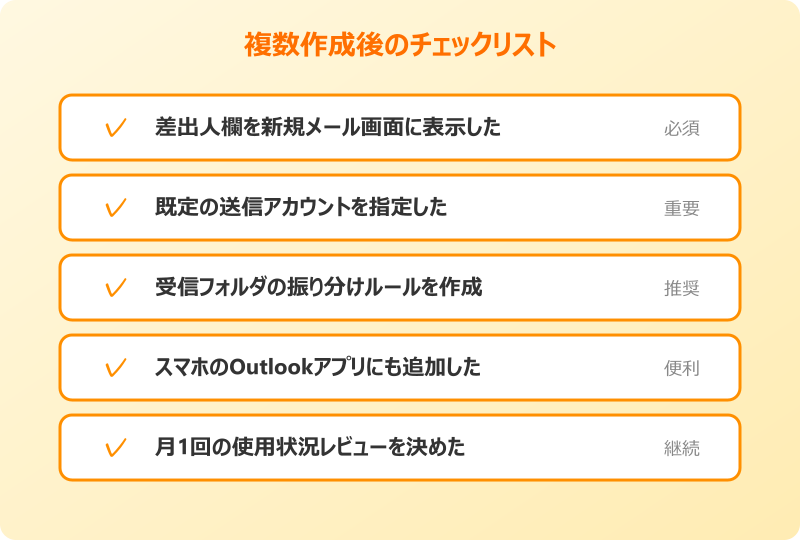
複数のメールアドレスを作ったあとは、長く快適に使い続けるための運用ルールを決めておくのがおすすめです。もっとも効果が高いのは、受信メールをフォルダで自動振り分けしておくことです。Outlookの仕分けルールを使えば、「このアドレスに届いたメールは専用フォルダに移動」という設定をワンクリックで作れます。
また、定期的に不要になったエイリアスを見直すのも大切です。サービス登録用に作ったエイリアスがスパムの温床になってきたら、それだけを削除して新しいものに置き換える、という運用が可能です。Microsoftサポート記事「受信トレイでメールアカウントを統合する方法」でも、一元管理のコツが紹介されています。
メールの検索精度を上げるには、件名やラベルに用途別のキーワードを入れて送信する癖をつけると後から探しやすくなります。複数アドレス運用は、ルールをしっかり決めてしまえばシンプルで強力な整理術になります。
もう1つ実用的なコツは、月に1回程度のペースで「使っていないアドレスがないか」を棚卸しすることです。Microsoftアカウントへのサインインで迷ったら、Outlookmailのログイン手順の記事もあわせて確認すると安心です。たとえば通販サイト専用に作ったエイリアスが半年以上メール0件なら、そのサービスを退会したまま放置している可能性が高く、不要な枠として整理候補に上がります。定期点検の習慣があると、10個の枠を無駄なく使い切れます。
反対に、頻繁に使うアドレスはパソコン以外にスマホのOutlookアプリにも追加しておくと便利です。スマホ側でも複数アカウントの一元管理が可能で、外出先で急ぎのメールを確認したいときにそのまま対応できます。メインのパソコンに合わせて設定を揃えておけば、どの端末でも同じように運用できる環境が整います。受信フォルダの整理術はアウトルックの受信トレイ振り分け設定の解説記事もあわせて参考になります。
エイリアスを削除するときは、そのアドレスで登録していたサービスの連絡先変更を忘れずに行いましょう。放置するとログインできなくなるケースがあります。
まとめ|outlookメールアドレス複数作成
ここまでOutlookでメールアドレスを複数作成する方法と、作成前に知っておきたいメリット・デメリットを整理してきました。ポイントは、用途に合わせてエイリアス・アカウント追加・新規取得のどれを使うかを先に決めておくことです。
outlook.comのエイリアスは10個まで増やせて、同じ受信トレイで完結するため、多くの方には最初の選択肢として適しています。独自ドメインや他社メールも取り込みたい場合はアカウント追加、完全に分けたいなら新規取得と、目的で選び分けていくのが成功のコツです。
作成後は送信元の切り替え設定や仕分けルールをセットで整えることで、複数アドレスの運用がぐっと楽になります。自分の使い方に合った方法を選び、Outlookを便利なメール管理ハブとして活用していきましょう。
これはCTAサンプルです。
内容を編集するか削除してください。