Outlookで仕分けルールが消えたのはなぜ?復元方法を解説!

Outlookで設定していた仕分けルールが、気づいたら消えてしまったという経験はありませんか。自動振り分けが機能しなくなると、メール整理が一気に煩わしくなって困ってしまいます。
このトラブルは、プロファイルの破損やルール容量の上限など、いくつかの原因で発生します。事前にバックアップしておけば復元できる仕組みもあるので、対処法を知っておくと安心です。
この記事では、Outlookの仕分けルールが消えた原因と、復元方法・再発防止策を分かりやすく解説します。
- 仕分けルールが消える主な原因が分かる
- 消えたルールを復元する方法が分かる
- 事前バックアップの取り方が分かる
- 再発を防ぐ予防策が分かる
Outlookの仕分けルールが消えた主な原因
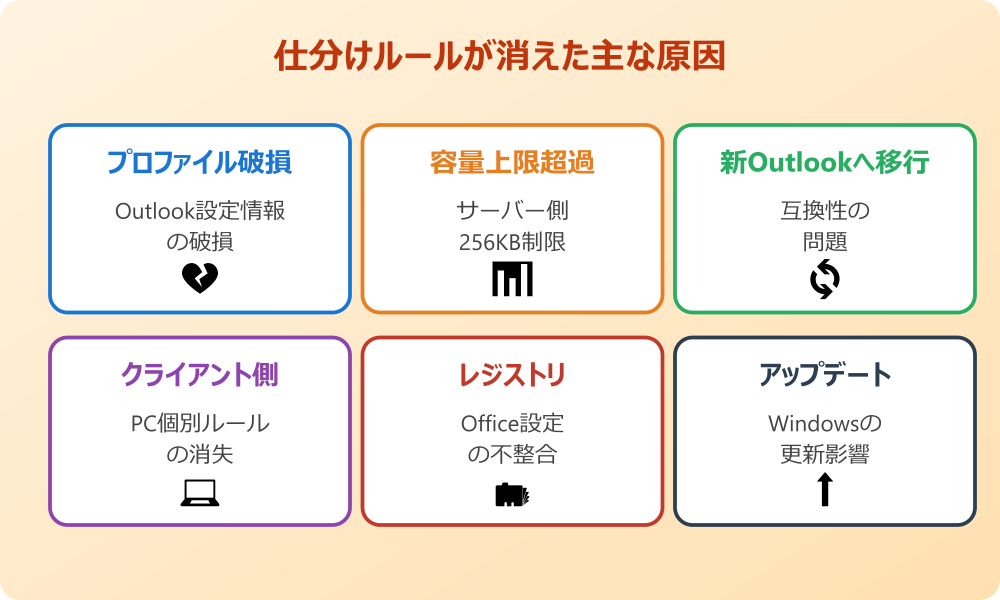
まずは仕分けルールが消えてしまう原因を整理しましょう。心当たりがないか確認しながら読み進めてください。
Outlookプロファイルの破損
仕分けルールが消える原因として最も多いのが、Outlookプロファイルの破損です。Outlookの設定情報を管理するプロファイルが何らかの理由で壊れると、ルール情報も失われてしまいます。
プロファイル破損の原因はさまざまで、Outlookの強制終了やWindowsアップデート後の不整合、ディスク容量不足などが考えられます。気づかないうちに発生していることが多いトラブルです。
このパターンでは、ルールだけでなく署名や表示設定も同時にリセットされていることがあります。複数の異常が同時に出ているならプロファイル破損を疑いましょう。
ルール容量の上限超過
Outlookの仕分けルールにはサーバー側に保存できる容量の上限があり、これを超えるとルールが正常に動作しなくなります。古いルールが多く溜まっているケースで起きやすい問題です。
容量上限はExchange環境では既定で256KB程度に設定されていることが多く、複雑なルールを大量に作っているとあっという間に上限に達します。上限を超えると新規ルールが作成できなかったり、既存ルールが消失したように見えることがあります。
不要なルールを定期的に削除して、容量に余裕を持たせる運用が重要です。
クライアント側のみに保存されるルールも、Outlook再起動時に消えることがあります。サーバー側に保存できるルールに置き換えると安定します。
新しいOutlookへの移行時の問題
新しいOutlook for Windowsに切り替えた際に、従来版の仕分けルールが移行されないケースもあります。新Outlookは設定の保存形式が異なるため、一部のルールが互換性の問題で引き継がれません。
特にクライアント側でのみ動作するルール(特定の音を鳴らす・デスクトップ通知を表示するなど)は、新Outlookで非対応のため移行時に消えてしまいます。これは仕様上の制限なので、新Outlookでは別の方法で代替する必要があります。
移行前にルールのバックアップを取っておけば、内容を確認しながら手動で再作成することも可能です。
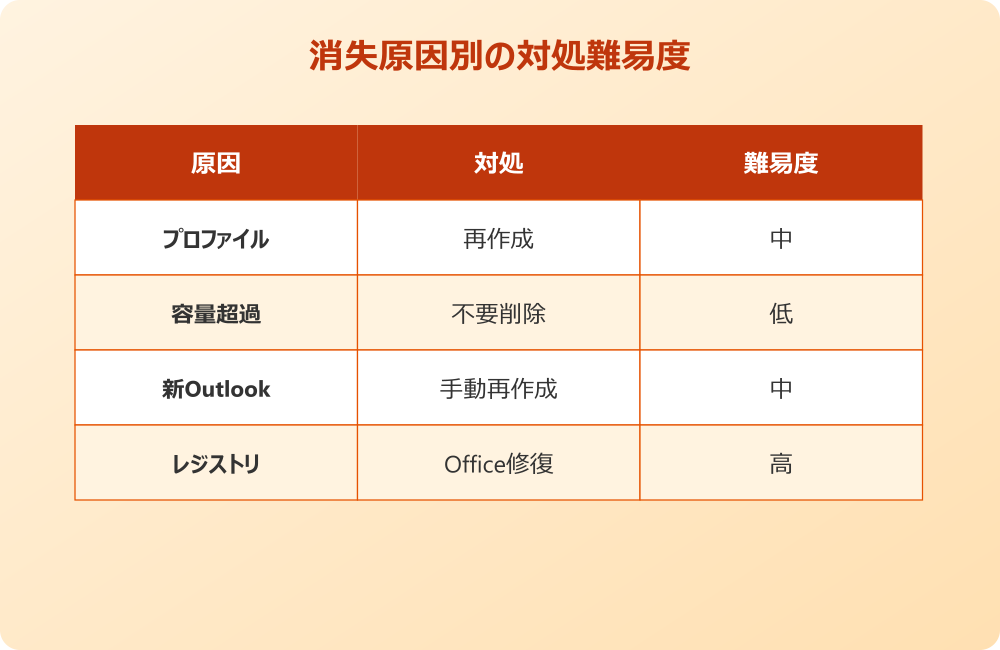
| 原因 | 発生タイミング | 対処難易度 |
|---|---|---|
| プロファイル破損 | 強制終了後など | 中 |
| 容量上限超過 | ルール大量設定時 | 低 |
| 新Outlookへ移行 | 切り替え直後 | 中 |
| レジストリ不整合 | 環境変化後 | 高 |
レジストリやインストールの問題
Windowsのレジストリ情報やOfficeのインストール状態に問題があると、Outlookの設定情報が正しく読み込まれずルールが消失したように見えることがあります。
このパターンは比較的まれですが、Officeの修復インストールが必要になる場合があります。原因の特定が難しいため、他の対処法を試した上での最終手段として検討するとよいでしょう。
レジストリを直接編集するのは上級者向けの作業で、誤操作するとシステムに影響する可能性があります。慎重に判断してください。
Outlookの仕分けルールが消えたときの復元方法
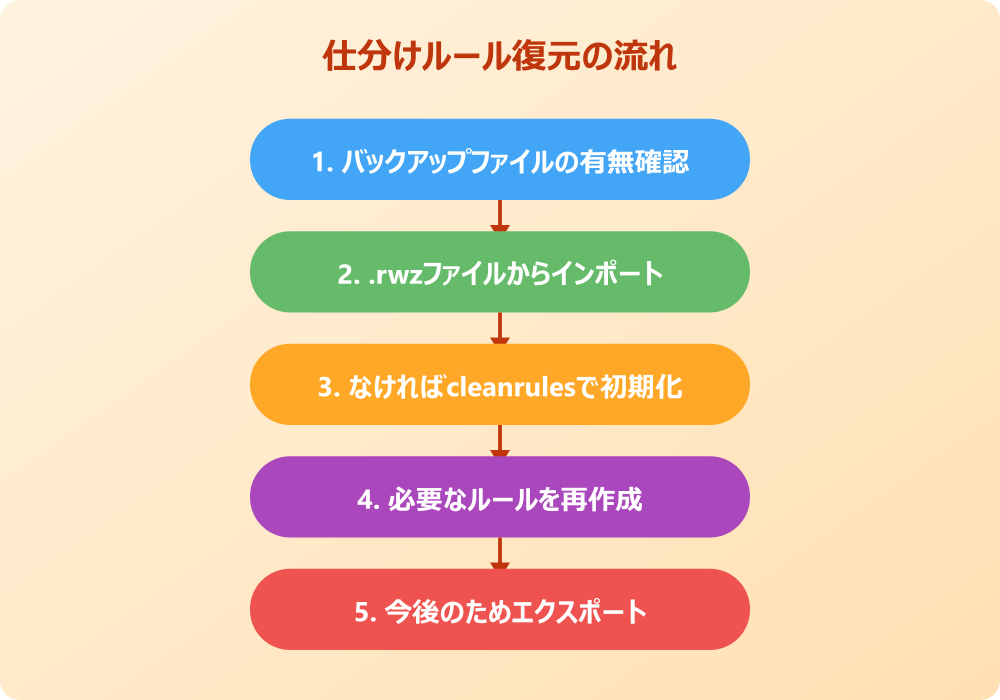
原因が見えてきたら、復元方法を試していきましょう。バックアップの有無で対処法が大きく変わります。
バックアップファイルから復元する
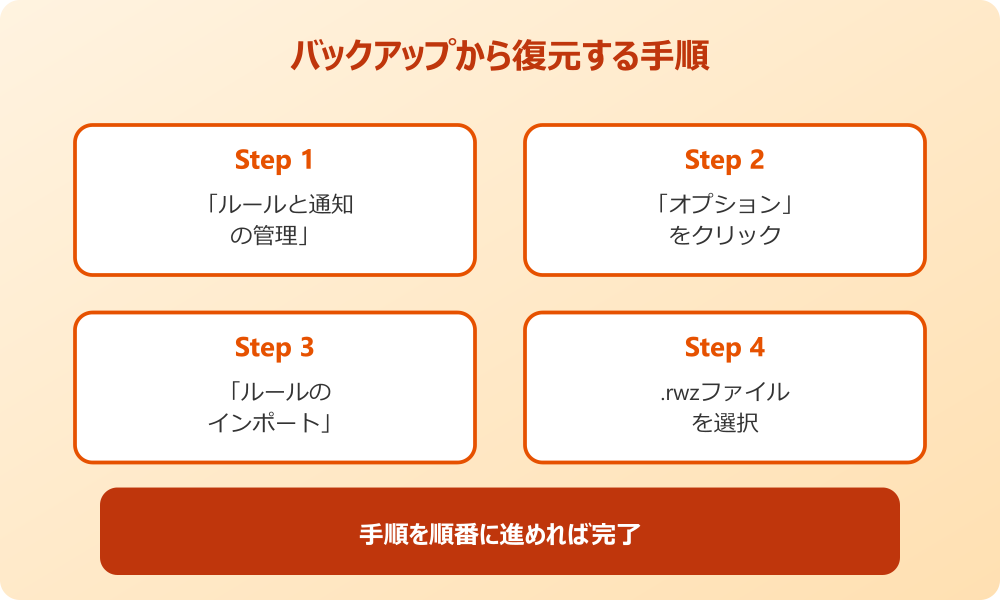
事前にエクスポートしていたrwz形式のバックアップファイルがあれば、それを使って簡単に復元できます。手順は以下のとおりです。
- Outlookで「ホーム」→「ルール」→「仕分けルールと通知の管理」を開く
- 「オプション」ボタンをクリック
- 「仕分けルールのインポート」を選択
- バックアップしたrwzファイルを選択
- 「開く」をクリックして復元完了
復元後はルール一覧に元のルールが戻っているはずです。万が一、一部のルールが既存ルールと重複する場合は、古いルールを全削除してからインポートすると重複を避けられます。
cleanrulesコマンドで初期化
ルールが壊れて表示されないが完全に削除もできない、という場合はoutlook.exe /cleanrules コマンドで全削除してから作り直す方法があります。
- Outlookを完全に終了する
- キーボードでWindows+Rを押す
- 「outlook.exe /cleanrules」と入力してEnter
- Outlookが起動し、ルールがすべて削除される
- 必要なルールを新規作成し直す
このコマンドはすべての仕分けルールを一括削除するため、復元したいルールがある場合は事前にメモしておきましょう。クリーンな状態から作り直すので、原因不明の不具合をリセットできるメリットがあります。
cleanrulesコマンドを実行する前に、現在のルール一覧をスクリーンショットで保存しておくと再作成時に便利です。
Outlookプロファイルを再作成する
プロファイル破損が原因の場合は、Outlookプロファイル自体を再作成すると解決することがあります。手順は以下のとおりです。
- Outlookを完全に終了する
- コントロールパネルを開いて「Mail」をクリック
- 「プロファイルの表示」→「追加」
- 新しいプロファイル名とアカウント情報を入力
- 「常に使用するプロファイル」で新プロファイルを選ぶ
新しいプロファイルでOutlookを起動すると、メールの初期同期が始まります。同期完了後に必要なルールを再作成すれば、安定した状態で使えるようになります。
Outlookで仕分けルールが破損した場合、編集や修正で問題を解決できます。それでも改善しない場合は、ルールを削除して再作成する方法が有効です。
事前バックアップの取り方
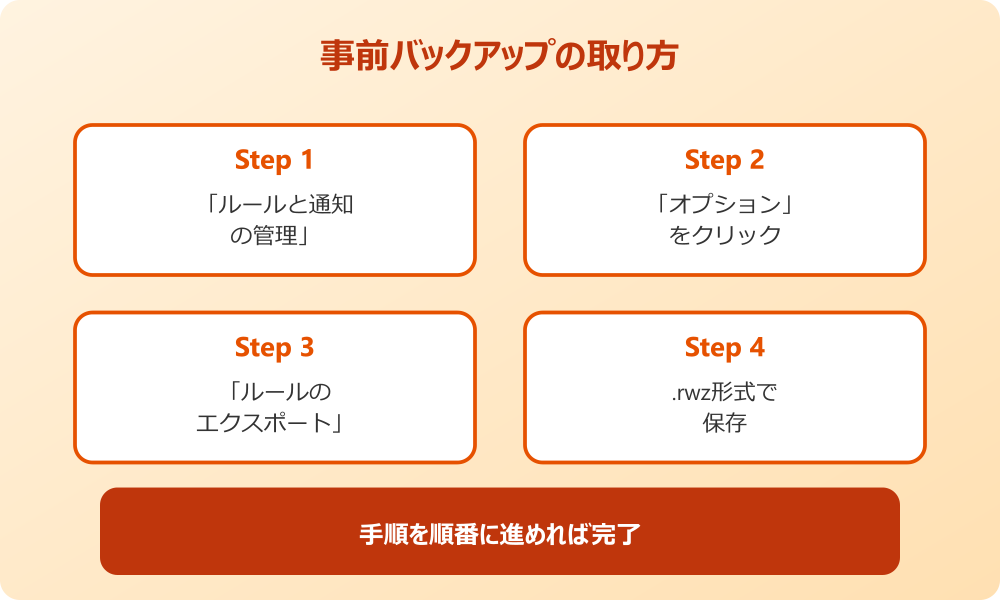
消えてから慌てないために、仕分けルールを事前にエクスポートしておくのが最も確実な対策です。手順は以下のとおりです。
- 「ホーム」→「ルール」→「仕分けルールと通知の管理」を開く
- 「オプション」ボタンをクリック
- 「仕分けルールのエクスポート」を選択
- 保存場所とファイル名を指定(拡張子は.rwz)
- 「保存」をクリックでバックアップ完了
このバックアップファイルは外付けHDDやクラウドストレージなど、別の場所にも保管しておくと安心です。月1回程度の定期バックアップを習慣にするとトラブル時のダメージが最小化できます。
同期設定とルール保存場所の確認
Exchange環境では、ルールが「サーバー側」と「クライアント側」のどちらに保存されているかで挙動が変わります。サーバー側ルールはどの端末からでも有効になりますが、クライアント側ルールはそのPCでのみ動作します。
消えてしまったルールがクライアント側のものだった場合、別のPCにOutlookをインストールしても復元されません。仕分けルール一覧で「(クライアント側のみ)」と表示されているルールは、可能な限りサーバー側で動くように作り直すと安定します。
また、複数の端末でOutlookを使い分けているなら、サーバー側ルールに統一しておくのがおすすめです。1か所での変更がすべての端末に同期されるので、管理コストが大幅に下がります。
サーバー側ルールに変換するには、ルール作成時に「サーバー側」のオプションを選びます。クライアント専用の動作(音を鳴らすなど)はサーバー側では実現できないので注意してください。
仕分けルール消えたトラブル対策まとめ
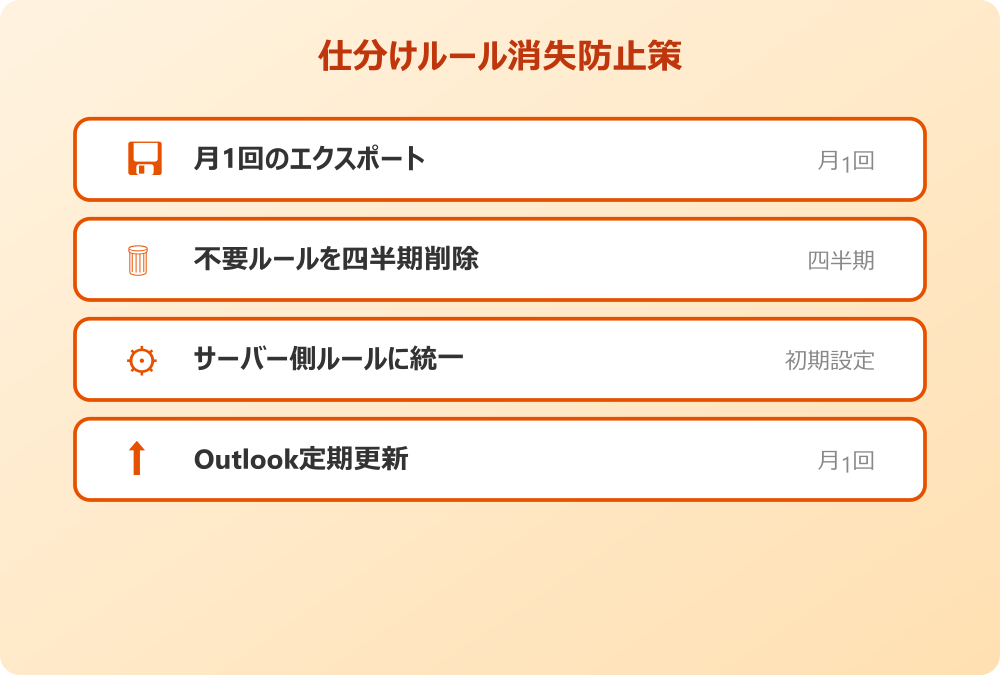
ここまで紹介した内容をふまえ、仕分けルールを失わないための予防策を整理します。
| 予防策 | 頻度 | 効果 |
|---|---|---|
| 定期的なエクスポート | 月1回 | 復元可能に |
| 不要ルールの削除 | 四半期ごと | 容量上限回避 |
| サーバー側ルールへ統一 | 1度設定 | 同期安定 |
| Outlookの定期更新 | 月1回 | 不具合予防 |
仕分けルールは便利な機能ですが、消えたときのダメージが大きいのも事実です。月1回のバックアップを習慣化すれば、万が一の事態にも数分で復元できる状態を維持できます。
仕分けルールのトラブル対処については、ちょげぶろぐの解説記事やとげおネットの対処法ガイドも参考になります。
Outlookのトラブル関連の記事もあわせてご覧ください。
これはCTAサンプルです。
内容を編集するか削除してください。