Outlookで仕分けルールの処理を中止するには?手順を解説!


Outlookで仕分けルールを使っていると、同じメールが複数のルールに引っかかって意図しない動きをすることがありませんか。複数のルールが順番に適用されると、フォルダ振り分けが思った通りにならず混乱しがちです。
そんなときに役立つのが「仕分けルールの処理を中止する」オプションです。条件に合致した時点で、それ以降のルールを実行しないように制御できます。
この記事では、仕分けルールの処理を中止する機能の使い方と設定手順を、初心者でも分かるように解説します。
- 「処理を中止する」オプションの役割が分かる
- 設定する具体的な手順が分かる
- ルールの優先順位の考え方が分かる
- うまく動かないときの対処法が分かる
Outlookの仕分けルールの処理を中止する仕組み
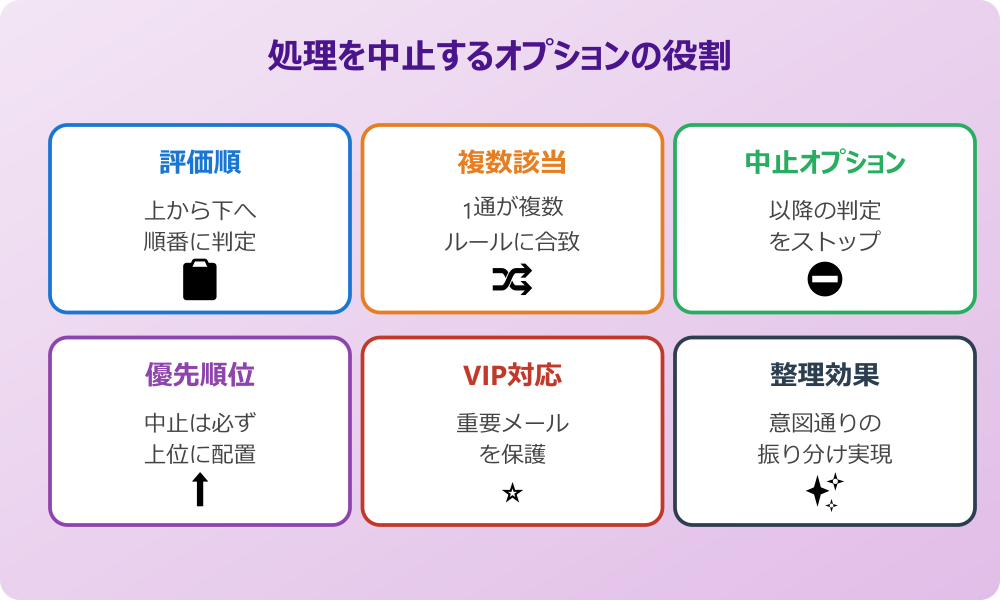
まずはこのオプションがどんな働きをするのか、基本を押さえておきましょう。仕組みを知ると活用の幅が広がります。
仕分けルールの基本動作
Outlookの仕分けルールは、登録されている順番に上から下へと評価されます。1通のメールが複数のルールに該当する場合、すべてのルールが順番に適用される仕組みです。
たとえば「件名にAを含む→Aフォルダへ」と「添付ファイルあり→アーカイブへ」の2つがあった場合、件名にAを含む添付メールは両方のルールが順に走り、最終的にアーカイブに移動します。
意図したとおりに振り分けたいなら、ルール同士の影響を理解しておく必要があります。
処理を中止するオプションの役割
「処理を中止する」オプションは、このルールに該当したらそれ以下のルールを評価しないという指示です。1つのメールに複数のルールが適用されるのを防ぎたいときに使います。
先ほどの例なら、「件名にAを含む→Aフォルダへ+処理を中止」と設定すれば、件名にAを含むメールは確実にAフォルダへ移動し、その後のアーカイブルールには引っかかりません。
このオプションは、仕分けルールの動作を意図通りに制御するための要とも言える機能です。
「処理を中止する」を設定したルールより下にあるルールは、該当メールに対して一切実行されません。実行したいルールがある場合は順序の入れ替えが必要です。
使うべきタイミング
処理を中止するオプションを使うべきなのは、以下のようなケースです。
- 特定の差出人からのメールを必ず指定フォルダへ振り分けたい
- VIP顧客のメールを他のルールから保護したい
- 緊急アラートメールを目立つフォルダで管理したい
- 複雑な振り分けルールで動作が予想しづらくなった
ルールが3つ以上になってくると、互いの干渉が増えてきます。動作が思った通りにならないと感じたら、処理中止オプションの活用を検討してみてください。
使わない方がよいケース
逆に、処理を中止するオプションを安易に使うと管理が複雑になることもあります。シンプルなルール構成のうちはオプションなしで運用するのがおすすめです。
たとえば差出人別に分けるだけのシンプルな構成なら、各メールが該当するルールは1つだけなので処理中止は不要です。ルール同士が干渉しないなら使わない方がメンテナンスが楽になります。
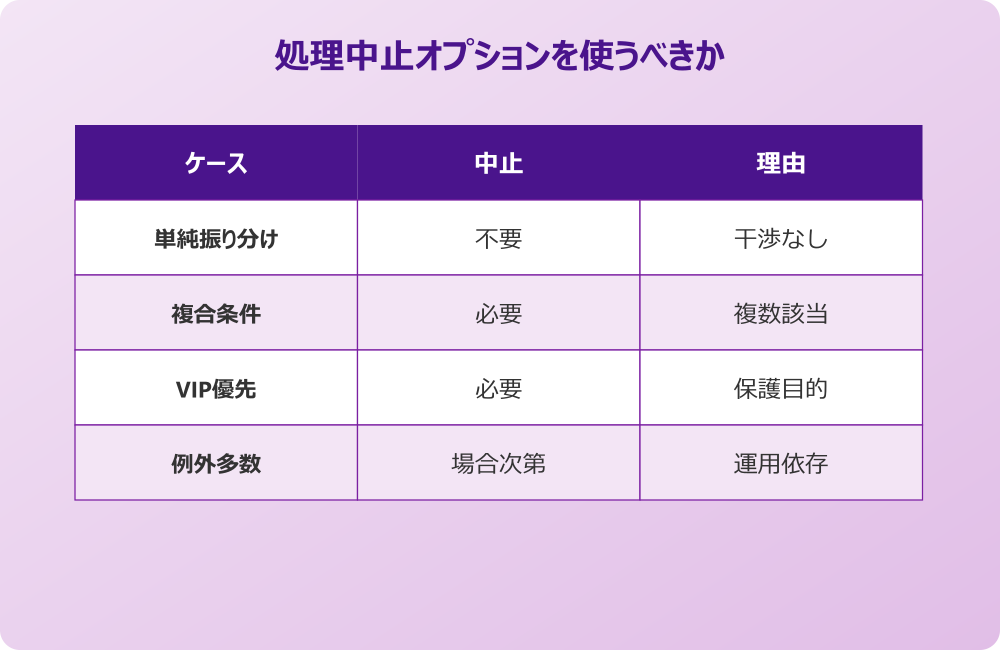
| ケース | 処理中止 | 理由 |
|---|---|---|
| 差出人別の単純振り分け | 不要 | 干渉しない |
| 件名+添付の複合条件 | 必要 | 複数該当する |
| VIPメール優先 | 必要 | 他から保護 |
| 例外処理が多い | 場合による | 運用次第 |
Outlookで仕分けルールの処理を中止する設定手順
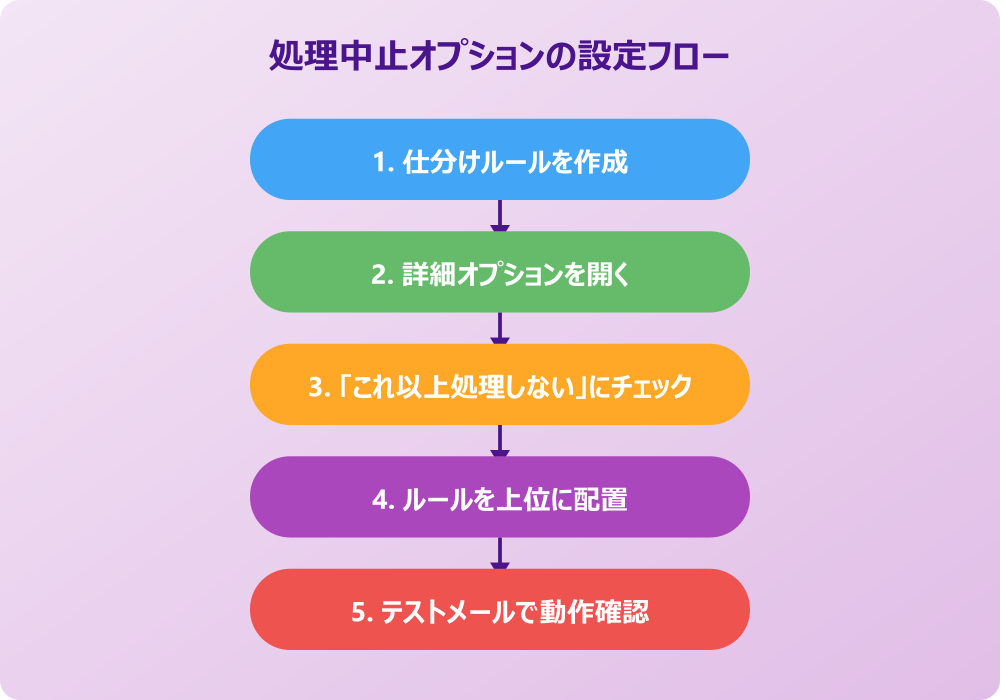
ここからは実際の設定方法を解説します。順を追って進めれば数分で完了します。
新規ルール作成時に設定する
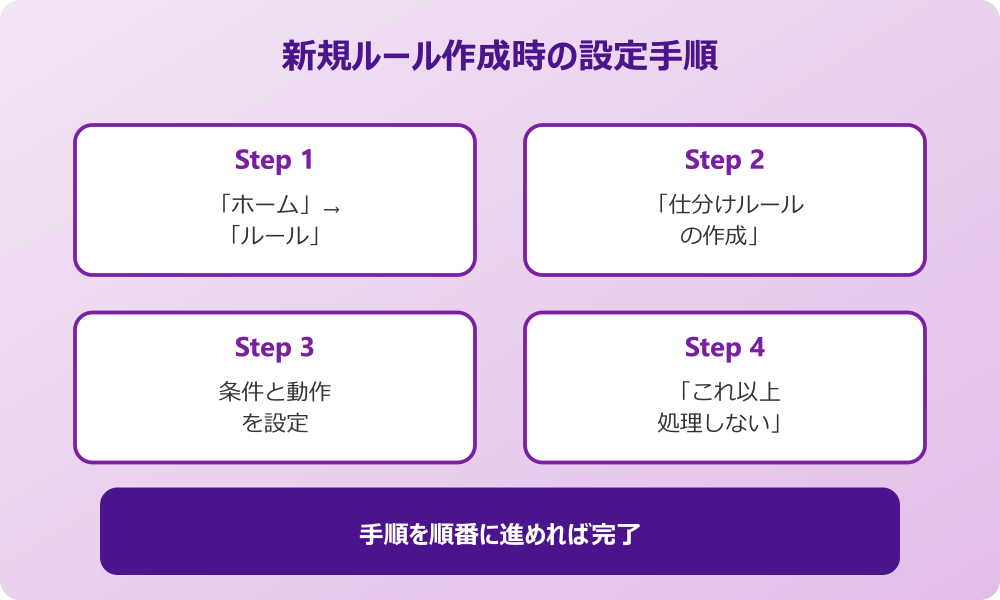
新しい仕分けルールを作る際にオプションを有効化する手順は以下のとおりです。
- Outlookで「ホーム」タブの「ルール」をクリック
- 「仕分けルールの作成」を選択
- 条件と動作を設定する画面で「詳細オプション」へ進む
- 処理ステップで「これ以上のルールを処理しない」にチェック
- 「次へ」→「完了」でルールを保存
これで条件に該当したメールは、このルールが実行された時点で以降のルール評価がストップします。新規ルールを作るたびに必要に応じて設定するとよいでしょう。
既存ルールに後から追加する
すでに作成済みのルールにオプションを追加する場合は、ルール管理画面から編集します。
- 「ホーム」タブ→「ルール」→「仕分けルールと通知の管理」を開く
- 編集したいルールをクリックして選択
- 「仕分けルールの変更」→「仕分けルールの設定の編集」
- 処理ステップ画面で「これ以上のルールを処理しない」にチェック
- 「次へ」「完了」「OK」で保存
既存ルールに後から追加できるので、運用しながら必要なルールに少しずつオプションを足していく使い方も可能です。
変更したルールはすぐに有効になりますが、過去に受信したメールには遡って適用されません。テスト用に新しいメールを送って動作確認するとよいでしょう。
ルールの優先順位を調整する
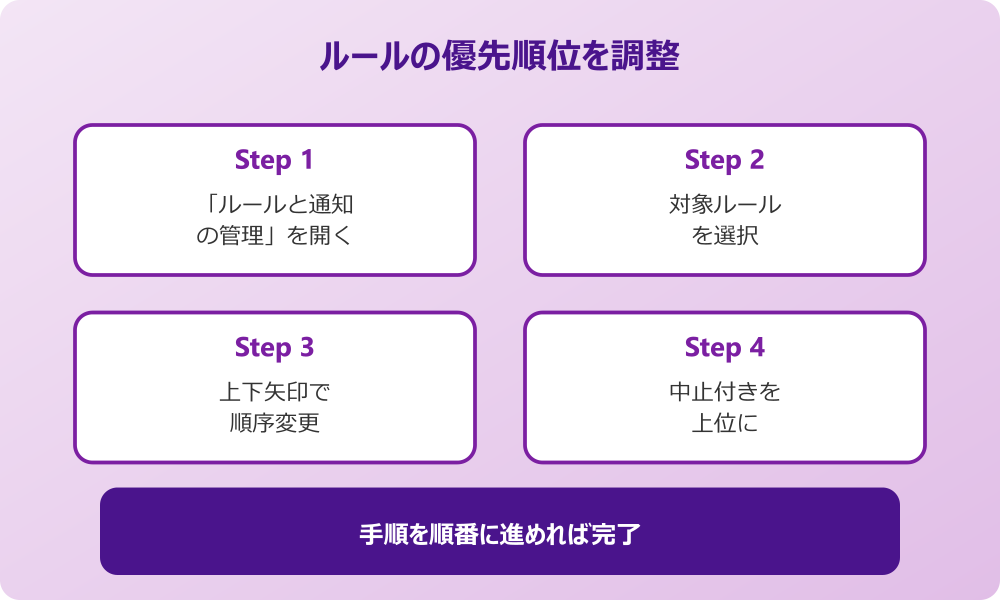
処理を中止するオプションは、ルールの並び順がそのまま実行順になるため、優先順位の設定が非常に重要です。中止オプション付きのルールは、より上位に配置する必要があります。
- 「ホーム」→「ルール」→「仕分けルールと通知の管理」を開く
- 並べ替えたいルールを選択
- 右側の上下矢印で順序を変更
- 処理を中止するルールは上位へ移動
- 「OK」で順序を保存
並び順を整えたら、テストメールで動作確認するのがおすすめです。期待通りに振り分けられない場合は、優先順位を再調整してみてください。
動作確認とテスト方法
設定後は実際にテストメールを送って動作を確認しましょう。テストはすぐに行い、期待通りの動きかチェックするのがポイントです。
- 自分宛にテストメールを送る(条件に合う件名・差出人)
- 受信後にどのフォルダへ振り分けられたか確認
- 他のルールが影響していないか確認
- 意図通りでなければルールの順序を調整
複数のルールを設定している場合は、いくつかのパターンでテストすると安心です。条件の組み合わせで想定外の動作が起きないかを確認できます。
Outlookでは複数のルールが1つのメッセージに適用される可能性があります。「仕分けルールの処理を中止する」を設定することで、後続のルール処理を停止できます。
うまく動かないときの対処法
処理を中止するオプションを設定しても期待通りに動かない場合は、以下の点をチェックしましょう。
- ルールの順序が正しいか(上にあるか)
- 条件設定が想定したメールに合致しているか
- 他のルールが先に動いていないか
- ルール自体が有効になっているか(チェック状態)
特にルールの順序問題が多いです。処理中止オプション付きルールは必ず上位に置くのが基本です。条件が複雑な場合は、シンプルなルールに分解して動作を確認するのも有効な手段です。
ルールが多くなると管理が大変になるため、定期的な見直しが大切です。不要なルールは削除して、本当に必要なものだけを残すように心がけましょう。
仕分けルールを活用するためのまとめ
ここまで紹介した内容を踏まえ、Outlookで仕分けルールの処理を中止する機能を活用するポイントを整理します。
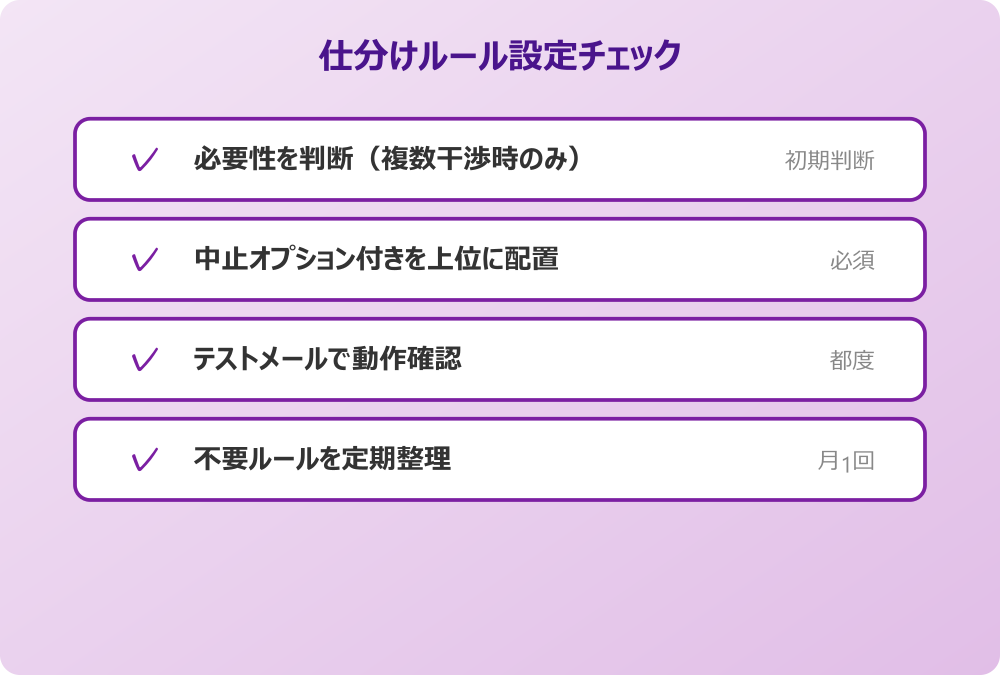
| ポイント | 内容 |
|---|---|
| 必要性の判断 | 複数ルール干渉時のみ使う |
| 順序設定 | 中止オプション付きを上位に |
| 動作確認 | テストメールで検証 |
| 定期メンテ | 不要ルールの整理 |
仕分けルールは便利な機能ですが、増えすぎると管理コストが跳ね上がります。処理中止オプションを上手に使えば、最小限のルール数で意図通りの振り分けが実現できます。
Outlookのルール機能の詳細については、Office Doctorの解説記事やApricoの仕分けルール解説も参考になります。実例を交えた説明が分かりやすいです。
Outlookの整理関連の記事もあわせてどうぞ。
これはCTAサンプルです。
内容を編集するか削除してください。