Outlookで他の人のスケジュールを見る方法って?解説!

Outlookで他の人のスケジュールを確認したいと思ったことはありませんか。会議の調整や上司の予定確認など、ビジネスでは他人の予定を見たい場面が多々あります。
Outlookには予定表を共有する仕組みが標準搭載されており、相手から共有設定をしてもらえば自分のOutlookに表示できます。やり方を知らないと「Outlookでは無理」と思われがちな機能です。
この記事では、Outlookで他の人のスケジュールを表示する方法と、自分の予定表を共有する手順を分かりやすく解説します。
- 他の人の予定表を表示する手順が分かる
- 自分の予定表を共有する方法が分かる
- 共有時のアクセス権の種類が分かる
- うまく表示されない時の対処法が分かる
Outlookでスケジュールを他の人と共有する仕組み
まずは予定表共有の基本的な仕組みを押さえておきましょう。仕組みを知ると設定もスムーズになります。
予定表共有の基本
Outlookの予定表共有は、共有する側がアクセス権を付与することで成立します。勝手に他人の予定を覗くことはできず、必ず相手の許可が必要です。
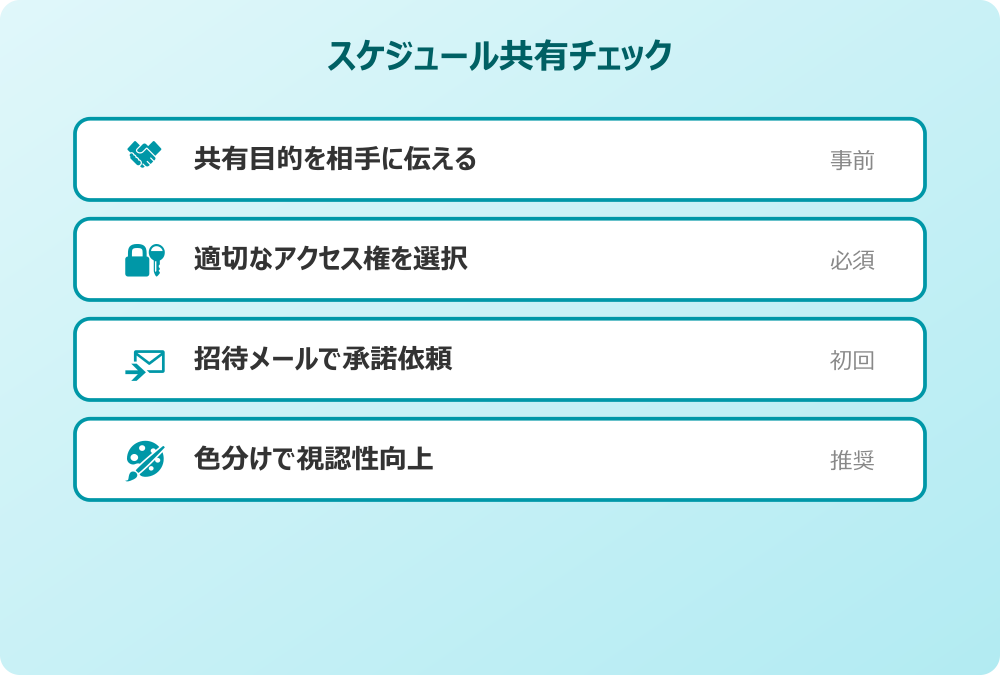
共有設定をすると、相手のOutlookに招待メールが届きます。受け取った相手が承諾すれば、自分の予定表に他人のカレンダーが追加されて並べて表示できます。
この仕組みのおかげでプライバシーを守りながら、業務に必要な範囲で互いの予定を確認できます。
共有できるアクセス権の種類
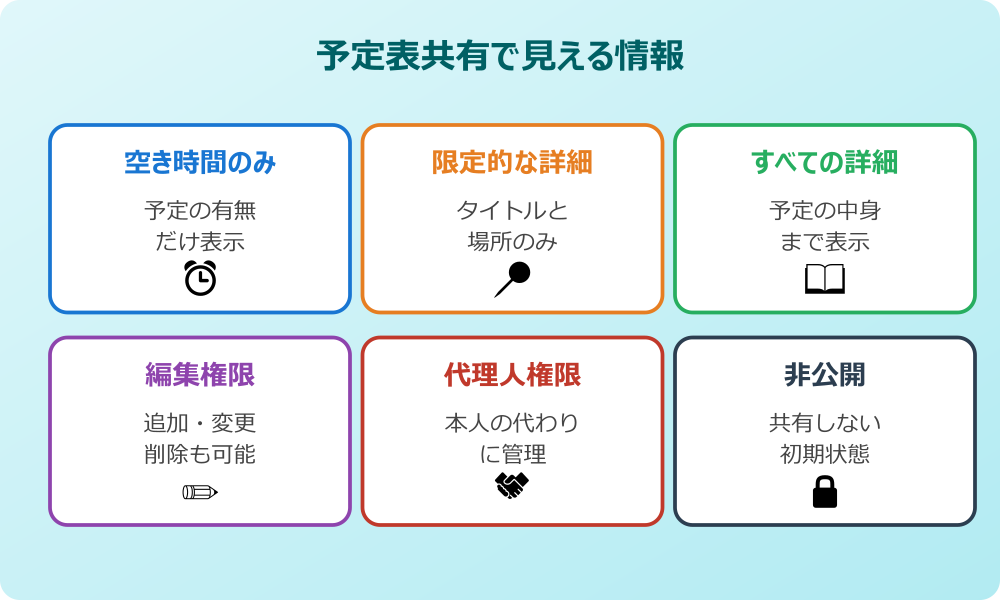
共有時に設定できるアクセス権は複数のレベルから選択できます。相手にどこまで見せるか、編集を許可するかを細かく制御可能です。
主なアクセス権は以下のとおりです。
- 空き時間情報のみ(タイトルや内容は非公開)
- 限定的な詳細(タイトルと場所のみ表示)
- すべての詳細(予定の中身まで表示)
- 編集権限(追加・変更・削除が可能)
- 代理人権限(自分の代わりに予定管理)
業務上の取引先と共有するなら「空き時間情報のみ」、社内のチームメンバーなら「すべての詳細」など、相手との関係性で使い分けるのが基本です。
「空き時間情報のみ」は、相手に予定の有無だけを知らせて中身は隠せる便利な設定です。プライバシーと業務効率の両立に役立ちます。
Microsoft 365とOutlook.comの違い
予定表共有はMicrosoft 365などのExchange環境とOutlook.comの個人アカウントで仕様が異なります。Exchange環境の方が機能が豊富です。
Microsoft 365では細かいアクセス権設定や代理人機能が使え、組織内のメンバー同士で柔軟に共有できます。一方、Outlook.comの個人アカウントは基本的な共有機能に絞られています。
会社で使っているなら大抵Exchange環境なので、すべてのアクセス権が利用可能です。
| 環境 | 共有機能 | 代理人 |
|---|---|---|
| Microsoft 365 | 豊富 | ○ |
| Exchange Server | 豊富 | ○ |
| Outlook.com | 基本のみ | × |
| POPアカウント | 非対応 | × |
共有を依頼するときのマナー
他の人に予定表共有をお願いするときは、目的を明確に伝えるのがマナーです。なぜ予定を見たいのか、どこまでの情報が必要かを事前に説明しましょう。
たとえば「会議調整のため空き時間だけ確認したい」と伝えれば、相手も適切なアクセス権を選びやすくなります。曖昧な依頼だと不必要に詳細まで共有されたり、逆に必要な情報が見えなかったりしてしまいます。
共有を受けた後も、業務外で予定を覗き見しないなどの最低限の配慮を忘れないようにしましょう。
Outlookで他の人のスケジュールを表示する手順
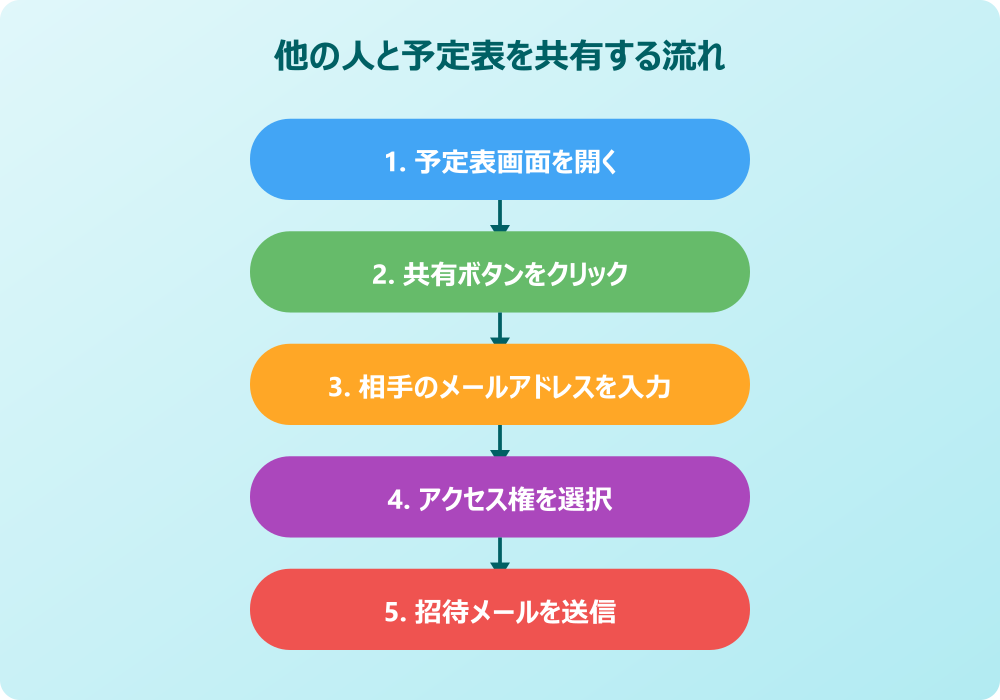
ここからは具体的な手順を紹介します。自分の予定表を共有する側と他の人の予定表を表示する側の両方を解説します。
自分の予定表を共有する
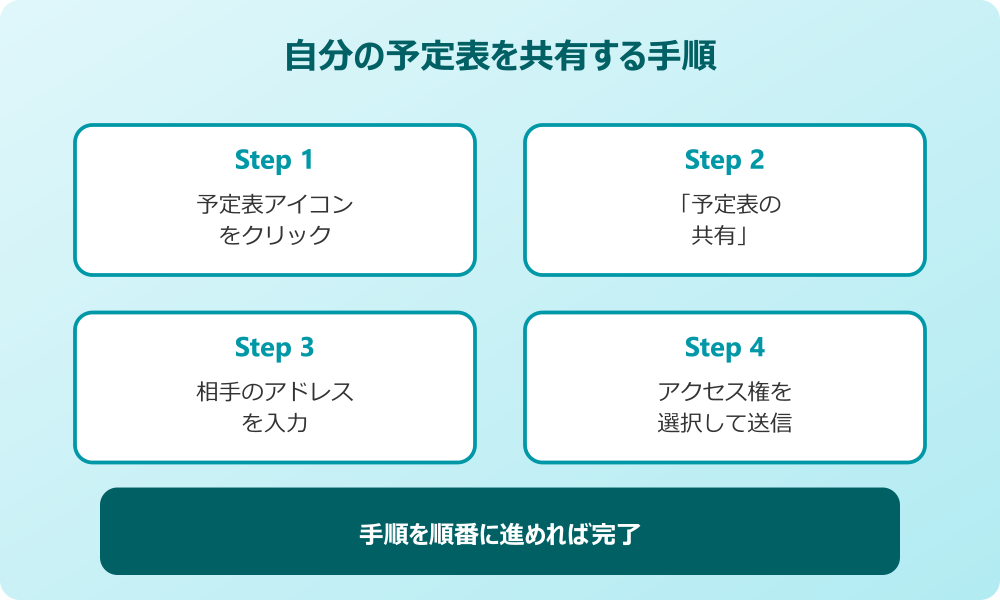
従来版Outlookで自分の予定表を相手と共有する手順は以下のとおりです。
- Outlookで「予定表」アイコンをクリック
- 「ホーム」タブの「予定表の共有」を選択
- 共有したい相手のメールアドレスを入力
- 「アクセス許可」レベルを選択
- 「送信」をクリックして招待メール送信
送信後、相手のOutlookには共有招待メールが届きます。相手が承諾すれば共有が成立し、互いの予定表を表示できる状態になります。
共有された予定表を表示する
他の人から予定表共有の招待が届いたら、Outlookで承諾して自分のカレンダーに追加します。手順は以下のとおりです。
- 受信メールの「予定表の招待」を開く
- メール内の「承諾」ボタンをクリック
- 自動的にOutlookの予定表に追加される
- 左ペインの「他の予定表」で表示確認
- チェックボックスで表示/非表示を切り替え
追加された予定表は、自分の予定表と並べて表示できます。会議調整の際にお互いの空き時間を一目で把握できるので非常に便利です。
共有された予定表は左ペインの「共有予定表」グループにまとめられます。複数人の予定表を追加しても整理して管理できます。
新しいOutlookでの共有手順
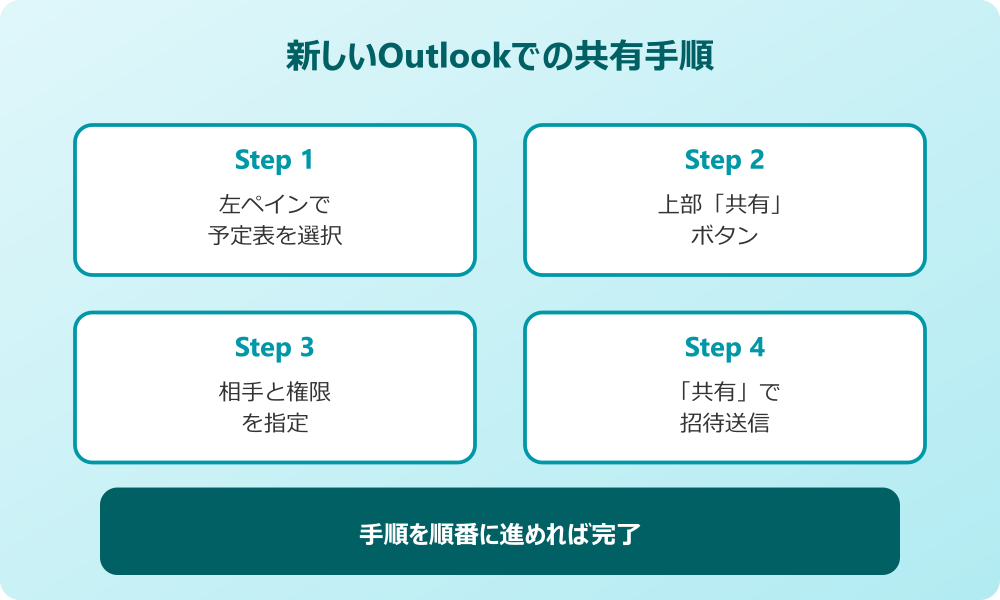
新しいOutlook for WindowsやWeb版Outlookでの共有手順も基本は同じですが、画面構成が少し異なります。
- 左ペインで予定表を選択する
- 上部の「共有」ボタンをクリック
- 共有相手のメールアドレスと名前を入力
- ドロップダウンからアクセス権を選択
- 「共有」ボタンで招待を送信
新しいOutlookではアクセス権の名称が「Can view when I’m busy」「Can view titles and locations」のように表示されることがあります。基本的な意味は従来版と同じです。
Outlookでは予定表を「表示専用」として共有することも、「編集権限」を付与することもできます。共有された相手は、自分のOutlookから他の人の予定表を表示できます。
共有されない時の確認ポイント
共有設定したのに相手のOutlookに表示されない場合は、以下をチェックしてください。
- 招待メールが迷惑メールに振り分けられていないか
- 相手が承諾ボタンを押したか
- アクセス権が正しく設定されているか
- 同じOffice 365テナント内のユーザーか
- Exchange Onlineアカウント同士か
異なる組織間(テナント間)での共有はうまく動作しないことがあります。同じ組織内なら高確率で機能するので、まず組織内ユーザーで試すのが確実です。
POPアカウントの予定表は共有機能に対応していません。共有が必要な場合はExchange/Microsoft 365アカウントに切り替える必要があります。
共有された予定表の表示を整理する
複数の人から予定表共有を受けると、画面が情報過多になりがちです。必要なときだけ表示する切り替え運用がおすすめです。
- 左ペインで「他の予定表」グループを開く
- 各予定表のチェックボックスで表示/非表示
- 不要なら右クリックで「グループから削除」
- 色分けで識別しやすく設定する
右クリックメニューから「色」を選ぶと、各人の予定表を別の色で表示できます。同じ画面に並べても誰の予定か一目で判別できるので、複数人の予定を扱うときに重宝します。
他の人とのスケジュール共有まとめ
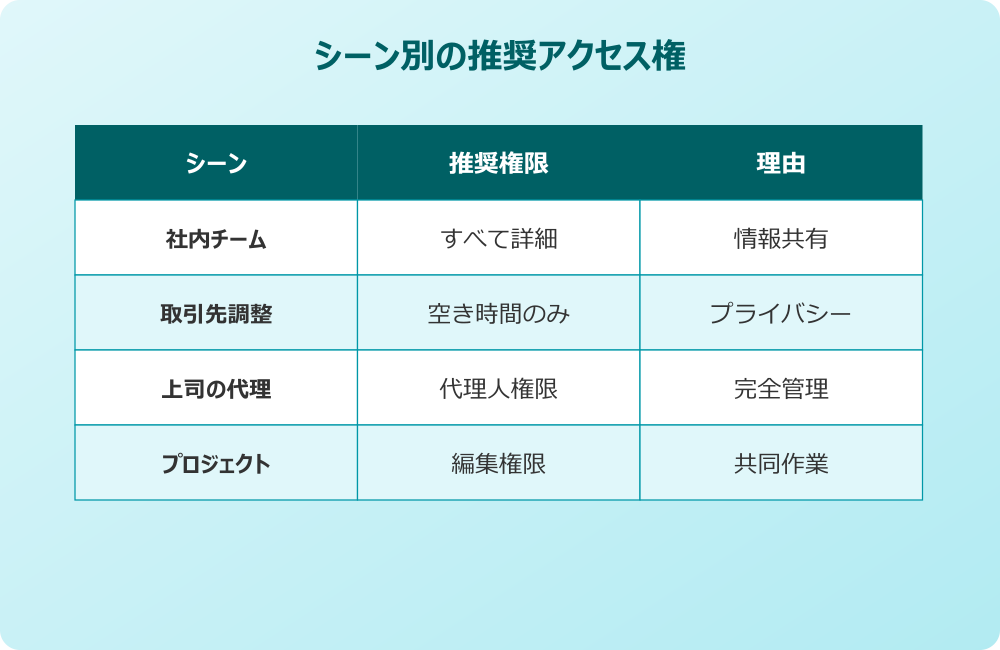
ここまでの内容を踏まえ、Outlookで他の人のスケジュールを上手に共有・活用するポイントをまとめます。
| 活用シーン | おすすめアクセス権 |
|---|---|
| 社内チーム共有 | すべての詳細 |
| 取引先との調整 | 空き時間情報のみ |
| 上司の代理対応 | 代理人権限 |
| プロジェクト管理 | 編集権限 |
予定表共有は、業務の生産性を一気に高められる強力な機能です。会議調整のメール往復が減り、空き時間を見つけるストレスからも解放されます。
共有機能の詳細については、Microsoft公式の表示専用共有ガイドやJicooの予定表共有解説も参考になります。
Outlook関連の記事もあわせてどうぞ。
これはCTAサンプルです。
内容を編集するか削除してください。