Outlookで定型文を自動挿入する方法って?手順を解説!

Outlookでメールを書くたびに同じ文章を毎回タイピングするのは面倒と感じていませんか。会議案内・お礼メール・問い合わせの返信など、ビジネスでは似た文面を何度も使う場面が多いものです。
Outlookには定型文を登録しておいて自動挿入できる「クイックパーツ」機能が標準搭載されています。一度設定すれば、わずか数文字を入力するだけで長文をワンタッチ呼び出しできます。
この記事では、Outlookで定型文を自動挿入する設定手順と、業務効率を一気に高める活用テクニックを分かりやすく解説します。
- クイックパーツの基本機能が分かる
- 定型文を登録する手順が分かる
- ショートカットでの呼び出し方が分かる
- 業務効率化のコツが分かる
Outlookの定型文を自動挿入する機能の基礎
まずは定型文を自動挿入する機能の基本を理解しましょう。Outlookには似たような機能が複数あるため、違いを把握しておくと使い分けがスムーズになります。
クイックパーツとは何か
クイックパーツは、頻繁に使う文章やフレーズを登録しておき、メール作成時に簡単に呼び出せる機能です。Outlookだけでなく、WordやExcelなど他のOffice製品にも共通で搭載されている便利機能です。
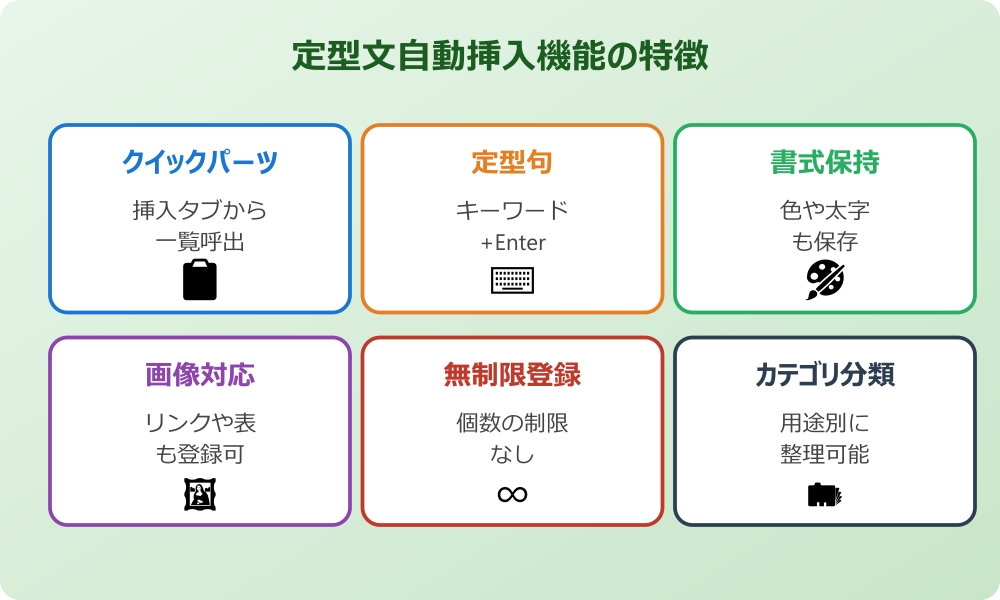
登録できるのは単純なテキストだけでなく、書式付きの文字列、画像、表、ハイパーリンクなども含めて保存できます。署名のような長い文章や、定型的な業務報告フォーマット、会議案内のテンプレートなどを登録しておけば、毎回ゼロから書く手間がなくなります。
クイックパーツは「挿入」タブから呼び出して使うのが基本ですが、登録した名前を入力するだけでオートコンプリート機能が働き、Enterキーで一発挿入もできます。マウスを使わずキーボードだけで完結できるので、慣れると劇的に作業が速くなります。
登録した定型文はOutlookのプロファイルに紐づいて保存されるため、別のPCに移行する際は手動で再登録するか、ファイルをコピーする必要があります。長期的に使う前提なら、最初にしっかり設計しておくのがおすすめです。
クイックパーツの保存先はNormalEmail.dotmというファイルで、PCのユーザープロファイル内にあります。バックアップを取っておけば別PCへの移行もスムーズです。
定型句との違い
クイックパーツと似た機能として「定型句(AutoText)」があります。両者は内部的にはほぼ同じ仕組みですが、呼び出し方とインターフェースが少し異なります。
クイックパーツは「挿入」タブ→「クイックパーツ」のドロップダウンから一覧で選びます。視覚的に選べるので、登録した定型文が多くなっても探しやすいのが特徴です。複数のカテゴリに分類できるため、用途別に整理した運用にも向いています。
一方の定型句は、文書中で名前を入力してEnterキーを押すだけで呼び出せるシンプルな仕組みです。「お疲れ様」と入力すると候補が表示され、Enter一つで完全な定型文が挿入されます。タイピング中に手を止めずに済むため、純粋な作業効率では定型句が一歩リードしています。
実際には両方とも「クイックパーツの一種」として管理されており、登録時にどちらに分類するかを選ぶ形です。最初は定型句として登録しておけば、両方の方法で呼び出せるので汎用性が高くなります。
署名・テンプレートとの使い分け
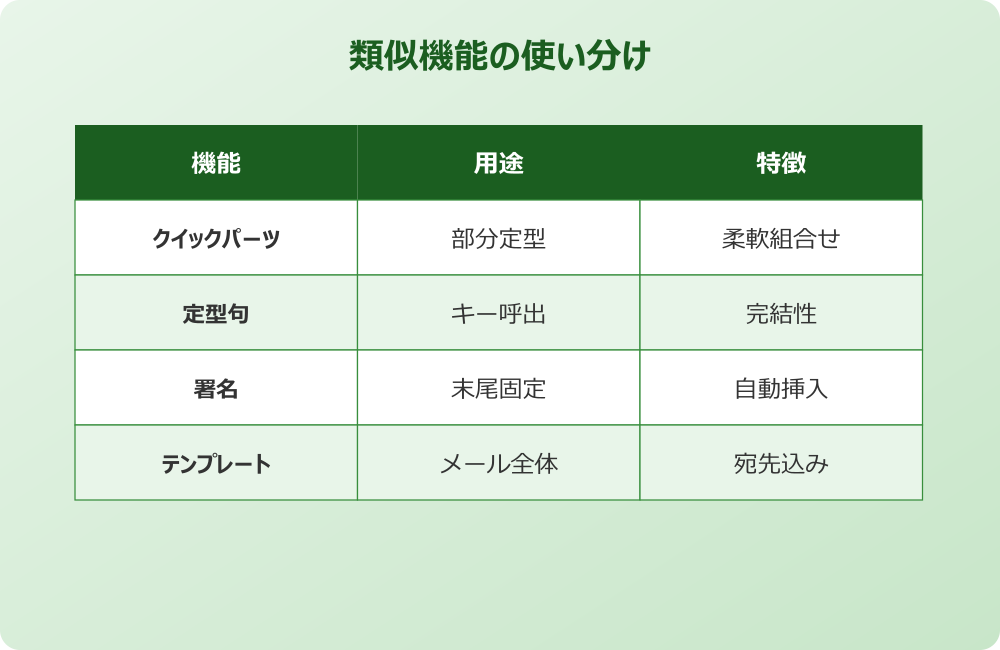
Outlookで定型的なテキストを扱う機能には、クイックパーツのほかに「署名」と「メールテンプレート(.oft)」があります。それぞれ役割が異なるので、適切に使い分けると効率がさらに上がります。
署名はメールの末尾に自動で追加される情報で、名前・所属・連絡先などの基本情報に向いています。新規メールと返信・転送で別々の署名を設定できるため、シーンに応じた使い分けが可能です。一度設定すれば手動で挿入する必要はありません。
メールテンプレート(.oft形式)はメール全体(宛先・件名・本文)をまとめて保存できる機能です。同じ宛先に同じ件名で送る業務報告などに最適で、テンプレートを開けばそのまま送信寸前の状態が再現されます。クイックパーツが「文章の部品」を扱うのに対し、テンプレートは「メール全体」を扱う違いがあります。
クイックパーツの強みは、同じメールの中で複数の定型文を組み合わせて使える柔軟性です。状況に応じた定型句を組み合わせて1通のメールを構成できるため、テンプレートよりも応用範囲が広い場面で活躍します。
| 機能 | 用途 | 特徴 |
|---|---|---|
| クイックパーツ | 部分的な定型文 | 柔軟な組み合わせ可能 |
| 定型句(AutoText) | キーワード呼び出し | キーボードのみで完結 |
| 署名 | 固定の連絡先情報 | 自動挿入可能 |
| メールテンプレート | メール全体の雛形 | 宛先・件名込み |
クイックパーツが使える条件
クイックパーツは従来版Outlook(クラシック)でのみ使える機能です。新しいOutlook for WindowsやWeb版Outlookでは、現時点で同等の機能が提供されていない点に注意が必要です。
新しいOutlookでこの機能を使いたい場合は、画面右上のトグルスイッチから従来版に切り替える必要があります。または、新しいOutlookの「マイ テンプレート」機能を代替として活用する方法もあります。これは似たような働きをしますが、書式の保存範囲などに制限があります。
従来版Outlookを使っているなら、Outlook 2007以降のすべてのバージョンでクイックパーツが利用可能です。Microsoft 365の最新版Outlookでも問題なく使えます。長年サポートされてきた安定機能なので、安心して業務に組み込めます。
使用前にOutlookのバージョンを確認しておくとよいでしょう。「ファイル」→「Officeアカウント」→「製品情報」で現在のバージョンが確認できます。Microsoft 365のサブスクリプションを利用しているなら自動アップデートが入っているため、特に問題なく最新機能が使えるはずです。
もし使えない場合は、Officeの修復インストールや再インストールで解決することもあります。クイックパーツは標準機能なので、本来は何もしなくても利用できる状態にあります。
Outlookで定型文を自動挿入する設定手順
ここからは実際の設定手順を紹介します。登録から呼び出しまで、流れに沿って確認していきましょう。
定型文をクイックパーツに登録する
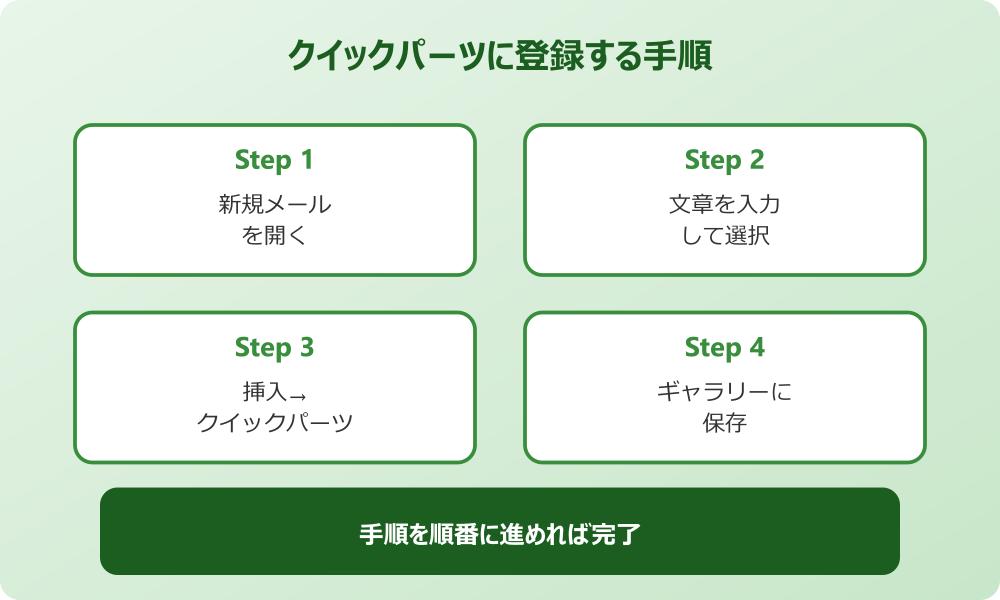
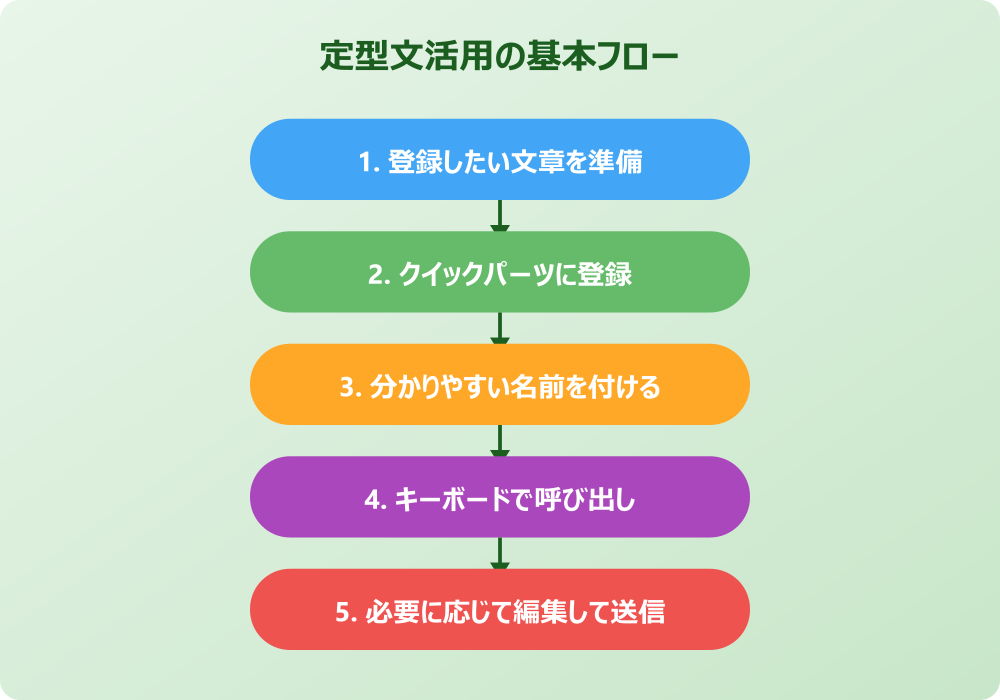
クイックパーツに定型文を登録する基本手順は以下のとおりです。事前に登録したい文章を準備しておきましょう。
- Outlookで「新しいメール」を開く
- 本文に登録したい文章を入力
- 登録したい範囲をマウスで選択
- 「挿入」タブをクリック
- 「クイックパーツ」→「選択範囲をクイックパーツギャラリーに保存」
- 「新しい文書パーツの作成」ダイアログが表示
- 「名前」に呼び出し時のキーワードを入力
- 「OK」をクリックして登録完了
登録時に重要なのは「名前」の付け方です。呼び出すときに入力するキーワードになるため、覚えやすく短い名前にするのがおすすめです。たとえば「お礼メール」「会議案内」「報告書テンプレ」のように、内容が直感的に分かる名前を付けるとよいでしょう。
選択範囲に書式(太字・色・フォントサイズなど)を含めれば、それらも一緒に保存されます。HTMLメール形式で作成している場合は、表やリンク・画像も含めて登録できる点が便利です。プレーンテキスト形式では文字情報だけの保存になるので、書式が必要なら必ずHTML形式を選びましょう。
登録したクイックパーツには、ショートカットAlt+F3でもアクセスできます。文字を選択してこのショートカットを押すと、登録ダイアログが直接表示されるため、マウス操作よりも素早く登録できます。
クイックパーツの登録ダイアログでは「ギャラリー」と「カテゴリ」を指定できます。ここで「定型句」ギャラリーを選ぶと、後でキーワード入力からの呼び出しが可能になります。
登録した定型文を呼び出す
登録したクイックパーツを呼び出す方法は、主に3パターンあります。状況に応じて使い分けると効率的です。
- 「挿入」タブ→「クイックパーツ」から一覧選択
- 本文中で名前を入力してEnterキー
- F3キーで挿入(定型句として登録した場合)
もっとも基本的な方法はメニューからの呼び出しです。「挿入」タブのクイックパーツボタンをクリックすると、登録されている定型文がプレビュー付きで表示されます。ビジュアルで内容を確認しながら選べるので、似たような定型文がいくつかあるときに便利です。
キーワード入力での呼び出しは、慣れるとさらに高速です。本文中で登録した「名前」を入力し始めると、オートコンプリートのポップアップが表示されます。Enterキーを押すだけで完全な定型文に置き換わるため、タイピングの流れを止めずに済みます。長い定型文ほど効果が大きい呼び出し方法です。
定型句として登録したものは、名前を入力した後にF3キーを押すことでも展開できます。Enterキーが他の操作と競合する場合の代替手段として覚えておくと便利です。
クイックパーツを編集・削除する
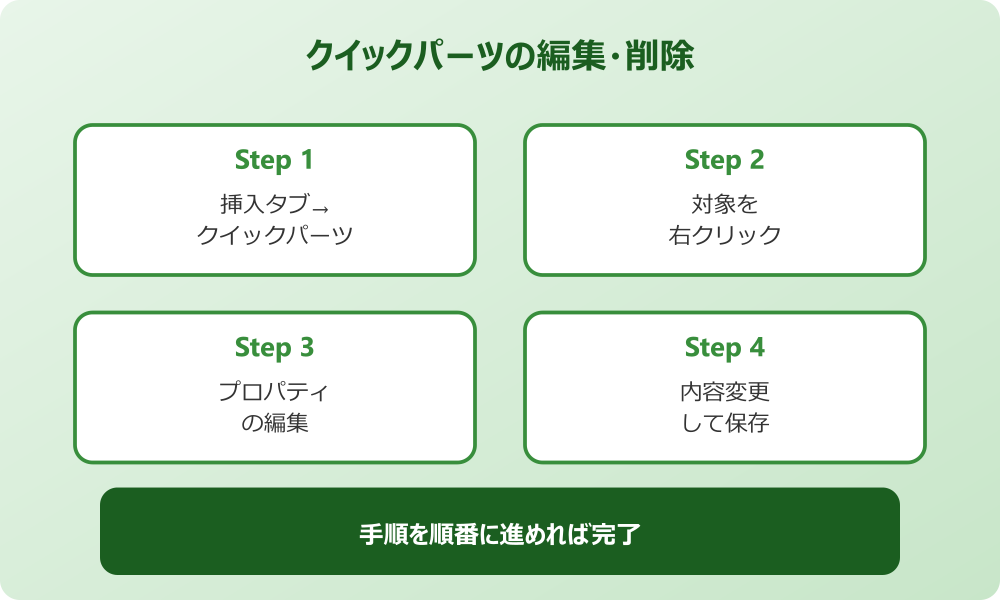
登録したクイックパーツの内容を変更したり、不要になったものを削除する手順は以下のとおりです。
- 「挿入」タブ→「クイックパーツ」を開く
- 編集したい定型文を右クリック
- 「プロパティの編集」を選択
- 名前やカテゴリ、内容を変更
- 「OK」で変更を保存
内容そのものを変更したい場合は、一度メール本文に挿入してから編集し、同じ名前で再登録するのが確実です。上書き保存の確認が表示されるので「はい」を選べば、新しい内容に置き換わります。
不要になった定型文は、同じ右クリックメニューから「整理と削除」を選ぶか、文書パーツオーガナイザーで削除できます。定期的に整理しておくとリストが見やすくなり、目的の定型文を探しやすくなります。半年に1回程度の見直しを習慣にするのがおすすめです。
整理する際は、本当に使っているものだけを残すのがコツです。「いつか使うかも」という理由で残しておくと、結局使わないまま増えてしまい、リストが煩雑になります。思い切って削除して、必要になったらまた登録する運用が現実的です。
キーボードショートカットで爆速入力
クイックパーツを使いこなす最大のメリットは、キーボード操作だけでメール作成が完結することです。マウスに手を伸ばす時間がゼロになるため、作業効率が劇的に向上します。
- 本文編集中にキーワードを入力
- オートコンプリート候補が表示
- Enterキーで定型文に展開
- 必要に応じて細部を編集
- 送信ボタンで完了
たとえば「会議案内」と打ち始めると「会議案内(5月度定例)」のような候補がポップアップ表示されます。3〜4文字打った時点で候補が確定するため、長い定型文も実質3〜4文字の入力で挿入できる計算です。1日に何十通もメールを書く方にとっては大きな時間短縮になります。
Alt+F3で新規登録、F3で展開という覚え方をしておくと、すべての操作がキーボードで完結します。マウスへの持ち替えがゼロになることで集中力が途切れにくくなる副次的なメリットもあります。
慣れるまでは少し練習が必要ですが、1週間も使えば自然に手が動くようになります。最初は3〜5個の定型文だけ登録して慣らしていき、徐々に増やしていく方法がおすすめです。一気に大量登録すると名前を覚えきれず、結局リストから探す手間が発生して時短効果が薄まります。
慣れてきたら、よく使う組み合わせをセットで覚えておくとさらに効率的です。たとえば「挨拶+本文+締め」を別々のクイックパーツにしておけば、3回のキー入力で完成度の高いメールが組み立てられます。
クイックパーツとAutoTextを使うと、よく使うコンテンツを再利用可能な形で保存できます。定型句、文書プロパティ、フィールドなどを組み合わせて、ドキュメント作成を効率化できる機能です。
業務効率化のための活用例
クイックパーツは登録するだけでは効果が限定的で、業務に合わせた使いこなしが大切です。実際の業務でよく使われる活用例を紹介します。
- お礼メールの定型文(案件完了時など)
- 会議の招集メール(曜日や時間枠別)
- 休暇連絡の自動応答メッセージ
- 営業向け商品案内のテンプレート
- クレーム対応の初動レスポンス
たとえば営業職なら、商品ごとに紹介文を登録しておくことで、見込み顧客への一次返信が数秒で完成します。サポート部門なら、よくある質問への回答テンプレートを登録しておけば、応対品質を均一化できます。クレーム対応では「まず謝罪→状況確認→対応案提示」の流れを定型化することで、初動の遅れを防げます。
個人レベルだけでなく、チーム全体で同じクイックパーツを共有すれば、対応品質の標準化にもつながります。チーム内で「これは便利」と共有された定型文をみんなで使うことで、誰が対応しても同じ品質のメールが出せる体制が作れます。
登録する際は「短い汎用フレーズ」と「長い完成版テンプレート」の両方を用意しておくと使い分けがしやすくなります。短いものは挨拶や定型の前置きに、長いものは特定シーン専用のフルテンプレートに、といった具合です。
機密情報や個人情報を含む定型文を登録する場合は、PCを共用している環境で他のユーザーから見えないか注意しましょう。ユーザープロファイルに紐づくため通常は分離されていますが、念のため確認が必要です。
定型文活用のまとめチェック
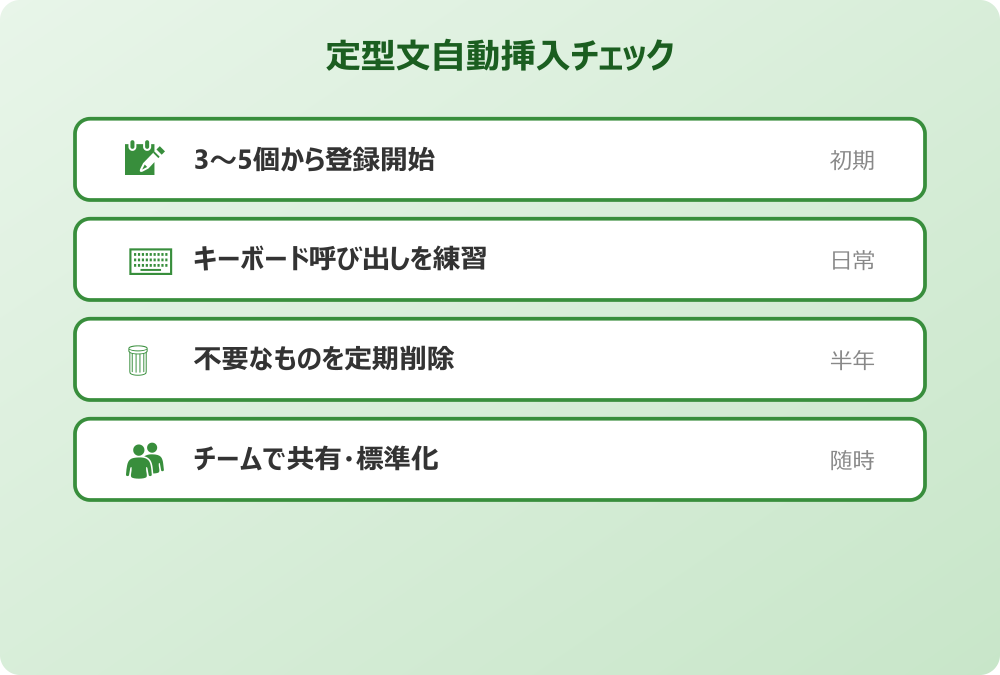
ここまでの内容を踏まえ、クイックパーツでの定型文自動挿入を活用するためのポイントを整理します。
| 活用ポイント | 頻度 | 効果 |
|---|---|---|
| 定型文を3〜5個から登録 | 初期 | 慣れる |
| キーボード呼び出しを練習 | 日常 | 速度向上 |
| 不要なものを定期削除 | 半年 | 整理 |
| チームで共有・標準化 | 随時 | 品質均一 |
| 業務シーン別に分類 | 初期 | 探しやすさ |
定型文の自動挿入機能は、導入コストはほぼゼロなのに効率改善効果が非常に大きい機能です。1日のメール作業時間を10〜20%削減できる可能性があり、年間で考えると膨大な時間の節約になります。今日から少しずつ登録を始めれば、来月には別人のような速度で業務をこなせるはずです。継続的に活用すれば確実に成果を実感できる便利な機能の一つです。
クイックパーツの詳細については、できるネットの登録ガイドや初心者のためのOffice講座も参考になります。実例を交えた解説で理解が深まります。
Outlookの効率化に役立つ記事もあわせてご覧ください。
これはCTAサンプルです。
内容を編集するか削除してください。