Outlookで届かない・迷惑メールにもない原因と対処法を解説!

Outlookで来るはずのメールが届かない、迷惑メールフォルダを見ても入っていない。こんな状況に出くわして困った経験はありませんか。重要な連絡を見逃してしまうかもしれないという不安はとてもストレスです。
このトラブルは、サーバー側の隔離やOutlookの仕分けルール、ブロックリストなどいくつかの原因で発生します。それぞれの原因を順番に確認すれば、消えたメールを見つけ出せる可能性は十分にあります。
この記事では、Outlookでメールが届かず迷惑メールにも入っていない場合の原因と、メールを見つけ出すための具体的な手順を解説します。
- メールが届かない主な原因が分かる
- サーバー側の隔離を確認する手順が分かる
- 仕分けルールの見直し方が分かる
- 送信側に問題がある場合の判断方法が分かる
Outlookでメールが届かない・迷惑メールにもない原因
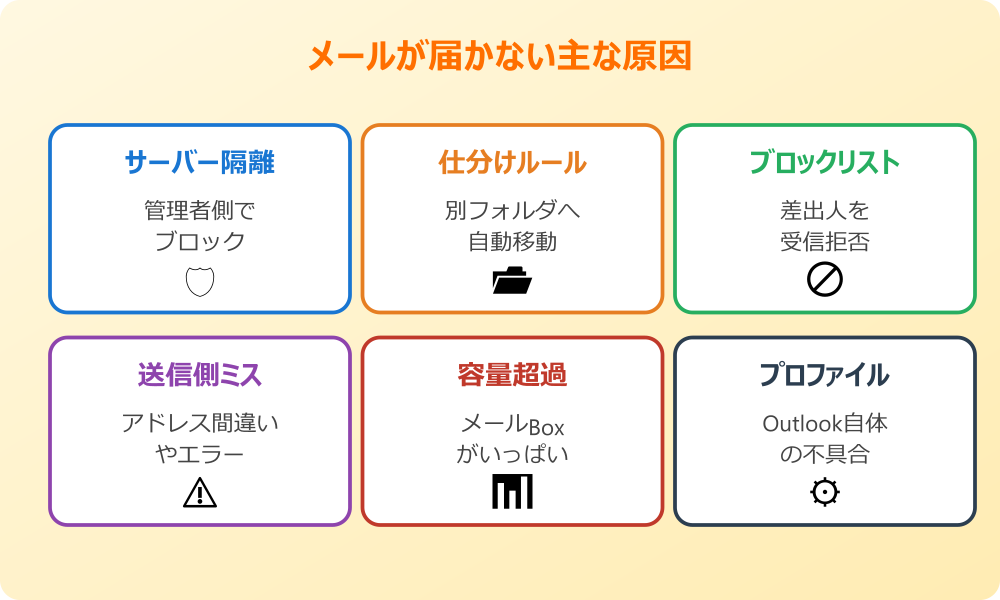
まずはこのトラブルが起きる代表的な原因を整理しましょう。原因が特定できれば、適切な対処に最短ルートでたどり着けます。
サーバー側で隔離されている
もっとも見落とされがちなのが、メールサーバー側の隔離(Quarantine)領域に保留されているケースです。会社のExchange環境やMicrosoft 365では、スパム判定が厳しく設定されていると、Outlookに届く前にサーバー側で取り除かれます。
この場合、迷惑メールフォルダにも入らないため、Outlook上ではメールの存在自体が確認できません。送信者はちゃんと送ったつもりでも、受信側のサーバーでブロックされている状態です。隔離領域は管理者向けのMicrosoft Defender管理ポータルから確認できますが、一般ユーザーには通知が来ない設定になっていることが多くあります。
Microsoft 365を使っている個人ユーザーの場合は、Microsoft Defenderポータルにサインインして「隔離」セクションを確認できる場合があります。組織のポリシーによってはアクセス権限がない場合もあるため、見られない場合はIT管理者に問い合わせましょう。
隔離されたメールは通常30日程度で自動削除されるため、心当たりがあるなら早めに確認することが重要です。放置するとメールそのものが消失してしまいます。
会社のセキュリティポリシーでスパム判定が厳しい組織では、正規メールでも誤って隔離されることがあります。特に外部ドメインからの初回メールは要注意です。
仕分けルールで自動移動されている
2番目に多いのが、Outlookの仕分けルールが原因で別のフォルダに自動移動されているケースです。過去に自分で設定したルールや、他のユーザーの環境を引き継いだ際に意図しないルールが残っていることがあります。
仕分けルールでメールを自動的に「削除」したり「アーカイブ」したり「特定のフォルダに移動」したりする設定がある場合、受信トレイにも迷惑メールフォルダにも表示されません。気づかずに削除済みアイテムフォルダに飛ばされていることも珍しくないので、まずはここを確認してみてください。
削除済みアイテムを確認する際は、サブフォルダも含めて検索するのがポイントです。Outlookの検索バーで「すべてのメールボックス」を選択して件名や差出人で検索すれば、隠れたフォルダにあるメールも見つけられます。
不要なルールが見つかったら、その場で削除しておきましょう。仕分けルールの管理画面は「ホーム」→「ルール」→「仕分けルールと通知の管理」から開けます。
差出人がブロックリストに登録されている
送信者のメールアドレスが、知らないうちにブロックリストに登録されているケースもあります。Outlookでは特定のアドレスやドメインを「ブロックされた差出人」として登録すると、メールが完全に受信されなくなります。
ブロックされたメールは迷惑メールフォルダにも表示されず、サーバーでも届いた形跡がほとんど残りません。過去にスパム報告ボタンを誤って押した際に、そのアドレスがブロックリストに自動追加されている可能性があります。
ブロックリストの確認は「ホーム」→「迷惑メール」→「迷惑メールのオプション」→「ブロックする差出人のリスト」から行えます。意図せず追加されているアドレスがないか定期的にチェックしておくと安心です。
登録されている場合は、対象アドレスを選んで「削除」をクリックすればすぐに解除されます。解除後は新しく届くメールから受信されるようになりますが、過去にブロックされたメールが自動で復元されることはありません。
送信側のトラブル
受信側で問題が見つからない場合は、送信側に原因がある可能性を疑いましょう。送信者側の問題としては以下のようなパターンがあります。
- 宛先メールアドレスの入力ミス
- 送信者のメールサーバー障害
- 添付ファイルのサイズ超過
- 送信者のドメインがブラックリスト入り
- 送信予約の日時設定ミス
送信者にエラーメールが返ってきていないか確認してもらうのが最も確実な方法です。「メール送りました」と言われても実は届いていないというケースは意外と多く、送信者自身も気づいていないことがあります。
大企業の送信ドメインでも、設定不備で一時的にブラックリスト入りすることがあります。同じ送信元から複数の人に届かない事例があるなら、ほぼ確実にこのパターンです。送信者側の管理者に対応を依頼するしかありません。
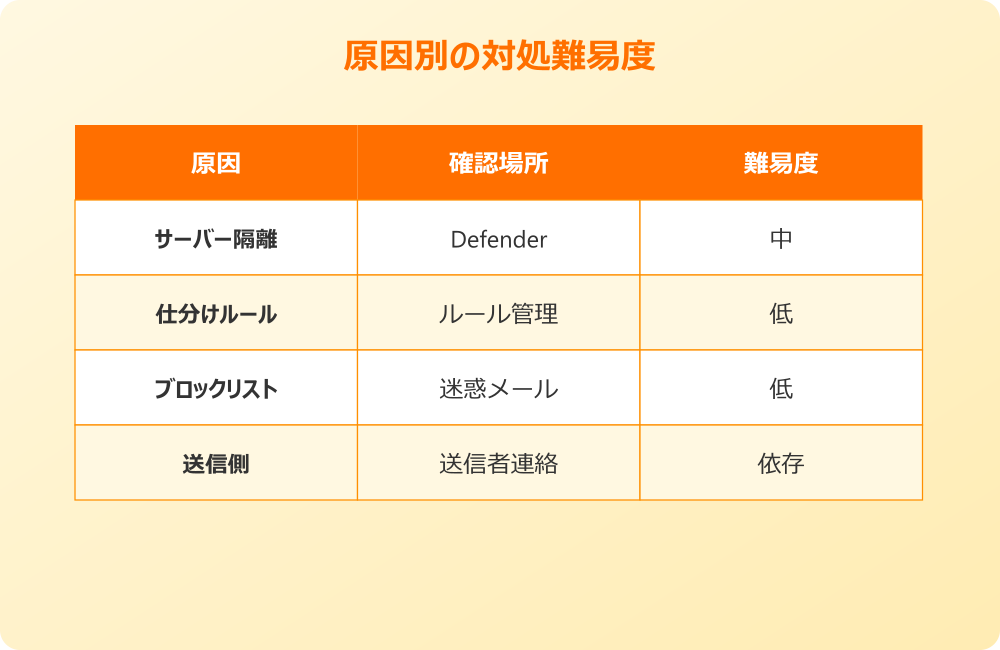
| 原因 | 確認場所 | 対処難易度 |
|---|---|---|
| サーバー隔離 | Defenderポータル | 中 |
| 仕分けルール | ルール管理画面 | 低 |
| ブロックリスト | 迷惑メール設定 | 低 |
| 送信側ミス | 送信者に確認 | 送信者依存 |
| 容量超過 | メールボックス情報 | 低 |
メールボックスの容量超過
意外と見落とされがちなのが、メールボックスの容量上限到達です。容量がいっぱいになると、それ以降に届くメールはすべて受信エラーになり、受信トレイにも迷惑メールフォルダにも表示されません。
Microsoft 365の標準プランでは50GBの容量が割り当てられていますが、添付ファイルの多い業務で長期間使っていると意外と早く埋まってしまいます。容量が95%を超えると警告が表示されますが、忙しい時期は見逃してしまうことも多いです。
現在の使用量は「ファイル」→「アカウント設定」→「メールボックスの設定」から確認できます。または、Web版Outlookの設定画面でも容量バーが表示されます。90%を超えたら不要メールの整理を検討しましょう。
Outlookで届かないメールを見つけ出す対処手順
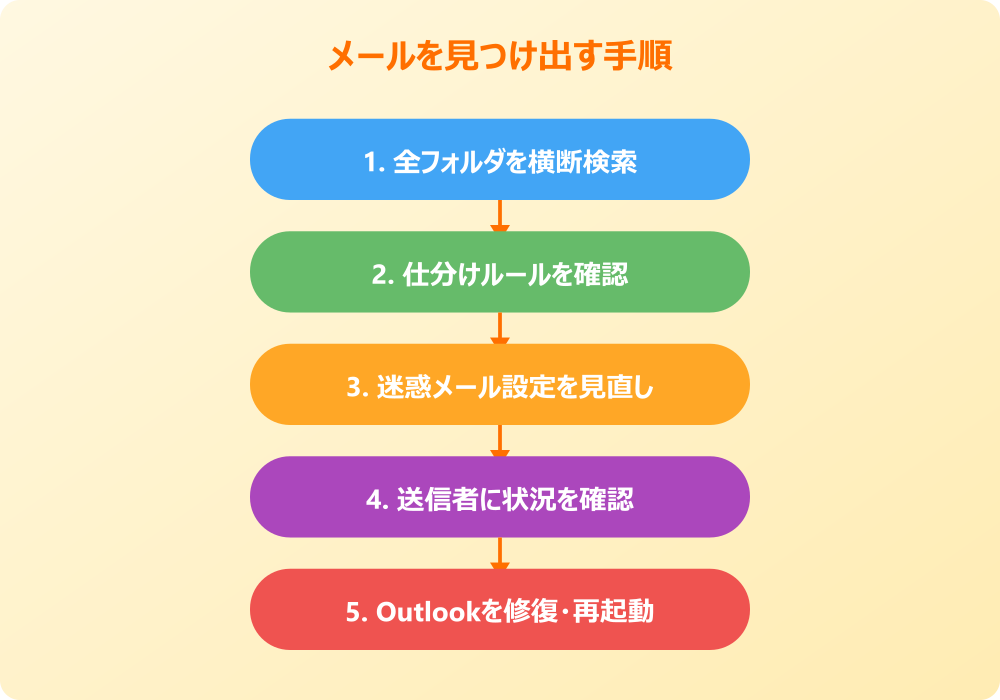
原因の見当がついたら、ここからは具体的な確認手順を順番に試していきましょう。簡単な確認から段階的に進めるのが効率的です。
すべてのフォルダを横断検索する
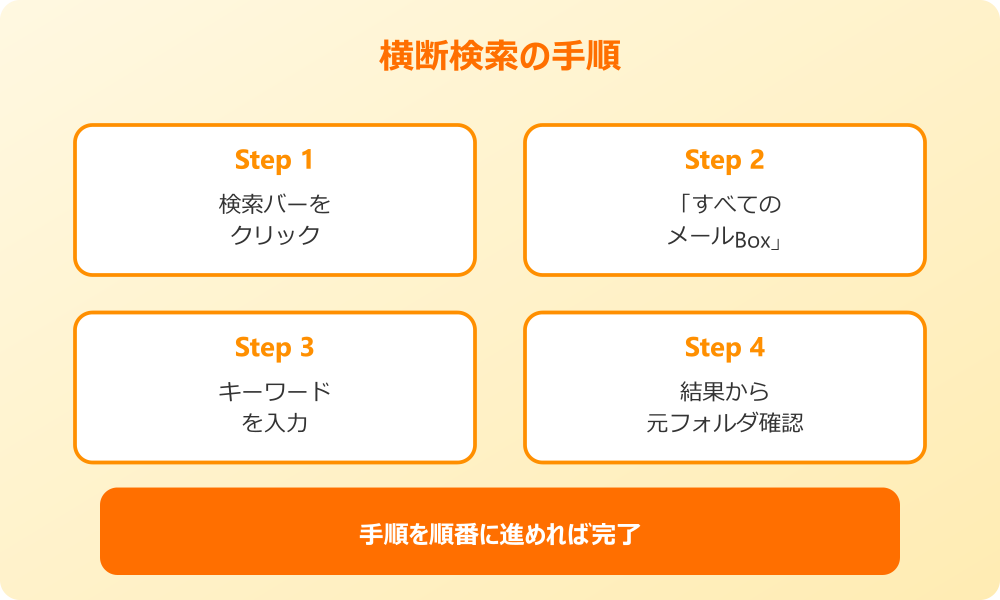
まずはOutlookに本当に届いていないのか、それともどこかのフォルダに入っているだけなのかを確認します。横断検索の手順は以下のとおりです。
- Outlookの画面上部にある検索バーをクリック
- 検索範囲のドロップダウンで「すべてのメールボックス」を選択
- 差出人のメールアドレスや件名のキーワードを入力
- Enterキーで検索を実行
- 削除済みアイテムや迷惑メールも含めて結果を確認
- ヒットしたメールを右クリックで元のフォルダを確認
横断検索を使うと、普段表示されないフォルダにあるメールも一括で見つけられます。アーカイブフォルダや個人用フォルダ(PST)など、見落としがちな場所にあるメールも漏れなく検出できる便利な方法です。検索範囲が「現在のフォルダ」のままになっていると別のフォルダにあるメールが見つからないため、必ず「すべてのメールボックス」に切り替えてから検索しましょう。
もしここでメールが見つかったら、ルール設定や手動操作で意図しないフォルダに移動した可能性が高いです。元のフォルダの場所を覚えておけば、原因の特定にもつながります。検索結果に何も出てこない場合は、本当にOutlook内には届いていないと判断できます。
検索しても出てこない場合の次のステップは、サーバー側の確認です。クライアント側のOutlookで見えなくても、サーバーには残っている可能性があります。
検索するキーワードは具体的にしすぎると見つからないことがあります。差出人のアドレスの一部や、件名の特徴的な単語1つで検索するのがコツです。
仕分けルールを確認・修正する
仕分けルールが原因の場合は、ルール一覧を確認して問題のあるルールを停止または削除します。手順は以下のとおりです。
- 「ホーム」タブの「ルール」をクリック
- 「仕分けルールと通知の管理」を選択
- 登録されているルール一覧が表示
- 各ルールの内容を順番にクリックして確認
- 問題のあるルールはチェックを外して無効化
- 不要なら「削除」で完全削除
特に注意したいのは、「特定の差出人からのメールを削除する」「指定フォルダに移動する」といった処理アクションを含むルールです。受信メールを即座に消したり別の場所に飛ばしたりするルールがあれば、それが原因の可能性が高いと言えます。
ルールを無効化したらOutlookを再起動して、新しく届くメールが正常に受信トレイに入るか確認しましょう。問題のあったルールを修正できれば、それ以降の受信は安定します。
迷惑メール設定を見直す
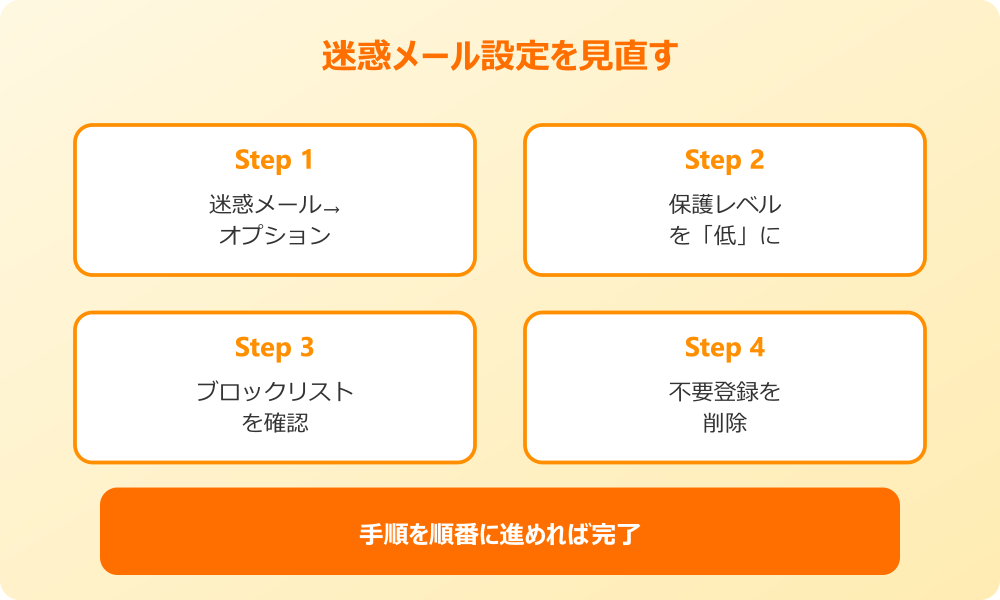
迷惑メールフィルタの設定が厳しすぎる場合も、メールが見えない原因になります。設定の見直し手順は以下のとおりです。
- 「ホーム」→「迷惑メール」を開く
- 「迷惑メールのオプション」を選択
- 「オプション」タブで保護レベルを確認
- 「高」になっている場合は「低」に変更
- 「ブロックする差出人のリスト」タブを開く
- 意図せず登録されているアドレスを削除
- 「OK」で保存
保護レベルを「高」にしていると、正規メールも誤って削除される可能性が高くなります。「迷惑メールフォルダに移動するのではなく完全に削除する」というオプションがオンになっていると、迷惑メールフォルダにも残らないので注意してください。
「セーフリスト」タブで信頼できる差出人を登録しておくと、その送信元からのメールが誤判定されなくなります。重要な取引先やクライアントは事前に登録しておくとトラブル防止に効果的です。
セーフリストには個別アドレスだけでなく、ドメイン全体(example.comなど)を登録することもできます。同じ会社から複数の担当者がメールを送ってくる場合、ドメイン単位で登録しておけば全員分を一度にカバーできるため管理が楽になります。新しい担当者からのメールも自動的に許可されるので、漏れの心配もありません。
ただし、フリーメール(gmail.comやyahoo.co.jpなど)のドメイン全体をセーフリストに入れるのは避けましょう。そのドメインから送られるすべてのメールが許可されてしまうため、本来防ぎたいスパムも受信してしまう可能性があります。フリーメールは個別のアドレス単位で登録するのが安全です。
Outlookで迷惑メールの振り分けが原因でメールが届かない場合、迷惑メールオプションから保護レベルやブロックリストを確認し、必要に応じてセーフリストへの登録を行うことで解決できます。
送信者に再送を依頼する
すべての確認をしてもメールが見つからない場合は、送信者に状況を伝えて再送を依頼するのがもっとも確実な解決策です。依頼時に伝えるべき情報は以下のとおりです。
- こちら側でメールを確認できていない事実
- 確認した日時とフォルダ
- 送信者側でエラーが返っていないか
- 別のメールアドレスへの送信を試してもらう
- 必要なら電話やチャットでの連絡を依頼
送信者に「いつごろ送ったか」を確認してもらうことで、原因の特定がさらに進みます。同じ時間帯に他のメールは届いているなら、特定のメールだけがフィルタで除外された可能性が高いといえます。別アドレスでの送信が成功すれば、明らかにOutlook側の設定問題と判断できます。
緊急性が高いやり取りなら、メール以外の手段(電話・チャット・メッセンジャー)を併用するのが安全です。ビジネスでは「届いている前提」で進めると、後で大きなトラブルになりかねません。重要な内容ほど、複数のチャネルで確認を取り合う習慣をつけておくと安心できます。
送信者と受信者の両方でメールヘッダーを確認すると、どこで止まったかを技術的に追跡できます。IT部門に依頼すれば詳細な調査が可能です。
Outlookの修復・再起動
仕分けルールやブロックリストに問題がない場合、Outlookアプリ自体の不具合が原因のケースもあります。再起動や修復で改善することがあります。
- Outlookを完全に終了する
- PCを再起動する
- 「設定」→「アプリ」→Microsoft Office
- 「変更」→「クイック修復」を実行
- 修復完了後にOutlookを起動
- 新着メールが正常に受信されるか確認
クイック修復で改善しない場合は「オンライン修復」に進んでください。インターネット経由で再ダウンロードするため時間はかかりますが、より深いレベルで修復できます。修復しても、メールデータやアカウント設定は基本的に保持されるので安心です。
それでも解決しない場合は、Outlookプロファイルの再作成や、Officeの完全な再インストールも視野に入れる必要があります。ここまでくるとIT部門に相談するのが安全な選択です。
届かないメールを見つけ出すまとめ
ここまでの内容を踏まえ、メールが届かないトラブルへの対処ポイントを整理します。
| 確認順 | 対処内容 |
|---|---|
| 1番目 | すべてのフォルダで横断検索 |
| 2番目 | 仕分けルールを確認・修正 |
| 3番目 | 迷惑メール設定の見直し |
| 4番目 | 送信者に状況を確認 |
| 5番目 | Outlookの修復・再起動 |
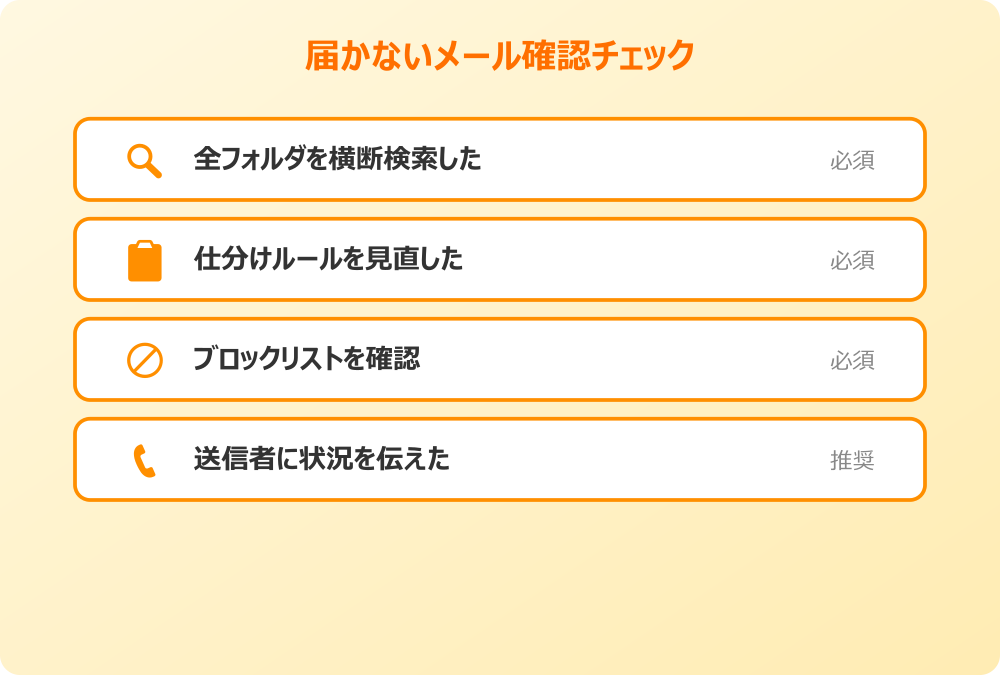
メールトラブルは焦って原因を決めつけず、確認しやすい場所から順番にチェックしていくのが解決への近道です。多くの場合は仕分けルールや迷惑メール設定といったOutlook内の設定で解決します。落ち着いて一つずつ確認していけば、ほとんどのケースは数分以内に原因を特定できるはずです。仕事中に焦らないで済むよう、対処手順を頭に入れておきましょう。
サーバー側の隔離や送信者側の問題が疑わしい場合は、IT管理者や送信者本人に協力してもらうのが確実です。個人で抱え込まずに早めに相談することで、トラブル解決までの時間を大幅に短縮できます。Jicooの受信トラブル解説やiCRAFTの解決ポイント記事も参考になります。
Outlookの受信トラブル関連の記事もあわせてご覧ください。
これはCTAサンプルです。
内容を編集するか削除してください。