Outlookで差出人が変更できないって何?対処法を解説!

Outlookでメールを送信するときに、差出人を変更したいのにできないと困っていませんか。複数のメールアドレスを使い分けたい場面で表示されないと、送信ミスにつながりかねません。
このトラブルは、使っているOutlookの種類やアカウント設定によって原因が変わります。仕組みを理解すれば、自分の環境に合った対処法が見つかるはずです。
この記事では、Outlookで差出人が変更できない主な原因と、状況別の解決手順を分かりやすくまとめます。
- 差出人を変更できない主な原因が分かる
- Fromフィールドを表示する手順が分かる
- 新しいOutlookと従来版の違いが分かる
- Exchangeアカウント時の対処法が分かる
Outlookの差出人を変更できない原因
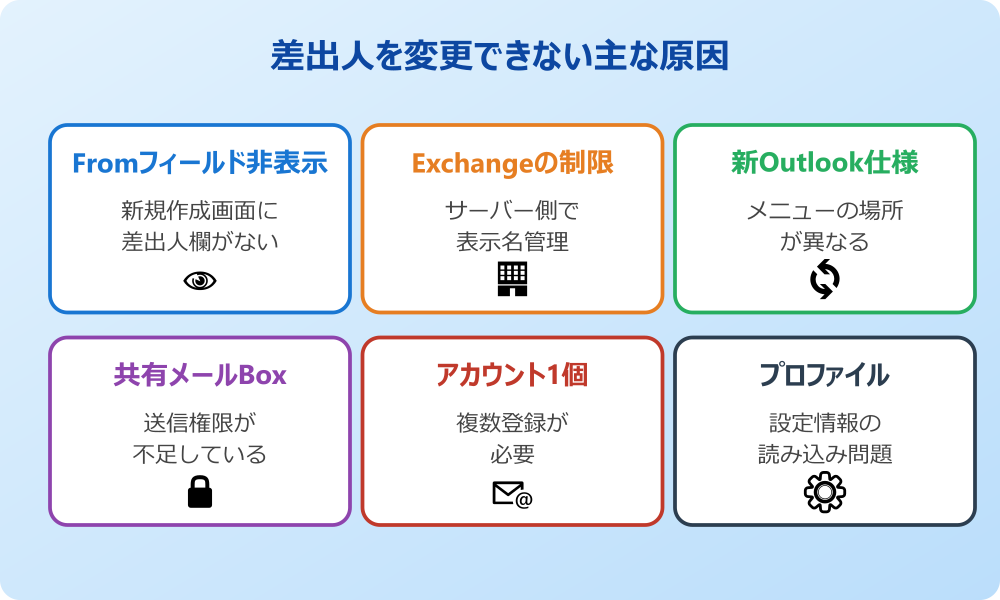
まずはなぜ差出人を変更できないのか、代表的な原因を整理しておきましょう。原因によって対処法が大きく変わります。
差出人フィールドが非表示になっている
もっとも多いのは、新規メール作成画面に「差出人(From)」のフィールドが表示されていないケースです。Outlookでは登録されているメールアカウントが1つだけだと、差出人を選ぶ必要がないためFromボタンが省略されます。
この状態では、そもそも差出人を切り替えるUI自体が画面上に存在しません。複数アカウントを切り替えたい場合は、まずFromフィールドを表示する設定が必要です。
後述の対処法で簡単に表示できるので、まずはこのパターンに該当しないか確認してみてください。
Exchangeアカウントの制限
Microsoft 365やExchange Serverで運用している会社のメールアカウントは、サーバー側のディレクトリ情報で表示名が決まる仕組みです。Outlookアプリの中だけで自分の表示名を勝手に変えても、相手側には反映されません。
これは設定ミスではなく仕様です。会社の組織情報を一元管理するための制限で、個人で変更する手段は基本的に提供されていません。表示名を変えたい場合はIT管理者に依頼する必要があります。
なお、メール本文の署名は自由に変更できるため、差出人名と署名の両面から印象を整えるとよいでしょう。
Exchangeアカウントの差出人名を勝手に変更してしまうと、組織のなりすまし対策に引っかかる可能性があります。必ず会社のルールに従って変更しましょう。
新しいOutlookではメニュー自体が違う
2024年以降提供されている「新しいOutlook for Windows」では、従来版と画面構成が大きく異なります。差出人変更のメニューが従来の場所にないため、操作方法を知らないと「変更できない」と感じてしまいます。
新しいOutlookは内部的にWeb版Outlookをベースにした設計のため、設定項目もWeb版に近い形で配置されています。従来版に慣れている方ほど戸惑いやすいポイントです。
どうしても従来通りの操作で変更したい場合は、画面右上のトグルスイッチから従来版に切り替える方法もあります。
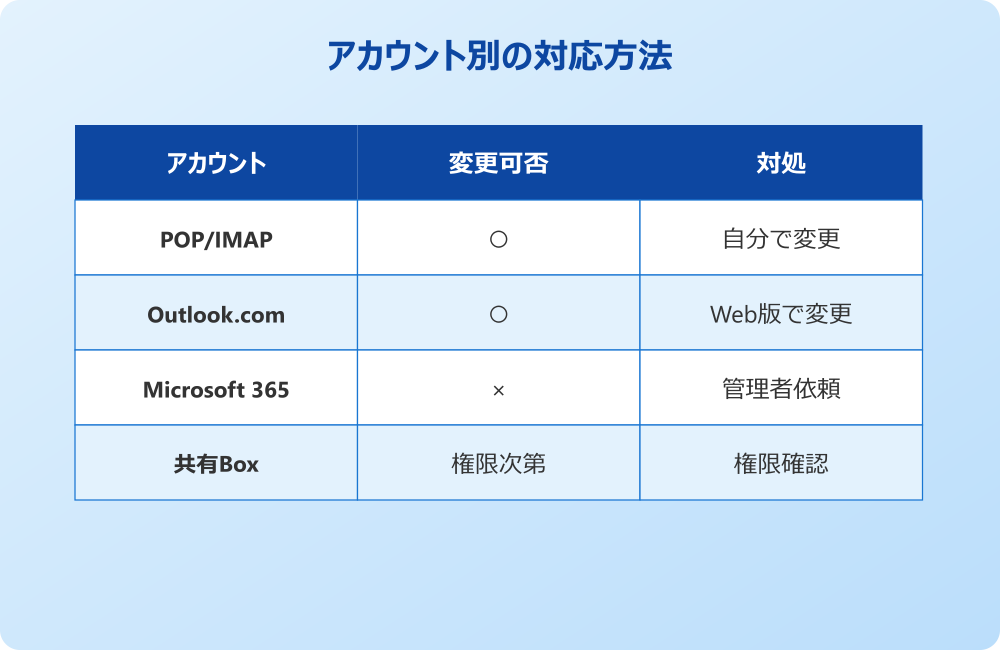
| 状況 | 変更可否 | 対処の方向 |
|---|---|---|
| 個人アカウント(POP/IMAP) | ○ | Outlookで設定変更 |
| Outlook.comアカウント | ○ | Web版で設定変更 |
| Exchange/Microsoft 365 | ×(管理者依頼) | IT管理者へ連絡 |
| 共有メールボックス | 権限次第 | 権限確認 |
共有メールボックスの権限不足
共有メールボックスを差出人として使いたい場合、メール送信権限が付与されていないと差出人として選択できません。受信権限だけが付与されているケースがよくあります。
また、権限を付与された直後は反映までに時間がかかることもあります。一般的には数時間程度で反映されますが、組織の設定によっては半日程度待つ必要がある場合もあります。
共有メールボックスを差出人に指定できないなら、まずIT管理者に「送信権限(Send As権限)」が付与されているか確認するとよいでしょう。
Outlookの差出人を変更する対処法
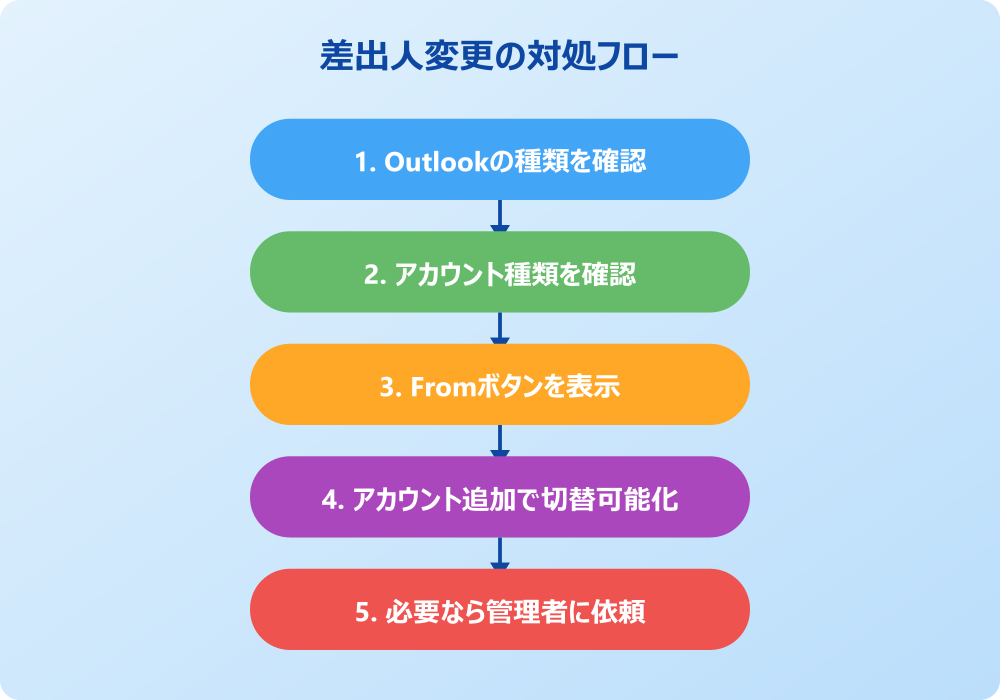
原因が見えてきたら、ここからは具体的な解決手順を紹介します。環境に合わせて使い分けることが重要です。
Fromボタンを表示する手順
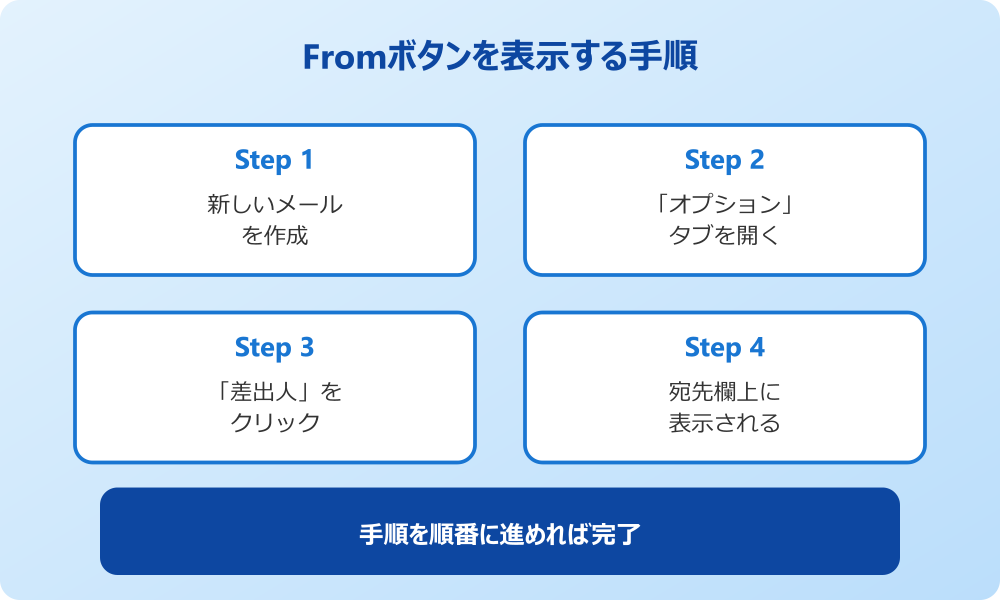
従来版Outlookで差出人ボタンを表示するには、新規メール作成画面の設定を変更します。手順は以下のとおりです。
- Outlookで「新しいメール」をクリックする
- メッセージウィンドウで「オプション」タブを選択する
- 「フィールドの表示」グループの「差出人」をクリックする
- 宛先欄の上に「差出人」ボックスが表示される
これでFromボタンが表示され、複数アカウントから差出人を選択できるようになります。一度表示すると次回以降のメール作成時にも自動で表示されるため、何度も設定し直す必要はありません。
もし「差出人」のメニューがグレーアウトしている場合は、Outlookに登録されているメールアカウントが1つだけの可能性があります。差出人を切り替える必要があるなら、もう1つアカウントを追加してから試してください。
複数アカウントを使い分ける
Outlookに2つ以上のメールアカウントを登録すると、メール作成時に差出人をワンクリックで切り替えられるようになります。設定方法は以下のとおりです。
- 「ファイル」→「アカウント設定」→「アカウント設定」を開く
- 「電子メール」タブで「新規」をクリック
- 追加したいメールアドレスとパスワードを入力する
- セットアップが完了したら「閉じる」をクリック
- 新規メール作成画面でFromボタンから切り替え
追加したアカウントは個別のフォルダーで管理されるため、メールの混在を心配せずに使い分けられます。仕事用と個人用を1つのOutlookでまとめて扱いたい方には特に便利です。
追加するアカウントは受信専用にすることもできます。差出人として使う必要がなければ、送信専用アカウントを既定に固定する設定もおすすめです。
新しいOutlookでの設定変更
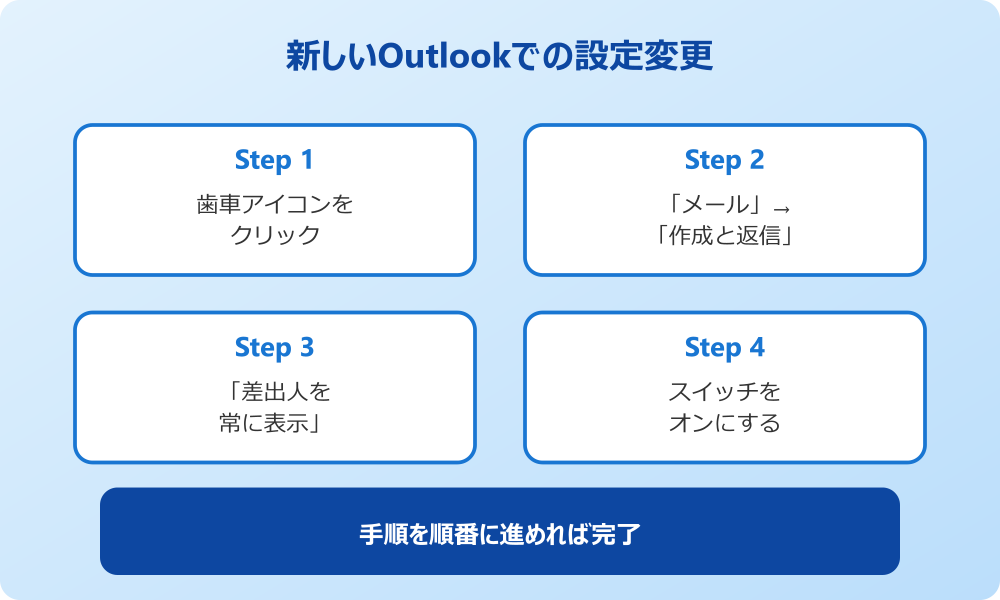
新しいOutlook for Windowsで差出人を表示・変更するには、設定メニューから「メッセージ形式」を有効にします。
- 画面右上の歯車アイコンをクリック
- 「メール」→「作成と返信」を選ぶ
- 「メッセージ形式」セクションまでスクロール
- 「差出人を常に表示する」のスイッチをオンにする
- 新規メール作成時に差出人欄が表示される
もしすでにオンになっているのに表示されないなら、いったんスイッチをオフ→オンと切り替え直すと反映される場合があります。Web版Outlookでも基本的に同じ手順です。
既定アカウントを固定する設定
差出人が勝手に切り替わってしまうトラブルへの対策として、既定の送信アカウントを固定する方法があります。複数アカウント環境でも、意図しないアカウントから送信されるミスを防げます。
- 「ファイル」→「アカウント設定」→「アカウント設定」を開く
- 「電子メール」タブで既定にしたいアカウントを選択
- 「既定に設定」ボタンをクリックする
- 「閉じる」で設定画面を終える
これで新規メール作成時は常に既定アカウントが差出人として選ばれます。返信時のみ、元メールを受信したアカウントが差出人になる挙動は変わらないので注意してください。
Outlookの新規メール作成画面で「差出人」ボタンが表示されない場合は、Outlookプロフィールに含まれるメールアカウントが1つのみであることが原因です。複数アカウント追加で解決します。
Exchangeアカウントは管理者に依頼
Microsoft 365やExchange Serverのアカウントで差出人名(表示名)を変更したい場合は、個人ではなくIT管理者の操作が必要です。組織のActive DirectoryやEntra IDで管理される情報のため、ユーザー側からは変更できません。
依頼する際には「現在の表示名」と「変更後の表示名」を明確に伝えるとスムーズです。承認フローがある組織では、変更まで数日かかることもあります。
急ぎで対応が必要な場合は、メール署名で正しい表示名や肩書きを記載してカバーする方法もあります。受信者側に違和感を与えないよう、署名の一貫性を保つことが大切です。
Microsoft 365の管理者は、Microsoft 365管理センターのユーザー設定から表示名を変更できます。組織のメンバーリストにも反映されるため、誤入力には注意が必要です。
差出人変更でもう迷わないためのまとめ
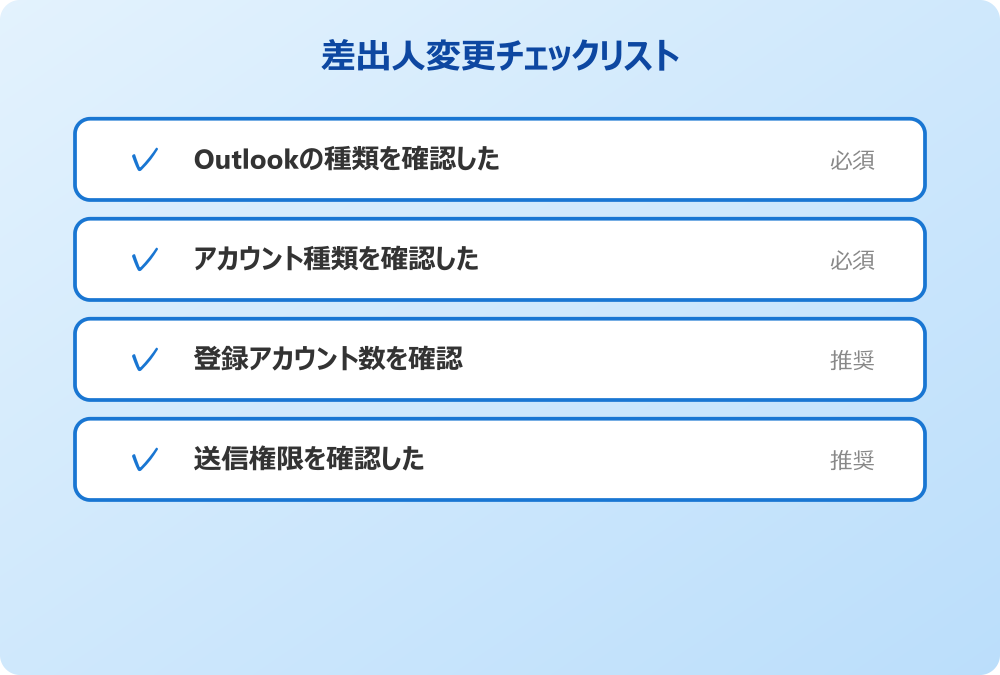
ここまで紹介した内容を踏まえ、差出人変更でつまずかないためのチェックポイントを整理しておきます。
| 確認項目 | 内容 |
|---|---|
| Outlookの種類 | 新しいOutlook / 従来版 |
| アカウント種類 | 個人 / Exchange / 共有 |
| 登録アカウント数 | 1つ / 複数 |
| 権限 | 送信権限の有無 |
差出人を変更したいときは、まず自分のOutlook環境を把握するところから始めてみてください。環境に応じた適切な手順を選べば、ほとんどのケースで解決できます。
より詳しい変更手順については、愛媛大学のメール設定ガイドやOFFICE54の解説ページも参考になります。
Outlookの設定や操作については関連記事もあわせてどうぞ。
これはCTAサンプルです。
内容を編集するか削除してください。