Outlookで日付を指定して一括削除するには?方法を調査!

実はOutlookには、日付を指���して古いメールをまとめて削除できる機能が備わっています。受信トレイに何千通ものメールが溜まっている状態を放置すると、動作が重くなったり容量オーバーで送受信に支��が出たり���る原因になりかねません。
Outlookのデスクトップ版では検索ボックスに日付条件を入力して絞り込む方法、Web版ではSweep機能を使���て期間指定で一括処理する方法が用意されています。どちらも覚えておくと、メールの整理がぐっと効率的になります。
この記事では、Outlookで日付を指定してメールを一括削除する具体的な手順から、自動削除の設定、注意すべきポイントまで幅広く紹介します。
- Outlookの検索ボックスで日付を指定してメールを絞り込む方法
- 検索結果を全選択して一括削除する具体的な手順
- 自動整理やSweep機能��古いメールを自動削除する設定
- 大量削除やアーカイブとの使い分けで気を付ける点
Outlookのメールを日付指定で一括削除する基本操作
まずはOutlookで日付を指定してメールを一括削除する基本的な方法を解説します。検索ボックスへの入力方法からメールの選択、削除後の容量管理まで順を追って見ていきましょう。
検索ボックスで日付を指定する書き方
Outlookのデスクトップ版では、検索ボックスに特定の書式で日付条件を入力すると、指定した日付より前や後に受信したメールだけを絞り込めます。この機能を使えば、古いメールをピンポイントで探し出すことが可能です。
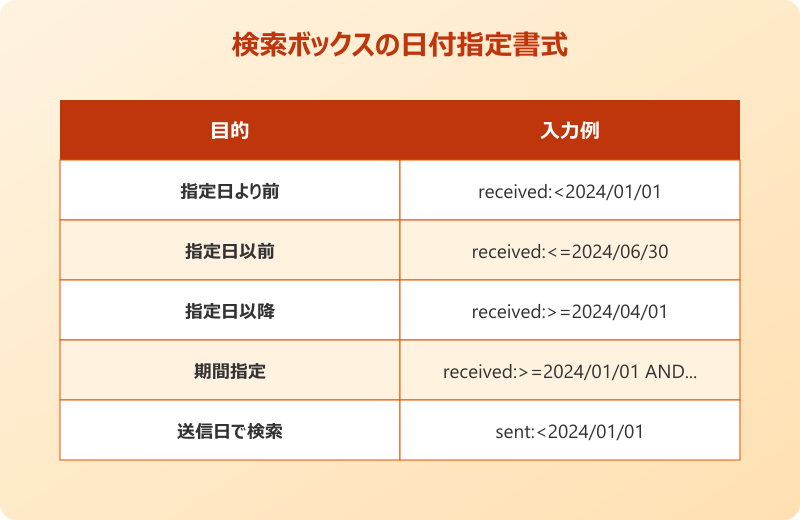
検索ボックスに入力する書式は以下のとおりです。「received」のあとにコロンと比較演算子、日付を組み合わせて記述します。日付はスラッシュ区切りの年月日形式で指定します。
| ���りたいこと | 検索ボックスへの入力例 |
|---|---|
| 2024年1月1日より前のメール | received:<2024/01/01 |
| 2024年6月30日以前のメール | received:<=2024/06/30 |
| 2024年4月1日以降のメール | received:>=2024/04/01 |
| 2024年1月〜3月のメール | received:>=2024/01/01 AND received:<=2024/03/31 |
| 送信日で指定する場合 | sent:<2024/01/01 |
検索範囲が「現在のフォルダー」になっている場合は、受信トレイ内のメールだけが検索されます。すべてのフォルダを対象にしたい場合は、「検索」タブから検索範囲を「すべてのメールボックス」に切り替えてください。
日付の形式はOutlookの言語設定によって異なることがあります。日本語版の場合は「2024/01/01」、英語版では「01/01/2024」の形式で入力します。
検索結果を全選択して削除する手順
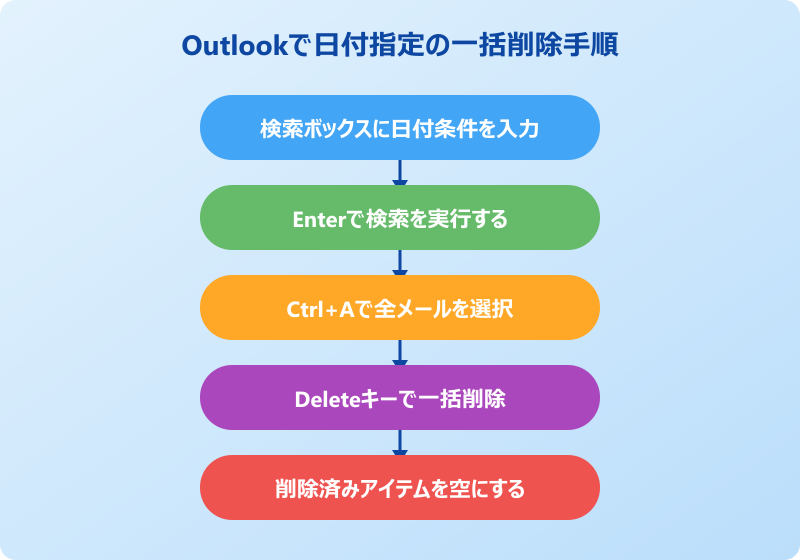
検索ボックスに日付条件を入力してメールを絞り込んだら、次はそのメールを一括で選択して削除します。手順はシンプルで、Ctrl+Aのショートカットキーを使えば表示されているメールをすべて選択できます。
- 検索ボックスに日付条件(たとえば received<2024/01/01 の形式)を入力してEnterを押す
- 検索結果が表示されたら、メール一覧のどこかをクリックする
- Ctrl+Aを押してすべてのメールを選択する
- Deleteキーを押すか、リボンの「削除」ボタンをクリックする
選択したメールは「削除済みアイテム」フォルダに移動します。完全��消去したい場合は、このあとの手順で削除済みアイテムフォルダも空にする必要があります。
削除操作を行う前に、検索結果の中に誤って含まれて���る重要なメールがないか目視で確認しておくことをおすすめします。一度完全に消去してしまうと、復元が困難になるためです。
フォルダ内のメールをまとめて選ぶ方法
検索を使わずに、特定のフォルダ内のメールを一気に選択して削除する方法もあります。フォルダ内のメールが古い���のばかりで丸ごと消したい場合に便利です。
対象のフォルダを開いた状態でCtrl+Aを押すと、フォルダ内のすべてのメールが選択されます。特定の範���だけを選びたい場合は、先頭のメールをクリックしてから、末尾のメールをShiftキーを押しながらクリックする方法が使えます。
離れた位置にあるメールを個別に選択する場合は、Ctrlキーを押しながら対象のメールをひとつずつクリックします。この方法なら必要なメールだけを飛ばして選択することもできます。
フォルダを右クリックして「フォルダーを空にする」を選ぶと、中身をすべて一度に削除することも可能です。ただし、この操作はフォルダ内の全メールが削除済みアイテムに移動するので、重要なメールが残っていないか事前に確認してから実行し��ください。
削除できないときに確認するポイント
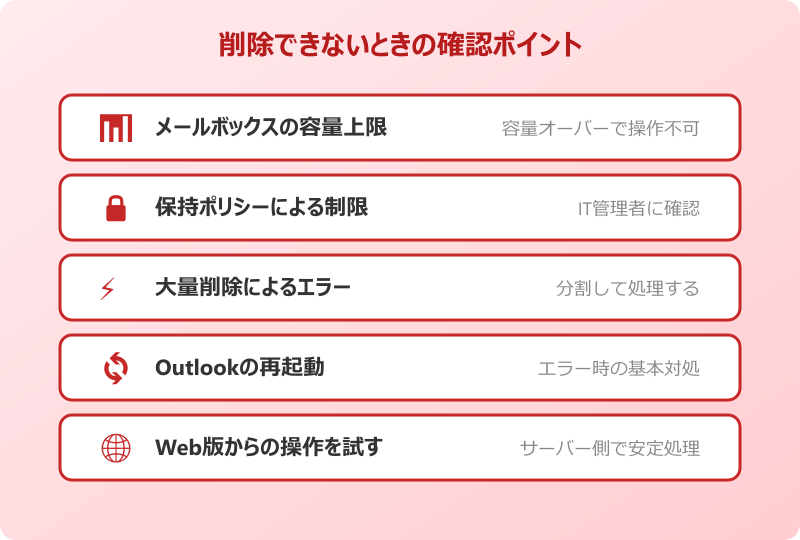
メールを選択して削除しようとしても、エラーが出たり削除が反映されなかったりする場合があります。よくある原因と対処法を確認しておきましょう。
まず疑���たいのは、メールボックスの容量が上限に達しているケースです。容量オーバーの状態では、メールの移動や削除が正常に動作しないことがあります。この場��は、まず添付ファイルの大きいメールを手動で削除して空きを作ることで、ほかの削除操作も実行できるようになります。
Exchange環境やMicrosoft 365の法人アカウントでは、管理者が設定した保持ポリシーによってメールの削除が制限されている場合があります。コンプライアンス要件で一定期間のメール保持が義務付けられている環境では、ユーザー側で削除できないことがあ��ため、IT管理者に確認が必要です。
20万件を超えるような大量のメールを一度に削除しようとすると、「問題が発生しました」というエラーが出て処理が中断されるケースも報告されています。このような場合は、日付の範囲を狭めて数千件ずつ分割して削除すると安定���て処理できます。
削除操作でエラーが繰り返し発生する場合は、Outlookを再起動するか、Webブラウザ版のOutlookからの削除を試してみてください。
削除済みアイテムを空に���て容量を減ら��
メールを削除しても、そのメールは「削除済みアイテム」フォルダに移動するだけで、メールボックスの容量はすぐには減りません。容量��実際に減らすには、削除済みアイテムフォルダを空にする操作が別途��要です。
削除済みアイテムフォルダを右クリックして「フォルダーを空にする」を選択すると、中のメールが完全に消去されます。完全消去されたメールは基本的に復元できないため、本当に不��なものだけが入っているか事前に確認してください。
Outlookのデスクトップ版では、終了時に削除済みアイテムフォルダを自動で空にする設定も用意されています。「ファイル」から「オプション」を開き、「詳細設定」の「Outlookの終了時に削除済みアイテムフォルダーを空にする」にチェックを入れると、毎回手動で空にする手間を省けます。
Outlookのメール削除方法に��いてはOutlookですべてのメールを削除する – Microsoft サポートでも公式の手順が確認できます。
Outlookで日付指定の一括削除を効率化するテクニック
基本操作を覚えた���、より効率的にメールを整理するためのテクニックも押さえておきましょう。自動化の設定やWeb版の便利機能、注意すべきポイントを紹介します。
自動整理で古いメールを自動削除する設定
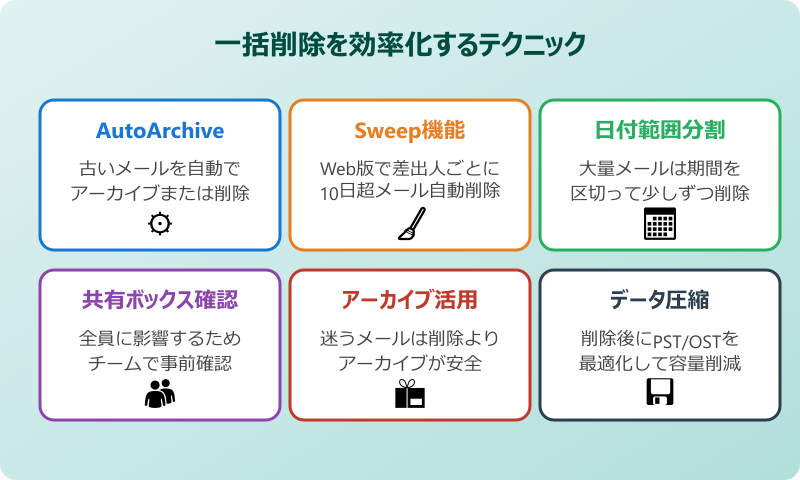
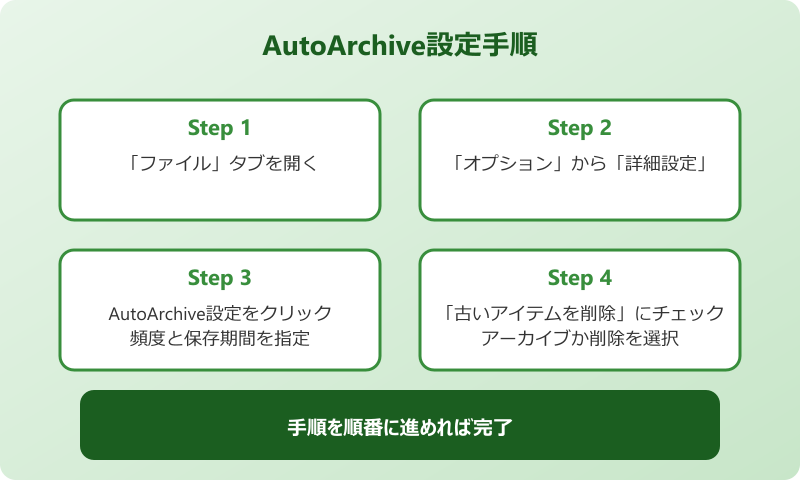
Outlookのデスクトップ版(クラシック版)には、古いメールを自動的にアーカイブまたは削除する「AutoArchive」機能が搭載されています。一度設定すれば、指定した期間より古いメールが自動的に処理されるため、手動で削除する手間が大幅に減ります。
- 「ファイル」タブをクリックする
- 「オプション」から「詳細設定」を選択する
- 「古いアイテムの整理」にある「AutoArchiveの設定」をクリックする
- 「次の間隔で古いアイテムの整理を行う」にチェックを入れて日数を指定する
- 「古いアイテムを削除する」にチェックを入れると、アーカイブではなく削除される
AutoArchiveの初期設定では、受信トレイのメールは6か月、送信済みアイテムや削除済みアイテムは2か月が保存期間として設定されています。この期間はフォルダごとに個別にカスタマイズすることも可能です。特定のフォルダだけ保存期間を3か月に短縮したり、逆に1年に延長したりと柔軟に調整できます。
AutoArchiveで「削除��ではなく「アーカイブ」を選���だ場合、メー���はPSTファイルに移動されます。PSTファイルはパソコンのローカルストレージに保存されるため、メールボックスの容量削減にも効果��あります。削除に抵抗がある方は、まずアーカイブ設定で様子を見てから削除に切り替えるという段階的なアプローチも有効です。
設定の詳細は古いアイテムを自動的に整理する – Microsoft サポートで確認できます。
新しいOutlook for WindowsではAutoArchive機能が利用できません。新しいOutlookを使っている場合は、手動での削除かWeb版のSweep機能を活用してください。
Web版Outlook��Sweep機能を活用する
Web版のOutlook(Outlook on the web)には、「Sweep(一括処理)」という便利な機能があります。特定の差出人からのメールに対して、10日以上経過したメールを自動で削除するというルールを設定できるのが特徴です。
Sweep機能を使うには、対象の差出人のメールを選択した状態で、リボンの「一括処理」ボタンをクリックします。表示される選択肢のうち、「常に受信トレイフォルダーのメッセージのうち10日以上経過したものを移動する」を選ぶと、今後も自動的に処理されるようになります。
Sweep機能では、「すべてのメッセージを削除する」「最新のメッセージのみ保持する」「10日以上経過したメッセージを削除する」「常に削除する」という4つのオプションから選べます。ニュースレターや通知メールのように定期的に届くメールに対し��設定すると、受信トレイが自動的に整理されるようになります。
ただし、Web版のOutlookでは「〇年〇月〇日以前のメールを一括で削除する」という日付を直接指定する機能は用意されていません。日付で細かく指定したい場合は、デスクトップ版Outlookの検索ボックスを使う方法が適しています。
Sweep機能の詳しい使い方はOutlook on the webの整理ツール – Microsoft サポートを参考にしてください。
共有メールボックスで削除する際の注意
企業��Microsoft 365環境では、共有メールボックスを複数人で利用しているケースがよくあります。共有メールボックスのメールを一括削除する際には、個人のメールボッ��スとは異なる注意点があります。
共有メールボックスのメールを削除すると、自分の画面だけでなくメンバー全員の画面からも消えてしまいます。個人のメールボックスのように「自分だけが見えなくなる」わけではないため、チ���ム内で確認を取ってから削除することが重要です。
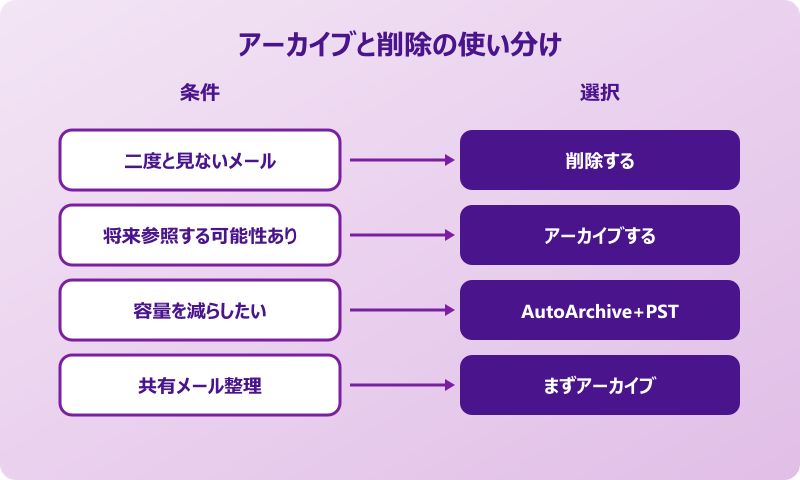
共有メールボックスで古いメールを整理する場合は、まずアーカイブフォルダに移動させて一定期間保管してから削���するという段階的な運用がおすすめです。万が一必要になったときにアーカイブから復元できます。
共有メールボックスの容量上限は、Microsoft 365のプランによって異なりますが、一般的には50GBまたは100GBに設定されています。容量���不足してきたら、添付ファイルの大きいメールから優先的に削除すると効果的です。
大量メール削除でエラーが出るときの対処
数万件から数十万件規模のメールを一度に削除しようとすると、Outlookがフリーズしたり「問題が発生しました」というエラーメッセージが表��されたりすることがあります。これはOutlookの処理能力の限界によるもので、分割して処理することで解決できます。
具体的には、日付の範囲を1か月や3か月単位に区切って、少しずつ削除を進めていきます。たとえば「received:<2023/04/01 AND received:>=2023/01/01」のように3か月分のメールを検索してから削除し、次の期間に進むという流れです。
デスクトップ版Outlookで処理が重い場合は、Web版Outlook(outlook.office.com)からの操作を試してみてください。Web版はサーバー側で処理されるため、デスクトップ版よりも安定して大量削除を実行できることがあります。
もうひとつの方法として、PowerShellスクリプトを使って大量のメールを一括処理するアプローチもあります。ただし、これはIT管理者向けの高度な操作になるため、一般ユーザーの場合は日付範囲を分割して少しずつ削除する方法のほうが安全で確実です。削除作業中にOutlookが応答しなくなった場合は、無理に操作を続けず、しばらく待ってから再試行してください。
大量のメールを削除した後は、Outlookのデータファイル(PSTまたはOST)の圧縮を行うと、ファイルサイズが縮小されてパフォーマンスが改善される場合があります。「ファイル」から「アカウント設定」を開き、データファ��ルを選択して「最適化」をクリックしてください。
アーカイブと削除の使い分けを知っておく
古いメールを整理する方法としては、削除のほかにアーカイブという選択肢もあります。「二度と見ないメール」は削���、「今は不要だが将来参照する可能性があるメール」はアーカイブ、という使い分けが基本的な考え方です。
削除したメールは削除済みアイテムフォルダを空にした時点で完全に消去され、復元できなくなります。後から「あのメールが必要だった」と後悔するリスクを避けたい場合は、アーカイブを選んでおく方が安全です。
アーカイブの詳しい使い方についてはOutlookのアーカイブフォルダはど���にある?探し方を解説���で紹介していますので、あわせてチェックしてみてください。
ただし、手動アーカイブではメールボックスの容量は減りません。容量削減が目的であれば、AutoArchiveでPSTファイルに移動させるか、不要なメールを確実に削除して削除済みアイテムフォルダを空にする方法が有効です。
Outlookのアカウント操作について詳しく知りたい場合は、Outlookアカウントを完全に削除するにはどうする?手順を解説!もご覧ください。
日付指定の一括削除でOutlook��整理するコツ
Outlookのメールを日付指定で一括削除する方法を解説してきました。最後に、日常的なメール整理に役立つポイントをまとめておきます。
もっとも手軽な方法は、デスクトップ版Outlookの検索ボックスに「received:<2024/01/01」のような条件を入力し、Ctrl+Aで全選択してからDeleteキーで���除する流れです。この操作を月に一度行うだけでも、受信トレイの見通しは大きく改善します。
自動化したい場合はAutoArchiveの「古いアイテムを削除する」設定を有効にしておくと、手間をかけずに古いメールが処理されます。Web版ではSweep機能が同様の役割を果たしてくれます。定期的にメールを整理する習慣をつけておけば、容量不足で慌てる状況を未然に防ぐことができます。
削除前に重要なメールがないか確認する習慣をつけておくと、誤削除を防げます���迷うものはアーカイブに移動し、明らかに不要なものだけを削除するのが安全な運用です。
Outlookのメール管理で困ったときにはOutlookでメールが送信できない原因は?解説!も参考にしてみてください。日付指定の一括削除を活用して、すっきりとしたメールボックスを維持していきましょう。
これはCTAサンプルです。
内容を編集するか削除してください。