Outlookで添付ファイルの容量を圧縮する方法を解説!

Outlookで大きな添付ファイルを送ろうとして、「サイズ制限を超えています」というエラーに困った経験はありませんか。せっかく作った資料が送れないと、業務がストップしてしまって焦ってしまいます。
添付ファイルのサイズ問題は、ファイルを圧縮するかクラウド共有に切り替えることでほとんどのケースで解決できます。手段を知っておけば、急な大容量ファイルの送信依頼にも慌てずに対応可能です。
この記事では、Outlookの添付ファイル容量制限と、ファイルを圧縮して送るための具体的な方法を分かりやすく解説します。
- Outlookの添付ファイル容量制限が分かる
- ZIP圧縮で容量を減らす手順が分かる
- 画像の自動リサイズ設定が分かる
- クラウド共有に切り替える方法が分かる
Outlookの添付ファイル容量制限と圧縮の基本
まずは添付ファイルの容量制限について基本を押さえておきましょう。仕組みを理解すれば、なぜ圧縮が必要なのかも自然に納得できるはずです。
Outlookの添付ファイル容量上限
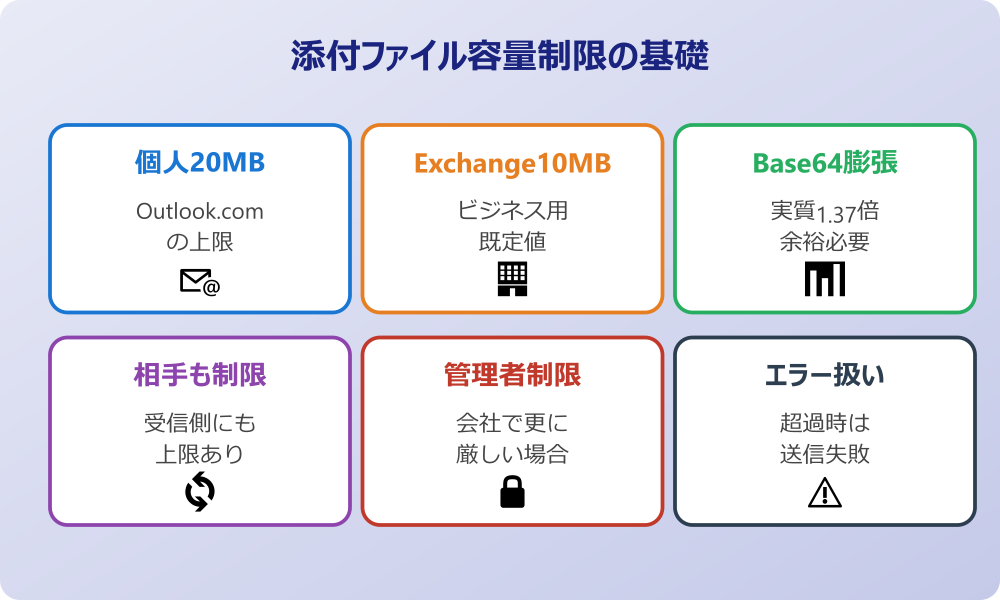
Outlookの添付ファイル容量上限は、利用しているアカウントの種類によって異なります。Outlook.comなどの個人アカウントは20MB、Microsoft 365などのExchangeビジネスアカウントは既定で10MBに設定されているのが一般的です。
この上限はOutlook側だけでなく、相手側のメールサーバーにも独自の制限があります。たとえばこちらが20MB送れる設定でも、相手のメールサーバーが10MBまでしか受け取れない場合は、結局送信できません。両方の制限を満たす必要がある点を覚えておきましょう。
さらに、メールサーバーによっては添付ファイルがBase64形式にエンコードされる過程でサイズが約1.37倍に膨張します。10MBのファイルが実際には13MB程度として扱われるため、ギリギリのサイズで送ろうとするとエラーになりがちです。余裕を持って7〜8MB以下に抑えるのが安全な目安となります。
会社のシステム管理者によっては、上限を5MBや3MBなどさらに厳しく設定しているケースもあります。自分の環境での実際の上限は、IT部門に問い合わせて確認しておくと安心です。
送信エラーになると相手にメールが届かないだけでなく、自分の送信トレイで溜まり続ける場合があります。エラーメッセージを必ず確認して、適切な対処をしましょう。
容量超過で発生するトラブル
添付ファイルが容量制限を超えると、まず送信時に「メッセージサイズが上限を超えています」のエラーメッセージが表示されます。この段階ではまだメールは送られていないので、ファイルを修正すれば問題ありません。
厄介なのは、自分側では送信成功と表示されていても、相手側のサーバーで弾かれて届いていないケースです。この場合、しばらく経ってから「送信に失敗しました」というメッセージがメールで返ってくることがあります。気づかないと相手に届いたものと勘違いして大きなトラブルに発展する可能性があります。
容量超過の連続送信は、メールサーバーから一時的なブロック扱いを受けることもあります。スパムメール送信元と疑われる動作と似ているため、サーバー側で自動的に対策が取られる仕組みです。一度ブロックされると数時間〜半日程度メール送信ができなくなる場合があり、業務に深刻な影響が出ます。
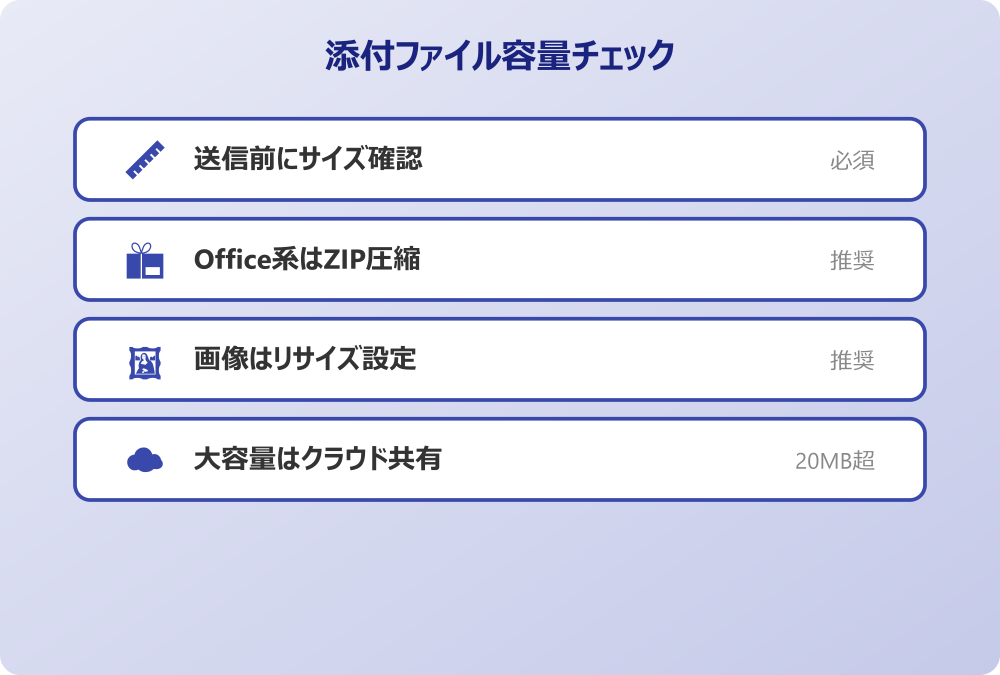
こうしたトラブルを避けるためにも、大容量ファイルを送る際は事前にサイズを確認して圧縮や分割の準備をしておくのが基本です。エラーが出てから対処するよりも、最初から適切なサイズで送る習慣をつけたほうが安全です。
圧縮できるファイルとできないファイル
ファイル形式によって圧縮の効果は大きく異なります。すでに圧縮されている形式のファイルは、再圧縮してもサイズがほとんど減らないことを知っておきましょう。
圧縮効果が高いのは、Word・Excel・PowerPointなどのOfficeファイル、テキストファイル、CSVファイル、画像のBMP・TIFF形式です。これらは内部に冗長なデータが含まれているため、ZIP圧縮で30〜80%程度のサイズ削減が期待できます。特に大きなExcelファイルは元のサイズの半分以下になることも珍しくありません。
逆に圧縮効果が低いのは、JPEG・PNGなどの画像形式、MP3・MP4などのメディア形式、PDF、ZIPファイル自体です。これらは既に内部で圧縮処理がされているため、再度圧縮しても5%程度しか減りません。こうしたファイルはサイズ削減ではなく、複数ファイルを1つにまとめる目的でZIPにすることが多いです。
ファイル形式に応じて適切な対処法を選ぶのが効率的です。Office系なら圧縮、画像なら別途リサイズツール、動画ならクラウド共有といった具合に使い分けるとよいでしょう。
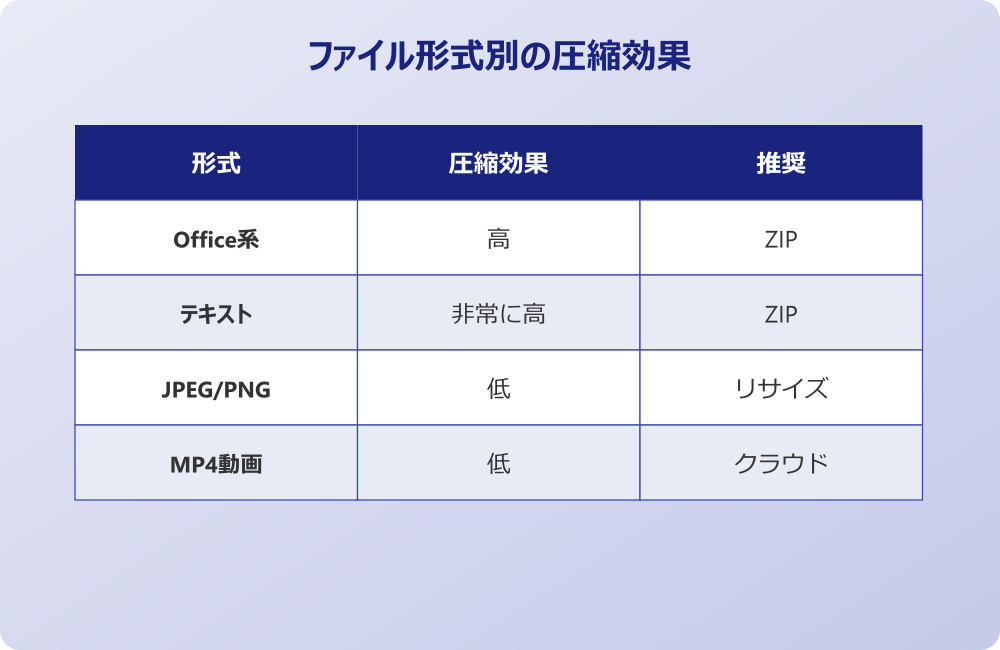
| ファイル形式 | 圧縮効果 | 推奨対処 |
|---|---|---|
| Word/Excel/PowerPoint | 高(30〜80%減) | ZIP圧縮 |
| テキスト/CSV | 非常に高(50〜90%減) | ZIP圧縮 |
| JPEG/PNG画像 | 低(5%以下) | リサイズ |
| MP4/MOV動画 | 低(5%以下) | クラウド共有 |
| 低(5〜10%) | PDF最適化 |
容量を減らす5つのアプローチ
添付ファイルの容量を減らす方法は、大きく分けて5つのアプローチがあります。状況に応じて使い分けるのが効率的です。
- ファイルをZIP形式で圧縮する
- 画像をリサイズして解像度を下げる
- 不要なデータ・ページを削除する
- OneDriveなどのクラウド共有に切り替える
- 複数メールに分割して送信する
もっとも手軽なのはZIP圧縮ですが、圧縮効果が低いファイル形式の場合は他の方法を検討する必要があります。動画や大量の画像を送る場合は最初からクラウド共有を選ぶのが現実的です。
メールの分割送信は手間が増えるうえに、相手側の管理も大変になるため最終手段として捉えましょう。受信側で順番が前後する可能性もあるため、ファイル名に「1of3」「2of3」のような連番を入れておくと親切です。
Outlookの添付ファイルを圧縮する具体的な方法
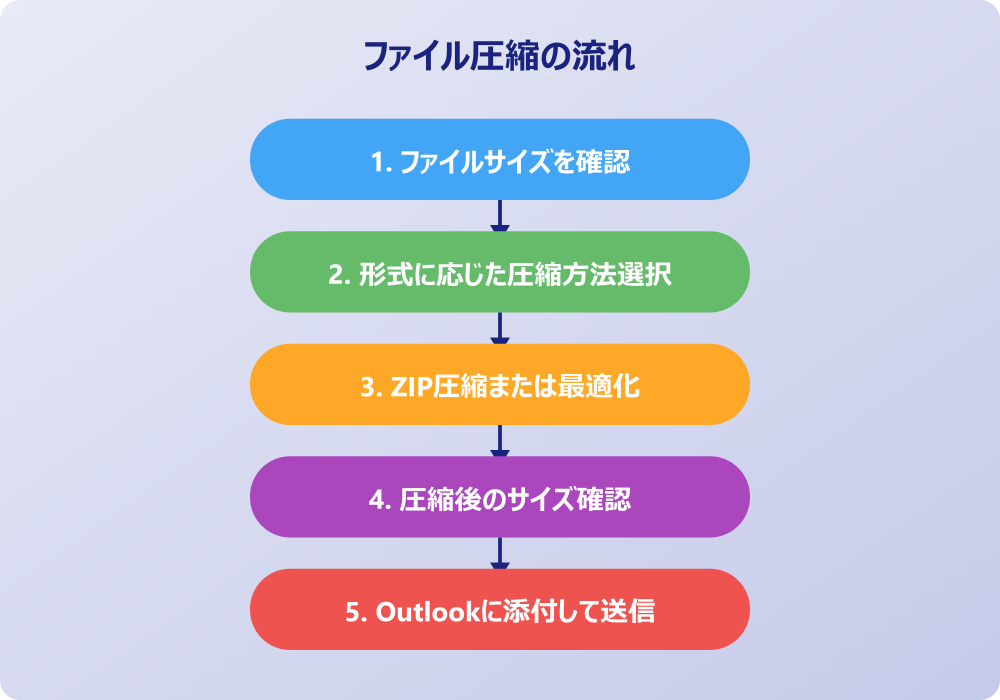
ここからは実際にファイルを圧縮する具体的な手順を紹介します。状況に応じて最適な方法を選ぶのがポイントです。
WindowsでZIP圧縮する手順
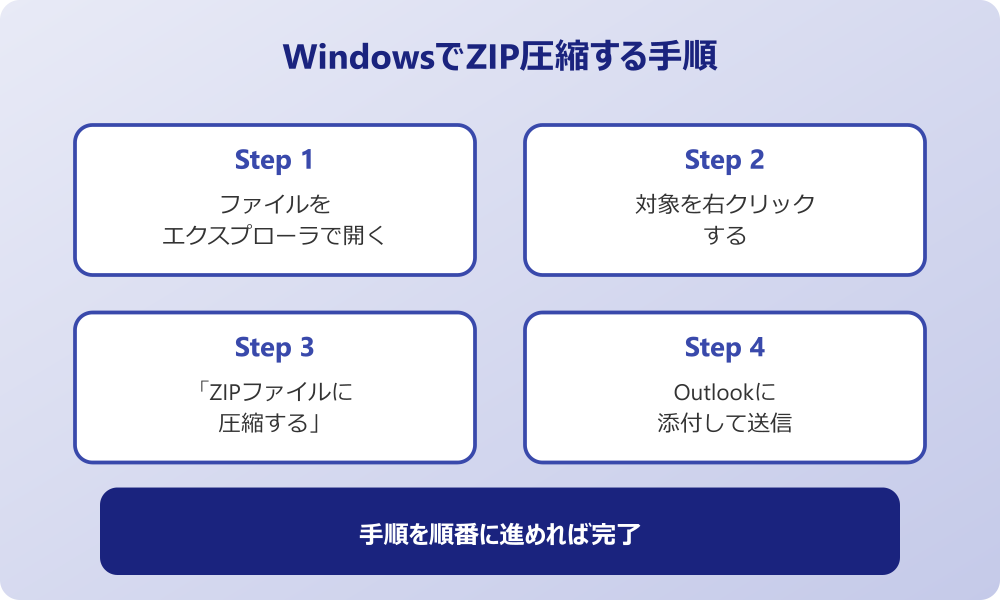
WindowsでファイルをZIP圧縮する手順は非常にシンプルです。追加のソフトをインストールする必要もなく、エクスプローラーから数クリックで完了します。
- 圧縮したいファイルをエクスプローラーで開く
- 対象ファイルを右クリック
- 「ZIPファイルに圧縮する」をクリック
- 同じフォルダにZIPファイルが作成される
- ファイル名を分かりやすく変更する
- 作成されたZIPファイルをOutlookに添付
複数のファイルをまとめて1つのZIPにすることもできます。Ctrlキーを押しながら複数選択した状態で右クリックし、「ZIPファイルに圧縮する」を選ぶだけです。資料一式をまとめて送りたい場合に便利な方法です。
圧縮後にどれくらいサイズが減ったかは、ZIPファイルのプロパティで確認できます。元のサイズと圧縮後のサイズを比較して、十分に小さくなったか確認してから送信しましょう。期待したほど減らない場合は、ファイル形式が圧縮に向いていない可能性があります。
古いWindowsを使っている場合は、右クリックメニューから「送る」→「圧縮(zip形式)フォルダー」を選ぶ手順になります。基本的な動作は同じなので、メニューの場所だけ覚えておけば対応できます。
パスワード付きZIPを作成するには、7-Zipなどの無料ソフトを使うのがおすすめです。機密情報を含むファイルを送る際の必須テクニックとして覚えておきましょう。
Outlookで画像を自動リサイズする
画像ファイルを添付するときは、Outlookの自動リサイズ機能を使うとサイズを大幅に削減できます。設定はメール作成画面から簡単に行えます。
- 新規メールを作成して画像を添付
- 「ファイル」タブをクリック
- 「情報」カテゴリを選択
- 「画像の添付ファイル」セクションを探す
- 「大きな画像のサイズを変更する」にチェック
- 「メッセージに戻る」で編集画面へ
- 送信ボタンをクリック
この設定をオンにすると、添付された画像が自動的に1024×768ピクセル以下にリサイズされます。元のファイルは変更されず、メール送信時にコピーが縮小される仕組みです。スマートフォンで撮影した高解像度写真を送るときに非常に便利な機能です。
注意点として、この機能はメールの送信時にのみ適用されます。添付した直後のサイズ表示は元のままなので、「あれ、リサイズされていない」と思っても問題ありません。実際に送信されるときには縮小されています。
また、印刷用の高解像度が必要な画像など、リサイズしてはいけない場面では必ずこのチェックを外しておきましょう。一度設定すると次回以降のメールにも影響するため、用途に応じて切り替える必要があります。
Officeファイルの内部最適化
Word・Excel・PowerPointファイルが大きくなる主な原因は、埋め込まれた画像や不要なデータです。ファイル自体を最適化することでサイズを削減できます。
- 対象のOfficeファイルを開く
- 「ファイル」→「情報」→「ドキュメントの検査」
- 不要な要素を見つけて削除
- 画像は「圧縮」機能でサイズダウン
- 名前を付けて保存し直す
特にPowerPointは、1枚のスライドに高解像度画像を多数貼り付けると数十MBに肥大化することがあります。「画像の圧縮」機能を使えば、元の見た目を保ったまま大幅にサイズを減らせます。画像を選択した状態で「図の形式」タブから「画像の圧縮」を実行してみてください。
Excelファイルの場合は、不要な空白セルやシート、書式情報を整理することで小さくなります。特に大量のデータを扱った後に削除した場合、内部的に空のセル情報が残ることがあるため、シートを新規作成して必要なデータだけコピーし直すのも効果的です。
Wordファイルなら、埋め込まれた画像の解像度を下げる、不要なバージョン履歴を削除する、隠し文字や校閲履歴をクリアするといった対策が有効です。地道な作業ですが、これだけで元の半分以下になることもあります。
Outlookで添付ファイルが容量制限を超える場合、ZIP形式で圧縮するか、OneDriveなどのクラウドストレージにアップロードしてリンクを共有する方法が推奨されています。
OneDriveでクラウド共有する
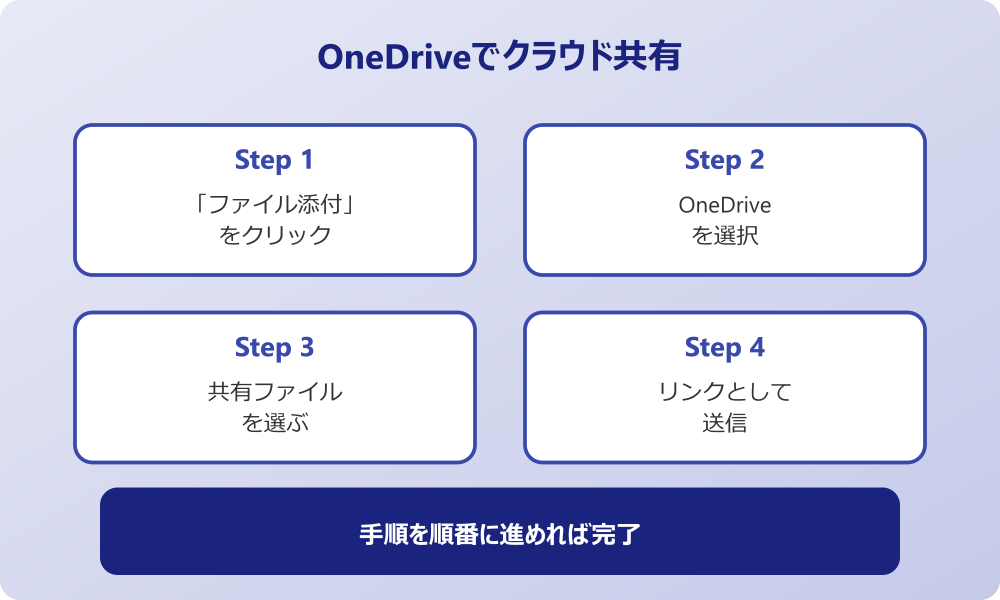
圧縮しても容量制限を超える場合は、OneDriveなどのクラウドストレージに切り替えるのが現実的な解決策です。Outlookには標準でOneDrive連携機能が組み込まれています。
- 新規メールで「ファイルを添付」をクリック
- 「OneDrive – 個人用」または会社用を選択
- 共有したいファイルを選ぶ
- 「リンクとして共有」を選択
- 必要に応じてアクセス権を設定
- メール本文に共有リンクが挿入される
クラウド共有の利点は、容量制限がほぼなく、相手側もメール容量を圧迫しない点です。10GBクラスの動画ファイルでも問題なく共有できます。受信側は共有リンクをクリックするだけでファイルにアクセスできるため、ダウンロードの手間も最小限です。
共有時のアクセス権は「閲覧のみ」「編集可能」から選択できます。社外の取引先に送るなら閲覧のみ、社内のチームで共同作業するなら編集可能、といった使い分けが基本です。共有相手をメールアドレスで限定すれば、リンクが第三者に漏れても勝手に開かれない安全な運用が可能です。
OneDriveの空き容量にも注意が必要です。Microsoft 365の標準プランでは1TBの容量が割り当てられていますが、無料アカウントは5GB程度しかありません。共有用の大容量ファイルを置きすぎると、自分の使い勝手にも影響します。
クラウド共有は便利ですが、社外の機密情報を含むファイルを安易にリンク共有すると情報漏えいリスクがあります。会社のセキュリティポリシーに従って利用しましょう。
パスワード付きZIPで安全に送る
機密情報を含むファイルを送る場合は、パスワード付きZIPで暗号化するのがビジネスマナーです。受信側もパスワードを別途共有しないとファイルを開けないため、第三者の覗き見を防げます。
- 7-Zipなどの圧縮ソフトをインストール
- 圧縮したいファイルを右クリック
- 「7-Zip」→「アーカイブに追加」を選択
- 「暗号化」セクションでパスワードを入力
- 暗号化方式を「AES-256」に設定
- 「OK」で暗号化ZIPを作成
パスワードはメール本文には書かず、別のメールやチャット、電話で伝えるのが基本ルールです。同じメールにパスワードを書いてしまうと、ZIPの暗号化が無意味になります。一見簡単な対策ですが、徹底できていない方も多いので注意してください。
近年は「PPAP(パスワード付きZIPと別送パスワード)」の慣習が情報セキュリティ的にあまり推奨されなくなり、代わりにクラウドストレージの限定共有を使う流れが広がっています。会社のポリシーを確認しながら、より安全な手段を選ぶようにしましょう。
パスワードを忘れると自分でもファイルを開けなくなるため、信頼できる場所にメモを残しておくのも忘れずに。パスワード管理ツールを使うのが最も安全な方法です。長期保管が必要なファイルは、特に注意してパスワード情報を管理しておきましょう。
添付ファイル圧縮のまとめチェック
ここまで紹介した内容を踏まえ、Outlookで添付ファイルを送る際のチェックポイントを整理します。日常業務で意識しておくとトラブルを減らせます。
| 状況 | 推奨対処 | 注意点 |
|---|---|---|
| Office系で5MB超 | ZIP圧縮 | 圧縮効果を確認 |
| 画像が複数 | 自動リサイズ | 解像度が下がる |
| 動画ファイル | クラウド共有 | アクセス権設定 |
| 機密情報 | パスワード付きZIP | 別経路で伝達 |
| 20MB以上 | クラウド一択 | 容量管理 |
添付ファイルの容量問題は、送信前のひと手間で防げるトラブルがほとんどです。送信ボタンを押す前にファイルサイズを確認するクセをつけておけば、受信エラーで業務が止まるリスクを大幅に減らせます。日常業務に組み込んでしまえば自然と意識できるようになります。
大容量ファイルの送り方については、Microsoft公式の解説ページやJicooのメール容量対策ガイドも参考になります。実例を交えた説明で理解が深まります。
Outlookの便利機能の記事もあわせてご覧ください。
これはCTAサンプルです。
内容を編集するか削除してください。