Outlookで画像の貼り付けができない原因は?直し方を解説!
実は、Outlookで画像の貼り付けができない場面の多くは、アプリの故障ではなくメールの形式と、何をコピーしたのかという二つの前提でつまずいています。同じCtrl+Vでも、手元でコピーしたものが画像ファイルなのか画像そのものなのかで、結果はまったく違うものになります。
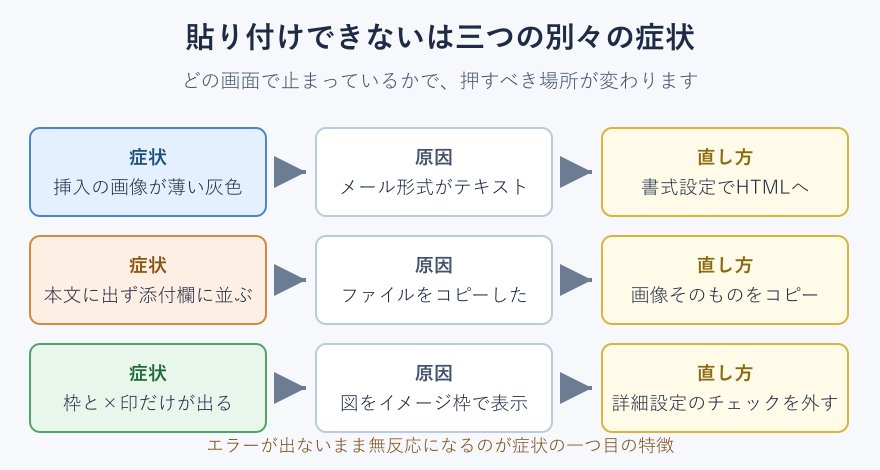
挿入タブの画像ボタンが薄いグレーになって押せない状態と、貼り付けたのに本文には出ず添付ファイルの欄だけが増える状態では、原因も直し方も別物です。症状を先に切り分けるほど、復旧までの時間は短くなります。
この記事では、本文に画像が入らない三つのパターンを整理して、クラシックOutlookと新しいOutlook、そしてWeb版それぞれでの直し方を順番に見ていきます。
この記事で分かることは次の四つです。
- 画像の貼り付けができない三つの症状と、その見分け方
- メール形式をHTMLに切り替える具体的な操作手順
- ファイルのコピーと画像のコピーで結果が変わる理由
- 枠と×印だけになった時に外すチェックの場所
Outlookで画像の貼り付けができない原因
まずは自分がどの症状に当たっているのかを見極めます。ボタンが押せないのか、押せるけれど本文に入らないのか、入ったのに表示が崩れるのかで、触る設定はまるで変わります。
下の図のように、症状と原因と直し方は一本の線でつながっています。順番に照らし合わせてみてください。
メール形式がテキストになっている
一番多い原因が、作成中のメールがテキスト形式になっているケースです。テキスト形式はメモ帳と同じで、文字のデータしか持てない仕組みになっています。文字の色も太字も画像も入る場所がないため、挿入タブの画像ボタンは薄いグレーのまま押せません。
やっかいなのは、貼り付け操作をしてもエラーが一切出ず、ただ何も起こらない点です。画面上は正常に見えるので、Outlookが壊れたと思って再インストールまで進んでしまう方もいます。
初期状態ではHTML形式が既定になっています。それでもテキスト形式になっている場合、いくつかの経路が考えられます。会社のIT管理者がセキュリティ上の理由で既定をテキスト形式に固定している場合が一つ。もう一つは、返信や転送のときに元のメールの形式をそのまま引き継ぐ動きです。
取引先から届いたメールがテキスト形式だと、こちらが返信を押した瞬間に作成画面もテキスト形式になります。新規作成では画像が貼れるのに返信だけ貼れないという場合は、この引き継ぎが起きている可能性が高いです。
新規メールでは貼れて返信では貼れないなら、Outlookの不調ではなく形式の引き継ぎです。返信画面の書式設定だけを切り替えれば解決します。
もう一つ見落としやすいのが、リボンに挿入グループそのものが出ていないパターンです。Microsoftの案内でも、挿入のグループは新規作成か返信、全員に返信、転送のいずれかを選んだ後にだけ表示されるとされています。受信トレイを眺めている状態では、そもそも画像ボタンは存在しません。
ファイルのコピーは添付扱いになる
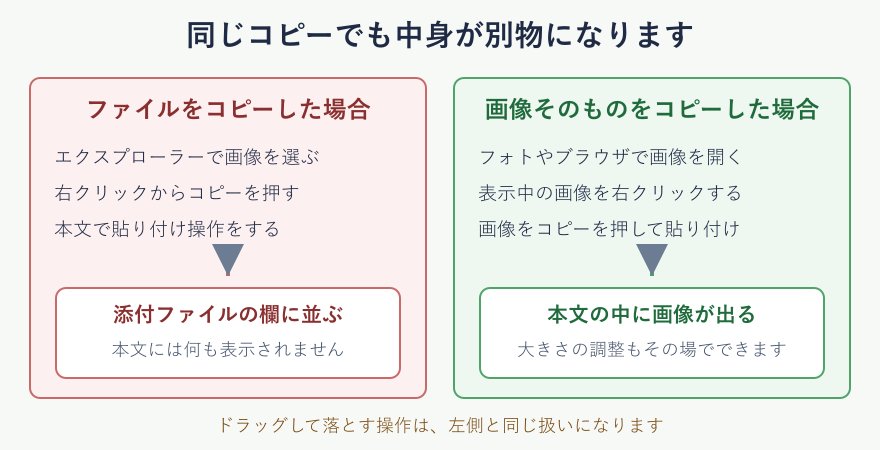
ボタンは押せるのに本文へ画像が入らない場合、原因はコピーの取り方にあります。エクスプローラーで画像ファイルを選んでコピーし、それを本文に貼り付けると、Outlookはそれをファイルとして受け取り、添付ファイルの欄に並べます。
これはOutlookから見れば正しい動作です。エクスプローラーでコピーしたのは画像の見た目ではなく、ディスク上のファイルという入れ物だからです。同じ理屈で、画像をドラッグして本文へ落とす操作も添付ファイルになります。
本文の中に画像そのものを置きたいときは、ファイルではなく画像データをコピーする必要があります。フォトアプリやブラウザで画像を開き、表示されている画像の上で右クリックして画像をコピーを選ぶと、クリップボードには見た目のデータが載ります。この状態で貼り付ければ本文に入ります。
もう一つ、リッチテキスト形式を使っているときの挙動も知っておくと役に立ちます。リッチテキスト形式では添付ファイルが本文の中にアイコンとして並ぶため、画像を貼ったつもりが小さなアイコンになって驚くことがあります。
さらにリッチテキスト形式は、受け取る側がOutlook以外のメールソフトを使っていると、winmail.datという見慣れないファイルに化けて届く場合があります。社外とのやり取りではHTML形式を選ぶほうが無難です。添付として送るかどうかの整理はOutlookの添付ファイルを本文中に入れる方法って?解説!でも扱っています。
新しいOutlookは入り口が違う
Windowsに標準で入るようになった新しいOutlookでは、設定の場所がクラシック版から動いています。クラシック版にあった書式設定タブが見当たらないため、形式を変えたいのに変え方が分からず止まってしまうケースが増えています。
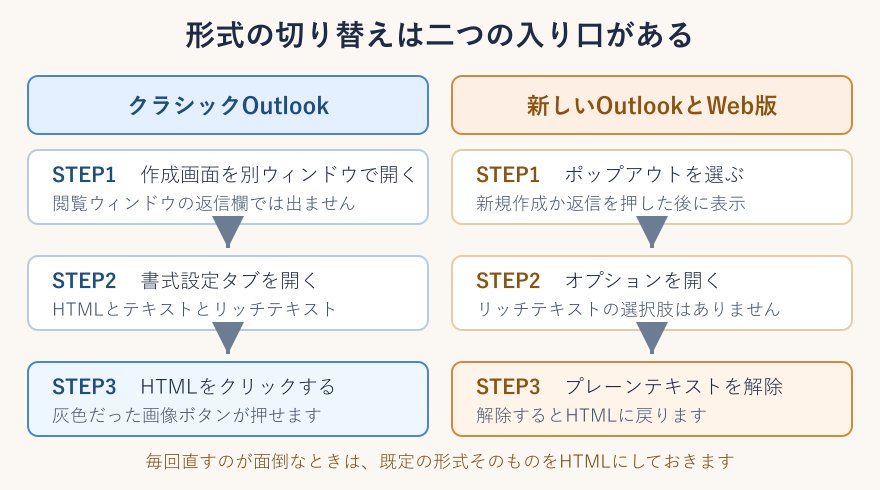
新しいOutlookで作成中のメールの形式を変えるには、まず作成画面のポップアウトを選んで別ウィンドウにします。そのうえでオプションを開き、プレーンテキストに切り替えるという項目を操作します。すでにプレーンテキストになっているなら、ここを解除するとHTMLに戻ります。
もう一点、新しいOutlookとWeb版にはリッチテキスト形式という選択肢がありません。用意されているのはHTMLとプレーンテキストの二つだけです。リッチテキスト形式に関する解説記事を見ながら操作していると、いつまでも該当のボタンが見つからないという状況になります。
新しいOutlook側の作りが原因で機能が動かない例も報告されています。Microsoftのコミュニティでは、HTML形式であるにもかかわらず文字色や画像の操作が灰色のまま使えないという相談が上がっており、接続方式によっては新しいOutlook側がまだ対応しきれていないという回答が付いています。
手順どおりに操作しても改善しないときは、クラシックOutlookに一度戻して同じ作業を試すと、アプリ側の問題なのか設定の問題なのかを切り分けられます。
画像の貼り付けができないOutlookの対処法
原因の目星が付いたら、実際に直していきます。ここからは押す場所を具体的に追いかけます。形式の切り替えは入り口が二つあるので、使っているOutlookに合うほうを選んでください。
下の図は、クラシック版と新しいOutlookでの切り替え手順を並べたものです。
メール形式をHTMLに切り替える
クラシックOutlookでは、作成画面を別ウィンドウで開いた状態で書式設定タブをクリックします。リボンの中にHTMLとテキスト、リッチテキストの三つが並んでいるので、HTMLを選べば完了です。灰色だった画像ボタンがその場で押せるようになります。
閲覧ウィンドウの中でそのまま返信を書いていると、書式設定タブが出てこない場合があります。返信欄の右上にあるポップアウトを押して別ウィンドウにしてから探すと確実です。
毎回切り替えるのが手間なら、既定そのものを変えてしまう方法があります。クラシックOutlookはファイルからオプションを開き、メールの中にあるメッセージの作成でHTMLを選びます。新しいOutlookでは設定からメールを開き、作成と返信の中にあるメッセージ形式を切り替えます。
| メール形式 | 本文に画像を置けるか | 使える場所 |
|---|---|---|
| HTML形式 | 置ける | クラシックと新しいOutlookとWeb版 |
| リッチテキスト形式 | アイコンとして並ぶ | クラシックOutlookのみ |
| テキスト形式 | 置けない | すべての環境で選べる |
形式ごとの違いはMicrosoftの公式ページでも整理されています。手順の細部を確認したいときはOutlook でメッセージ形式を HTML、リッチ テキスト形式、またはプレーン テキストに変更するを見ておくと確実です。
挿入タブの画像ボタンから入れる
形式をHTMLに直したら、画像は挿入タブから入れるのが最も確実な方法です。本文の中で画像を置きたい位置をクリックしてカーソルを合わせ、挿入タブを開いて画像を選び、このデバイスから目的のファイルを指定します。
新しいOutlookでも考え方は同じで、リボンの挿入から図を選ぶ流れになります。複数の画像をまとめて入れたいときは、ファイル選択の画面でCtrlを押しながらクリックすると同時に選べます。
挿入した画像が大きすぎて本文からはみ出す場合は、画像をクリックすると四隅に小さな丸のハンドルが出るので、そこをドラッグして縮めます。角のハンドルを使うと縦横の比率を保ったまま調整できます。辺の中央にあるハンドルを引っ張ると縦か横だけが伸びるため、文字が入った画面写真では読みにくくなります。
挿入タブの経路が確実だと言えるのは、Outlook自身にファイルを読み込ませているからです。貼り付けはクリップボードの中身に結果を左右されますが、挿入タブなら手元のファイルをそのまま本文用の画像として扱ってくれます。何度も貼り直して失敗している状況なら、一度この経路に切り替えてみると原因の切り分けにもなります。
署名の中に画像を入れたい場合は、本文とは操作の場所が変わります。署名専用の編集画面から画像を指定する必要があるため、アウトルック署名作り方で画像を貼るには?リンク設定なども解説!の手順に沿って進めてください。
本文に置いた画像は、受け取った側の画面でも同じ位置に表示されます。相手にファイルとして保存してほしい場合は、本文への埋め込みではなく添付ファイルで送るほうが親切です。
画像そのものをコピーして貼る
挿入タブを使わず貼り付けで済ませたいときは、コピーの取り方だけを変えれば解決します。ファイルを選んでコピーするのではなく、画像を開いた状態で画像そのものをコピーします。
具体的には、フォトアプリやブラウザで画像を開き、表示されている画像の上で右クリックして画像をコピーを選びます。この操作でクリップボードに載るのは見た目のデータなので、本文に貼り付けるとそのまま画像として表示されます。
画面の一部を切り取って送りたい場合も同じ仕組みです。Windows+Shift+Sで範囲を指定して切り取ると、クリップボードには画像データが載ります。ファイルを経由していないため、そのまま本文に貼り付けられます。
逆に言えば、スクリーンショットは貼れるのにファイルは貼れないという場合、Outlookは正常に動いています。形式の問題ではなく、コピーの取り方が原因だと切り分けられます。画像の追加と添付の使い分けはOutlook で画像を追加するか、メールにファイルを添付するにも記載があります。
枠と×印だけになる時の設定
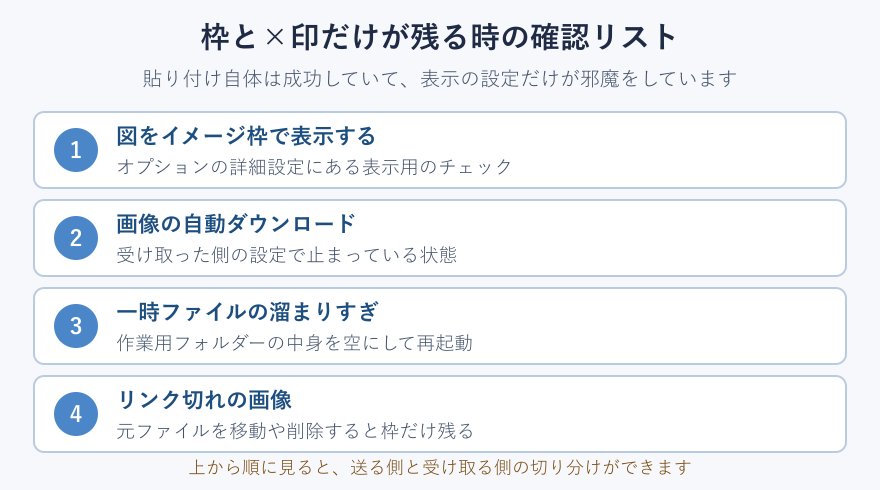
貼り付け自体は成功しているのに、本文には四角い枠と×印だけが出るという症状もあります。この場合、疑うのは表示に関する設定です。
クラシックOutlookでは、ファイルからオプションを開き、メールの中にある編集オプションや詳細設定に、図をイメージ枠で表示するというチェックがあります。これは表示を軽くするために画像を枠だけにする機能で、有効になっていると画像が一切見えません。チェックを外してOutlookを完全に終了し、起動し直すと戻ります。
この設定はWordと連動して切り替わる場合があります。Word側で図の表示を切っていた覚えがあるなら、そちらも合わせて確認しておくと再発を防げます。
受け取った画像が枠のままという場合は、送信側ではなく自分の受信設定です。Outlookは初期状態でHTMLメールの画像を自動でダウンロードしない作りになっており、トラストセンターの自動ダウンロードにあるチェックを外すと表示されるようになります。これはセキュリティ上の仕組みなので、社内の運用に合わせて判断してください。
それでも直らないときは、Outlookが使う一時ファイルの保管場所にデータが溜まりすぎている可能性があります。作業用のフォルダーを空にしてから起動し直すと、急に貼り付けができなくなった症状が戻る例が報告されています。
枠の中に、リンクされた画像を表示できないという文言が出ているなら、これはまた別の状態です。画像の実体がメールに埋め込まれておらず、外部の置き場所を参照している状態を指します。元のファイルを移動したり名前を変えたりすると、参照先を見失って枠だけが残ります。この場合は、あらためて画像を挿入し直すのが早い解決になります。
Outlookの画像貼り付けに関するよくある質問
ここからは、実際の運用で引っかかりやすい細かい疑問をまとめます。送る側と受け取る側のどちらに原因があるのかを意識すると整理しやすくなります。
スクリーンショットは直接貼れるか
HTML形式であれば、切り取ったスクリーンショットはそのまま本文に貼り付けられます。切り取り操作の時点でクリップボードに画像データが載っているため、ファイルを保存する手間はいりません。
貼り付けても反応がないなら、形式がテキストになっていないかを先に確認します。スクリーンショットだけが貼れない、他の画像は貼れるという状況は起こりにくいため、その場合はクリップボードを使う常駐ソフトが干渉している可能性があります。コピー履歴を管理するツールを入れている環境では、画像データが文字だけに置き換わって渡ることがあります。
撮った画面をあとから使い回したい場合は、切り取った直後に画像ファイルとして保存しておく方法もあります。ただしファイルとして保存したものを本文へ入れるときは、あらためて挿入タブから読み込むか、開いた画像を右クリックしてコピーする手順に戻る点だけ意識しておいてください。
相手の画面で画像が消える理由
自分の画面では見えているのに相手から画像が見えないと言われるケースでは、受け取る側の自動ダウンロード設定が止めていることが多い傾向があります。相手のOutlookで画像を表示する操作をしてもらえば見えるようになります。
リッチテキスト形式で送っている場合も注意が必要です。Outlook以外のメールソフトでは正しく展開されず、添付が壊れた状態で届くことがあります。社外に送る前にHTML形式へ切り替えておくと事故を減らせます。細かなトラブルの切り分けはOutlook for Windows での添付ファイルの問題のトラブルシューティングが参考になります。
画像が重いと送れなくなるのか
本文に埋め込んだ画像もメールの容量に加算されるため、枚数が多いと送信の段階で弾かれます。高解像度の写真を何枚も並べると、あっという間に上限に届きます。
本文に埋め込む画像は、見た目の大きさを縮めてもデータそのものは元のままです。ハンドルで小さく表示させても容量は減らないため、送信できない状態は変わりません。事前に画像編集ツールで解像度を落としてから入れるほうが確実な対処になります。
枚数が必要なときは、画像を縮小してから入れるか、クラウド上の場所を共有するほうが確実です。容量の上限と大きなデータの送り方についてはアウトルックの添付ファイル容量制限は?大きなデータを送る方法を調査!にまとめています。
受け取る側の環境によって上限が違うため、送れたのに届かないという事態も起こります。大きなファイルは共有リンクで渡すほうが安全です。
Outlookで画像貼り付けができない時の要点
Outlookで画像の貼り付けができないときは、症状を三つに分けて考えると迷いません。ボタンが押せないならメール形式、押せるのに本文へ入らないならコピーの取り方、入ったのに枠だけなら表示の設定という順番です。
形式はクラシック版なら書式設定タブ、新しいOutlookならポップアウトからオプションを開いて切り替えます。返信や転送は元のメールの形式を引き継ぐため、新規では貼れるのに返信では貼れないという状況が生まれます。
コピーについては、エクスプローラーで選んだファイルは添付、開いた画像を右クリックしてコピーしたものは本文という違いを覚えておけば十分です。切り取りツールで撮った画面も後者に当たるため、そのまま貼り付けられます。
枠と×印だけが残る場合は、図をイメージ枠で表示するというチェックを外し、受け取った画像なら自動ダウンロードの設定を見直します。どこで止まっているかさえ分かれば、直すまでの手数は多くありません。