Outlookで送信予約のやり方は?手順を解説!

Outlookで「このメールを明日の朝9時に送りたい」と思ったことはありませんか。深夜に書いた業務メールを朝に送り直すのは手間ですし、忘れてしまうリスクもあります。
Outlookには送信予約(スケジュール送信)の機能が標準搭載されており、好きな日時を指定するだけで自動送信できます。やり方を知っているとビジネスメールの管理が一気に楽になります。
この記事では、Outlookで送信予約を行う方法を、デスクトップ版とWeb版それぞれで分かりやすく解説します。
- 送信予約の基本的なやり方が分かる
- 新旧Outlookでの設定の違いが分かる
- 予約送信時の注意点が分かる
- 予約済みメールの取り消し方が分かる
Outlookの送信予約のやり方の基本
まずは送信予約機能の基本的な仕組みから理解していきましょう。仕組みを知ると注意点も自然に頭に入ります。
送信予約とは何か
送信予約は、メールを作成した後に好きな送信日時を指定できる機能です。指定時刻が来ると、Outlookが自動的にメールを送信してくれます。
使うシーンとしては、深夜に書いたメールを翌朝に送りたいときや、特定のタイミング(誕生日メッセージなど)に合わせて送りたいときが代表的です。手動で送り直す手間がなくなり、送信忘れも防げます。
業務効率化に役立つ機能なので、Outlookユーザーならぜひ覚えておきたい操作です。
送信予約のメリット
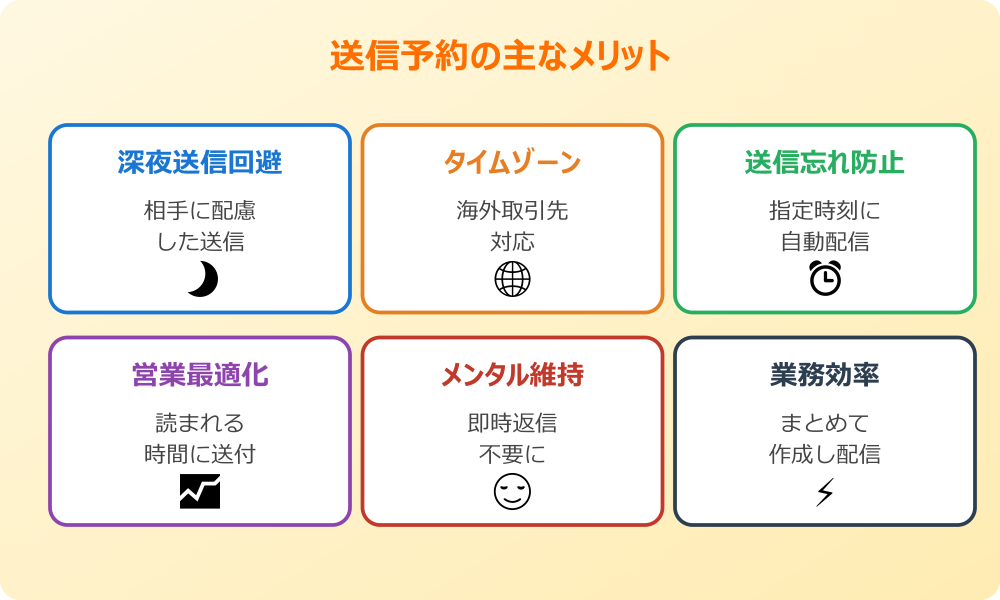
送信予約を活用すると、業務メールの管理が大幅にスマートになります。主なメリットは以下のとおりです。
- 深夜や休日のメール送信を避けられる
- 受信者のタイムゾーンに合わせた送信が可能
- 送信忘れのリスクがゼロになる
- 営業メールを最適なタイミングで届けられる
- メンタルヘルスを保ちながら業務できる
特に深夜の業務メール送信は、相手にプレッシャーを与えかねません。翌朝に予約しておくだけで、相手にも自分にも優しい働き方が実現できます。
送信予約はビジネスマナーの観点でも有効です。相手の業務時間内に届くようにすることで、プロフェッショナルな印象を与えられます。
送信予約の仕組み
送信予約したメールは、指定時刻まで「下書き」または「送信トレイ」に保存されます。指定時刻になると自動的に送信され、送信済みアイテムフォルダへ移動する仕組みです。
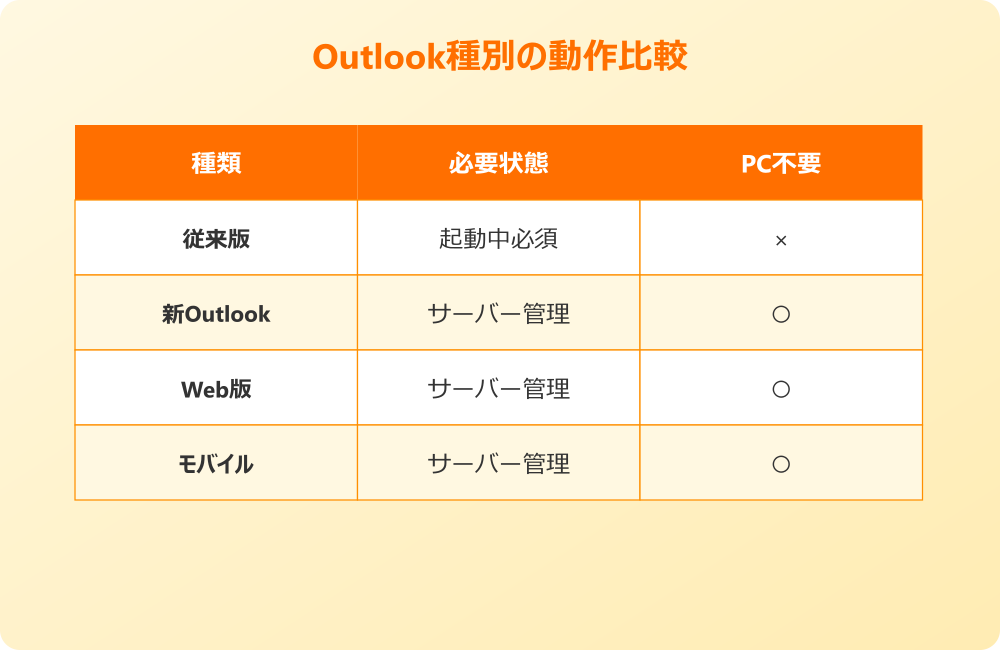
従来版Outlookの場合、送信時にOutlookが起動している必要があります。PCの電源が切れていたりスリープ状態だと、予約時刻が来てもメールは送信されません。
新しいOutlook for WindowsやWeb版Outlookは、Microsoftのサーバー側で予約を管理するため、PCの状態に関わらず時刻が来れば自動送信されます。
| Outlookの種類 | 必要な状態 |
|---|---|
| 従来版(クラシック) | Outlookが起動中である必要 |
| 新しいOutlook | サーバー側で管理(PC不要) |
| Web版 | サーバー側で管理(PC不要) |
| モバイル版 | サーバー側で管理 |
送信予約できないケース
すべてのメールが送信予約できるわけではなく、アカウントの種類によっては機能が使えないことがあります。POPアカウントは特に制限が多いです。
Microsoft 365やExchange環境のメールアカウントなら、ほぼすべての機能が使えます。一方、IMAPやPOPでは機能の一部または全部が制限されることがあります。
送信予約が見当たらない場合は、自分が使っているアカウントの種類を確認してみてください。
Outlookで送信予約を設定するやり方
ここからは具体的な設定手順を紹介します。Outlookの種類別に異なるのでお使いの環境に合わせて参考にしてください。
従来版Outlookでの設定手順
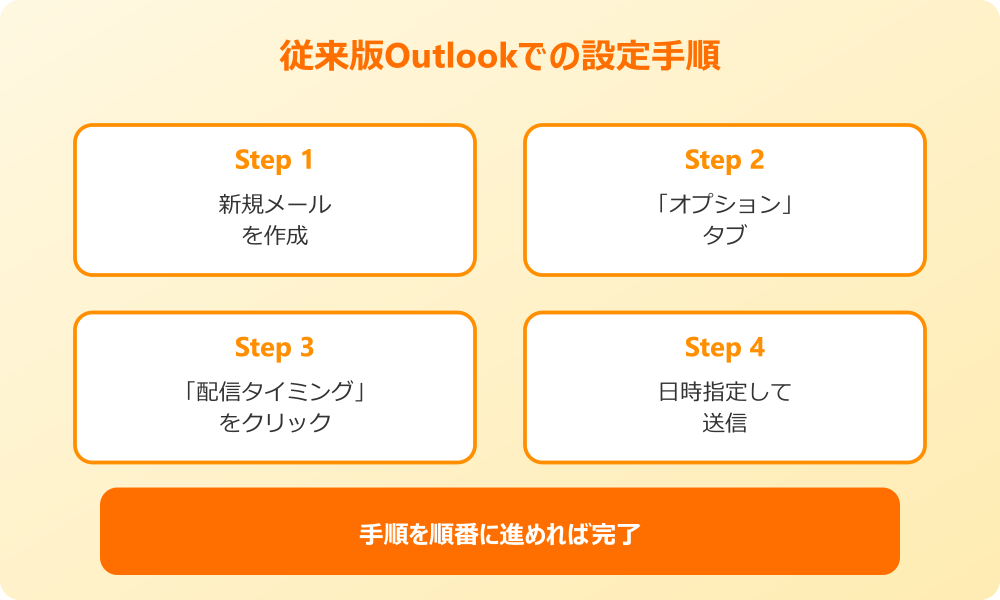
従来版Outlookでメールを送信予約する手順は以下のとおりです。
- 新規メールを作成し、宛先・件名・本文を入力
- メール作成画面で「オプション」タブをクリック
- 「配信タイミング」を選択
- 「指定日時以降に配信」にチェック
- 送信したい日時を指定して「閉じる」
- 「送信」ボタンをクリック
これでメールは送信トレイに格納され、指定時刻まで待機します。指定時刻になるとOutlookが自動で送信処理を行います。注意点として、Outlookが起動していないと送信されないので、PCを起動したままにしておく必要があります。
新しいOutlookでの設定手順
新しいOutlook for Windowsでは、よりシンプルな手順で送信予約ができます。
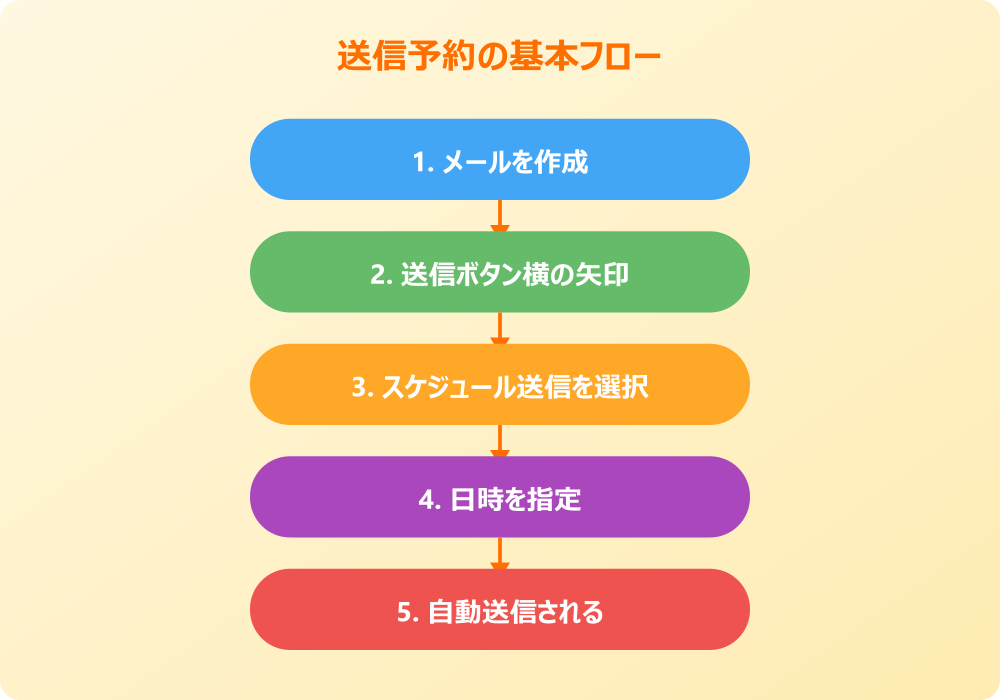
- 新規メールを作成して内容を入力
- 「送信」ボタン横の下向き矢印をクリック
- 「スケジュール送信」を選択
- 「明日の午前9時」など候補から選択
- または「カスタム時間」で任意日時を指定
- 「スケジュール送信」で確定
新しいOutlookでは候補が自動的に表示されるので、よくある時間帯ならワンクリックで設定完了です。カスタム時間を選べば1分単位で細かく指定できます。
新しいOutlookで予約したメールはサーバー側で管理されるため、PCを閉じても時刻になれば自動送信されます。これが従来版との大きな違いです。
Web版Outlookでの設定手順
ブラウザ版Outlookも新しいOutlookと同じ操作で送信予約ができます。出張先など別のPCから設定するときに便利です。
- outlook.office.comにサインイン
- 「新規メッセージ」をクリックして作成
- 「送信」ボタン横の矢印をクリック
- 「スケジュール送信」を選択
- 送信日時を指定して保存
Web版もMicrosoftサーバーで予約を管理するため、PCを閉じても問題ありません。スマートフォンでアクセスしてもブラウザ版なら同じ機能が使えます。
Outlookでメール送信を予約するには、送信ボタン横の矢印から「スケジュール送信」を選択します。設定した時刻になると自動的にメールが送信されます。
予約済みメールの取り消し方法
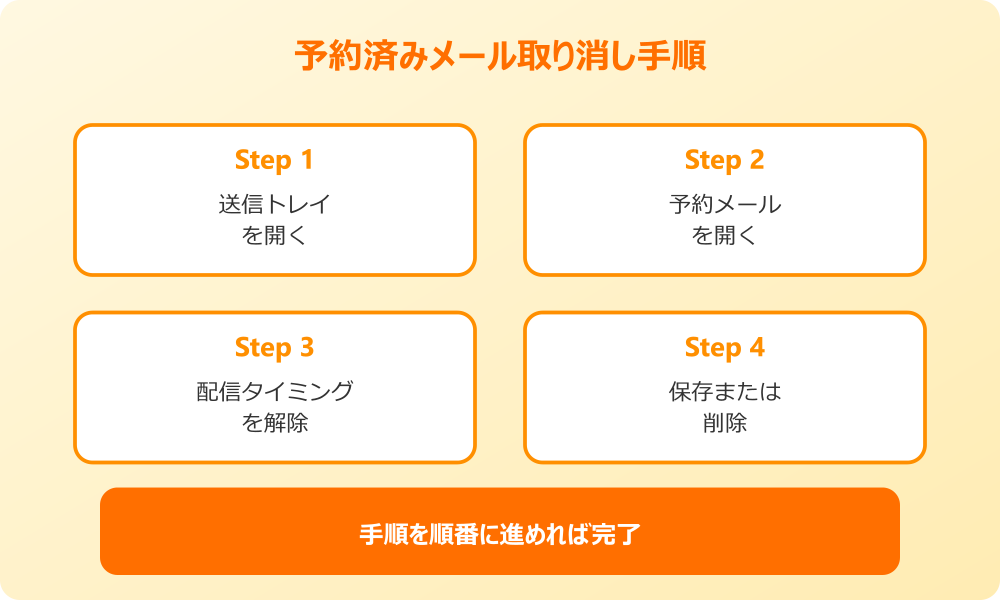
予約後に内容を変更したい、または送信自体をやめたい場合は、送信前なら簡単に取り消しできます。手順は以下のとおりです。
- 「送信トレイ」または「下書き」フォルダを開く
- 予約済みメールをダブルクリックで開く
- 「配信タイミング」または「キャンセル」を選択
- 日時設定を解除するか削除する
- 必要に応じて再度送信予約を設定
新しいOutlookでは「下書き」フォルダから予約メールを開き、画面上部の「キャンセル送信」ボタンで取り消せます。送信時刻まではいつでも変更・取り消しが可能なので安心です。
送信予約の注意点
便利な送信予約機能ですが、いくつか注意点もあります。設定前に把握しておくとトラブルを避けられます。
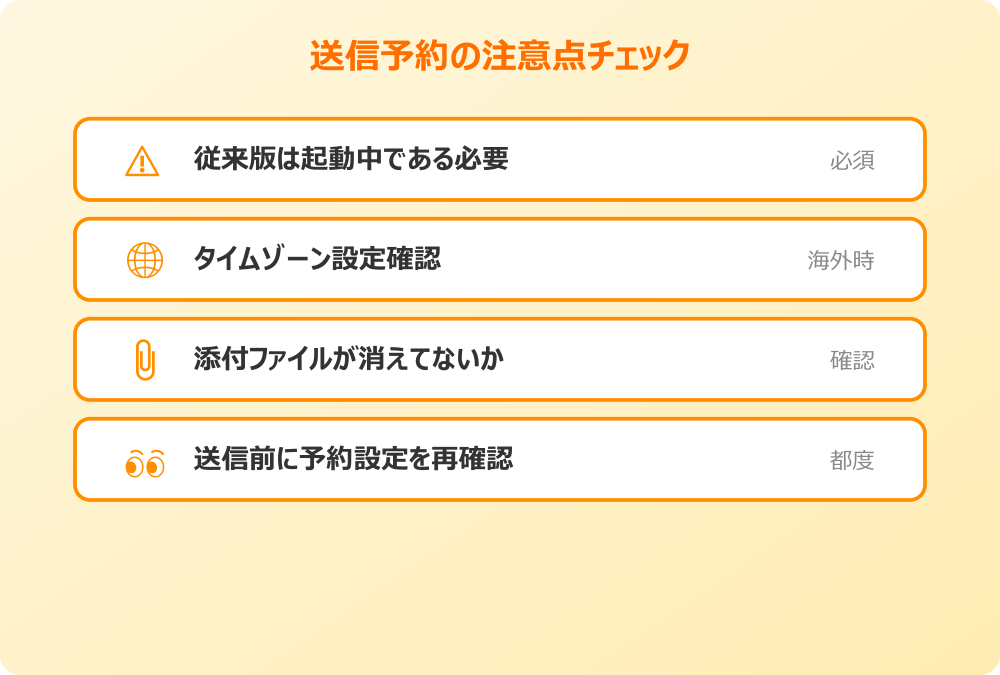
- 従来版はOutlook起動中でないと送信されない
- PCがスリープ状態だと送信されない
- タイムゾーンの設定を確認する
- 添付ファイルが消える可能性に注意
- 送信前に予約設定を確認する習慣
特にタイムゾーンの誤設定は、海外との取引で問題になりがちです。送信先の地域時間に合わせた予約をする際は、自分のPCのタイムゾーンと相手側のタイムゾーンの差も考慮しましょう。
従来版Outlookで送信予約する場合は、PCの電源管理設定でスリープ無効にしておくことをおすすめします。指定時刻にメールが送信されないトラブルを防げます。
送信予約のやり方まとめ
ここまで紹介した内容を踏まえ、Outlookで送信予約をうまく使うためのコツをまとめます。
| シーン | おすすめ方法 |
|---|---|
| 深夜作業の翌朝送信 | 新しいOutlookで予約 |
| 定期的な業務報告 | カスタム時間で指定 |
| 外出中の送信 | Web版で予約 |
| 海外取引先向け | タイムゾーン確認後予約 |
送信予約は使いこなせば業務効率と相手への配慮を両立できる強力な機能です。深夜送信を避けるだけでも、相手から「丁寧な人だ」という印象を持ってもらえます。
送信予約の詳細については、エンバーポイントの解説記事やJicooの予約送信ガイドも参考になります。
Outlookの便利機能の記事もあわせてご覧ください。
これはCTAサンプルです。
内容を編集するか削除してください。