Outlookのアドレス帳をフォルダ分けするには?解説!

Outlookのアドレス帳には仕事関係から家族、取引先までいろんな連絡先が混ざっていて、登録件数が増えるほど目的の相手を探すのに時間がかかるようになります。フォルダ分けをしておくと、一覧がすっきり整理されて送信先の選択もスムーズになります。
一方で、Outlookの連絡先はメールやカレンダーとは少し仕組みが違うため、フォルダを作るだけではアドレス帳に表示されないといった落とし穴もあります。ちょっとしたコツを知っていれば数分で設定できるので、安心して取り組めます。
この記事ではOutlookでアドレス帳をフォルダ分けする基本手順と、運用を続けやすくする整理術をまとめました。今日からすぐに試せる操作ばかりなので、ぜひ参考にしてみてください。
- Outlookのアドレス帳と連絡先フォルダの関係
- フォルダを作成してアドレス帳に表示する手順
- サブフォルダやカテゴリで整理する応用テクニック
- 新しいOutlookでの管理方法との違い
Outlookのアドレス帳フォルダ分けの基本操作
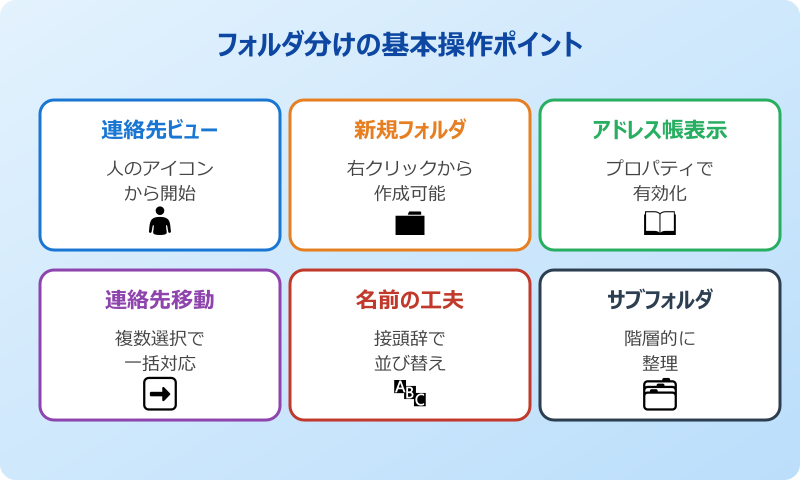
まずは基本となる操作から押さえていきます。Outlookのアドレス帳でフォルダ分けしたいと思ったとき、最初に戸惑うのが「メールのフォルダとは違う場所で作業する必要がある」という点です。
連絡先は独立した機能として用意されているため、ナビゲーションバーから「連絡先」ビューに切り替えて作業することになります。ここを知っておくだけで、手順通りに進めやすくなります。
アドレス帳と連絡先フォルダの関係
Outlookでいう「アドレス帳」と「連絡先」は、じつは同じものの別表現ではありません。連絡先は登録情報を保管する場所で、アドレス帳はメール作成時に送信先を選ぶときに呼び出される名簿のような役割です。連絡先フォルダにはアドレス帳として表示するか否かのスイッチがあり、そこをオンにしたフォルダだけがメール画面のアドレス帳に並びます。
この仕組みを知らないままフォルダを作ると、連絡先ビューでは確認できてもメール作成画面の「宛先」から選べない、という状況に陥ります。アドレス帳に表示するフラグを立てておくことが、フォルダ分けを活かす最初のポイントです。
また、連絡先フォルダは複数作ることができ、それぞれ独立したアドレス帳として扱えます。取引先用、社内用、家族用などに分けておけば、メールを書くときも目的のグループからすぐに相手を選べます。連絡先とアドレス帳の関係を理解することで、フォルダ分けの効果が一気に高まります。
連絡先=保管庫、アドレス帳=呼び出しリストのようなイメージです。この2つは同じデータを見ているだけで、表示する範囲だけがフォルダごとに切り替わっています。
新規フォルダを作成する手順
それでは実際に新しいフォルダを作成していきます。Outlookクラシック(従来のOutlook)での操作手順を順番に紹介します。手順そのものは数クリックで完了するので、覚えておくと便利です。
- Outlookの画面下部のナビゲーションから「連絡先(人のアイコン)」をクリック
- 左側のフォルダ一覧で「連絡先」を右クリック
- 「フォルダの作成」を選択する
- フォルダ名(例として「仕事用」など)を入力
- 「フォルダに保存するアイテム」で「連絡先アイテム」を選んで「OK」
作成されたフォルダは、「個人用の連絡先」の配下に追加されます。中身は空の状態なので、このあとに既存の連絡先を移動したり、新規の連絡先を追加していく流れです。Microsoft公式のOutlookでフォルダーまたはサブフォルダーを作成するの記事も、迷ったときの参考になります。
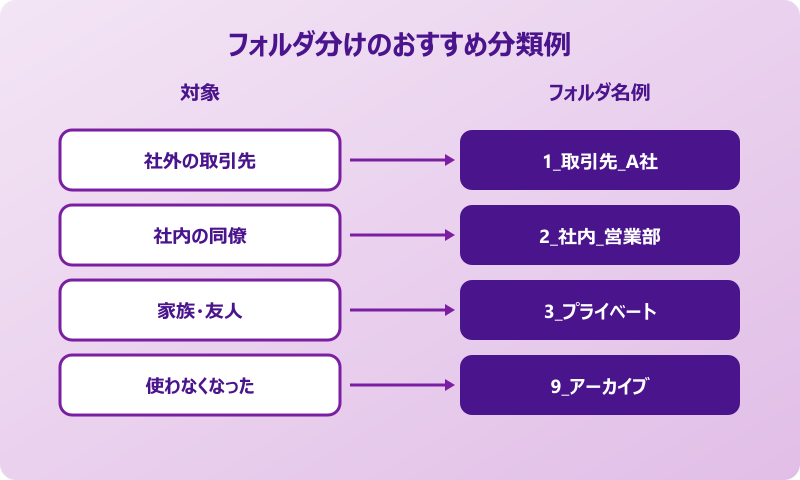
フォルダ名は後から変更できますが、最初から用途がわかりやすい名前を付けておくと、あとでフォルダ数が増えても混乱しません。「取引先_A社」「社内_営業部」のように接頭辞を工夫しておくと並びも整います。
なお、新規フォルダを作成するときは「フォルダに保存するアイテム」の選択肢を必ず「連絡先アイテム」にしてください。ここを間違えるとメールアイテム用のフォルダが作成されてしまい、連絡先として動作しません。迷ったら一度キャンセルして、やり直したほうが結果的に早く終わります。
作成したフォルダをアドレス帳に表示する設定
フォルダを作ったら、次はそれをアドレス帳として表示させる設定が必要です。ここを忘れると、メール作成画面の「宛先」や「CC」から目的のフォルダが呼び出せず、「結局どこにあるのか分からない」という状態になってしまいます。
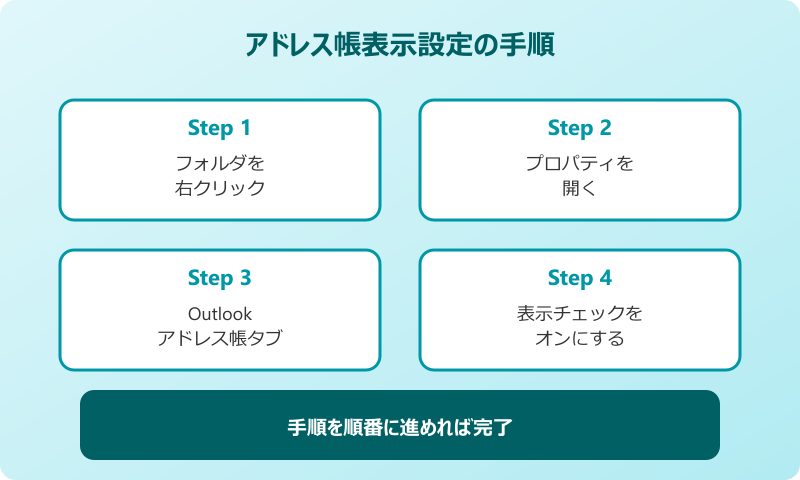
- 作成した連絡先フォルダを右クリックする
- 一覧から「プロパティ」を選択
- 「Outlookアドレス帳」タブを開く
- 「電子メールのアドレス帳にこのフォルダを表示する」にチェックを入れる
- 「OK」をクリックして設定を保存
この1手間で、メール作成時にアドレス帳からフォルダを選んで絞り込みができるようになります。宛先の選択肢がずらっと並ぶ状態から、「仕事用」「プライベート用」のような形に絞れるので、誤送信対策としても効果的です。
アドレス帳の表示順は、既定のフォルダから先に並びます。特定のフォルダを優先的に表示したい場合は、この後に紹介するフォルダ並び替えのコツを活用してみてください。
もし「Outlookアドレス帳」タブが見当たらない場合は、Outlookアドレス帳の機能そのものが有効になっていない可能性があります。そのときは「ファイル」→「アカウント設定」→「アドレス帳」から「新規」を選び、「追加のアドレス帳」→「Outlookアドレス帳」を追加して、Outlookを再起動すると表示されるようになります。
既存の連絡先をフォルダに移動する方法
すでに「連絡先」フォルダにたくさんの登録がある場合は、新しく作ったフォルダに既存のデータを振り分けていきます。個別に1件ずつ移動するだけでなく、まとめて選択して移動することも可能です。
連絡先ビューで対象の連絡先を選択し、右クリックから「移動」→「その他のフォルダ」を開きます。表示されたダイアログで移動先のフォルダを選べば、その連絡先が新しいフォルダに移ります。複数選択したいときは、Ctrlキーを押しながらクリックするか、範囲選択で一括指定できます。
数十件〜数百件単位の振り分け作業では、連絡先ビューの表示形式を「リスト」に切り替えておくと効率的です。リスト表示なら必要な情報だけを一覧で見渡せて、カテゴリや会社名を基準に並べ替えて一気に整理することも可能です。MicrosoftサポートのOutlookで連絡先を管理するのページでも、リスト管理のコツが紹介されています。
もし連絡先の数が非常に多い場合は、一度にすべてを振り分けようとせず、「今週は取引先だけ」「来週は社内関係者だけ」のように範囲を区切って作業するのが続けやすいコツです。途中で他の作業が挟まっても、前回の続きから再開しやすくなります。作業ログをメモに残しておくと、どこまで整理が進んだかが一目で把握できます。
フォルダ名の変更と並び替えのコツ
フォルダ分けが進むにつれて、「もう少し分かりやすい名前に変えたい」「フォルダの並び順を直したい」と感じることがあります。名前の変更は、対象のフォルダを右クリックして「フォルダの名前の変更」を選び、新しい名前を入力するだけで完了します。
並び順のコントロールは少し工夫が必要で、Outlookの連絡先フォルダは基本的にフォルダ名のアルファベット順・五十音順で自動的に並ぶ仕組みです。そのため意図的に順番を整えたい場合は、名前の先頭に数字や記号を付けて調整するのが定番の方法です。
たとえば、「1_取引先」「2_社内」「3_家族」のように番号を付けておくと、上から順番に表示されます。記号(アンダースコアやハイフン)を使って視認性を上げるのも効果的です。整理の目的に合わせて、先頭文字のルールを決めてしまうと長く運用しやすくなります。受信トレイ側の整理術はアウトルックの受信トレイ振り分け設定の解説記事もあわせて参考になります。
フォルダ名のルールは最初にノートやメモに書き出しておくと、メンバーで共有するときもスムーズです。
Outlookアドレス帳フォルダ分けの活用術
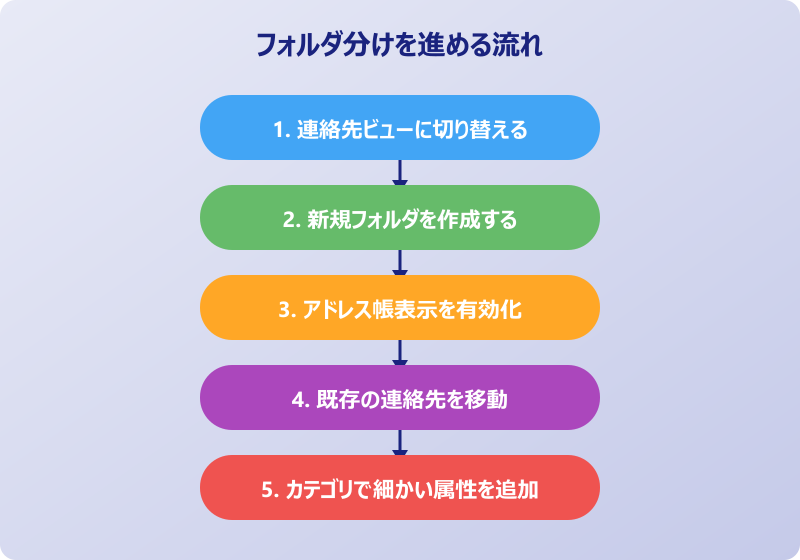
基本操作に慣れてきたら、もう一歩進んだ活用テクニックを取り入れて使いこなしを深めていきます。フォルダ数が増えても迷わない仕組みづくりや、カテゴリ機能との組み合わせ方を押さえると運用がぐっと楽になります。
ここではサブフォルダ、カテゴリ、連絡先リスト、新しいOutlookでの違いまで、実践的な活用方法を紹介します。気になるところから試してみてください。
サブフォルダで階層的に整理するテクニック
取引先の連絡先が多い場合、1階層のフォルダだけだと件数が増えてごちゃごちゃしてしまうことがあります。そこで役立つのがサブフォルダによる階層管理です。「取引先」の下に「A社」「B社」と作っていくことで、会社単位での管理ができるようになります。
サブフォルダの作成は、親フォルダになる連絡先フォルダを右クリックして「フォルダの作成」を選ぶだけで完了します。最大で数階層まで作れるため、組織図のように整理しておくと目的の連絡先に素早くたどり着けます。
サブフォルダも、親フォルダと同様にアドレス帳への表示を有効にするとメール画面から選べるようになります。部署ごとの一斉送信リストを作るような場面でも便利なので、階層管理を意識してみる価値は大いにあります。
ただし、階層を深くしすぎると逆に目的のフォルダまでたどり着くのに時間がかかるようになります。目安としては2〜3階層までにとどめておくのが使いやすく、それ以上分類したい場合はフォルダではなくカテゴリやキーワード検索の活用を検討してみてください。
カテゴリ機能で色分けして管理する方法
Outlookには連絡先をフォルダとは別に分類できる「カテゴリ」という機能があります。カテゴリは色とラベルを組み合わせた付箋のようなもので、1つの連絡先に複数のカテゴリを割り当てることも可能です。フォルダが物理的な仕切りなら、カテゴリは横断的なタグ付けの役割を担います。
たとえば「取引先」フォルダに入っている連絡先でも、重要度の高い相手には赤のカテゴリ、普段あまり連絡しない相手には灰色のカテゴリを付けておくと、色で一目に分類を見分けられます。連絡先ビューで表示形式をリストに切り替えると、カテゴリ列で並べ替えや絞り込みができるようになります。
カテゴリは後から自由に追加・削除できるため、試しながら自分に合うルールを決めていけます。フォルダ分けで大きな分類を作り、カテゴリで細かい属性を付けるという2段構えがおすすめです。既定で用意されているカテゴリ名(赤・青・緑など)はわかりにくい場合があるので、「重要」「要フォロー」「VIP」のように業務に沿った名前にリネームしておくと、パッと見で判断しやすくなります。
連絡先リスト(グループ)との使い分け
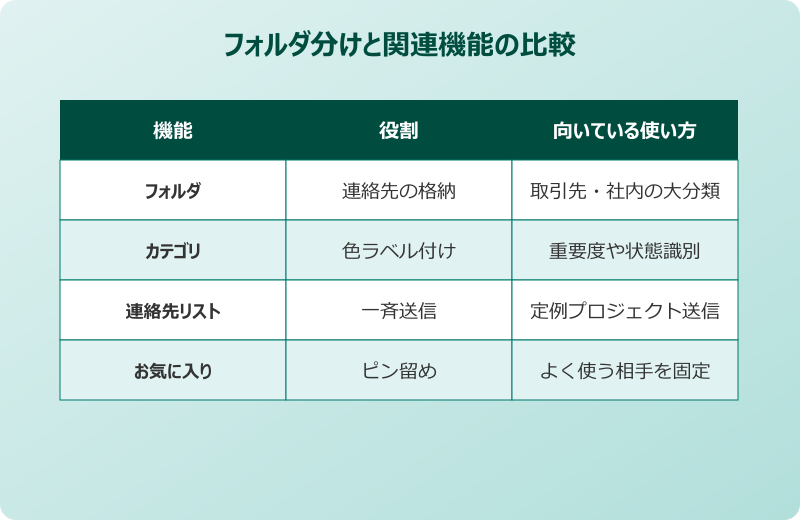
Outlookには連絡先リスト(以前のバージョンでは連絡先グループ)という仕組みもあり、これは一斉送信用の宛先まとめ機能です。フォルダ分けと似ているように感じますが、目的が少し違います。フォルダは連絡先を格納する入れ物、リストはメールを送るときに複数宛先をまとめる入れ物です。
フォルダ分けだけだと「プロジェクトメンバーだけに一斉にメールを送る」ようなときは、毎回宛先をひとりずつ選ばなくてはいけません。そこで、メンバーを1つの連絡先リストにしておけば、リスト名を選ぶだけで全員に送れるようになります。Microsoftサポートの連絡先リストを作成・編集・削除するの記事でも手順が案内されています。複数のメールアドレスを扱う運用についてはOutlookメール送信不可の原因解説記事も目を通しておくと安心です。
フォルダで大枠を整え、リストで実際の送信単位を作る、というイメージで使い分けると両方の機能を活かせます。重複して作ることになっても、リストとフォルダは別の役割を持っているので問題ありません。
| 機能 | 役割 | 向いている使い方 |
|---|---|---|
| フォルダ分け | 連絡先の格納 | 取引先・社内などの大分類 |
| カテゴリ | 色ラベル付け | 重要度や状態の識別 |
| 連絡先リスト | 一斉送信 | 定例プロジェクトの送信先 |
新しいOutlookでのリスト管理の違い
新しいOutlook(Outlook for Windows)では、従来版とは少し画面構成が変わっていて、連絡先フォルダの代わりに「お気に入り」と「リスト」という仕組みが前面に出てきます。お気に入りに入れた連絡先は左側のピン留めリストに表示され、リストは連絡先グループに近い位置づけで作ります。
新しいOutlookで細かくフォルダ分けをしたい場合は、従来版と行き来しながら使うのが現実的です。既存の連絡先フォルダは新しいOutlookでも読み込まれますが、フォルダの新規作成は従来のOutlookクラシック側から行うのが安全です。今後のアップデートで改善される可能性もあるため、最新の情報は定期的に確認しておきたいところです。
新旧のアプリを併用する場合でも、連絡先データはMicrosoftアカウント経由で同期されるので、大きな二重管理にはなりません。日常的に使う側で整理の仕組みを決めておき、必要に応じてもう一方から参照する形にすると運用が安定します。Outlookクラシックと新しい版の違いについてはOutlookの下書き保存先解説記事もあわせて確認すると把握が早まります。
フォルダ分けを長く続けるコツ
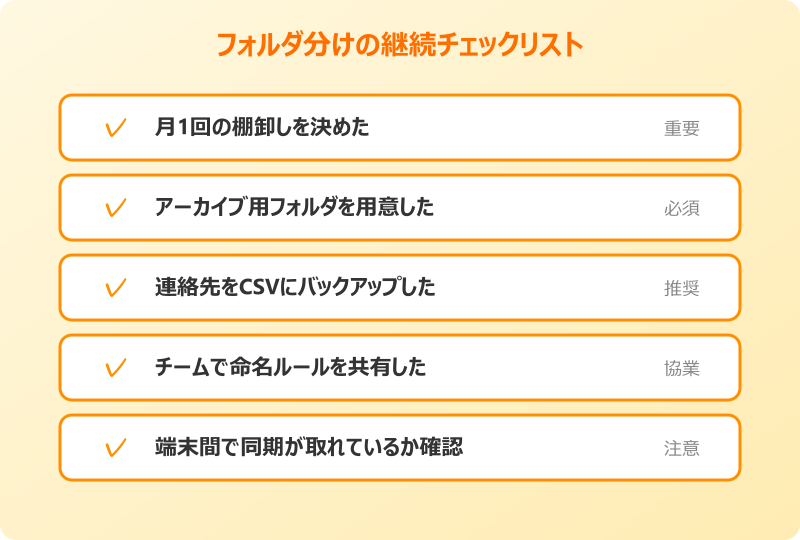
せっかくフォルダ分けをしても、運用を続けられないと再び乱雑な状態に戻ってしまいます。続けるためのコツとしては、まず「最初から完璧に整理しようとしない」ことが大切です。大まかなフォルダを作ったら、実際に使ってみて不足を感じたところだけ追加していく、という柔軟な姿勢がうまくいきます。
もう1つのコツは、月に1回程度でいいので定期的に棚卸しをすることです。連絡を取らなくなった相手や退職した担当者などは、別途「アーカイブ」フォルダに移しておくと、普段使うフォルダをすっきり保てます。棚卸しの予定をカレンダーに入れておくと、習慣として定着しやすくなります。
最後に、複数台のパソコンを使う場合はMicrosoftアカウントで同期されていることを確認しておきましょう。片方の端末でだけ整理を進めると、もう一方の端末では古い状態のままになってしまいます。どの端末からでも同じ構造で見られると、長期運用がぐっと楽になります。
さらに、定期的な棚卸しの際はフォルダのバックアップを取っておくと安心です。「ファイル」→「開く/エクスポート」→「インポート/エクスポート」から連絡先をCSVやPSTに書き出せるため、誤って大量削除してしまった場合でも復元できます。業務上重要な連絡先を扱っているなら、月1回のバックアップを習慣にしておきたいところです。
それから、他の担当者とフォルダ分けルールを共有したい場合は、運用ルールをA4一枚の簡単なマニュアルにまとめて配布するのがおすすめです。「会社名の前に部門コード」「個人用は先頭に数字を付ける」のような具体的な命名ルールを示すと、チームでも一貫した整理を維持しやすくなります。
大量のフォルダ整理を一気にやろうとすると挫折しがちです。毎週5分だけ、決まった時間に整理する習慣を作るとうまくいきます。
まとめ|Outlookアドレス帳フォルダ分けの要点
ここまでOutlookでアドレス帳をフォルダ分けする基本操作と応用テクニックを見てきました。ポイントは、まず連絡先フォルダとアドレス帳表示の仕組みを理解し、新規フォルダ→アドレス帳表示の設定→連絡先の移動という順序で進めていくことです。
基本操作に慣れたら、サブフォルダで階層化したり、カテゴリの色分けと組み合わせたりして、自分の働き方に合う形に調整していきましょう。連絡先リストとの使い分けや、新しいOutlookでの扱いも押さえておくと、長く快適に運用できます。
フォルダ分けは一度仕組みを作ってしまえば、日々のメール作業がぐっと楽になる地味で効果の大きい整理術です。今日紹介した手順を参考に、Outlookのアドレス帳を自分仕様のすっきりした状態にしていきましょう。
これはCTAサンプルです。
内容を編集するか削除してください。