Outlookのアドレス帳をCSVで作り方がわからない?手順を調査!

Outlookのアドレス帳をCSVファイルで作りたいと思ったとき、Excelを使って手動で作成する方法が最も手軽で確実です。社内の連絡先を一括登録したい場面や、別のメールソフトからOutlookに乗り換えるタイミングで、CSVファイルの作り方を知っておくと作業がスムーズに進みます。
ただし、CSVファイルをOutlookに取り込む際には文字コードや列見出しの設定を間違えると文字化けやインポートエラーが起きるため、正しい手順を押さえておくことが大切です。
この記事では、Outlookに対応したCSVファイルの作り方から、エクスポート機能の活用、文字化け対策まで幅広く紹介します。
- ExcelでOutlook用CSVファイルをゼロから作成する手順
- 列見出しに使える項目名と正しい設定方法
- 文字化けやインポートエラーを防ぐためのポイント
- CSVとPSTファイルの違いと使い分けの判断基準
Outlookのアドレス帳をCSVで作る基本手順
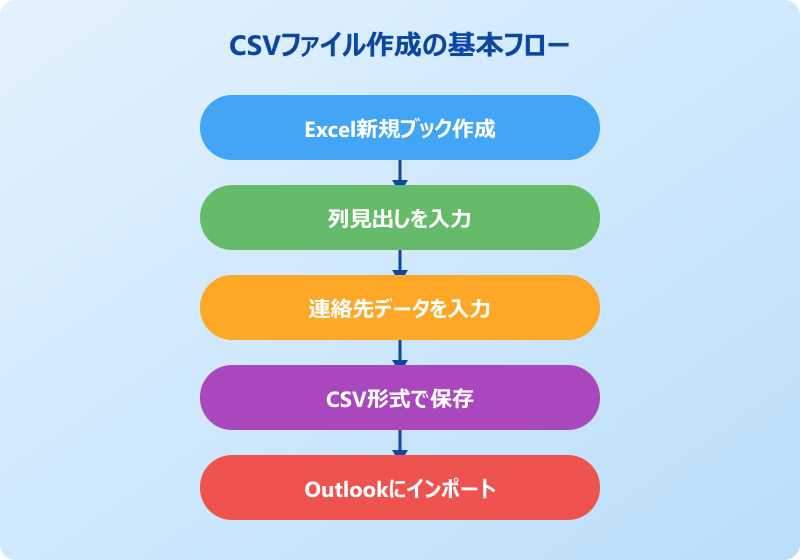
Outlookのアドレス帳をCSVファイルで用意するには、大きく分けて「Excelで新規作成する方法」と「既存の連絡先をエクスポートする方法」の2通りがあります。ここではまず、ゼロからCSVファイルを作成してOutlookに取り込むまでの基本的な流れを見ていきましょう。
CSVファイルとは何かを理解する
CSVとは「Comma Separated Values」の略で、データをカンマ(,)で区切って並べたテキストファイルのことです。拡張子は「.csv」で、メモ帳やExcelなどさまざまなアプリケーションで開くことができます。Outlookだけでなく、Gmailやスプレッドシートなど多くのサービスがCSV形式の読み込みに対応しているため、連絡先データの受け渡しには最適なフォーマットといえます。
CSVファイルの中身はシンプルなテキストデータなので、ファイルサイズが非常に小さく、メール添付やUSBメモリでの持ち運びにも適しています。特別なソフトウェアが不要な点も大きなメリットです。
一方で、CSVファイルはあくまで連絡先データのみを扱う形式です。メールの本文や予定表、添付ファイルといったOutlookの他のデータは含まれません。連絡先だけを移行したい場合にはCSVが便利ですが、メールごとバックアップしたい場合にはPST形式を検討する必要があります。
また、CSVファイルはカンマで区切られているだけのテキストなので、データ内にカンマが含まれる場合にはダブルクォーテーションで囲むなどの対処が求められます。住所欄に「東京都港区, 1丁目」のようなカンマが入る場合は特に注意しましょう。
Excelでアドレス帳用CSVを新規作成する手順
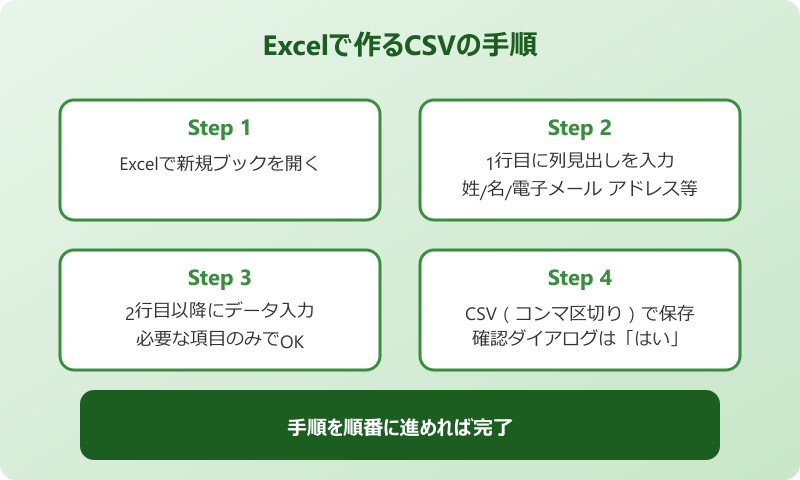
Outlookに取り込むためのCSVファイルは、Excelを使って手動で作成するのが最もわかりやすい方法です。まずExcelを起動し、新しい空白のブックを開きます。1行目に列見出し(ヘッダー)を入力し、2行目以降にそれぞれの連絡先情報を入力していく流れになります。
具体的な手順は以下のとおりです。
- Excelを起動し、新しい空白のブックを開く
- A1セルから横方向に「姓」「名」「電子メール アドレス」「電話番号」などの列見出しを入力する
- 2行目以降に、各連絡先の情報を対応する列に入力する
- 「ファイル」メニューから「名前を付けて保存」を選択する
- ファイルの種類を「CSV(コンマ区切り)(*.csv)」に変更して保存する
Excelで保存する際に「CSV形式のまま保存しますか」という確認メッセージが表示されることがあります。ここで必ず「はい」を選んでください。「いいえ」を押すとExcel形式(.xlsx)で保存されてしまい、Outlookに取り込めなくなります。
すべての列に値を埋める必要はなく、メールアドレスだけ、あるいは姓名とメールアドレスだけといった最低限の情報でも問題ありません。必要な項目を選んで入力することで、シンプルなアドレス帳CSVを手軽に作成できます。
列見出しに使える項目名の一覧
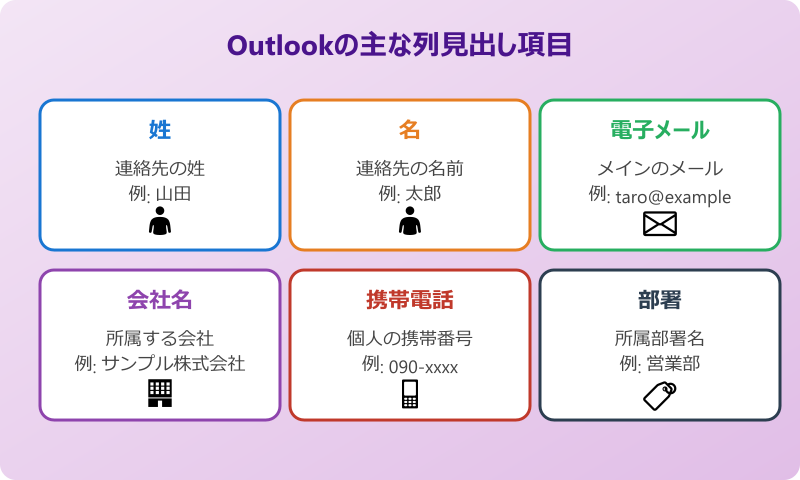
Outlookが認識する列見出し(ヘッダー)には決まったルールがあります。1行目に正しい項目名を設定しないと、インポート時にデータが正しく割り当てられないため、この点は必ず押さえておきたいポイントです。
日本語版Outlookで使用できる主な列見出しを以下の表にまとめました。
| 列見出し | 用途 | 入力例 |
|---|---|---|
| 姓 | 連絡先の姓 | 山田 |
| 名 | 連絡先の名前 | 太郎 |
| 電子メール アドレス | メインのメールアドレス | taro@example.com |
| 勤務先電話 | 会社の電話番号 | 03-1234-5678 |
| 携帯電話 | 個人の携帯番号 | 090-1234-5678 |
| 会社名 | 所属する会社名 | サンプル株式会社 |
| 部署 | 所属部署名 | 営業部 |
| 役職 | 役職名 | 課長 |
| 勤務先住所 | 会社の所在地 | 東京都港区1-1-1 |
列見出しの言語はOutlookの表示言語と一致させる必要があります。英語版のOutlookを使っている場合は「First Name」「Last Name」「E-mail Address」のように英語で記述しなければなりません。
また、Microsoftが提供しているサンプルCSVファイルをダウンロードして、そこに自分のデータを書き足す方法もあります。列見出しを間違えるリスクを減らせるため、初めて作成する場合にはサンプルファイルの活用がおすすめです。
CSVで保存するときの形式と設定
CSVファイルを保存する際に最も重要なのが文字コード(エンコード)の設定です。日本語の連絡先データを含むCSVファイルは、保存時の文字コードを誤ると文字化けの原因になります。
Excelで「名前を付けて保存」からCSV形式を選んだ場合、通常はShift-JIS(ANSI)で保存されます。新しいOutlook(new Outlook)やOutlook on the webではUTF-8が推奨されているため、利用しているOutlookのバージョンに合わせて文字コードを選ぶ必要があります。
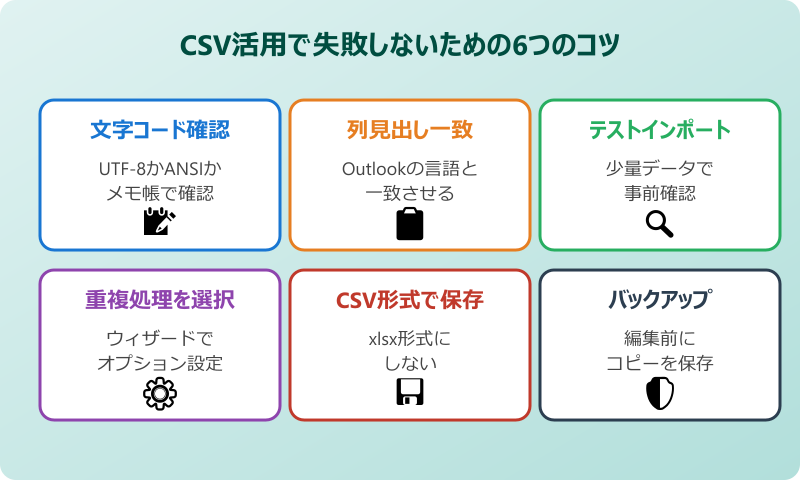
文字コードの確認方法として、保存したCSVファイルをWindowsのメモ帳で開き、「名前を付けて保存」を選ぶと画面下部に文字コードが表示されます。ここでUTF-8やANSI(Shift-JIS)を選び直すことで、文字コードを変換できます。
もうひとつ気をつけたいのが、Excelで編集した後の上書き保存です。Excelは独自の形式で保存しようとする傾向があるため、編集後は必ず「名前を付けて保存」から改めてCSV形式を選択してください。ファイル名の拡張子が「.csv」になっていることを確認してから保存するのが安全です。
作成したCSVをOutlookにインポートする流れ
CSVファイルが完成したら、Outlookにインポートして連絡先として登録します。デスクトップ版のOutlook(従来版)では「インポート/エクスポートウィザード」を使います。
- Outlookを開き、「ファイル」タブをクリックする
- 「開く/エクスポート」から「インポート/エクスポート」を選択する
- 「他のプログラムまたはファイルからのインポート」を選び「次へ」をクリックする
- 「テキストファイル(コンマ区切り)」を選択して「次へ」をクリックする
- 「参照」ボタンから作成したCSVファイルを選択する
- 重複した連絡先の処理方法を選び、インポート先のフォルダを「連絡先」に指定する
- 「完了」をクリックしてインポートを実行する
新しいOutlook(new Outlook)では手順がシンプルになっています。画面左側の「連絡先」アイコンをクリックし、「連絡先をインポート」を選択、「参照」でCSVファイルを選んで「インポート」をクリックするだけで完了します。
インポート前に、少量のテストデータ(2〜3件)だけのCSVファイルで試し読み込みをすると、列の対応関係や文字化けの有無を事前に確認できます。大量のデータを一度に取り込む前に、このテスト工程を挟むと安心です。
Outlookアドレス帳のCSV活用で失敗しないコツ
CSVファイルの基本的な作り方がわかったところで、実際の運用で起きやすいトラブルとその対策を押さえましょう。文字化けの防止策や、新旧Outlookの操作の違いなど、知っておくと作業のやり直しを防げるポイントをまとめています。
文字化けを防ぐ文字コードの選び方
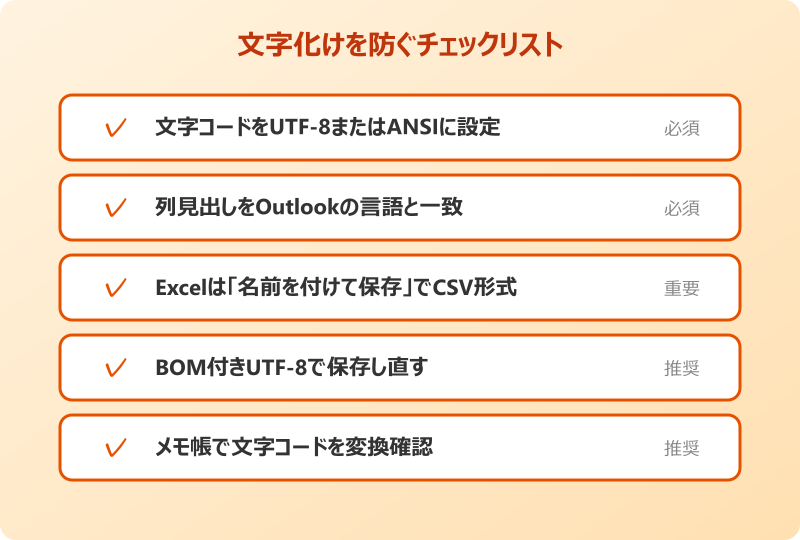
Outlookのアドレス帳CSVで最も多いトラブルが文字化けです。特に日本語環境では、エクスポートしたファイルとインポート先の文字コードが合わないケースが頻繁に起こります。
文字化けが起きる主な原因は、CSVファイルの文字コードとOutlookが期待する文字コードの不一致です。従来版のデスクトップOutlookではShift-JIS(ANSI)で作成されたCSVを正しく読み取れることが多い一方、新しいOutlookやOutlook on the webではUTF-8を基準にしている場合があります。
文字化けを解消するための具体的な手順は以下のとおりです。
- 文字化けしたCSVファイルをWindowsのメモ帳で開く
- 「ファイル」から「名前を付けて保存」を選択する
- 画面下部の「文字コード」ドロップダウンから適切な形式を選ぶ(従来版はANSI、新Outlookの場合はUTF-8)
- 上書き保存してからOutlookに再度インポートする
それでも解決しない場合は、UTF-8(BOM付き)で保存し直すと改善されることがあります。BOMとはファイルの先頭に付与される識別コードで、アプリケーションが文字コードを正しく判別するための目印になります。
エクスポート機能で既存の連絡先をCSVに書き出す
新規にCSVファイルを作るだけでなく、すでにOutlookに登録されている連絡先をCSVに書き出す場面も多くあります。PCの買い替えやメールソフトの乗り換え時には、この方法が役立ちます。
従来版Outlookでのエクスポート手順は次のとおりです。
- 「ファイル」タブを開き、「開く/エクスポート」をクリックする
- 「インポート/エクスポート」を選択する
- 「ファイルにエクスポート」を選んで「次へ」をクリックする
- 「テキストファイル(コンマ区切り)」を選択して「次へ」をクリックする
- エクスポートしたいアカウントの「連絡先」フォルダを選ぶ
- 保存先とファイル名を指定して「完了」をクリックする
エクスポートされたCSVファイルをExcelで開くと、列数が非常に多くなっていることに気づくかもしれません。Outlookは連絡先に設定可能な項目が数十種類あるため、空欄の列が大量に含まれた状態で出力されます。これは正常な動作なので、必要な列だけを残して整理すると見やすくなります。
Excelでエクスポート済みCSVファイルを直接開いて上書き保存すると、文字コードや区切り形式が変わってしまうことがあります。編集する場合は必ず「名前を付けて保存」からCSV形式を選択し直してください。
新しいOutlookと従来版で異なる操作ポイント
2024年以降、MicrosoftはWindowsのメールアプリを段階的に新しいOutlook(new Outlook)へ統合する方針を打ち出しています。従来のデスクトップ版Outlookと新しいOutlookでは、アドレス帳のCSV操作でいくつかの違いがあります。
従来版Outlookでは「インポート/エクスポートウィザード」という専用の画面を使って操作しますが、新しいOutlookではより直感的なインターフェースに変更されています。連絡先画面の上部にある「インポート」ボタンからCSVファイルを選択するだけで取り込みが完了するため、操作ステップが少なくなっています。
エクスポートについても同様で、新しいOutlookでは連絡先画面から「エクスポート」ボタンをクリックすると、CSVファイルが自動的にダウンロードフォルダに保存されます。従来版のようにウィザードを何段階も進める必要がありません。
ただし、新しいOutlookではPST形式でのエクスポートに対応していないため、連絡先以外のデータもまとめてバックアップしたい場合は従来版のOutlookを使う必要がある点に注意が必要です。
CSVとPSTの違いを押さえて使い分ける
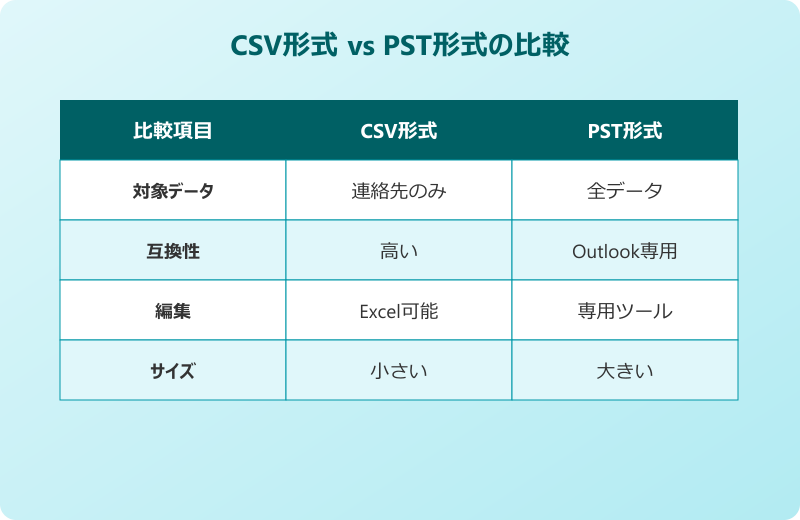
Outlookのデータをファイルに書き出す方法としては、CSV以外にPST(Personal Storage Table)形式もあります。この2つの違いを理解しておくと、目的に応じて適切な形式を選べるようになります。
| 比較項目 | CSV形式 | PST形式 |
|---|---|---|
| 含まれるデータ | 連絡先のみ | メール・予定表・連絡先すべて |
| 他サービスとの互換性 | 高い(Gmail等にも対応) | Outlook専用 |
| ファイルサイズ | 小さい | 大きくなりやすい |
| 編集のしやすさ | Excelで簡単に編集可能 | 専用ツールが必要 |
| バックアップ範囲 | 連絡先のみ | Outlookの全データ |
連絡先だけを移行したい場合や、Outlook以外のメールサービスに乗り換える場合にはCSV形式が適しています。一方、PCの買い替えなどでOutlookの全データをまるごと移行したい場合にはPST形式を選ぶのが確実です。
Outlook同士の移行であっても、連絡先のみを整理して移したいならCSV形式のほうが扱いやすい場面があります。エクスポート後にExcelで不要な連絡先を削除してからインポートし直す、といった使い方ができるためです。
インポート時の重複や項目ズレを防ぐ方法
CSVファイルをOutlookにインポートする際、既存の連絡先と同一人物のデータが二重登録されてしまうケースがあります。インポートウィザードには重複の処理方法を選択する画面が用意されているので、目的に合ったオプションを選ぶことが重要です。
従来版Outlookのインポートウィザードでは、以下の3つの重複処理オプションが表示されます。
- 「重複した場合、インポートするアイテムと置き換える」を選ぶと、既存データが新しいデータで上書きされます
- 「重複してもインポートする」を選ぶと、同じ連絡先が2つ登録されます
- 「重複した場合、インポートしない」を選ぶと、既存のデータがそのまま残ります
項目ズレが発生する原因としては、CSVファイルの列見出しとOutlookが期待する項目名が一致していないことが挙げられます。たとえば「メールアドレス」と記載しても、Outlookは「電子メール アドレス」と認識するため、正確な表記を使う必要があります。
インポートウィザードの「フィールドの一致」画面では、CSVの各列をOutlookのどの項目に割り当てるかを手動で調整できます。自動で対応付けされなかった列がある場合は、この画面でドラッグ&ドロップして正しいフィールドにマッピングしましょう。
Outlookのアドレス帳CSV管理で覚えておきたいまとめ
Outlookのアドレス帳をCSVで管理するうえで、ここまで紹介した内容の要点を整理します。CSVファイルはExcelで手軽に作成でき、Outlookへのインポートも数ステップで完了する便利なフォーマットです。
最も気をつけるべきポイントは文字コードの設定で、従来版OutlookではANSI(Shift-JIS)、新しいOutlookではUTF-8が基本となります。列見出しはOutlookの表示言語と一致させ、Microsoftが提供するサンプルCSVをテンプレートとして使うとミスを防げます。
既存の連絡先をCSVに書き出したい場合はエクスポート機能を活用し、空欄の列が多くても気にせずそのまま利用できます。大量の連絡先を扱うときは、まず数件のテストデータでインポートを試してから本番に進むのが安全です。
関連する操作について詳しく知りたい方は、以下の記事もあわせてご覧ください。
外部の公式情報も参考にしてください。
- Microsoft公式 – Outlookにインポートする.csvファイルを作成する
- Microsoft公式 – CSVファイルを使用してOutlookで連絡先をインポートまたはエクスポートする
- Microsoft公式 – Outlookから連絡先をエクスポートする
これはCTAサンプルです。
内容を編集するか削除してください。