Outlookのアーカイブフォルダはどこにある?探し方を解説!

Outlookでメールをアーカイブしたものの、アーカイブフォルダがどこにあるのかわからないという状況は意外と多く発生します。受信トレイから消えたメールを探そうとして、フォルダ一覧を何度もスクロールした経験がある方もいるかもしれません。
Outlookのアーカイブ機能にはいくつかの種類があり、使っているアカウントやバージョンによってアーカイブフォルダの場所が異なります。手動アーカイブ、自動アーカイブ、オンラインアーカイブではそれぞれ保存先が違うため、正しい場所を把握しておくことが大切です。
この記事では、Outlookのアーカイブフォルダの場所を見つける方法から、アーカイブの仕組み、メールを元に戻す手順まで幅広く解説します。
- Outlookのアーカイブフォルダが表示される場所と確認方法
- 手動アーカイブと自動アーカイブの保存先の違い
- アーカイブしたメールを受信トレイへ戻す手順
- 勝手にアーカイブされるトラブルの原因と対策
Outlookのアーカイブフォルダが見つからない原因
Outlookのアーカイブフォルダは、使い方やアカウントの種類によって表示される場所が変わります。ここでは、アーカイブフォルダが見つからないときに考えられる原因を整理していきます。
アーカイブの仕組みと保存先の基本
Outlookのアーカイブとは、受信トレイにあるメールを削除せずに専用の保管場所へ移動させる機能です。アーカイブしたメールは完全に消えるわけではなく、「アーカイブ」という名前のフォルダに移動しているだけなので、いつでも確認できます。
Microsoft 365やExchange Online、Outlook.comのアカウントを使っている場合、アーカイブフォルダはフォルダ一覧の中に最初から用意されています。受信トレイや送信済みアイテムと同じ並びに表示されるため、基本的にはフォルダ一覧をスクロールすれば見つかります。
一方、POP3やIMAPなどのアカウントで自動アーカイブ(AutoArchive)を使っている場合は、メールがPSTファイルという別のデータファイルに移動されます。この場合はフォルダ一覧の下部に「Archive」や「保存フォルダー」として表示されることがあります。
アーカイブフォルダはOutlookの既定フォルダのひとつです。Microsoft 365やExchangeアカウントでは、一度も使っていなくてもフォルダ一覧に表示されています。
アーカイブの操作自体はとてもシンプルで、メールを選択してBackspaceキーを押すか、リボンの「アーカイブ」ボタンをクリックするだけです。この手軽さゆえに、意図せずメールをアーカイブしてしまうケースも少なくありません。
フォルダ一覧に表示されないケース
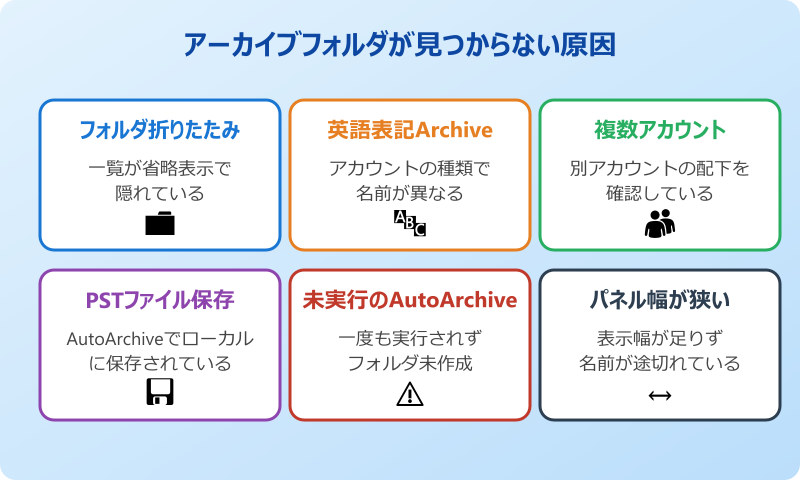
アーカイブフォルダがフォルダ一覧に見当たらない場合、いくつかの原因が考えられます。まず確認したいのは、フォルダ一覧が折りたたまれていないかどうかです。Outlookの左側パネルでフォルダが省略表示になっている場合、アーカイブフォルダが隠れていることがあります。
アカウントの種類によっては、アーカイブフォルダの名前が「アーカイブ」ではなく「Archive」と英語表記になっている場合もあります。また、複数のメールアカウントを登録している場合は、それぞれのアカウントの配下にアーカイブフォルダが存在するため、別のアカウントのフォルダを見ている可能性もあります。
POP3アカウントの場合、自動アーカイブを一度も実行していないとアーカイブフォルダ自体が作成されていないこともあります。このケースでは、自動アーカイブの設定を有効にして初回実行を行うことでフォルダが作成されます。
フォルダ一覧の表示幅が狭すぎると、長い名前のフォルダが途中で切れてしまい、アーカイブフォルダを見落としやすくなります。パネルの幅を広げて確認してみてください。
自動アーカイブとPSTファイルの保存場所
自動アーカイブ(AutoArchive)は、古いメールを指定した期間ごとに自動でアーカイブフォルダに移動させる機能です。クラシック版のOutlookでは、「ファイル」から「オプション」、「詳細設定」の順に進んで設定画面を開けます。
自動アーカイブで移動されたメールは、PSTファイルとしてパソコンのローカルストレージに保存されます。初期設定では以下の場所に作成されます。
| 項目 | 内容 |
|---|---|
| ファイル名 | archive.pst |
| 保存場所 | C:\Users\ユーザー名\Documents\Outlook Files\ |
| 初期設定の実行頻度 | 14日ごと |
| 受信トレイの保存期間 | 6か月 |
| 送信済み・削除済み | 2か月 |
PSTファイルはパソコンに保存されるため、PCを買い替えたりOSを再インストールしたりすると見えなくなる場合があります。データを引き継ぐには、PSTファイルを新しい環境にコピーしてOutlookで読み込む必要があります。
なお、新しいOutlook for WindowsではAutoArchive機能は利用できません。新しいOutlookを使っている場合は、手動でアーカイブフォルダに移動する方法を選ぶことになります。
削除との違いを正しく理解する
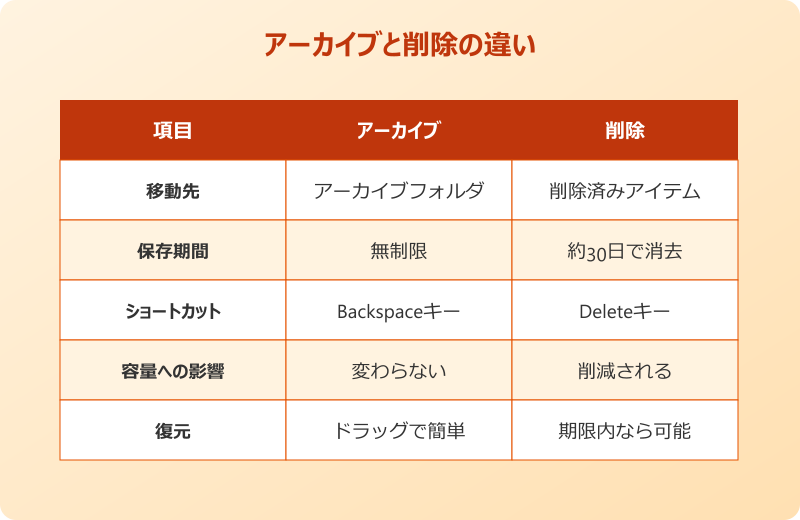
アーカイブと削除は混同されやすい操作ですが、メールの扱いがまったく異なります。削除したメールは「削除済みアイテム」フォルダに移動し、多くの環境では30日程度で自動的に完全消去されます。一度完全に消去されたメールは、基本的に復元できません。
一方、アーカイブしたメールはアーカイブフォルダに移動するだけで、保存期間の制限がありません。ユーザーが意図的に削除しない限り、半永久的に保管され続けます。検索機能を使えばアーカイブ内のメールもヒットするため、過去のやり取りを確認したいときにも便利です。
ショートカットキーも異なっており、Deleteキーが削除、Backspaceキーがアーカイブに割り当てられています。キーの位置が近いため押し間違いが起きやすく、削除したつもりがアーカイブになっていた、というケースも発生します。
削除とアーカイブの違いを把握しておかないと、大切なメールを意図せず完全消去してしまう恐れがあります。迷ったときは削除よりアーカイブを選ぶ方が安全です。
Microsoftの公式サポートページでも、アーカイブと削除の違いについて詳しく説明されています。操作前に確認しておくと安心です。参考として削除とアーカイブの違い – Microsoft サポートをご覧ください。
勝手にアーカイブされる原因と対策
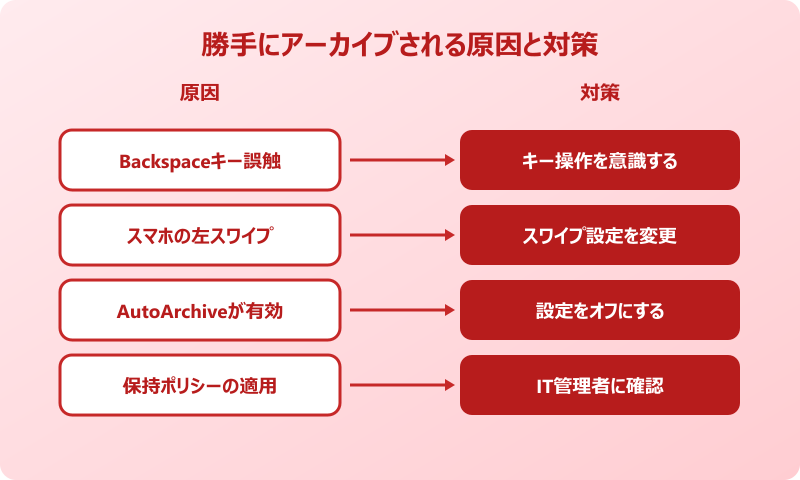
「触った覚えがないのにメールがアーカイブに移動していた」という現象は、多くのOutlookユーザーが経験するトラブルです。もっとも多い原因は、Backspaceキーへの無意識な接触です。Outlookではメールを選択した状態でBackspaceキーを押すと、即座にアーカイブフォルダへ移動する仕様になっています。
スマートフォンのOutlookアプリでは、メールを左にスワイプするとアーカイブに移動する初期設定になっています。画面をスクロールしている最中に誤ってスワイプしてしまい、気付かないままメールがアーカイブされるパターンも多く見られます。
自動アーカイブ(AutoArchive)が有効になっている場合、設定した期間を超えた古いメールは自動的にアーカイブされます。知らない間にAutoArchiveがオンになっていたために、メールが消えたように見えるケースも報告されています。
対策としては、スマホアプリのスワイプ操作をカスタマイズして「削除」や「フラグ」に変更する方法があります。デスクトップ版では、AutoArchiveの設定を確認して不要であればオフにしておくと誤アーカイブを防げます。
Outlookアプリの「設定」から「スワイプオプション」を開くと、左スワイプの動作を変更できます。誤操作が多い方は「削除」や「既読にする」に変えておくと安心です。
Outlookのアーカイブフォルダを確認する方法
アーカイブフォルダの場所がわかったところで、実際にフォルダを開いてメールを確認する手順や、アーカイブを活用するための具体的な方法を紹介します。目的に合わせて使い分けてみてください。
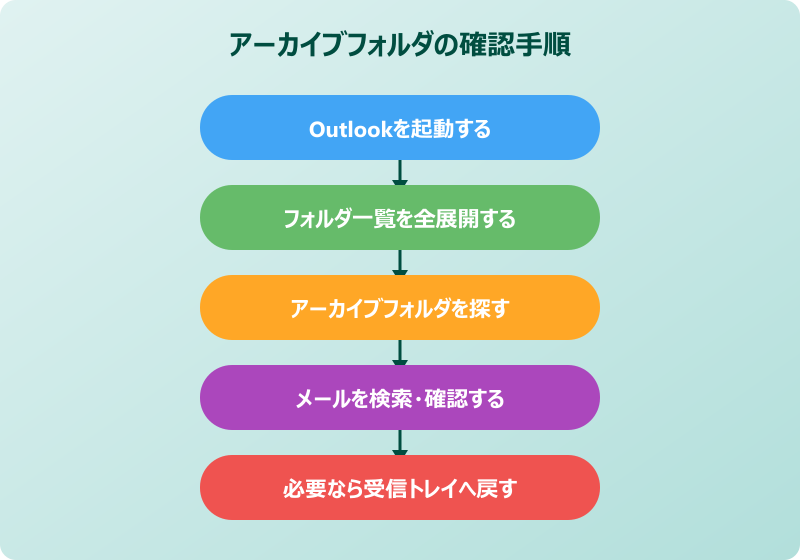
フォルダ一覧からアーカイブを開く手順
もっとも基本的な方法は、Outlookの左側に表示されるフォルダ一覧から「アーカイブ」フォルダを直接クリックすることです。Microsoft 365やExchangeアカウントの場合、受信トレイ・送信済みアイテム・削除済みアイテムと同じ階層に表示されています。
フォルダが多くて見つけにくい場合は、フォルダ一覧のアカウント名の左にある三角マークをクリックして、すべてのフォルダを展開してください。「アーカイブ」もしくは「Archive」という名前のフォルダが見つかるはずです。
- Outlookを起動し、左側のフォルダ一覧を確認する
- アカウント名の横にある三角マークですべてのフォルダを展開する
- 「アーカイブ」または「Archive」フォルダをクリックする
- アーカイブされたメールの一覧が表示される
新しいOutlookを使っている場合は、左側のナビゲーションバーから「フォルダー」をクリックすると全フォルダが一覧で表示されます。アーカイブフォルダもここに含まれています。
検索機能でアーカイブ内のメールを探す
アーカイブフォルダの中にメールが大量にある場合、フォルダを開いてスクロールで探すのは非効率です。Outlookの検索機能を使えば、アーカイブ内のメールもまとめて検索できます。
検索バーにキーワードを入力すると、受信トレイだけでなくアーカイブフォルダ内のメールも検索対象になります。差出人のメールアドレスや件名の一部、本文中のキーワードなど、さまざまな条件で絞り込むことが可能です。
検索範囲を「現在のフォルダー」から「すべてのメールボックス」に切り替えると、アーカイブを含むすべてのフォルダが検索対象になります。目的のメールが見つかったら、右クリックして「移動」からフォルダを指定すれば、受信トレイやほかのフォルダに戻すこともできます。
Outlookでメールが見つからないトラブルについては、Outlookでメールが送信できない原因は?の記事もあわせて参考にしてみてください。
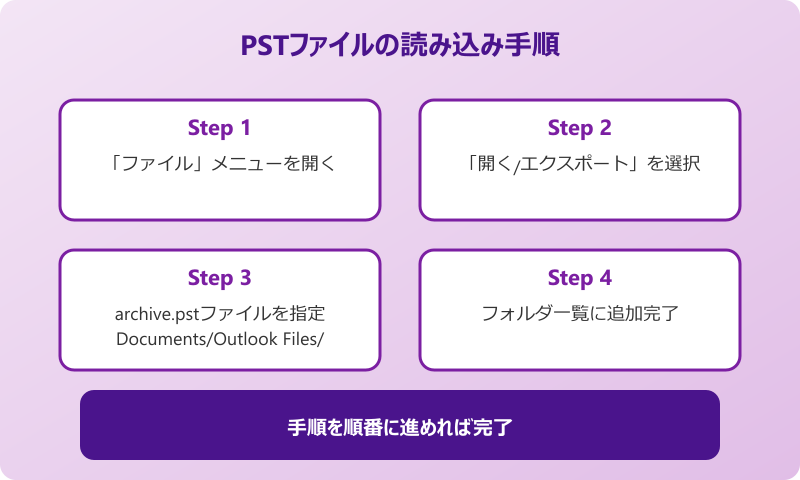
PSTファイルを手動で読み込む方法
自動アーカイブで作成されたPSTファイルがフォルダ一覧に表示されていない場合、手動でOutlookに読み込ませる必要があります。PSTファイルの場所がわかっていれば、数ステップで復元可能です。
- Outlookのメニューから「ファイル」を開き「開く/エクスポート」を選択する
- 「Outlookデータファイルを開く」をクリックする
- PSTファイルの保存場所(通常はDocuments\Outlook Files\archive.pst)を指定する
- 「OK」をクリックすると、フォルダ一覧にPSTファイルの内容が追加される
PCを買い替えた場合は、古いPCからPSTファイルをUSBメモリやクラウドストレージ経由でコピーしてから同じ手順で読み込みます。PSTファイルはバックアップとしても機能するため、定期的に別の場所にコピーを保存しておくと安心です。
Outlookのデータ移行については、Outlookアカウントの移行ができないのはなぜ?の記事も参考になります。
アーカイブから受信トレイへ戻す手順
アーカイブフォルダに移動してしまったメールは、簡単に受信トレイへ戻すことができます。アーカイブはメールの保管場所を変えているだけなので、データの損失なく元の状態に復元できます。
もっとも手軽な方法は、ドラッグ&ドロップです。アーカイブフォルダ内のメールを選択し、そのまま受信トレイのフォルダにドラッグするだけで移動が完了します。複数のメールをまとめて移動したい場合は、Ctrlキーを押しながらメールを選択すれば一括で戻せます。
右クリックメニューからも移動できます。メールを右クリックして「移動」から「受信トレイ」を選択すれば、同じ結果が得られます。大量のメールを戻す場合は、Ctrl+Aで全選択してから移動する方法が効率的です。
Outlookの保存先に関する情報はOutlookの下書き保存先はどこ?場所を解説!でも詳しく紹介しています。
自動アーカイブの設定を見直すポイント
メールが勝手にアーカイブされるのを防ぎたい場合や、アーカイブの頻度を変更したい場合は、AutoArchiveの設定を見直しましょう。クラシック版Outlookでは以下の手順で設定画面を開けます。
- 「ファイル」タブをクリックする
- 「オプション」から「詳細設定」を選択する
- 「古いアイテムの整理」セクションにある「AutoArchiveの設定」をクリックする
- 実行頻度や保存期間を調整する
AutoArchiveを完全に無効にする場合は、「次の間隔で古いアイテムの整理を行う」のチェックを外します。フォルダ単位で設定を変えることもできるため、特定のフォルダだけ自動アーカイブを適用することも可能です。
Microsoftの公式ドキュメントでは、AutoArchiveの各設定項目について詳しく解説されています。AutoArchive設定の説明 – Microsoft サポートを参照してください。
組織でExchange Serverを使用している場合、管理者が設定したメール保持ポリシーがAutoArchiveよりも優先されることがあります。設定が反映されない場合はIT管理者に確認してみてください。
容量管理に役立つアーカイブの活用法
Outlookのメールボックスには容量の上限があり、上限に近づくとメールの送受信に支障が出ることがあります。アーカイブ機能を活用すれば、受信トレイを整理しつつ重要なメールを保管できます。
ただし、手動アーカイブ(Backspaceキーやアーカイブボタンを使う方法)では、メールはメールボックス内のアーカイブフォルダに移動するだけなので、メールボックス全体の容量は減りません。容量を実際に削減したい場合は、AutoArchiveでPSTファイルにエクスポートするか、不要なメールを削除する必要があります。
Microsoft 365のオンラインアーカイブ(インプレースアーカイブ)を利用できる環境であれば、最大1.5TBの追加保管領域を使えます。これはメインのメールボックスとは別枠の容量になるため、大量のメールを長期保存したい場合に有効です。
効率的な容量管理のポイントとしては、対応済みのメールはこまめにアーカイブし、添付ファイルが大きいメールは定期的に整理するという運用がおすすめです。アーカイブ機能の詳細はWindows版Outlookのアーカイブ – Microsoft サポートで確認できます。
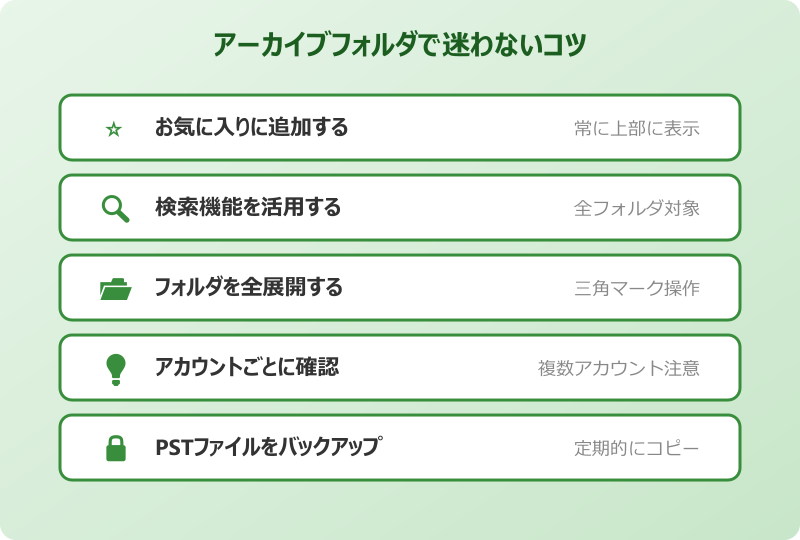
アーカイブフォルダの場所で迷わないコツ
Outlookのアーカイブフォルダは、アカウントの種類やOutlookのバージョンによって場所が異なるため、最初は戸惑うこともあります。ここまで解説してきた内容をふまえて、迷わないためのポイントを整理しておきます。
Microsoft 365やExchangeアカウントを使っている場合は、フォルダ一覧の中に「アーカイブ」フォルダが必ず存在します。見つからないときは、すべてのフォルダを展開して探してみてください。POP3やIMAPアカウントでAutoArchiveを使っている場合は、PSTファイルがローカルに保存されているため、Outlook Filesフォルダを確認します。
メールの保管場所を常に把握しておくには、アーカイブフォルダをお気に入りに追加するという方法が便利です。フォルダ一覧で「アーカイブ」を右クリックして「お気に入りに追加」を選ぶと、フォルダ一覧の上部に常に表示されるようになります。
アーカイブフォルダをお気に入りに登録しておけば、フォルダ一覧をスクロールしなくても一目で見つけられます。日常的にアーカイブ機能を使う方にはとくにおすすめの設定です。
アーカイブの仕組みを理解し、自分の環境に合った使い方を見つけることで、Outlookのメール管理がぐっと楽になります。受信トレイをすっきり保ちながら、必要なメールはいつでもアーカイブから取り出せる状態を目指してみてください。
これはCTAサンプルです。
内容を編集するか削除してください。