Outlookのバージョン確認方法は?解説!

Outlookのトラブル対処や機能調査をする際、「自分のOutlookってどのバージョン?」と聞かれて即答できますか。バージョンによって使える機能や設定画面が異なるため、正確に把握しておくことは意外と重要です。
Outlookは長い歴史があり、Outlook 2010、2013、2016、2019、2021、Outlook for Microsoft 365、新しいOutlook for Windowsなど、たくさんのバージョンがあります。使っているバージョンによってできることが大きく違うため、トラブル時の検索や問い合わせの第一歩として確認方法を知っておきましょう。
この記事では、Outlookのバージョン確認方法を、新しいOutlookとClassic版それぞれに分けて解説します。1分以内に確認できる手順を紹介するので、すぐに自分のバージョンが分かります。
- Outlookバージョン確認が必要な場面
- Classic Outlookでのバージョン確認手順
- 新しいOutlookでのバージョン確認手順
- 歴代Outlookバージョンの主な違い
Outlookのバージョン確認方法を環境別に解説
Outlookのバージョン確認は、使っているのが新しいOutlookかClassic版かによって手順が異なります。それぞれの方法を見ていきます。
確認は1〜2分で完了するので、トラブル時にもすぐ調べられます。
Outlookのバージョン確認が必要な場面
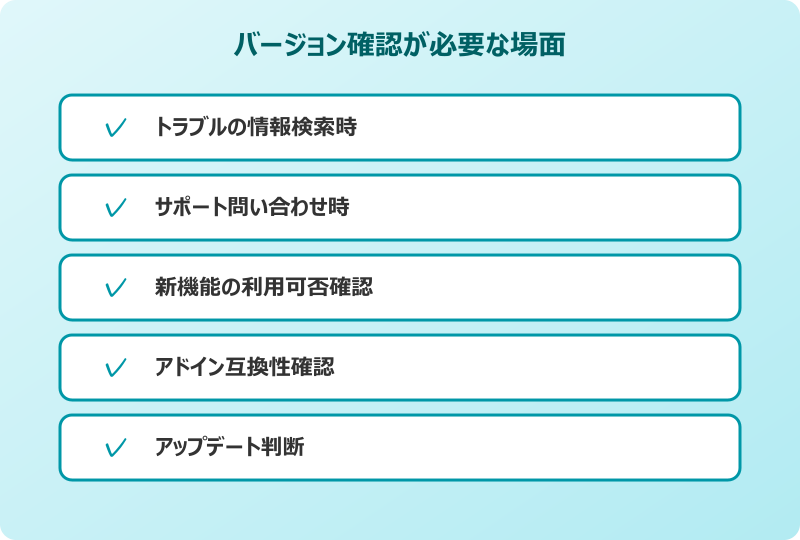
Outlookのバージョンを確認すべき場面は意外と多いです。最も多いのが、トラブルが発生して情報を検索する時です。Outlookの問題はバージョンによって対処法が異なることが多く、自分のバージョンを把握していないと検索結果から正しい情報を選べません。
2つ目はMicrosoftサポートやIT管理者に問い合わせる時です。「お使いのバージョンを教えてください」と必ず聞かれるため、即答できないと話が前に進みません。事前に確認しておけば対応がスムーズになります。
3つ目は新機能を使いたい時です。Outlookは継続的にアップデートされており、新機能はある程度新しいバージョンでないと使えないことがあります。たとえば送信予約のスケジュール送信機能は、比較的新しいバージョンでしか提供されていません。
4つ目は他のソフトとの連携を確認する時です。アドインや外部サービスがOutlookと連携する際、対応バージョンが指定されていることがあります。自分のバージョンが対応範囲内かを確認する必要があります。
バージョン確認はトラブル対処の第一歩です。常に把握しておくと、問題解決のスピードが上がります。
Classic Outlookでのバージョン確認手順
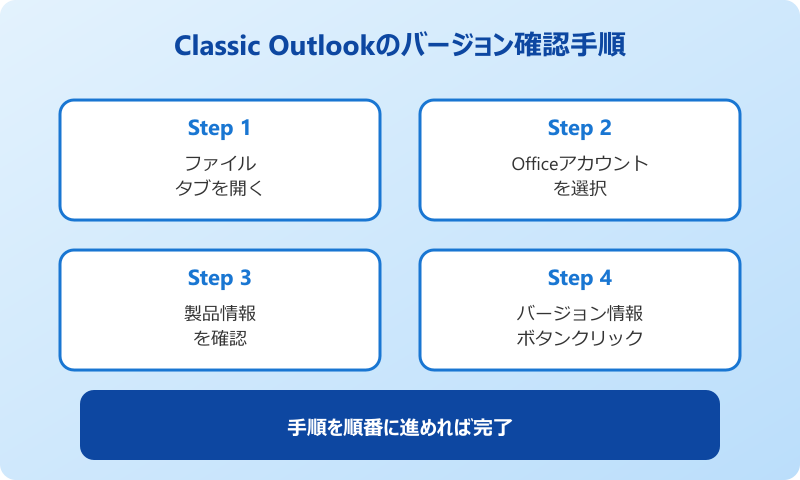
Classic Outlook(従来のデスクトップ版)でバージョンを確認する手順は次の通りです。Outlookを起動し、画面左上の「ファイル」タブをクリックします。
表示された画面で左メニューから「Officeアカウント」(または「Officeアカウント情報」)を選びます。右側に「製品情報」セクションが表示され、その中に「Outlookのバージョン情報」というボタンがあります。
- Outlookを起動し「ファイル」タブをクリック
- 左メニューから「Officeアカウント」を選択
- 右側の「製品情報」セクションを確認
- 「Outlookのバージョン情報」ボタンをクリック
- バージョン番号とビルド番号が表示される
- 確認後は「OK」ボタンで閉じる
表示される情報には、Outlookのバージョン番号(例: バージョン 2402)、ビルド番号(例: 17328.20068)、Microsoft 365の場合はチャネル情報(カレント、月次エンタープライズ、半期エンタープライズなど)が含まれます。これらをメモしておくと、サポート問い合わせ時に役立ちます。
「製品情報」セクションには、Outlookのライセンス情報も表示されます。Microsoft 365なのか、買い切り版(Office 2019、2021)なのか、ボリュームライセンスなのかが分かります。
新しいOutlookでのバージョン確認手順
2024年以降提供されている「新しいOutlook for Windows」では、バージョン確認の手順が異なります。画面右上の歯車アイコン(設定)をクリックして設定画面を開きます。
左側のメニューから「全般」を選び、その中の「Outlookについて」をクリックします。すると新しいOutlookのバージョン情報が表示されます。Classic版とは設定画面の構造が異なるため、最初は迷うかもしれません。
新しいOutlookの場合、バージョン番号は比較的新しい体系になっており、リリース日と一緒に表示されることが多いです。アップデートはMicrosoft Storeやクラウド経由で自動的に行われるため、常に最新版に近い状態が維持されます。
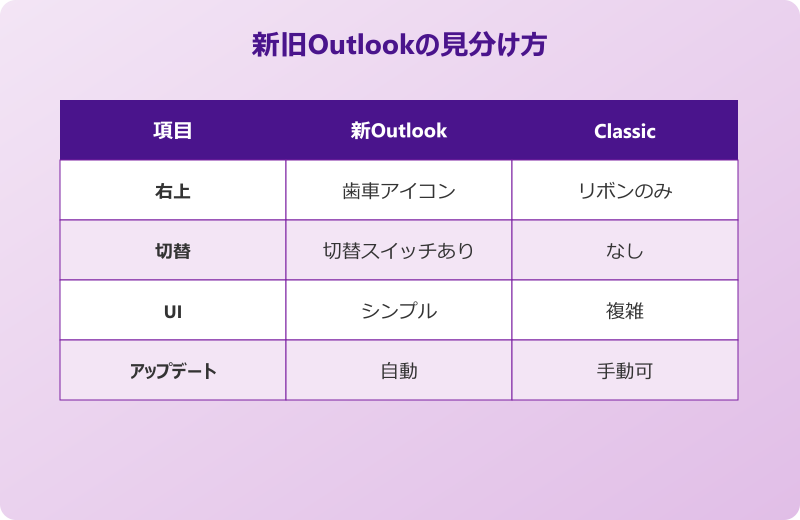
新しいOutlookとClassic版の見分け方は、画面右上に歯車アイコンの設定ボタンがあるかどうかです。
新旧Outlookの見分け方
「自分が使っているのが新しいOutlookかClassic版か分からない」という方も多いです。簡単な見分け方を紹介します。
1つ目の見分け方は、画面右上の表示です。新しいOutlookには歯車アイコン(設定)がはっきりと表示されています。Classic版には設定アイコンが見当たらず、代わりに「リボン」と呼ばれるツールバーが画面上部にあります。
2つ目は、画面左下の表示切り替えボタンです。新しいOutlookでは「新しいOutlook」と「Classic Outlook」を切り替えるトグルスイッチがあります。これがあれば新しいOutlookです。切り替えスイッチの有無で確実に判別できます。
3つ目は、起動時の画面構成です。新しいOutlookは全体的にシンプルでフラットなデザイン、Classic版は複雑でリボンが目立つデザインになっています。
歴代Outlookバージョンの一覧
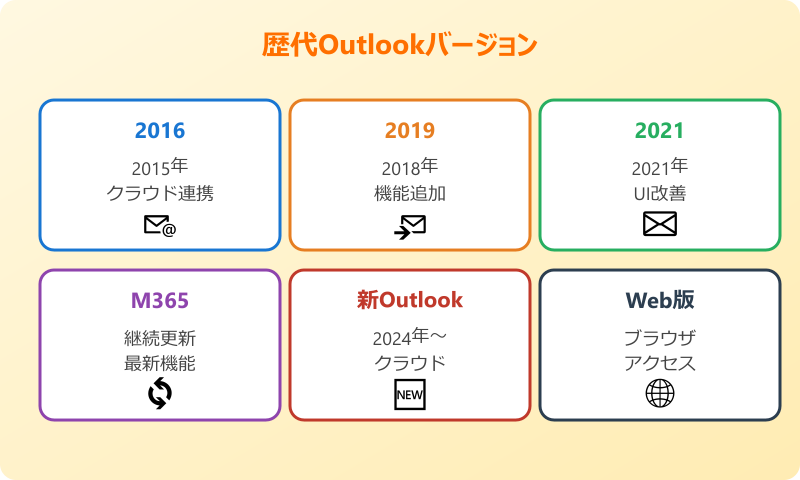
主なOutlookバージョンとその特徴を一覧でまとめます。自分のバージョンと照らし合わせてみてください。
| バージョン | リリース時期 | 主な特徴 |
|---|---|---|
| Outlook 2016 | 2015年 | クラウド連携強化 |
| Outlook 2019 | 2018年 | 機能アップデート |
| Outlook 2021 | 2021年 | UIの改善 |
| Outlook for M365 | 継続更新 | 常に最新機能 |
| 新Outlook | 2024年〜 | クラウドベース |
Microsoft 365のサブスクリプションを使っている場合は、自動的に最新版にアップデートされる仕組みです。買い切り版はサポート期限があるため、定期的な確認が必要です。
Outlookバージョン確認の応用と関連情報
バージョン確認の基本ができたら、次はその情報を活用する応用テクニックを見ていきましょう。
バージョン情報を上手に使うことで、トラブル対処や機能活用の幅が広がります。
バージョンと一緒に確認すべき項目
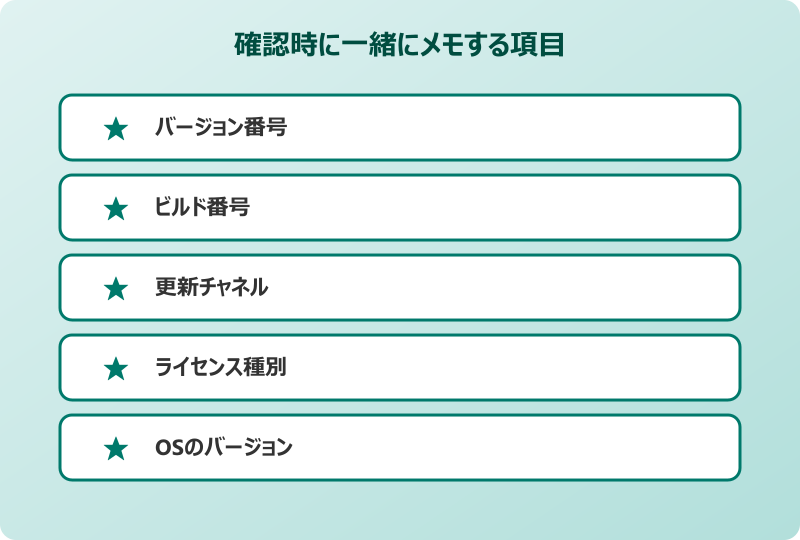
バージョンを確認する際は、いくつか他の情報も一緒にメモしておくと役立ちます。1つ目は「ビルド番号」。バージョン番号は同じでも、ビルド番号が異なることで動作が変わる場合があります。詳細なトラブルシューティングには必須の情報です。
2つ目は「更新チャネル」。Microsoft 365の場合、「カレントチャネル」「月次エンタープライズチャネル」「半期エンタープライズチャネル」などがあります。チャネルによって新機能の提供時期が異なります。新機能を早く使いたい人はカレントチャネルがおすすめです。
3つ目は「OSとのバージョン関係」。Windows 11と古いOutlookの組み合わせや、Windows 10と新しいOutlookの組み合わせなど、相性問題が起きることがあります。OS情報も合わせて記録しておくと、トラブル時の原因特定が早くなります。
Outlookのアップデート方法
バージョンを確認した結果、古いバージョンを使っていた場合は、アップデートを検討しましょう。新しいバージョンには、セキュリティ修正や新機能、バグ修正が含まれています。
アップデート方法は、Classic Outlookの場合「ファイル」→「Officeアカウント」→「更新オプション」→「今すぐ更新」をクリックします。Microsoftのサーバーから最新版がダウンロードされ、Outlookが自動的に更新されます。更新中はOutlookが一時的に使えなくなるため、業務時間外に実施するのがおすすめです。
新しいOutlookの場合、アップデートはMicrosoft Storeまたはクラウド経由で自動的に行われます。手動での操作は基本的に不要です。
古いバージョンはセキュリティリスクが高まります。可能な限り最新版にアップデートしておくのが安全です。
サポート期限と買い替えのタイミング
Outlookには、バージョンごとにサポート期限が設定されています。期限を過ぎたバージョンはセキュリティ更新が提供されなくなるため、業務利用には避けるべきです。
Microsoft 365のサブスクリプションは継続的にサポートされる一方、買い切り版(Office 2016、2019、2021など)には明確な終了日があります。たとえばOffice 2016は2025年10月にメインストリームサポートが終了予定です。サポート終了前に新バージョンへの移行を検討しましょう。
新規購入を検討している方には、買い切り版よりMicrosoft 365のサブスクリプションがおすすめです。常に最新版が使え、複数デバイスでも利用できるため、長期的にはコストパフォーマンスが優れています。
バージョンによって異なる機能の例
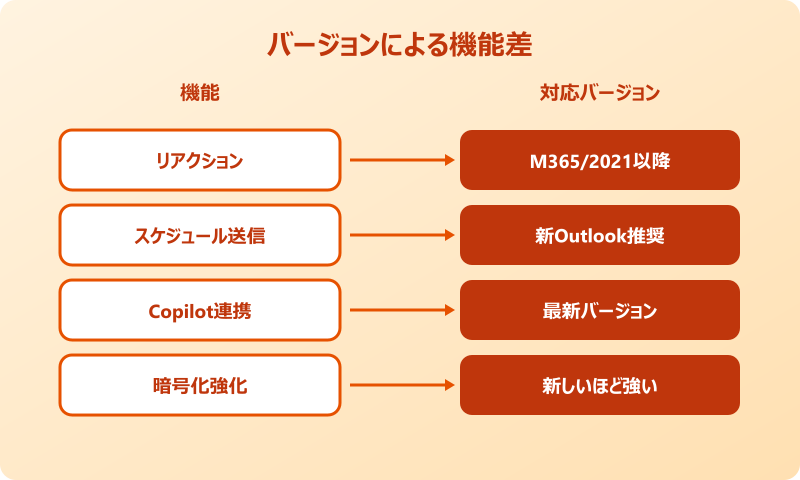
Outlookのバージョンによって使える機能には、いくつか具体的な違いがあります。代表的な例を挙げます。
1つ目は「リアクション機能」。メールに「いいね」などの絵文字で反応できる機能で、比較的新しいバージョンでのみ使えます。Outlook 2019以前では使えません。
2つ目は「スケジュール送信」。Microsoft 365版や新しいOutlookで使える機能で、Classic版にも配信タイミングという類似機能はありますが、クラウド処理に対応しているのは新しいバージョンのみです。新機能を活用したい場合はバージョン確認が必須です。
3つ目は「Copilot連携」。Microsoft 365 Copilotとの連携機能は、特定の新しいバージョンでしか使えません。AI機能を業務に取り入れたい方には、最新版への更新が欠かせません。
4つ目は「セキュリティ機能」。フィッシング対策や暗号化機能なども、新しいバージョンほど強化されています。業務でメールを扱うなら、セキュリティ面でも最新バージョンが望ましいです。
これらの違いを理解することで、自分のバージョンで何ができて何ができないかが明確になります。必要な機能があれば、迷わずアップデートを選ぶ判断ができます。
バージョン情報を活用したサポート問い合わせ
Outlookのトラブルでサポートに問い合わせる際、バージョン情報を伝えることで対応スピードが格段に上がります。問い合わせ時に添えるべき情報をまとめておきましょう。
1つ目は「Outlookのバージョン番号とビルド番号」。これにより担当者があなたの環境を正確に把握できます。2つ目は「Windowsのバージョン」。OS情報と組み合わせて初めて分かる相性問題もあります。OutlookとOSの両方の情報を伝えるのが基本です。
3つ目は「アカウントの種類」。Microsoft 365なのか、買い切り版なのか、IMAP/POP/Exchangeどれを使っているかを伝えると、対処法が絞り込めます。4つ目は「いつから問題が発生したか」。アップデート直後や設定変更後など、トリガーが分かれば原因特定が早くなります。
これらの情報を最初の問い合わせで伝えれば、何度もやりとりせずに済みます。サポート対応の質と速度が大きく変わるので、ぜひ意識してみてください。
Outlookバージョン確認のまとめと参考リンク
Outlookのバージョン確認は、Classic版なら「ファイル→Officeアカウント→Outlookのバージョン情報」、新しいOutlookなら「設定→全般→Outlookについて」で確認できます。どちらも1分以内に完了します。
確認したバージョン情報は、トラブル対処や機能調査の際に大いに役立ちます。定期的に確認して把握しておく習慣をつけましょう。
古いバージョンを使っている場合はアップデートを検討し、サポート期限が近い買い切り版はMicrosoft 365への移行も視野に入れてみてください。セキュリティと機能の両面で恩恵があります。アップデートは数十分で完了する作業なので、定期的に実施しましょう。
Outlookは仕事の中心ツールだからこそ、常に最良の状態で使い続けたいものです。バージョン確認の習慣を身につければ、トラブルにも迅速に対応できるようになります。
本記事の内容をブックマークしておけば、次にトラブルが起きた時にすぐ参照できます。また、社内で同じ問題に悩む人がいれば、ぜひ共有してあげてください。
バージョン確認はOutlookを使うすべての人が知っておくべき基本的なスキルの1つです。5分の確認作業で、後の業務がぐっと楽になります。
より詳しい情報は、Microsoftの公式サポートも参考にしてみてください。
Outlook全般の便利な使い方や、関連するトラブル対処については、当ブログの以下の記事もあわせて参考にしてみてください。
これはCTAサンプルです。
内容を編集するか削除してください。