Outlookの仕分けルールが実行されないのはなぜ?原因を調査!

Outlookで仕分けルールを設定したのに、メールがまったく振り分けられないという状況に直面したことはありませんか。受信トレイの整理を自動化するために設定したはずなのに、いつまでもメールがそのまま残っているとストレスが溜まります。
仕分けルールが実行されない原因は1つではなく、ルールの有効化忘れから容量制限まで複数のパターンが存在します。原因ごとに対処法が異なるため、まずは自分の状況に合った原因を特定することが解決への近道です。
この記事では、Outlookの仕分けルールが実行されない主な原因と、それぞれの具体的な対処法をわかりやすくまとめています。トラブルを解消して快適なメール管理を取り戻しましょう。
- 仕分けルールが実行されない7つの原因がわかる
- ルールの優先順位や容量制限の仕組みを理解できる
- 壊れたルールの修復方法と再作成の手順がわかる
- 新しいOutlookでの仕分けルール設定の注意点がわかる
Outlookの仕分けルールが実行されない原因
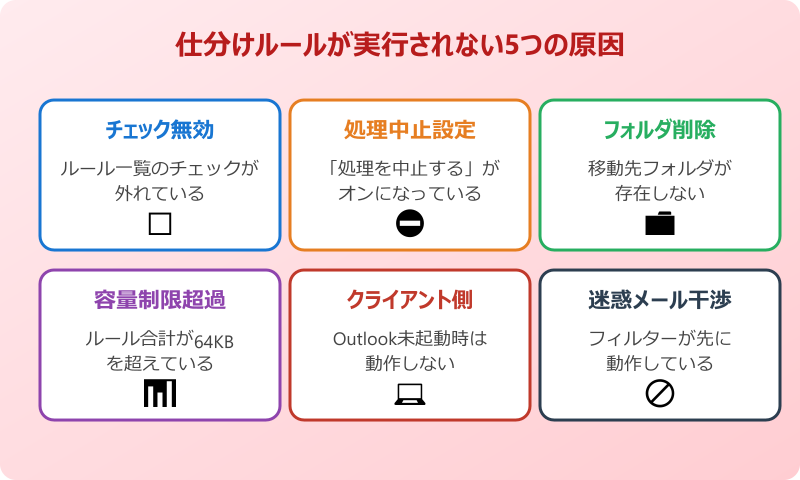
仕分けルールが思いどおりに動かない場合、設定ミスや環境の問題が絡んでいることがほとんどです。ここでは代表的な原因を5つ取り上げて、それぞれの仕組みを解説します。
ルールのチェックボックスが無効になっている
もっとも基本的な原因として、ルールが有効化されていないケースがあります。仕分けルールは作成しただけでは動作せず、ルール一覧でチェックボックスがオンになっている必要があります。Outlookのアップデートやプロファイルの修復後に、チェックが外れてしまうことも珍しくありません。
確認方法は以下のとおりです。
- Outlookを起動し「ファイル」タブをクリックする
- 「仕分けルールと通知の管理」を開く
- 「電子メールの仕分けルール」タブで各ルールのチェックボックスを確認する
- チェックが外れていればオンにして「OK」をクリックする
複数のルールを設定している場合は、すべてのチェック状態を1つずつ確認してください。1つでもチェックが外れていると、そのルールだけ実行されない状態になります。
なお、Exchange環境では管理者がポリシーでルールを制御している場合があります。自分で有効化しても反映されない場合は、IT管理者に確認してみましょう。Outlook on the webでもルールの有効・無効を切り替えられるため、デスクトップ版で確認した結果と食い違いがないかWeb側でもチェックしておくと確実です。
「仕分けルールの処理を中止する」が有効になっている
Outlookのルール設定には「仕分けルールの処理を中止する」というオプションがあります。これは該当ルールが適用された時点で、それ以降のルールをすべてスキップする機能です。意図せずこの設定がオンになっていると、リストの下にあるルールがまったく実行されません。
たとえば、5つのルールを上から順番に設定している場合、2番目のルールに「処理を中止する」がオンになっていると、3番目以降のルールはすべて無視されます。受信メールが2番目の条件に合致するたびに、残りのルールが実行されない事態が発生するのです。
この設定はルールの編集画面で確認できます。「ファイル」→「仕分けルールと通知の管理」からルールをダブルクリックして開き、ウィザードの最終ステップで「仕分けルールの処理を中止する」のチェックを外しましょう。
複数のルールを組み合わせて使う場合は、意図的にこの設定を使う場面もあります。たとえば、特定の差出人からのメールは1つ目のルールだけで処理を完結させたいときには「処理を中止する」をオンにするのが正しい使い方です。ただし、ルールの動作を把握していないうちはすべてのルールでこの設定をオフにしておくのが安全です。
移動先フォルダが削除されている
仕分けルールで「指定フォルダに移動」と設定していたフォルダを、後から削除してしまうケースもよくあります。移動先のフォルダが存在しない場合、ルールはエラー状態になり実行されません。Outlookの画面上ではルール名の横にエラーマークが表示されることがあります。
この問題は、フォルダ構成を整理したときに起こりやすいです。フォルダ名を変更した場合でも、ルール側が旧フォルダ名を参照したままになっていることがあるため注意が必要です。共有メールボックスのフォルダが移動先に設定されていた場合、アクセス権限の変更によってルールがエラーになるケースもあります。
フォルダ名の変更やフォルダの削除を行ったら、必ず仕分けルールの設定を見直してください。移動先が「不明」と表示されているルールがあれば、正しいフォルダを再指定しましょう。
修正手順としては、ルールの管理画面からエラーになっているルールを選択し、「ルールの変更」→「ルール設定の編集」で移動先フォルダを正しいフォルダに再指定すれば、ルールが正常に動作するようになります。フォルダの整理を行う前に仕分けルールの一覧を確認し、使用中のフォルダを誤って削除しないよう注意することが予防策として効果的です。
ルールの容量制限を超えている
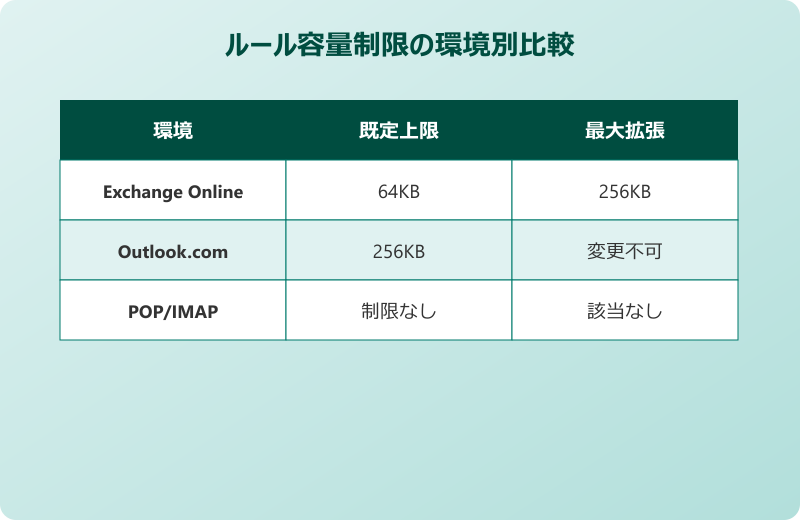
Outlookの仕分けルールには、あまり知られていない容量制限が存在します。Exchange Online環境では、すべてのルールの合計サイズが既定で64KBに制限されています。この上限を超えると、新しいルールを作成できなかったり、既存のルールが自動的に無効化されたりします。
容量を消費する主な要因は、ルールの条件に含まれる文字列の長さです。差出人のメールアドレスを大量に指定したり、件名に長い文字列を条件として設定すると、1つのルールだけでかなりの容量を使ってしまいます。現在の使用量は「仕分けルールと通知の管理」画面の下部に表示されるため、定期的に確認しておくとよいでしょう。
| 環境 | 既定の容量上限 | 最大拡張可能サイズ |
|---|---|---|
| Exchange Online | 64KB | 256KB(管理者がPowerShellで変更) |
| Outlook.com | 256KB | 変更不可 |
| デスクトップ版(POP/IMAP) | 制限なし(実質的に) | 該当なし |
容量制限に引っかかっている場合は、不要なルールを削除するか、条件をまとめてルール数を減らすことで対処できます。Exchange環境であれば、管理者にPowerShellコマンドで上限を256KBまで引き上げてもらう方法もあります。
サーバー側とクライアント側ルールの違いを理解する
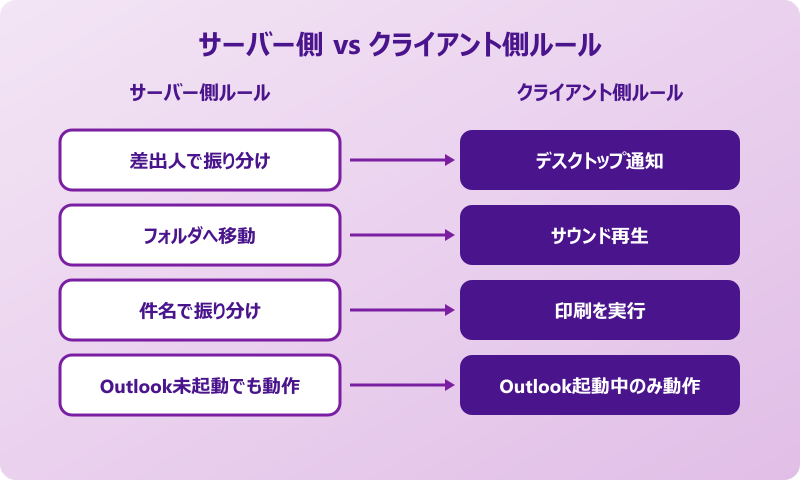
Exchange環境のOutlookでは、仕分けルールは「サーバー側ルール」と「クライアント側ルール」の2種類に分かれます。この違いを理解しておかないと、「Outlookを起動していないとルールが動かない」という問題に悩まされることがあります。
サーバー側ルールはExchangeサーバー上で処理されるため、Outlookを起動していなくても自動的にメールが振り分けられます。一方、クライアント側ルールはOutlookアプリが起動中でないと実行されません。たとえば「デスクトップ通知を表示する」「特定のサウンドを再生する」といったPC側の動作を伴うルールは、クライアント側ルールになります。
ルールがサーバー側かクライアント側かは、設定内容によって自動的に決まります。ルールの管理画面で「(クライアント側のみ)」という表記があるルールは、Outlook未起動時には動作しない点を覚えておきましょう。
常時メールを振り分けたい場合は、サーバー側で処理できる条件(差出人、件名、特定のフォルダへの移動など)だけでルールを構成することをおすすめします。サーバー側ルールであれば、PCの電源がオフの状態でもスマートフォンやタブレットからOutlookを開いたときに、振り分け済みの状態でメールを確認できるというメリットもあります。
新しいOutlook(New Outlook for Windows)やOutlook on the webで作成したルールは基本的にサーバー側ルールとして動作します。クライアント側ルールの問題が気になる場合は、Web版でルールを設定し直す方法も有効です。
仕分けルールが実行されないときの対処法
原因がわかったら、それに対応した対処法を実行しましょう。ここではルールの見直しから再作成、新しいOutlookでの注意点まで、具体的な手順を紹介します。
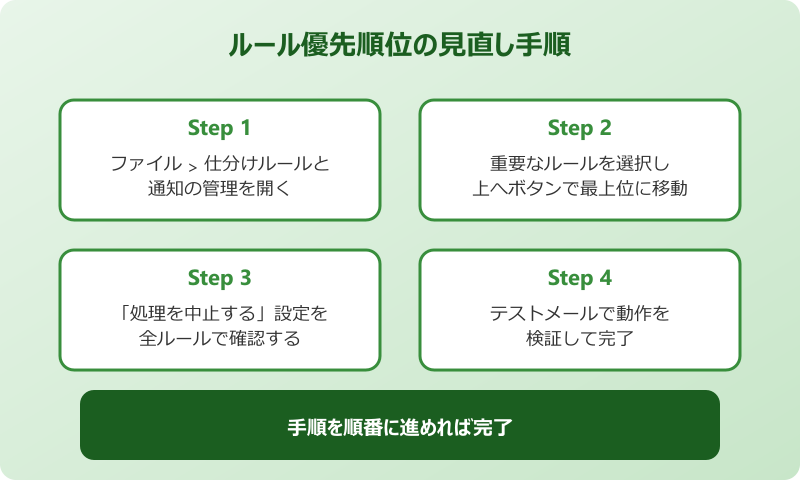
ルールの優先順位を見直して並べ替える
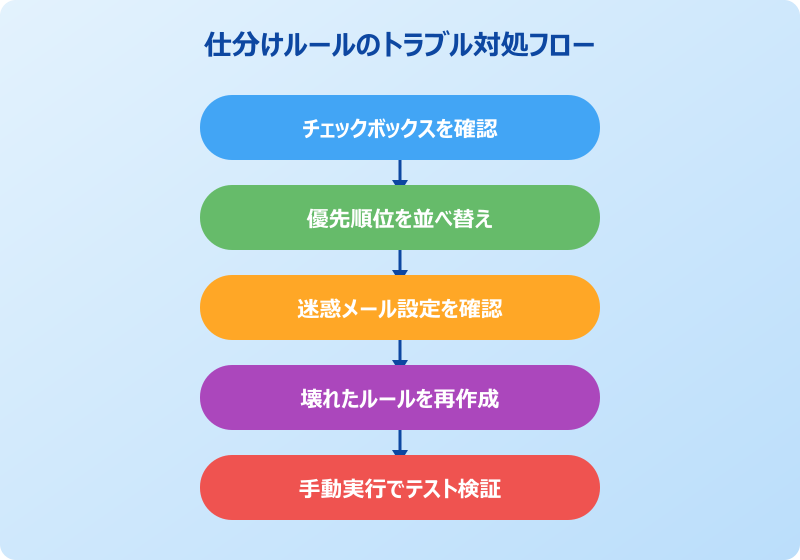
Outlookの仕分けルールは、一覧の上から順番に実行される仕組みです。同じメールに対して複数のルールが該当する場合、上位のルールが先に適用されるため、順番によっては意図しない結果になることがあります。
たとえば、「A社からのメールを削除する」というルールが上にあり、「A社からのメールを保存フォルダに移動する」というルールが下にある場合、メールは削除されてしまい移動ルールは実行されません。
ルールの優先順位を変更するには、「ファイル」→「仕分けルールと通知の管理」を開き、対象のルールを選択した状態で「上へ」「下へ」ボタンをクリックして順序を入れ替えます。
優先順位を整理する際のポイントとして、もっとも重要なルール(見逃したくないメールの振り分けなど)を上位に配置し、補助的なルール(通知の設定など)は下位に置くとトラブルが減ります。ルールの数が多い場合は、スクリーンショットを撮って現在の順番を記録してから並べ替え作業に取りかかると、万が一のときに元の状態に戻しやすくなります。
迷惑メールフォルダの干渉を確認する
仕分けルールで特定のフォルダに移動するよう設定していても、Outlookの迷惑メールフィルターがルールよりも先に動作する場合があります。差出人が迷惑メールとして登録されていると、仕分けルールが適用される前に迷惑メールフォルダに振り分けられてしまうのです。
この問題を解消するには、迷惑メールの設定を確認します。
- 「ホーム」タブの「迷惑メール」→「迷惑メールのオプション」を開く
- 「受信拒否リスト」タブで、仕分けルールの対象アドレスが登録されていないか確認する
- 登録されていれば削除する
- 必要に応じて「信頼できる差出人のリスト」に追加する
とくに社外からのメールや初めて受信するドメインのメールは、Outlookが自動的に迷惑メールと判定することがあります。仕分けルールが効かないと感じたら、迷惑メールフォルダに振り分けられていないか確認してみてください。迷惑メールフィルターの保護レベルが「高」に設定されている場合は「標準」に下げることで、誤判定を減らせる可能性があります。
壊れたルールを削除して再作成する
Outlookのバージョンアップやプロファイルの変更後に、仕分けルールが「壊れた」状態になることがあります。壊れたルールは名前の横にエラーアイコンが表示されたり、ルール名が赤字や取り消し線付きで表示されたりします。
壊れたルールは修復できる場合もありますが、削除して同じ条件で新規作成したほうが確実です。壊れたルールを放置していると他の正常なルールにも悪影響を及ぼすことがあるため、発見したらすぐに対処しましょう。以下の手順で対応します。
- 「ファイル」→「仕分けルールと通知の管理」を開く
- エラー表示のあるルールを選択する
- 「削除」をクリックしてルールを削除する
- 「新しい仕分けルール」をクリックして同じ条件でルールを作成する
- 作成後にテストメールを送信して動作を確認する
また、すべてのルールを一括でリセットしたい場合は、Outlookを閉じた状態でコマンドプロンプトから outlook.exe /cleanrules を実行すると、全ルールが削除されます。ただし、この操作は元に戻せないため、事前にルールの内容をメモしておきましょう。
Microsoftの壊れたルール修復ガイドでは、ルールのエクスポート・インポートによるバックアップ方法も紹介されています。大量のルールを管理している場合は参考にしてください。
手動実行で動作を検証する方法
仕分けルールが正しく設定されているかどうかを確認するには、手動実行で動作検証を行うのが効果的です。手動実行では、既存の受信済みメールに対してルールを適用できるため、新しいメールの受信を待たずにテストできます。
手動実行の手順は以下のとおりです。
- 「フォルダー」タブを開く
- 「仕分けルールの実行」をクリックする
- 実行したいルールにチェックを入れる
- 対象フォルダを「受信トレイ」や任意のフォルダに変更する
- 「今すぐ実行」をクリックする
手動実行でルールが正しく動作すれば、設定自体には問題がないことが確認できます。それでも自動で動かない場合は、クライアント側ルールになっていないか、他のルールとの競合がないかを重点的に調べましょう。
手動実行は受信済みメールの一括整理にも便利です。過去のメールをフォルダごとに仕分けしたい場合にも活用できます。なお、手動実行では「サブフォルダーを含む」オプションを有効にすると、対象フォルダ配下のすべてのフォルダに対してルールを適用できます。受信トレイ以外にもメールが散らばっている場合に役立つ設定です。
新しいOutlookでのルール設定の注意点
新しいOutlook(New Outlook for Windows)では、仕分けルールの設定画面がクラシック版とは大きく異なります。設定は「設定」→「メール」→「ルール」から行い、すべてのルールがサーバー側で処理される仕様になっています。
クラシック版で作成したルールの中にはクライアント側ルールが含まれている場合があり、新しいOutlookに切り替えるとそれらが動作しなくなる可能性があります。新しいOutlookに移行する際は、既存のルールが正常に引き継がれているかを必ず確認しましょう。
また、新しいOutlookではルールの条件や動作の選択肢がクラシック版より制限される場合があります。たとえば「本文に特定の文字列が含まれる場合」といった条件は利用できないことがあります。クラシック版で使えていた細かい条件指定が利用できないケースもあるため、移行後にルールの動作を1つずつテストすることをおすすめします。移行期間中は両方のバージョンを併用し、ルールの動作を比較しながら調整すると安全です。
Microsoftのルール動作トラブルシューティングページでは、新旧Outlookでのルール動作の違いについても触れられているので参考にしてください。
Outlookの仕分けルールを確実に実行させるコツ
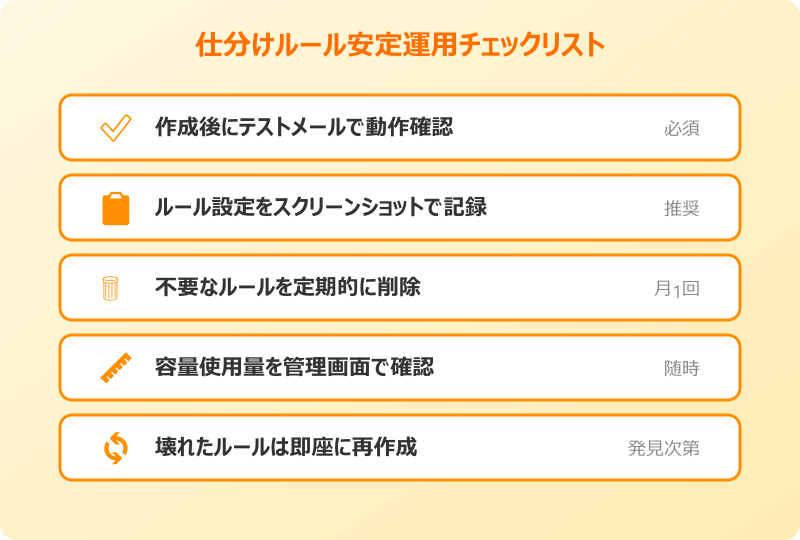
ここまで紹介してきた原因と対処法を踏まえて、仕分けルールを安定して運用するためのポイントをまとめます。
まず、ルールを新規作成したら必ずテストメールで動作確認を行いましょう。自分自身に対してテストメールを送信し、ルールの条件に合致するメールが正しく振り分けられることを確認するのがベストです。作成直後のテストを習慣にするだけで、ルールが動かないまま放置されるリスクを大幅に減らせます。
ルール数が増えてきたら、定期的に棚卸しを行うことも重要です。不要になったルールや条件が重複しているルールを削除することで、容量制限への抵触を防ぎ、処理速度も向上します。似た条件のルールは1つにまとめ、複数の差出人を1つのルールに集約することで管理の手間を減らせます。Microsoftのルール管理ガイドも参考にしてみてください。
ルールの設定内容をスクリーンショットやメモで記録しておくと、トラブル時の復旧が格段に早くなります。とくに業務で多数のルールを使っている場合は、定期的なバックアップがおすすめです。
仕分けルールが正常に実行されれば、受信トレイが自動的に整理され、業務効率が大きく向上します。Outlookの他のトラブルシューティングとして、Outlookがフリーズして閉じれない時は?やOutlookで日付を指定して一括削除するには?、Outlookでエクスポートしたメールを見るには?もあわせてご覧ください。
これはCTAサンプルです。
内容を編集するか削除してください。