Outlookの文字化けはエンコードで直らない?解説!

Outlookの文字化けをエンコード変更で直そうとしたのに、一向に改善しない。その原因は、エンコードの選び方やOutlookのバージョンごとの仕様差にあることがほとんどです。文字化けには複数のパターンがあり、それぞれに合った対処を取らないと何度エンコードを変えても解決しません。
送信側と受信側で文字コードが食い違っている場合、受信メールの本文が「?????」や「繝・繝・」のような意味不明な記号に化けます。特にISO-2022-JPとUTF-8の混在環境でこのトラブルが頻発しており、新しいOutlookではエンコード手動変更メニュー自体が見当たらないケースもあります。
この記事では、Outlookで文字化けがエンコード変更しても直らない原因を整理し、バージョン別の具体的な解決手順を紹介します。
- Outlookで文字化けが起こる主な原因と文字コードの基礎
- エンコード変更で直らない時に確認すべき設定ポイント
- 受信メール・送信メールそれぞれの文字化け対処手順
- 新しいOutlookやOutlook on the webでの文字化け対策
Outlookの文字化けがエンコードで直らない原因
Outlookの文字化けは「エンコードを変えれば直る」と思われがちですが、実際にはエンコード変更だけでは解消しないケースが数多くあります。ここでは文字化けが発生するメカニズムと、エンコード変更が効かない理由を掘り下げます。
文字コードの不一致が文字化けを生む仕組み
メールの文字化けは、送信側が使った文字コード(エンコード)と、受信側が解釈する文字コードが異なるときに発生します。たとえば送信側がUTF-8でメールを送り、受信側がISO-2022-JPとして解釈すると、日本語が全く読めない記号の羅列に変わってしまいます。
Outlookでは通常、メールヘッダーに含まれるContent-Typeのcharset情報を基に自動判定を行います。ところが、このcharsetが正しく設定されていなかったり、途中の中継サーバーでヘッダーが書き換えられたりすると、Outlookが誤った文字コードで表示してしまいます。
日本語メールでよく使われるエンコードは主に3種類あります。ISO-2022-JP(JIS)は古くからの日本語メール標準で、Shift_JISはWindows環境で馴染み深い文字コード、そしてUTF-8は現在の国際標準です。これら3つが混在する環境こそ、文字化けの温床になっています。
特にISO-2022-JPには制御文字(ESCコード)が含まれており、メールの転送や変換の過程でこの制御文字が欠落すると文字化けが発生します。Microsoft Q&Aでも同様の報告が多数寄せられています。
文字化けは「見た目の問題」ではなく「データの解釈ミス」です。正しい文字コードを指定すれば元の文章が復元できます。
エンコード変更が効かない5つの理由
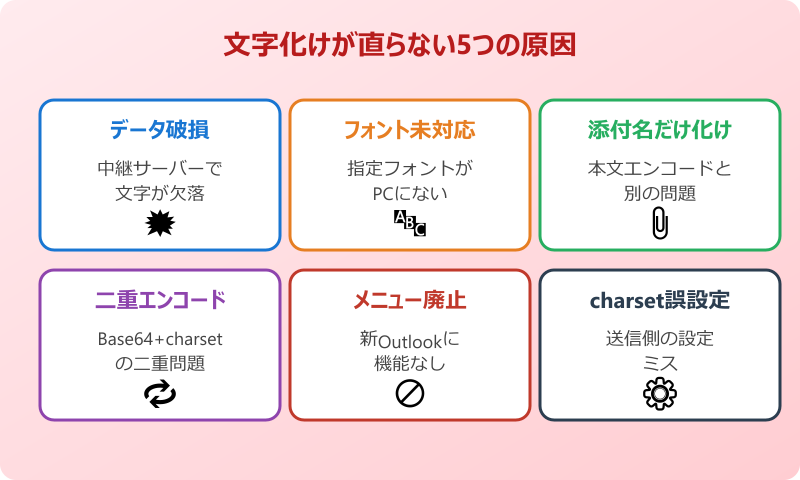
エンコードを手動で切り替えても文字化けが直らないケースには、明確な理由があります。まず1つ目は、メール自体のデータが破損しているパターンです。中継サーバーでの変換ミスや、送信側メールソフトのバグでデータの一部が欠落していると、どのエンコードを選んでも正常に表示されません。
2つ目は、HTML形式のメールでCSSやフォント指定が文字表示に影響しているケースです。エンコードが正しくても、指定されたフォントが受信側のPCに存在しないと一部の文字が豆腐(□)になります。3つ目は、添付ファイルの名前だけが文字化けしているパターンで、これはメール本文のエンコードとは別の問題です。
4つ目は、メールがBase64やQuoted-Printableでエンコードされた上に、さらにcharsetが誤って設定されている二重の問題を抱えているケースです。5つ目は、新しいOutlook(Outlook for Windows)やOutlook on the webを使っていて、そもそもエンコード手動変更のメニューが存在しないパターンです。
エンコード変更が効かない場合は、上記5つのどれに該当するかを見極めることが解決の第一歩になります。原因を特定せずにエンコードを片っ端から試しても、根本的な解決にはたどり着けません。
送信側のエンコード設定ミスによる文字化け
受信側でいくらエンコードを変えても直らない場合、原因は送信側にあることが少なくありません。送信者のOutlookで「送信メッセージのエンコード方法を自動選択する」がオンになっていると、メール本文の内容に応じてOutlookが自動的にエンコードを選びます。
この自動選択は便利な反面、問題を起こすこともあります。たとえば本文に絵文字や特殊記号を含めると、OutlookがUTF-8を選択しますが、受信側の古いメールソフトがUTF-8に対応していないと文字化けします。逆に、本文が純粋な日本語テキストだけの場合はISO-2022-JPが選ばれますが、ISO-2022-JPに含まれない文字(丸囲み数字やローマ数字など)を使っていると、その文字だけが化けます。
送信側の対策としては、Outlookのオプションから「詳細設定」を開き、「文字設定オプション」で自動選択をオフにしてUTF-8を固定する方法が現在もっとも安定します。UTF-8ならほぼすべての文字を扱えるため、特殊文字による部分的な文字化けも防げます。
ただし、受信側が非常に古いメールクライアントを使っている場合はUTF-8でも問題が起きる可能性があります。そのときはISO-2022-JP(JIS)に固定し、本文では特殊記号を避ける運用が必要です。
新しいOutlookでエンコードメニューがない問題
Windows 11に標準搭載されている「新しいOutlook」(Outlook for Windows)では、従来のデスクトップ版にあった「アクション」→「その他のアクション」→「エンコード」のメニューが廃止されています。このため、受信メールが文字化けしても手動でエンコードを変更する手段がありません。
新しいOutlookはWebベースの技術で構築されており、内部的にUTF-8を前提とした処理を行っています。UTF-8以外のエンコードで送られたメールは自動変換されますが、この自動変換が失敗すると手の打ちようがない状態になります。
対処法としては、従来のOutlookデスクトップアプリ(Outlook Classic)に切り替えて該当メールを開く方法があります。Outlook Classicなら「メッセージ」タブの「アクション」からエンコードを手動変更できます。どちらのOutlookを使っているか確認するには、ウィンドウ右上に「新しいOutlook」のトグルスイッチがあるかどうかで判断できます。
もう一つの対処法は、送信者にメールの再送を依頼することです。その際、テキスト形式ではなくHTML形式でUTF-8エンコードで送ってもらうよう伝えると、新しいOutlookでも正常に表示される可能性が高まります。
新しいOutlookにはエンコード手動変更機能がありません。文字化けが頻発する場合は、Outlook Classicの併用を検討してください。
文字化けのパターンと原因の見分け方
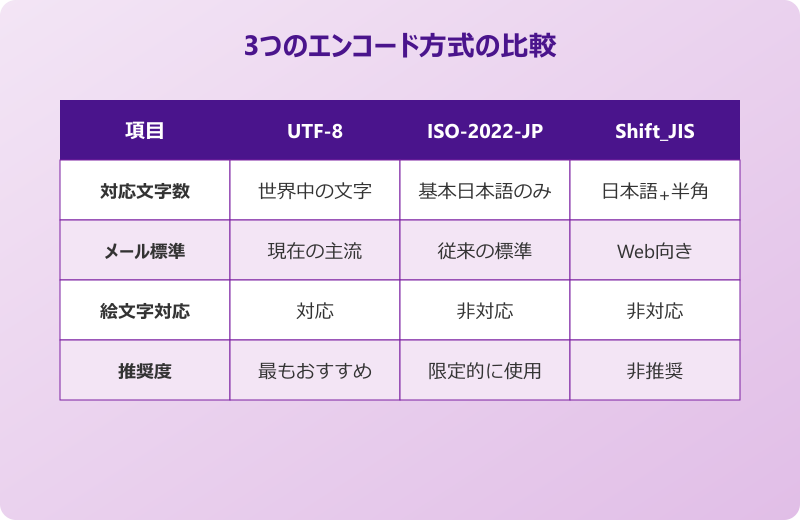
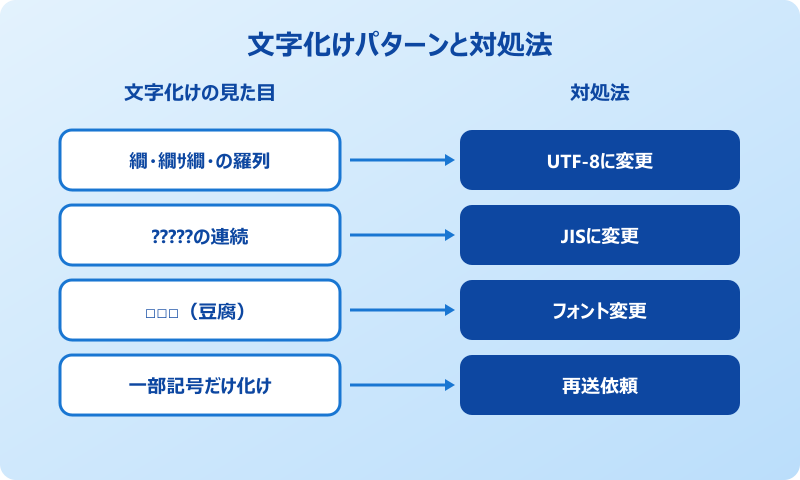
文字化けにはいくつかの典型的なパターンがあり、表示された記号から原因をある程度推測できます。以下の表で代表的なパターンをまとめました。
| 文字化けの見た目 | 推定される原因 | 対処の方向性 |
|---|---|---|
| 繝・繝サ繝・のような文字列 | UTF-8をShift_JISとして解釈 | エンコードをUTF-8に変更 |
| ���(黒いひし形に?) | 文字コードに未定義の文字 | 送信者にUTF-8での再送依頼 |
| ?????の連続 | ISO-2022-JPの制御文字欠落 | エンコードをJISに変更 |
| 一部の記号だけ文字化け | JIS外の特殊文字を使用 | 送信者に文字の置換を依頼 |
| 全体が空白や無表示 | Base64デコード失敗 | ソースから手動デコード |
上の表に当てはまるパターンを見つけたら、対応する対処を試してみてください。「繝」や「縺」が大量に並ぶパターンは、UTF-8の文字列をShift_JISで誤解釈した典型例です。この場合はエンコードをUTF-8に切り替えるだけで一発で直ります。
一方、「?????」が並ぶパターンはISO-2022-JPのESC制御文字が欠落しているケースが多く、エンコードの切り替えだけでは元に戻せないことがあります。この場合はメールのソースコードを確認し、制御文字の有無をチェックする必要があります。
Outlookの文字化けをエンコード設定で解決する手順
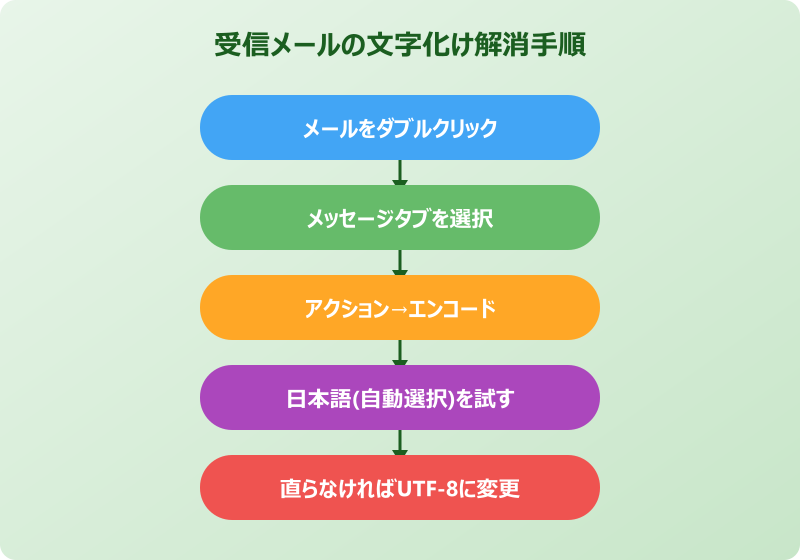
文字化けの原因が分かったら、具体的な手順で解消していきましょう。ここでは受信メール・送信メールそれぞれの対処法と、Outlookのバージョン別の設定手順を紹介します。
受信メールのエンコードを手動で変更する方法
Outlook Classic(従来のデスクトップ版)で受信メールの文字化けを直す基本手順です。この方法は該当メールだけに適用されるので、他のメールには影響しません。
- 文字化けしているメールをダブルクリックして別ウィンドウで開く
- 「メッセージ」タブを選択する
- 「移動」グループの「アクション」ボタンをクリックする
- 「その他のアクション」→「エンコード」を選択する
- 「日本語(自動選択)」をまず試す
- 直らなければ「Unicode(UTF-8)」「日本語(EUC)」「日本語(シフト JIS)」を順に試す
「日本語(自動選択)」はOutlookがメール内容から最適なエンコードを推測する機能です。これで直ることが多いですが、推測が外れる場合もあるので、直らなければ手動で別のエンコードを選びます。
UTF-8で送信されたメールがISO-2022-JPとして誤認識されているケースが非常に多いため、「日本語(自動選択)」の次に試すべきはUTF-8です。前述の「繝」「縺」パターンが見えている場合は、最初からUTF-8を選ぶのが早いでしょう。
なお、Outlook 2016以前のバージョンでは「アクション」ボタンが「メッセージ」タブではなく「書式」タブにある場合があります。見つからない場合はリボンの各タブを確認してみてください。
エンコード変更は該当メール単体への操作です。他のメールや今後の受信メールには影響しないため、安心して試せます。
送信メールのエンコードをUTF-8に固定する設定
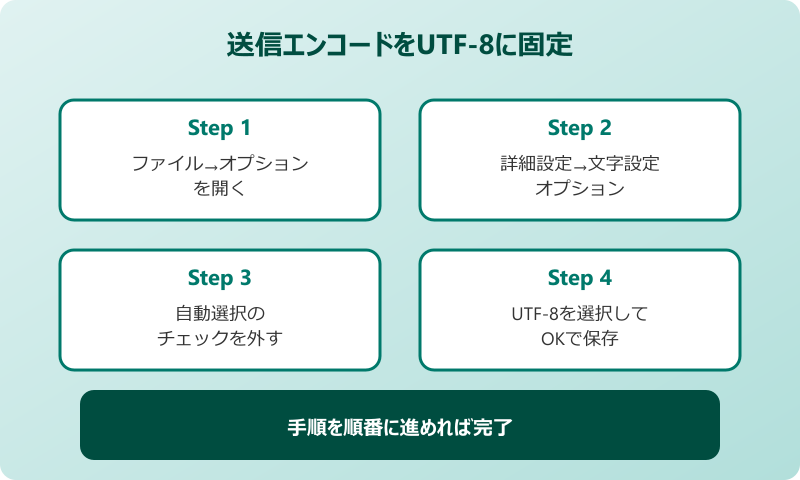
自分が送るメールが相手先で文字化けしていると報告された場合は、送信側のエンコード設定を見直します。OutlookでUTF-8を送信時の既定に設定する手順は以下の通りです。
- Outlookを開き、「ファイル」タブをクリックする
- 「オプション」を選択する
- 左メニューの「詳細設定」をクリックする
- 「文字設定オプション」セクションを探す
- 「送信メッセージのエンコード方法を自動選択する」のチェックを外す
- 「送信メッセージで優先使用するエンコード方法」で「Unicode(UTF-8)」を選ぶ
- 「OK」をクリックして設定を保存する
UTF-8に固定することで、絵文字・丸囲み数字・ローマ数字など、ISO-2022-JPでは表現できない文字も正しく送信できるようになります。現在のメール環境ではUTF-8が事実上の標準なので、特別な理由がない限りUTF-8固定をおすすめします。
ただし、社内システムや取引先のメールサーバーがUTF-8に対応していない場合は、ISO-2022-JP(日本語 JIS)に固定してください。その場合は本文中で特殊記号を使わないよう注意が必要です。
送信エンコードの設定変更は今後送信するすべてのメールに適用されます。変更前に送信済みのメールには影響しません。
Outlook on the webでの文字化け対策
Outlook on the web(旧Outlook.com)を使っている場合、デスクトップ版のようなエンコード変更メニューは用意されていません。ブラウザ上で動作するOutlookは内部的にUTF-8で処理しているため、UTF-8以外のメールで問題が起きやすい傾向があります。
対策としてまず試したいのは、ブラウザの文字エンコード設定の確認です。Google Chromeの場合は拡張機能「Set Character Encoding」をインストールすると、ページの文字エンコードを手動で切り替えられます。該当メールを開いた状態で、拡張機能からISO-2022-JPやShift_JISに変更してみてください。
もう一つの方法は、文字化けメールのソースを表示して、テキストエディタに貼り付けてエンコードを変換する方法です。Outlook on the webでは、メールを開いてから「…(その他の操作)」→「メッセージのソースを表示」でソースコードを確認できます。
頻繁に文字化けが起きる場合は、Outlook Classicデスクトップアプリへの切り替えを検討してください。エンコード手動変更機能があるため、文字化けトラブルへの対応力が大幅に上がります。
HTML形式とテキスト形式の使い分け
Outlookのメール形式には「HTML形式」「テキスト形式」「リッチテキスト形式」の3種類があります。この形式の違いが文字化けに影響するケースは意外と多いです。
テキスト形式で送信する場合、文字コードの違いがそのまま文字化けに直結します。テキスト形式にはcharsetを明示するHTMLヘッダーがないため、受信側のメールソフトが文字コードの推測を誤りやすくなります。特にISO-2022-JPでテキスト形式を送ると、ESC制御文字の問題が起きやすいことが知られています。
HTML形式で送信すれば、Content-Typeヘッダーにcharset=UTF-8が明記されるため、受信側が正しい文字コードで表示する確率が格段に上がります。ビジネスメールで装飾が不要な場合でも、文字化け防止の観点からHTML形式をおすすめします。
リッチテキスト形式(RTF)はMicrosoft独自の形式で、Outlook同士でのやり取りなら問題ありませんが、他のメールソフトで受信するとwinmail.datという添付ファイルに変換されてしまうことがあります。社外への送信ではリッチテキスト形式は避けましょう。
迷ったらHTML形式を選んでください。文字コード情報が確実に伝わるため、文字化けリスクが最も低い形式です。
添付ファイル名の文字化けを解消する方法
メール本文は正常に読めるのに、添付ファイルの名前だけが文字化けするケースもあります。これはメール本文のエンコードとは別の問題で、ファイル名のエンコード方式(RFC 2231やRFC 2047)の扱いがメールソフト間で異なることが原因です。
Outlookで受信した添付ファイル名が文字化けしている場合、残念ながらOutlook側の設定で直す方法はありません。添付ファイルを一度保存してからファイル名を手動で修正するのが現実的な対処法です。
送信側の対処としては、添付ファイル名を半角英数字にしてから送信するのが確実です。日本語ファイル名を使いたい場合はZIPに圧縮してから添付すると、メールソフト間のファイル名エンコード問題を回避できます。
また、ファイル共有サービス(OneDrive、SharePoint、Googleドライブなど)のリンクを使ってファイルを共有する方法なら、ファイル名の文字化け問題自体が発生しません。大容量ファイルの送受信にも対応できるため、メール添付からの切り替えを検討する価値は十分あります。
Outlookの文字化けを防ぐ予防策まとめ
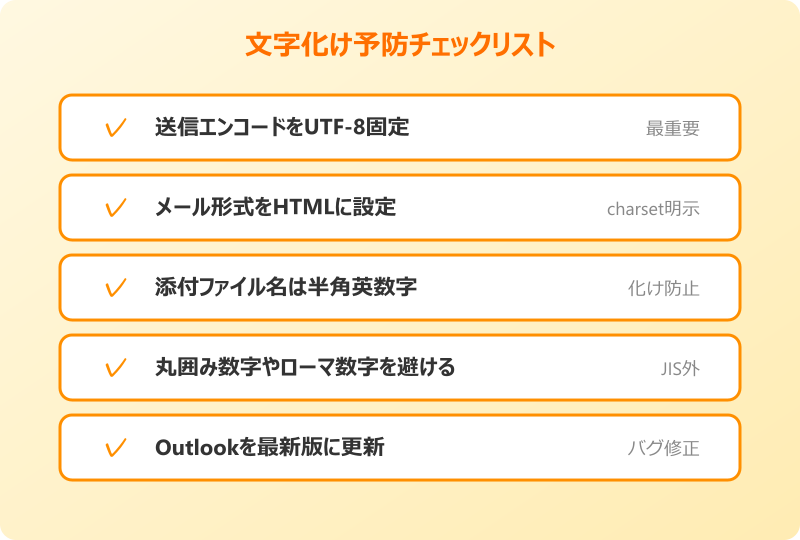
文字化けは一度対処して終わりではなく、再発を防ぐための予防策を講じることが大切です。ここまで紹介した対処法を踏まえ、日常的に実践できる予防策を整理します。
送信時のエンコードをUTF-8に固定することが第一の予防策です。ISO-2022-JPの自動選択によるトラブルを根本から防げます。次に、メール形式をHTML形式に設定しておくことで、charset情報が確実に送信されます。
添付ファイル名には日本語を使わず、半角英数字にするか、ZIP圧縮してから添付する習慣をつけましょう。本文中でも丸囲み数字(①②③)やローマ数字(ⅠⅡⅢ)は避け、通常の数字に置き換えるとより安全です。
Outlookのバージョンも定期的に確認し、最新の更新プログラムを適用してください。Microsoftはエンコード関連の不具合修正を随時リリースしており、アップデートで文字化けが解消されるケースもあります。Outlookのバージョン確認方法はこちらの記事も参考にしてください。
社内でメールの文字化けが頻発する場合は、メールサーバーの設定を管理者に確認してもらいましょう。サーバー側でUTF-8への変換処理が正しく行われていないケースもあります。関連するトラブルとして、Outlookでメール送信できない時の対処法やOutlookがフリーズした時の対処法もあわせてお読みください。
文字化け予防の基本は「UTF-8固定」「HTML形式」「日本語ファイル名を避ける」の3つです。この3点を押さえるだけで、文字化けトラブルは大幅に減ります。
詳しい手順はNEC LAVIEのサポートページでも解説されています。
これはCTAサンプルです。
内容を編集するか削除してください。