Outlookの検索で出てこないのはなぜ?原因と対処法を解説!

Outlookでメールを検索したのに、あるはずのメールがヒットしない。こんな状況になると、業務が止まってしまって困ってしまいます。
特に過去のやり取りを確認したいときに検索が機能しないと、フォルダを一つずつ開いて探すしかなくなります。この記事では、Outlookの検索で結果が出てこない原因と、すぐに試せる具体的な対処法をまとめました。
読み終わるころには、検索トラブルの大半を自力で解決できるようになっているはずです。
- Outlookの検索で結果が出てこない主な原因が分かる
- 検索インデックスの再構築手順が分かる
- 新しいOutlookと従来版それぞれの対処法が分かる
- 検索トラブルを未然に防ぐコツが分かる
Outlookの検索で出てこない原因を把握しよう
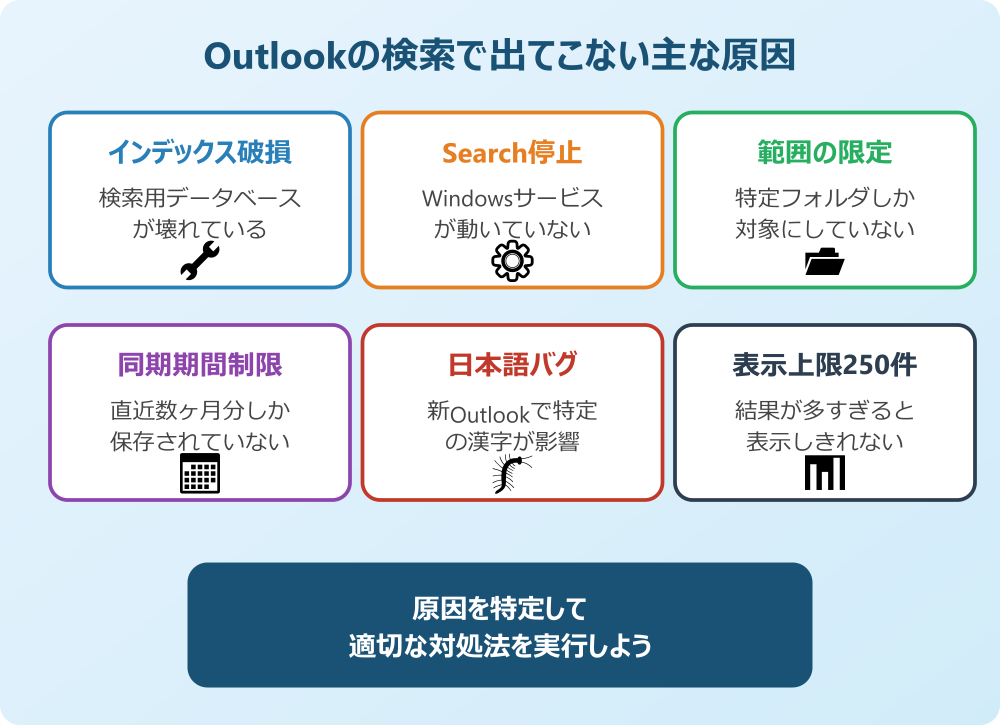
Outlookの検索で結果が表示されない場合、いくつかの原因が考えられます。ここでは代表的な原因を取り上げて、それぞれの仕組みを分かりやすく説明していきます。
検索インデックスが破損している
Outlookの検索機能は、Windowsの検索インデックスという仕組みに依存しています。検索インデックスとは、メール本文や件名、送信者などの情報をあらかじめデータベース化しておくことで、検索を高速に行えるようにしたものです。
このインデックスが何らかの理由で破損すると、検索バーにキーワードを入力しても該当するメールが表示されなくなります。破損の原因としては、Windowsのアップデート後にインデックスの整合性が崩れるケースや、Outlookのデータファイル(OSTファイル)が大きくなりすぎてインデックス処理が追いつかなくなるケースなどがあります。
インデックスの破損は目に見えないため、「昨日までは普通に検索できていたのに、急に出てこなくなった」という形で気づくことが多いです。こうした場合は、後述するインデックスの再構築が有効な対処法になります。
インデックスの処理状況は、Outlookの検索ボックスをクリックして「検索ツール」→「インデックスの状況」から確認できます。「残りのアイテム数」が0でなければ、まだインデックス処理が完了していません。
Windows Searchサービスが停止している
Outlookの検索は、Windowsに標準搭載されている「Windows Search」というサービスと連動しています。このサービスが停止していたり、スタートアップの種類が「無効」に設定されていたりすると、Outlookの検索機能そのものが使えなくなります。
Windows Searchサービスが停止する原因としては、パソコンの動作を軽くするために手動でサービスを無効にしたケースや、Windowsアップデート後にサービスの設定が変わってしまったケースが考えられます。サービスの状態は「services.msc」で確認できるので、心当たりがある方はチェックしてみてください。
なお、Windows Searchサービスのスタートアップの種類は「自動(遅延開始)」が推奨されています。「自動」ではなく「自動(遅延開始)」にすることで、パソコン起動時の負荷を抑えながらも確実にサービスを動作させることが可能です。
検索範囲がフォルダ限定になっている
意外と見落としがちなのが、検索範囲の設定です。Outlookでは、特定のフォルダを開いた状態で検索を開始すると、自動的にそのフォルダ内だけを検索対象にします。たとえば「受信トレイ」を選択した状態で検索すると、「送信済みアイテム」や「アーカイブ」にあるメールは検索結果に含まれません。
「すべてのメールボックス」や「現在のメールボックス」に範囲を広げることで、見つからなかったメールがヒットするようになるケースは多いです。検索結果が出てこないときは、まず画面上部の検索範囲を確認するクセをつけておくと安心です。
また、削除済みアイテムフォルダも初期設定では検索対象に含まれていないことがあります。うっかり削除してしまったメールを探しているなら、「削除済みアイテムを含める」オプションをオンにする必要があります。
| 検索範囲 | 対象 | 用途 |
|---|---|---|
| 現在のフォルダー | 選択中のフォルダのみ | フォルダが分かっているとき |
| 現在のメールボックス | アカウント内の全フォルダ | どこにあるか分からないとき |
| すべてのメールボックス | 全アカウントの全フォルダ | 複数アカウントを使うとき |
同期期間の設定が短すぎる
OutlookとExchangeサーバーを連携している環境では、「同期スライダー」という設定でローカルにダウンロードするメールの期間を指定できます。この設定がデフォルトのままだと、直近2〜3ヶ月分のメールしかローカルに保存されないため、それ以前のメールは検索に引っかかりません。
たとえば半年前に届いた見積書メールを探したいのに検索で出てこない場合、同期期間を「すべて」に変更することで解決する可能性があります。ただし、期間を広げるとローカルに保存されるデータ量が増えるため、ディスク容量には注意が必要です。
同期スライダーの設定場所は、「ファイル」→「アカウント設定」→「アカウント設定」でメールアカウントを選択し、「変更」をクリックすると表示されます。期間を変更したら、Outlookの再起動も忘れずに行ってください。
新しいOutlookの場合は、「設定」→「一般」→「オフライン」から「メール保存日数」を変更します。従来版とはメニューの場所が異なるので注意しましょう。
検索結果の表示上限を超えている
Outlookの検索結果には表示件数の上限があり、最大250件までしか表示されません。検索ワードが一般的すぎて250件を超える結果がヒットした場合、該当するメールが存在していても一覧に表示されないことがあります。
この問題を回避するには、検索キーワードをより具体的にするか、送信者や日付などのフィルターを組み合わせて結果を絞り込むのが効果的です。たとえば「プロジェクト」だけで検索するのではなく、「プロジェクト from:田中」のように条件を追加すると、目的のメールを見つけやすくなります。
また、従来版Outlookでは「ファイル」→「オプション」→「検索」から「検索結果の表示数を制限して検索速度を向上」というオプションのチェックを外すことで、表示上限を解除できる場合もあります。ただし、この設定はバージョンによっては表示されないことがあるため、見当たらない場合は他の方法で対応してください。
Outlookの仕様として、4桁以下の数字だけで検索しても結果が返されません。「1234」のような数値を探したい場合は、前後のテキストと組み合わせて検索する必要があります。
Outlookで検索が出てこないときの対処法
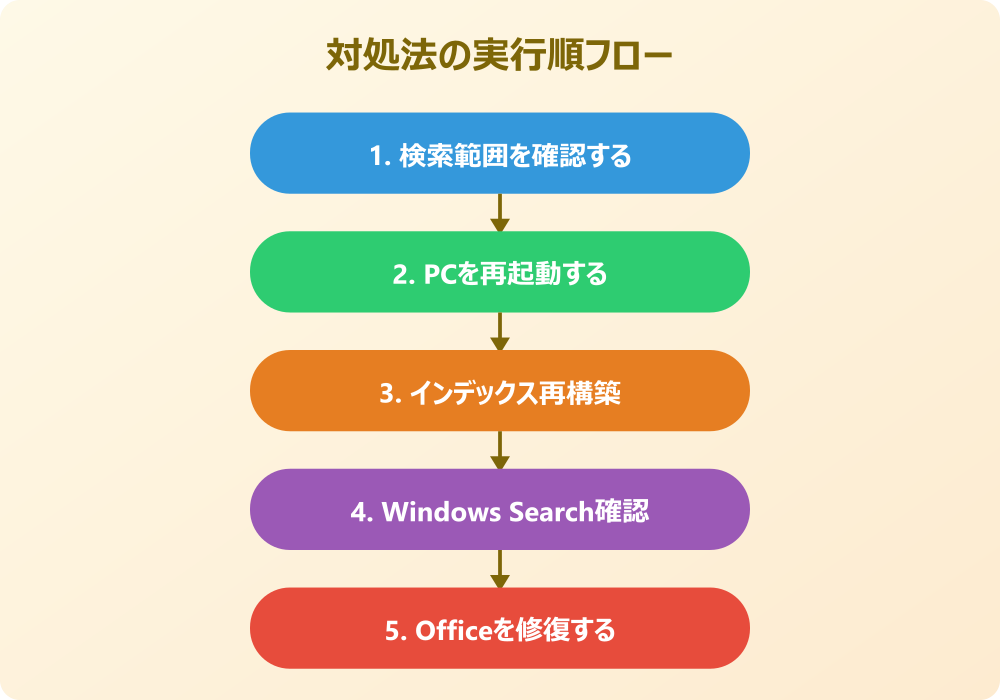
原因が把握できたら、次は実際の対処法を試していきましょう。簡単にできるものから順に紹介しますので、上から順番に試してみてください。
インデックスの再構築を実行する
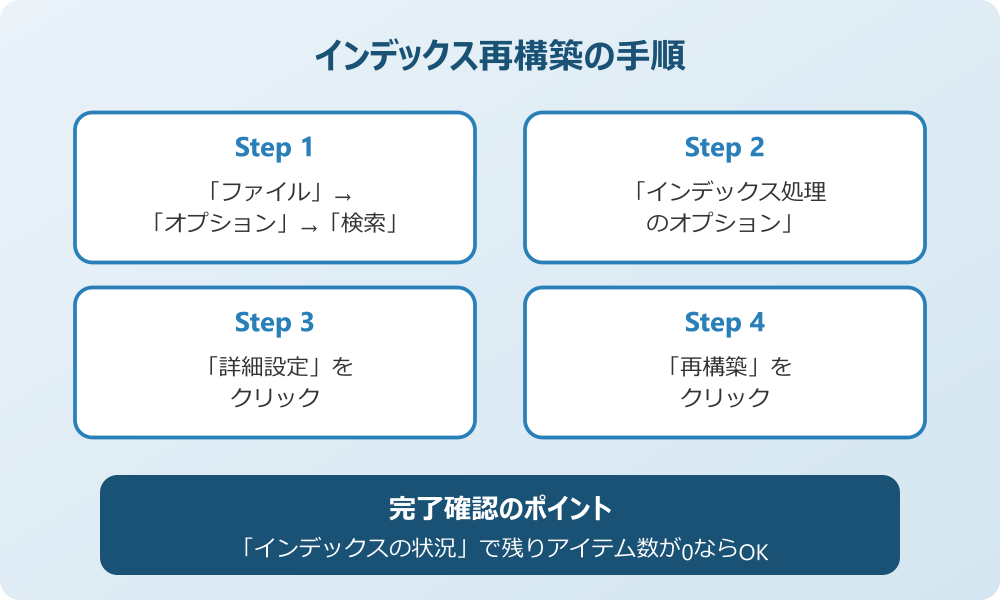
検索インデックスの破損が疑われる場合は、インデックスの再構築を行います。再構築とは、既存のインデックスデータをいったん削除して、すべてのメールを最初からスキャンし直す作業です。再構築の手順は以下のとおりです。
- Outlookで「ファイル」→「オプション」→「検索」を開く
- 「インデックス処理のオプション」をクリックする
- 「含まれる場所」にMicrosoft Outlookが表示されていることを確認する
- 「詳細設定」ボタンをクリックする
- 「インデックスの設定」タブの「再構築」ボタンをクリックする
- 確認ダイアログで「OK」をクリックする
再構築にはメールの量やパソコンの性能に応じて数十分から数時間かかることがあります。処理中もパソコンは使用可能ですが、動作が重くなる場合があるため、業務が落ち着いたタイミングで実行するのがおすすめです。
再構築が完了したら、Outlookの検索ボックスから「検索ツール」→「インデックスの状況」で「残りのアイテム数が0」と表示されていることを確認してください。0になっていれば、再構築は正常に完了しています。
検索カタログを再構築すると、データファイルのインデックスが最初から作り直されます。再構築が完了するまでは、検索結果が不完全になる場合があります。
Windows Searchサービスを確認する
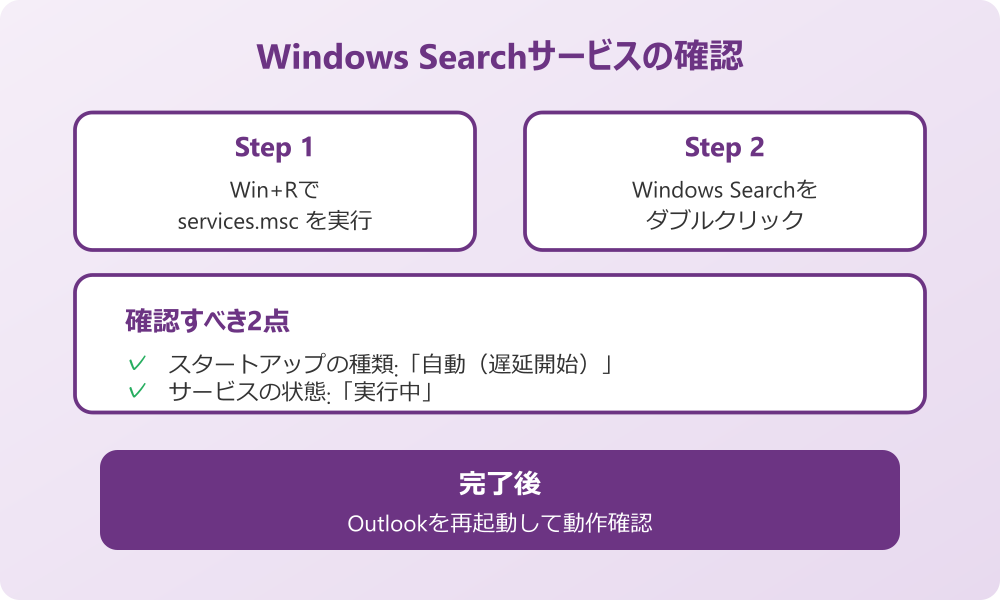
Windows Searchサービスの状態を確認して、必要に応じて設定を修正します。サービスの確認手順は以下のとおりです。
- キーボードでWindows+Rを押して「ファイル名を指定して実行」を開く
- 「services.msc」と入力してEnterを押す
- サービス一覧から「Windows Search」を見つけてダブルクリックする
- 「スタートアップの種類」を「自動(遅延開始)」に設定する
- 「サービスの状態」が「停止」なら「開始」ボタンをクリックする
- 「OK」で閉じる
設定を変更したら、Outlookを再起動して検索が正常に機能するか確認してください。Windows Searchサービスが原因だった場合、この手順で即座に検索が復旧することが多いです。
Windows 11の場合は、「設定」→「プライバシーとセキュリティ」→「Windows の検索」から「検索とインデックス作成のトラブルシューティング」を実行する方法もあります。トラブルシューティングツールが自動で問題を診断して修正してくれるので、手動での設定変更に不安がある方はこちらを試してみてください。
検索範囲を広げて探す
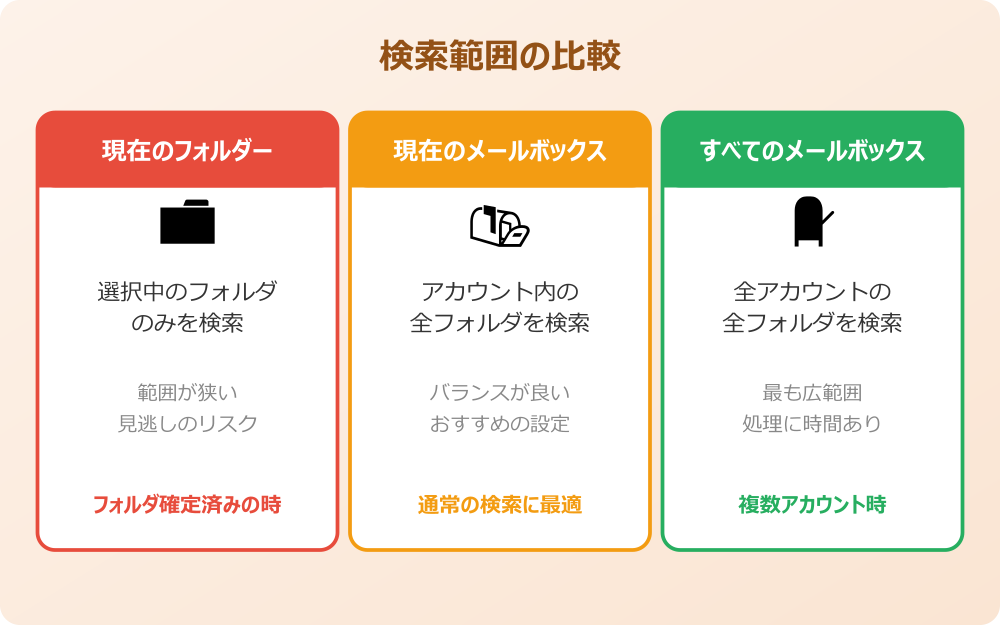
検索結果が出てこないときは、検索範囲が限定されていないかを確認しましょう。従来版Outlookでは、検索バーをクリックすると表示される「検索」タブの「範囲」グループから検索対象を変更できます。
「現在のフォルダー」から「すべてのメールボックス」に切り替えるだけで、今まで見つからなかったメールが表示されることがあります。特に複数のメールアカウントを設定している場合や、サブフォルダに仕分けルールで振り分けているケースでは、この確認が重要です。
さらに、高度な検索機能を使うと、より詳細な条件でメールを探せます。Ctrl+Shift+Fを押すと「高度な検索」ウィンドウが開き、差出人・件名・本文・日付範囲などを個別に指定して検索が可能です。通常の検索バーでは見つからなかったメールも、高度な検索で発見できるケースがあります。
新しいOutlookでは、検索バー横のフィルターアイコンから検索範囲を指定できます。「設定」→「一般」→「検索」でデフォルトの検索範囲を変更することも可能です。
同期スライダーの期間を変更する
古いメールが検索で出てこない場合は、同期スライダーの設定を見直しましょう。Exchange/Microsoft 365環境では、ローカルに保存するメールの期間がスライダーで制御されています。
- 「ファイル」→「アカウント設定」→「アカウント設定」を開く
- 対象のメールアカウントを選択して「変更」をクリックする
- 「オフラインで使用するメール」のスライダーを「すべて」に移動する
- 「次へ」→「完了」をクリックする
- Outlookを再起動する
スライダーを「すべて」にすると、過去の全メールがローカルにダウンロードされます。ダウンロードにはメールの量に応じた時間がかかりますが、完了後は古いメールも検索対象に含まれるようになります。
ディスク容量が気になる場合は、「すべて」ではなく「1年」や「2年」など必要な範囲に設定するのがよいでしょう。業務で過去のメールをよく参照する方は、最低でも1年分は同期しておくことをおすすめします。
Web版Outlook(outlook.office.com)を使えば、同期スライダーの制限に関係なくサーバー上の全メールを検索できます。デスクトップ版で見つからない場合はWeb版で試してみるのも有効な方法です。
Officeプログラムを修復する
上記の方法で解決しない場合は、Officeプログラムの修復を試してみましょう。修復には「クイック修復」と「オンライン修復」の2種類があります。
- Windowsの「設定」→「アプリ」→「インストールされているアプリ」を開く
- 「Microsoft 365」または「Microsoft Office」を見つけて「変更」をクリックする
- 「クイック修復」を選択して「修復」をクリックする
- 修復が完了したらOutlookを再起動して検索を試す
クイック修復で改善しない場合は、「オンライン修復」を実行してみてください。オンライン修復はインターネット経由でOfficeのファイルを再ダウンロードするため、クイック修復よりも時間がかかりますが、より根本的な修復が期待できます。
どちらの修復方法でも、メールデータやアカウント設定は保持されるので安心してください。修復後はOutlookが初回起動時のようにインデックスを再作成するため、検索が安定するまで少し時間がかかることがあります。
修復でも改善しない最終手段として、Outlookのデータファイル(OSTファイル)を削除して再作成する方法があります。OSTファイルを削除してOutlookを再起動すると、サーバーからメールが再ダウンロードされて新しいファイルが生成されます。ただし、この操作はダウンロードに長時間かかる可能性があるため、ネットワーク環境が安定しているときに実施してください。
新しいOutlook for Windowsは、最新機能や Microsoft Copilot支援機能を備えた新しいデザインのアプリケーションです。従来版との切り替えはアプリ右上のトグルスイッチから行えます。
Microsoft サポート – Getting started with the new Outlook for Windows
Outlookの検索トラブルを防ぐポイントまとめ
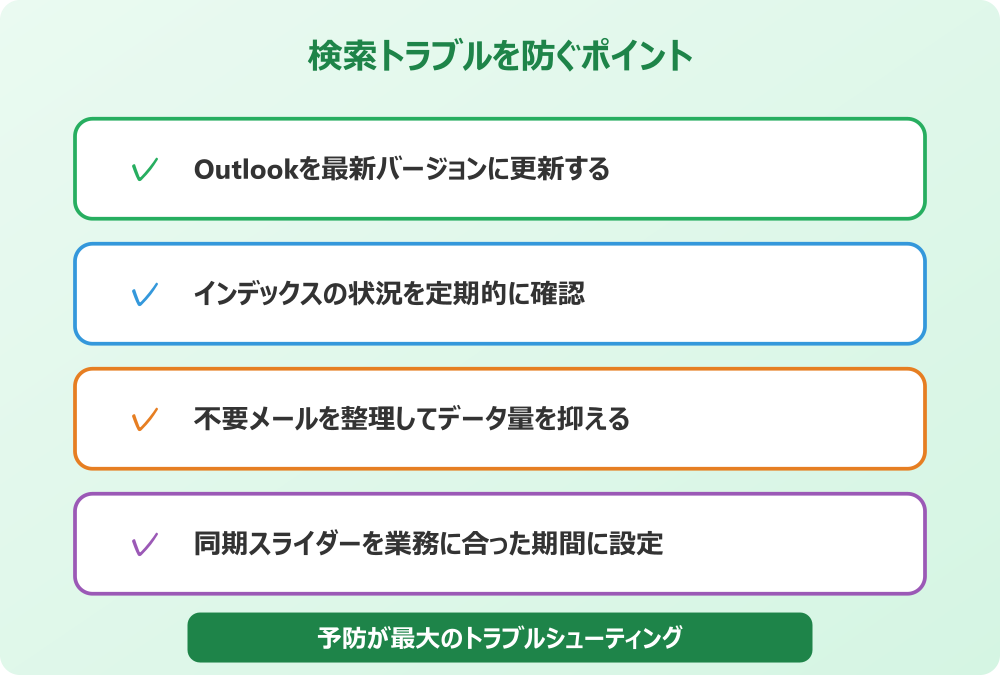
ここまで紹介した対処法を踏まえ、Outlookの検索トラブルを未然に防ぐためのポイントを整理します。日頃からこれらを意識しておくことで、「急に検索が出てこない」という状況を減らすことが可能です。
| 予防策 | 内容 | 頻度の目安 |
|---|---|---|
| Outlookの更新 | 最新バージョンに保つ | 月1回確認 |
| インデックス状況の確認 | 残りアイテム数が0か確認 | 検索不具合時 |
| 不要メールの整理 | 古いメールをアーカイブ | 月1回 |
| Windows Searchの確認 | サービスが実行中か確認 | 検索不具合時 |
| 同期スライダーの見直し | 必要な期間を設定 | 年1回 |
検索がうまく機能しないときは焦らず、まずは検索範囲の確認→パソコン再起動→インデックスの再構築という順番で試していくのが効率的です。これで大半のトラブルは解消されるはずです。
それでも解決しない場合は、Microsoftの公式トラブルシューティングページを参照するか、Office修復やOSTファイルの再作成といった上級者向けの対処法に進んでみてください。Outlookの検索は日常的に使う機能だからこそ、いざというときに対処法を知っておくと心強いです。
Outlookの操作に関連する記事もぜひ参考にしてみてください。
これはCTAサンプルです。
内容を編集するか削除してください。