Outlookの転送設定でスマホ受信する方法を解説!

Outlookで受信したメールをスマホでもチェックしたいと思ったことはありませんか。会社のメールを外出先からも確認できれば、急な対応も逃さずに済みます。
実はOutlookには自動転送機能があり、設定するだけで受信メールを別のアドレス(個人スマホのGmailなど)に自動で送ることができます。一度設定すれば手間なくスマホで確認できるようになります。
この記事では、Outlookでメールを自動転送してスマホで確認できるようにする設定手順を分かりやすく解説します。
- 自動転送の基本的な仕組みが分かる
- Web版Outlookでの設定手順が分かる
- 従来版Outlookでの設定方法が分かる
- 転送設定の注意点が分かる
Outlookの転送設定でスマホ受信する仕組み
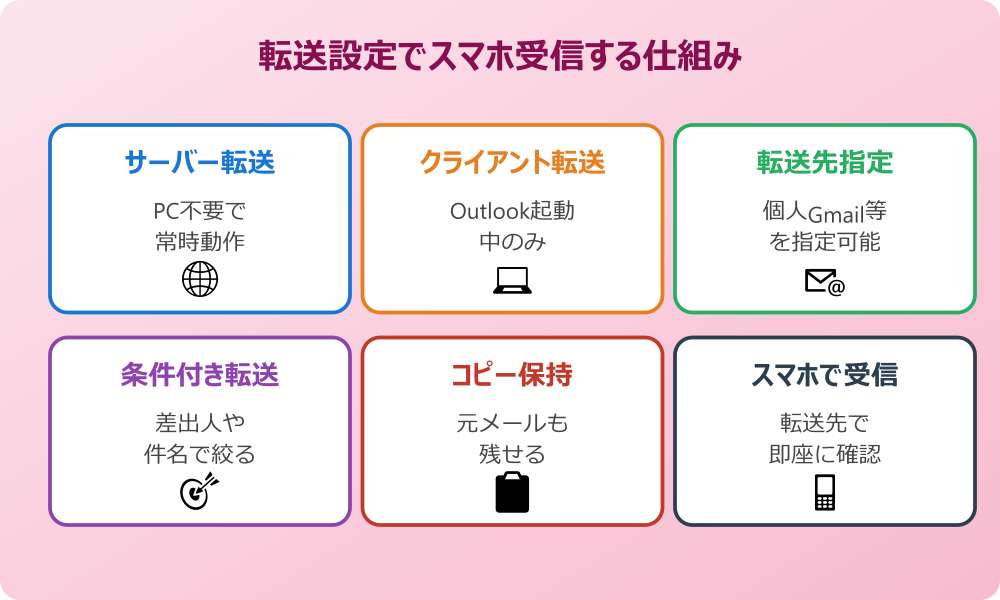
まずは自動転送の仕組みと、スマホで受信するために必要なポイントを押さえましょう。
自動転送の基本的な動き
自動転送は、Outlookに届いたメールを指定した別のアドレスへ自動的に送る機能です。受信時にサーバー側で処理されるため、PCやスマホの電源状態に関係なく動作します。
たとえば会社のOutlookメールを個人のGmailに転送設定しておけば、Gmailアプリで会社メールも確認できるようになります。スマホのアプリを切り替える必要がなく、すべてのメールを1つのアプリで管理できる便利な使い方です。
転送先には任意のメールアドレスを指定できるので、自分のスマホに登録されているメールサービスを使えます。
サーバー転送とクライアント転送の違い
転送設定には大きく分けてサーバー側転送とクライアント側転送の2種類があります。スマホで受信したいなら、サーバー側転送を選ぶのが正解です。
サーバー側転送は、Outlookがインストールされているかどうかに関係なく、メールサーバーが直接転送処理を実行します。PCの電源が入っていなくても、新着メールが届いた瞬間に転送されます。
一方、クライアント側転送はOutlookアプリが起動している間だけ動作します。スマホ用に設定するなら必ずサーバー側転送を選びましょう。
Web版Outlookでの設定はすべてサーバー側転送になります。確実にスマホで受信したいなら、Web版から設定するのがおすすめです。
スマホで受信するために必要なもの
スマホで会社メールを受信するには、転送先のメールアドレスとそのアドレスを受信できるアプリが必要です。それぞれを準備しておきましょう。
- 個人のメールアドレス(Gmail、iCloudなど)
- そのアカウントを設定したスマホアプリ
- 転送設定の管理者権限
- 会社のセキュリティポリシー確認
会社のメールを個人アドレスに転送する場合は、必ず社内ルールを確認してから設定してください。情報漏えいのリスク管理上、外部転送を禁止している組織もあります。
転送設定でできることの幅
Outlookの転送設定は単純な「すべて転送」だけでなく、条件を指定した転送も可能です。柔軟に使い分けると便利です。
| 転送タイプ | 用途 |
|---|---|
| すべて転送 | 常時スマホ確認 |
| 差出人別転送 | VIPメールのみ通知 |
| 件名キーワード転送 | 緊急アラート受信 |
| 営業時間外のみ転送 | 休日対応 |
Outlookで転送設定をスマホ向けに行う手順
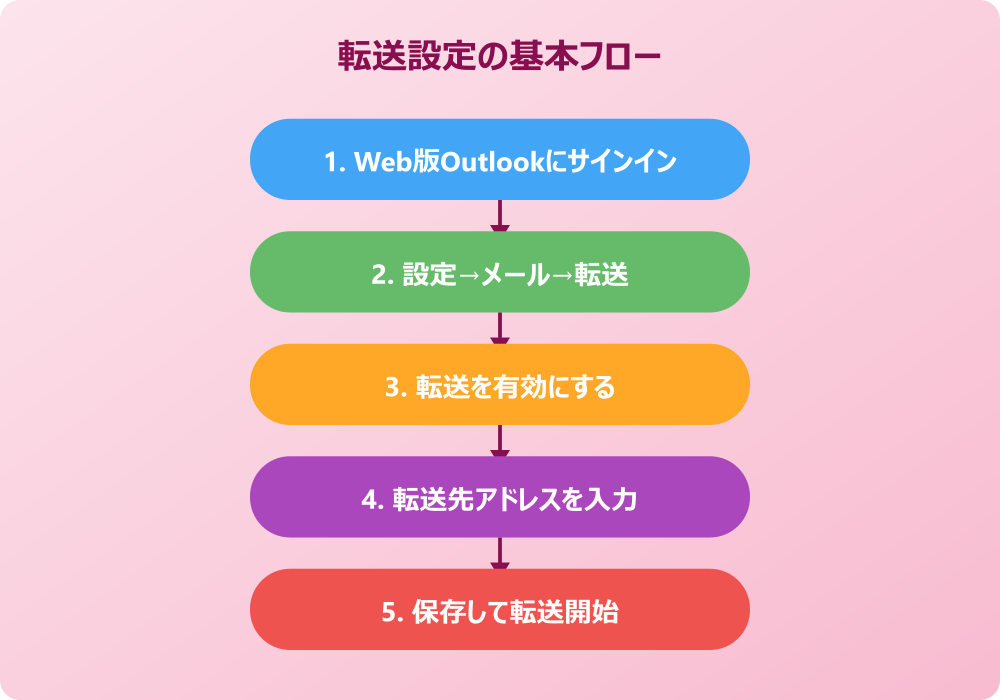
ここからは具体的な設定方法を紹介します。Web版Outlookからの設定が最も簡単でおすすめです。
Web版Outlookで自動転送を設定する
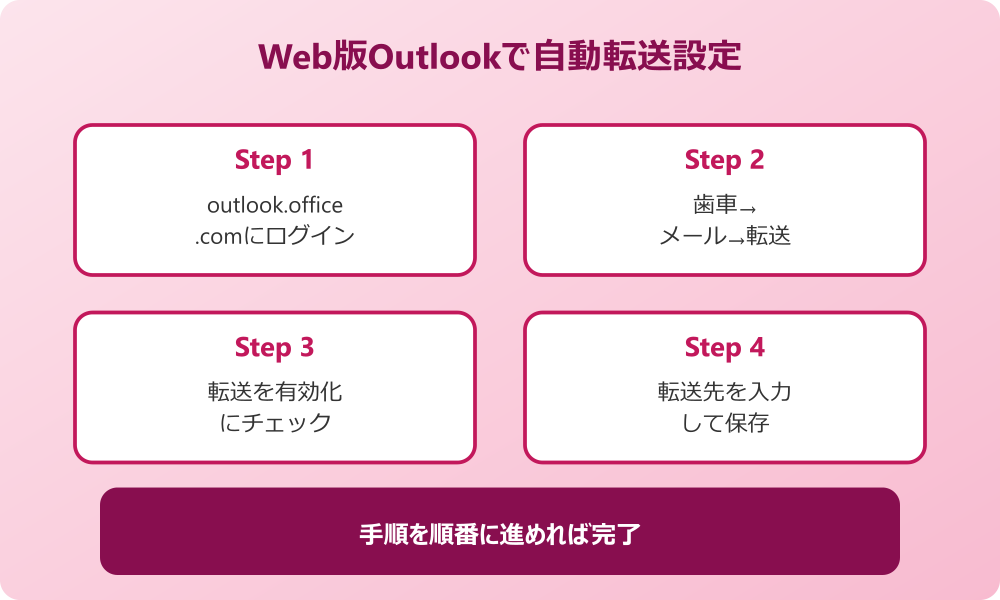
Web版Outlookで自動転送を有効化する手順は以下のとおりです。
- outlook.office.comにブラウザでサインイン
- 右上の歯車アイコン(設定)をクリック
- 「メール」→「転送」を選択
- 「転送を有効にする」のチェックボックスをオン
- 転送先のメールアドレスを入力
- 「保存」をクリックして設定完了
これで以降に届くメールが自動的に指定先に転送されます。「転送されたメッセージのコピーを保持する」をオンにしておくと、Outlook側にも受信メールが残るので元のフォルダ管理を維持できます。
従来版Outlookでの転送設定
従来版Outlookでも仕分けルール機能を使って自動転送を設定できます。サーバー側ルールにすればスマホ受信も問題ありません。
- 「ホーム」→「ルール」→「仕分けルールと通知の管理」
- 「新しい仕分けルール」をクリック
- 「受信メッセージにルールを適用する」を選ぶ
- 条件で「すべての受信メール」または条件を指定
- 処理で「相手のアドレスへ転送する」にチェック
- 転送先メールアドレスを入力
従来版でルールを作る際は、サーバー側で動作することを確認してください。クライアント側ルールだとPCを起動していない時間帯は転送されません。
Outlook for Microsoft 365では、ルール作成時に「サーバー側のみ」を選ぶオプションがあります。スマホ受信が目的なら必ず選択しましょう。
条件付き転送を設定する
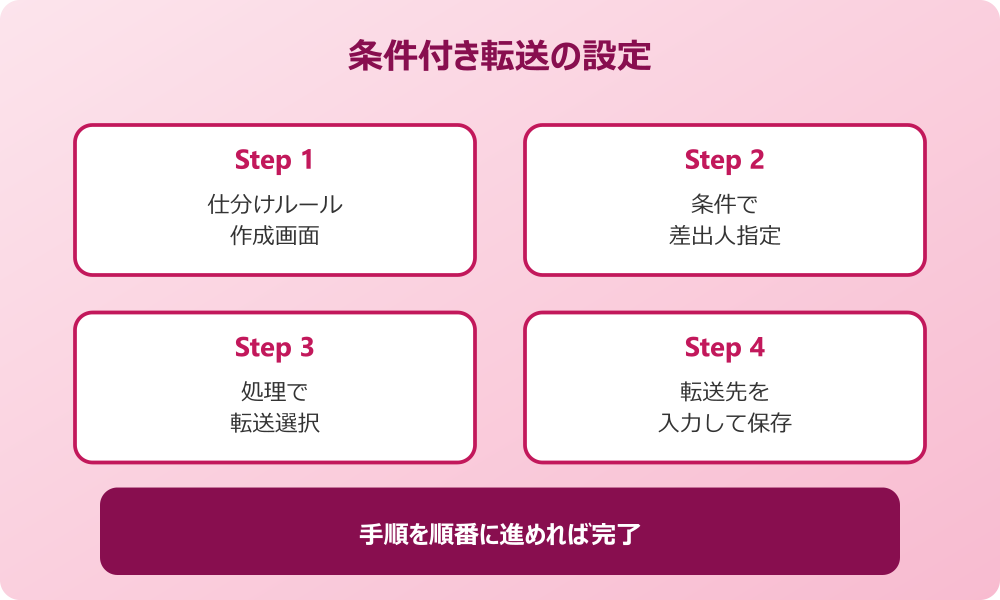
すべてのメールを転送するとスマホが通知だらけになってしまうため、重要なメールだけ転送する条件付き設定がおすすめです。
- 仕分けルールの作成画面を開く
- 条件で「特定の差出人から受信した場合」を選ぶ
- 差出人を指定(上司、VIP顧客など)
- 処理で「指定アドレスへ転送する」を選択
- 転送先を入力して保存
件名のキーワード(「緊急」「至急」など)で絞り込むのも有効です。自分が見逃したくないメールだけスマホへ転送することで、通知の負担を最小限にできます。
Outlookで自動転送を有効にすると、受信するメールを別のアカウントに自動的に送信できます。Web版・デスクトップ版どちらからでも設定可能です。
Outlookアプリをスマホに直接入れる
転送設定の代わりに、スマホに直接Outlookアプリをインストールする方法もあります。こちらの方がセキュリティ面で安心できる場合が多いです。
- App StoreまたはGoogle Playで「Microsoft Outlook」を検索
- アプリをインストール
- 会社のメールアドレスとパスワードでサインイン
- 多要素認証を完了
- 受信トレイが同期されて利用可能
Outlookアプリならフォルダ構成や予定表もそのまま使えるため、Web版に近い使用感でスマホから操作できます。会社のセキュリティ管理下でも使いやすい選択肢です。
転送設定の注意点
自動転送は便利ですが、運用上の注意点がいくつかあります。設定前に確認しておきましょう。
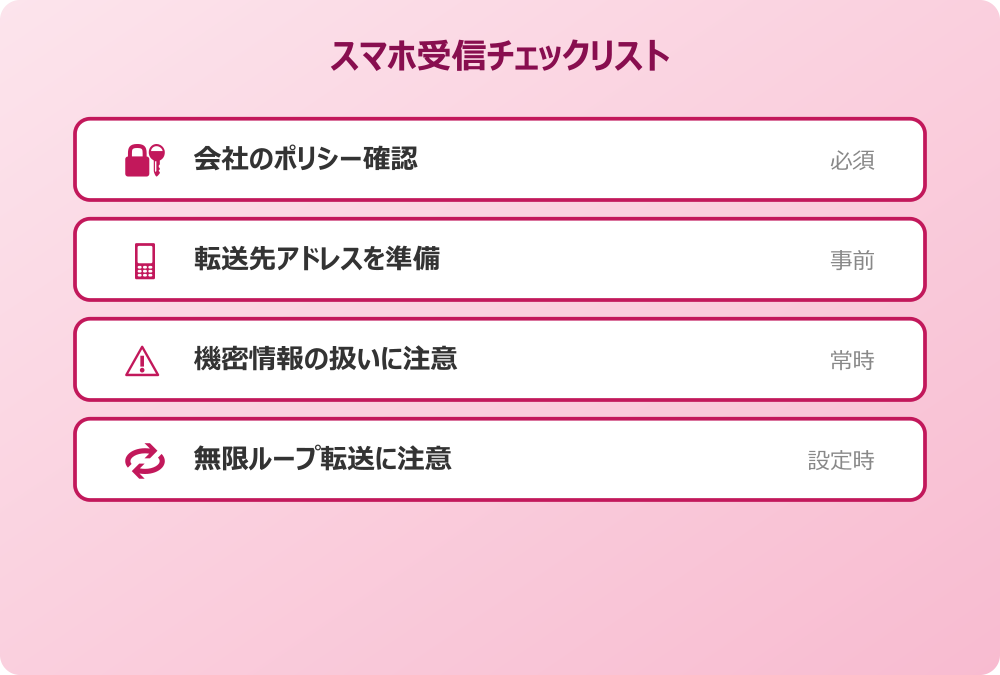
- 会社のセキュリティポリシーを必ず確認
- 機密情報の外部転送はリスクあり
- 転送先のメール容量にも注意
- 無限ループ転送に注意(A→B→A)
- 定期的に設定を見直す
会社によっては外部アドレスへの転送が禁止されており、設定しても弾かれることがあります。管理者がポリシーで制御しているケースなので、勝手に解除はできません。
会社のメールを個人アドレスに転送する場合は、必ず上司やIT部門に確認しましょう。情報漏えいインシデントになるとペナルティが課される場合もあります。
転送設定でスマホ確認を活用するまとめ
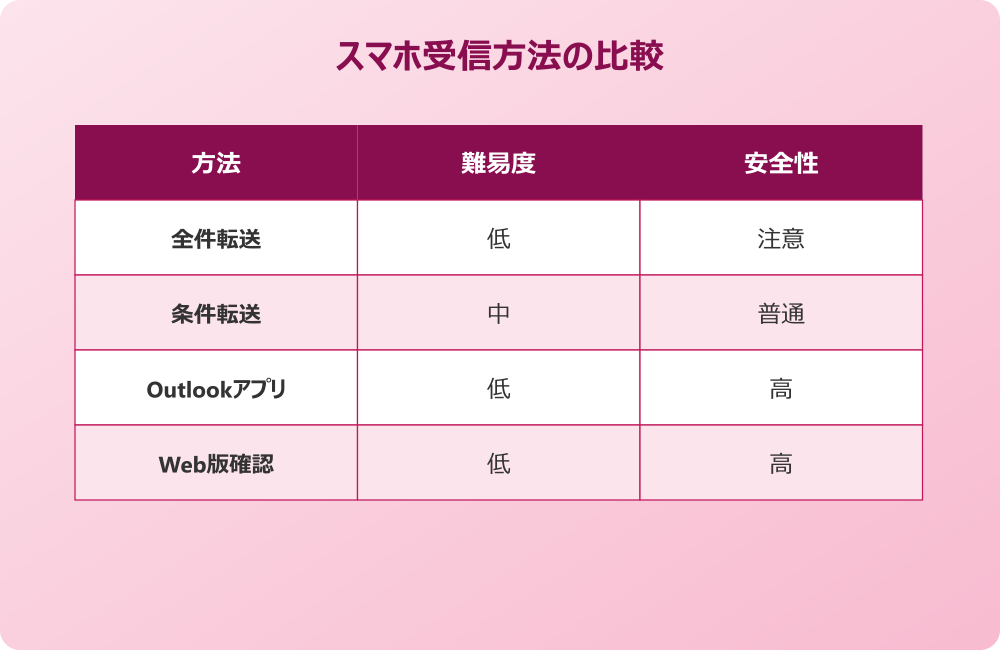
ここまでの内容を踏まえ、転送設定でスマホ確認を快適にするポイントをまとめます。
| 方法 | 難易度 | セキュリティ |
|---|---|---|
| Web版で全件転送 | 低 | 注意 |
| 条件付き転送 | 中 | 普通 |
| Outlookアプリ導入 | 低 | 高 |
| Webブラウザで都度確認 | 低 | 高 |
最も安全なのはスマホにOutlookアプリをインストールする方法です。会社のメールを個人アドレスに流すリスクがなく、機能も豊富で快適に使えます。
転送設定の詳細については、Jicooの自動転送ガイドやOffice Doctorの解説記事も参考になります。
Outlook関連の記事もあわせてご覧ください。
これはCTAサンプルです。
内容を編集するか削除してください。