Outlookの送信トレイから送信されない原因は何か解説!
Outlookで送信ボタンを押したのに、メールが送信トレイに残ったまま相手に届かない。この現象が起きたときは、オフラインモードや設定ミスなど複数の原因を順番に確認するのがもっとも効率的な解決方法です。
送信トレイにメールが滞留する原因は1つとは限りません。添付ファイルのサイズ超過やメールボックスの容量不足、OSTファイルの破損など、環境によって異なる要因が複雑に絡み合っているケースもあります。
この記事では、Outlookの送信トレイからメールが送信されない原因を網羅的に整理し、それぞれの状況に合った具体的な対処法を紹介します。どの原因に当てはまるかを特定できれば、ほとんどの場合は数分で解決できます。
- Outlookの送信トレイにメールが残る主な原因がわかる
- オフラインモードや送受信設定の確認手順がわかる
- 滞留メールの削除や再送の具体的な操作方法がわかる
- OSTファイルの再作成など根本的な解決策がわかる
Outlookの送信トレイで送信されない原因
Outlookの送信トレイにメールが残ってしまう原因はさまざまです。ここでは代表的な6つの原因を取り上げ、それぞれなぜ送信が止まってしまうのかを詳しく説明します。
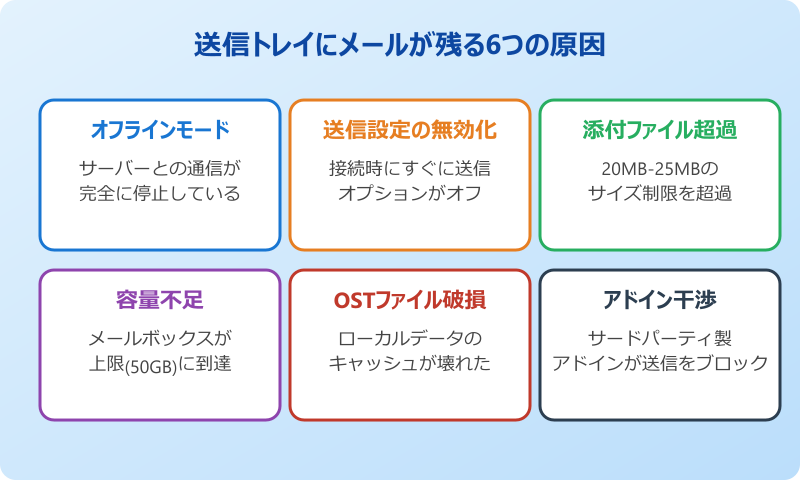
オフライン作業モードが有効になっている
Outlookには「オフライン作業」というモードがあり、これが有効になっているとサーバーとの通信が一切行われません。メールの送受信が完全に停止するため、送信ボタンを押してもメールは送信トレイに留まったままになります。
オフライン作業モードは、「送受信」タブの右端にある「オフライン作業」ボタンで切り替えられます。ボタンが押し込まれた状態(ハイライト表示)であれば、オフラインモードが有効です。意図せずクリックしてしまい、気づかないまま作業を続けているケースが少なくありません。
ステータスバー(Outlookウィンドウの最下部)にも接続状態が表示されます。「オフライン作業中」や「切断」と表示されている場合は、サーバーとの接続が切れている状態です。まずはこの表示を確認してみてください。
特にノートパソコンを使っている場合、Wi-Fiの接続が不安定になるタイミングでOutlookが自動的にオフラインモードに切り替わることがあります。ネットワーク復旧後もオフラインのまま戻らないケースがあるため、送信トラブルの際は最初に確認すべきポイントです。
オフライン作業モードの確認は「送受信」タブから行います。ステータスバーに「接続済み」と表示されていれば正常な状態です。
「接続時にすぐに送信」が無効になっている
Outlookの詳細設定にある「接続時にすぐに送信する」オプションが無効になっていると、送信ボタンを押してもすぐにはメールが送られません。このオプションが無効の場合、手動で送受信操作(F9キー)を実行するまでメールは送信トレイに待機し続けます。
この設定は「ファイル」→「オプション」→「詳細設定」の「送受信」セクションにあります。「接続したら直ちに送信する」のチェックボックスがオフになっていないか確認してください。Microsoft公式のトラブルシューティングでも、この設定が送信トレイにメールが残る最も一般的な原因のひとつとして記載されています。
なお、企業や組織でOutlookを使っている場合、グループポリシーによってこの設定が管理されている可能性があります。設定がグレーアウトして変更できない場合は、IT管理者に確認が必要です。レジストリでは HKEY_CURRENT_USER\Software\Microsoft\Office\16.0\Outlook\Options\Mail の「Send Mail Immediately」の値で制御されています。
個人でOutlookを使っている場合は、このチェックボックスをオンにするだけで問題が解消することも多いです。設定変更後にOutlookを再起動して、正常に送信できるか試してみましょう。
添付ファイルのサイズが上限を超えている
Outlookには添付ファイルのサイズに上限が設定されています。この制限を超えたメールは送信処理が完了せず、送信トレイに残り続けます。しかもエラーメッセージが表示されないケースもあるため、原因に気づきにくい厄介なトラブルです。
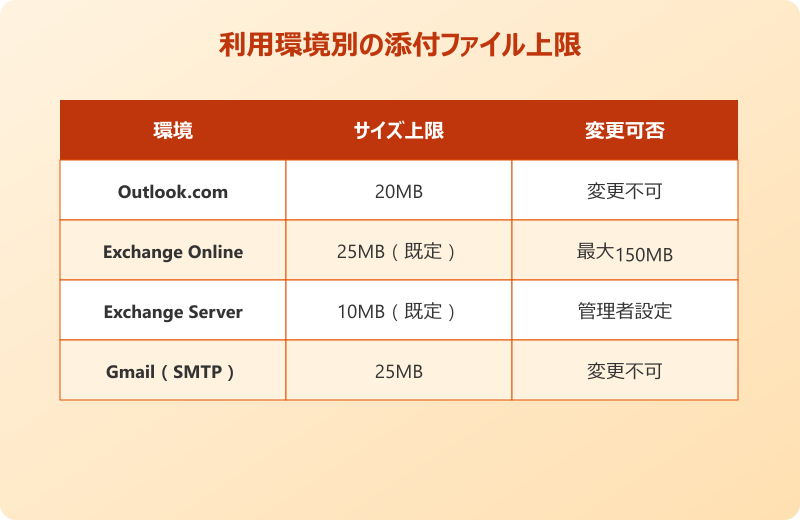
添付ファイルの上限は利用環境によって異なります。以下の表で自分の環境の制限値を確認してください。
| 利用環境 | 添付ファイル上限 | 備考 |
|---|---|---|
| Outlook.com(個人) | 20MB | メール本文を含む合計サイズ |
| Exchange Online(Microsoft 365) | 25MB(既定) | 管理者が変更可能(最大150MB) |
| Exchange Server(オンプレミス) | 10MB(既定) | 組織のポリシーによる |
| Gmail経由(SMTP) | 25MB | Google側の制限に準拠 |
制限を超える場合は、ファイルを圧縮するか、OneDriveのリンク共有を利用する方法が推奨されています。大容量ファイルをメールに直接添付するのではなく、クラウドストレージ経由で共有する習慣をつけておくと、このトラブルを未然に防げます。
メールボックスの容量が不足している
メールボックスの使用容量が上限に達すると、新しいメールの送受信ができなくなります。Microsoft 365のビジネスプランではメールボックスの容量は50GBが標準ですが、一部のプランでは100GBまで利用可能です。
容量の確認方法は、「ファイル」タブを開くと表示されるアカウント情報画面の「メールボックスの設定」から確認できます。使用率が90%を超えていると、送信に支障が出始める可能性があります。Outlookは容量が上限に近づくと、まず送信を制限し、さらに容量が逼迫すると受信も停止する仕組みになっています。
不要なメールの削除や、添付ファイル付きメールの整理が容量の回復に効果的です。「削除済みアイテム」フォルダを空にするだけでも、かなりの容量を確保できる場合があります。また、Outlookで日付を指定して一括削除する方法も活用すると効率的に容量を確保できます。
アーカイブ機能を使って古いメールを別のデータファイルに移動するのも有効な対策です。日常的に容量管理を意識しておけば、突然の送信停止を防ぐことができます。
OSTファイルやプロファイルが破損している
Outlookのキャッシュモードで利用されるOSTファイルが破損すると、送受信が正常に動作しなくなることがあります。OSTファイルはローカルPCに保存されるオフラインデータのコピーで、サーバーとの同期に使われる重要なファイルです。
OSTファイルの破損は、PCの強制シャットダウンやOutlookの異常終了が引き金になることが多いです。また、OneDriveなどのクラウド同期フォルダ内にOSTファイルが保存されている場合、同期の競合が原因で破損するケースも報告されています。
プロファイルの破損も同様の症状を引き起こします。プロファイルにはメールアカウントの設定情報が保存されており、これが壊れるとOutlookの基本的な動作に影響が出ます。送信トレイの問題が頻繁に発生する場合や、他の対処法で解決しない場合は、プロファイルの破損を疑ってみてください。
OSTファイルの場所は「ファイル」→「アカウント設定」→「データファイル」タブから確認できます。後述する対処法で、OSTファイルの再作成やプロファイルの新規作成を試すことで、問題が解消する場合があります。
アドインやセキュリティソフトが干渉している
Outlookにインストールされたサードパーティ製のアドインが、メール送信処理に干渉するケースがあります。特にAdobe Document Cloud for Microsoft OutlookやDLP(Data Loss Prevention)系のアドインでこの問題が報告されています。
アドインが原因かどうかを切り分けるには、Outlookをセーフモードで起動する方法が有効です。セーフモードではすべてのアドインが無効化された状態でOutlookが起動するため、アドインが原因であればセーフモードでは正常に送信できるはずです。
また、ウイルス対策ソフトやファイアウォールが送信処理をブロックしている可能性もあります。セキュリティソフトのメールスキャン機能がOutlookの送信プロセスと競合し、メールが送信トレイに留まることがあります。一時的にセキュリティソフトのメールスキャン機能を無効にして送信できるか試すと、原因の特定に役立ちます。
問題のあるアドインが特定できたら、「ファイル」→「オプション」→「アドイン」から該当のアドインを無効化しましょう。業務上必要なアドインの場合は、アドインの開発元に最新バージョンがないか確認することをおすすめします。
送信トレイに残るメールへの対処法
原因がわかったら、具体的な対処に移りましょう。ここでは優先度の高い順に対処法を紹介します。簡単な設定確認から段階的に進めていくと、効率よく問題を解消できます。
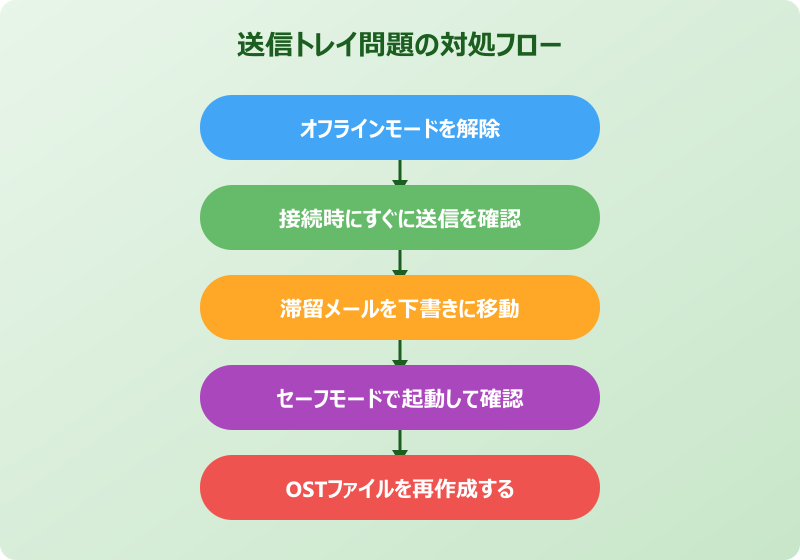
オフライン解除と送受信設定の確認手順
送信トレイにメールが残っている場合、最初に確認すべきはオフラインモードの状態です。以下の手順で確認と解除を行ってください。
- Outlookの「送受信」タブをクリックする
- 右端の「オフライン作業」ボタンを確認する
- ボタンがハイライトされている場合はクリックして解除する
- ステータスバーに「接続済み」と表示されることを確認する
オフラインモードが原因でなかった場合は、「接続時にすぐに送信する」設定を確認します。「ファイル」→「オプション」→「詳細設定」を開き、「送受信」セクションの「接続したら直ちに送信する」にチェックが入っているか確かめてください。
設定を変更したら、F9キーを押して手動で送受信を実行してみましょう。これで送信トレイのメールが送信されれば、設定の問題だったと判断できます。それでも送信されない場合は、次の対処法に進んでください。
グループポリシーで設定がロックされている場合、個人では変更できません。設定がグレーアウトしている場合はIT管理者に相談してください。
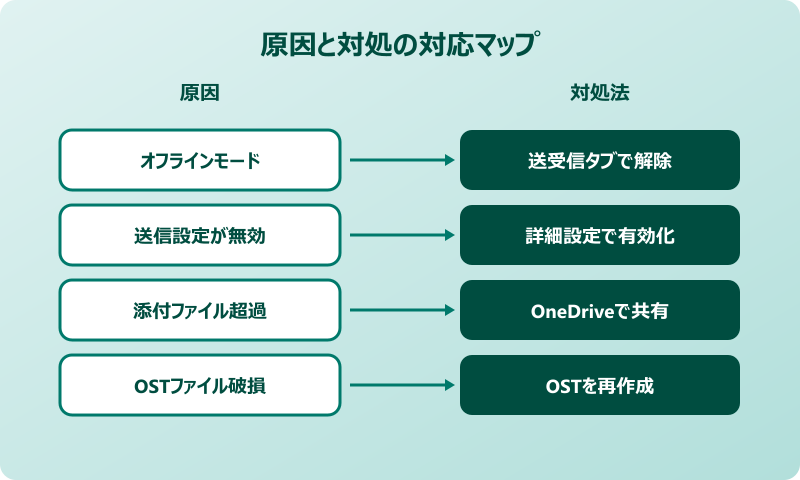
滞留メールを下書きに移動して再送する
送信トレイにメールが残り続ける場合、そのメールが「詰まり」の原因になって後続のメールも送信できなくなることがあります。この状態を解消するには、滞留しているメールを一度下書きフォルダに移動させる方法が効果的です。
送信トレイを開き、残っているメールをドラッグ&ドロップで「下書き」フォルダに移動させます。移動できない場合は、メールをダブルクリックして開き、内容をコピーしてから元のメールを削除し、新しいメールとして作成し直してください。
特に大きな添付ファイルが含まれているメールが送信トレイに残っている場合、そのメールが他の送信処理もブロックしていることがあります。添付ファイルを軽くするか、クラウドストレージのリンクに差し替えてから再送信すると解決できる場合が多いです。
メールを下書きに移動した後は、F9キーで送受信を実行し、送信トレイが空になることを確認してください。空になったら、下書きに移動したメールを修正して再度送信します。
送信トレイのメールが削除できないときの方法
送信トレイに残ったメールを削除しようとしても、「メッセージの送信は既に開始しています」というエラーが出て削除できないことがあります。これはOutlookがそのメールの送信を試み続けている最中に削除しようとしたために発生するエラーです。
この場合は、一度Outlookをオフラインモードに切り替えてから削除を試みてください。オフラインモードにすると送信処理が停止するため、メールの削除や移動が可能になります。手順は以下の通りです。
- 「送受信」タブの「オフライン作業」をクリックしてオフラインにする
- 送信トレイを開き、削除したいメールを選択する
- Ctrl+Dで削除する(またはDeleteキー)
- 「オフライン作業」を再度クリックしてオンラインに戻す
それでも削除できない場合は、Outlookを完全に終了してから再起動してみましょう。タスクマネージャーで「OUTLOOK.EXE」プロセスが残っていないことを確認してから起動し直すと、より確実です。
オフラインにしても削除できない場合は、Outlookをセーフモードで起動してから削除を試してみてください。
セーフモードで原因を切り分ける
アドインやカスタム設定が送信トレイの問題を引き起こしている可能性がある場合、セーフモードでの起動が有効な切り分け手段です。セーフモードではすべてのアドインとカスタマイズが無効化されるため、純粋なOutlookの動作を確認できます。
セーフモードでOutlookを起動するには、Windows+Rで「ファイル名を指定して実行」を開き、「outlook.exe /safe」と入力して実行します。セーフモードで起動すると、タイトルバーに「(セーフモード)」と表示されます。
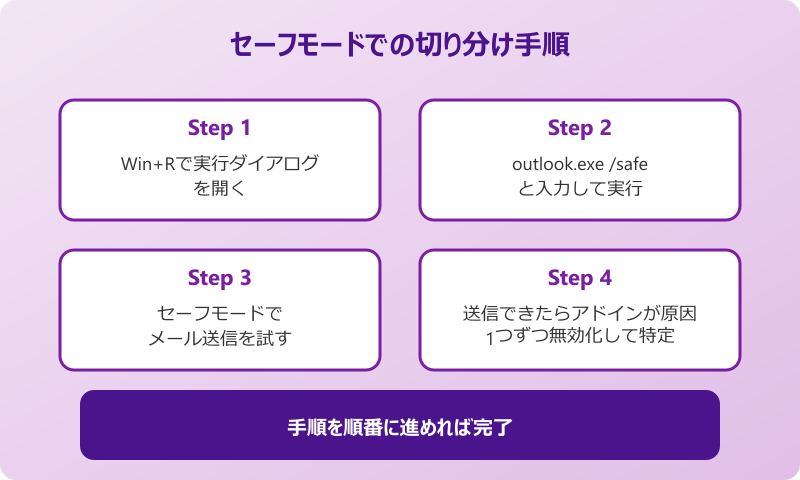
セーフモードで正常にメールが送信できる場合、アドインが原因である可能性が高いです。通常モードに戻してから、「ファイル」→「オプション」→「アドイン」で「COMアドイン」を選択し、「設定」ボタンをクリックします。すべてのアドインのチェックを外して一度すべて無効化し、ひとつずつ有効に戻して問題のアドインを特定してください。
セーフモードでも送信できない場合は、アドイン以外の原因と考えられます。OSTファイルの破損やプロファイルの問題など、より根本的な原因を調査する必要があります。Outlookの仕分けルールが実行されない原因についても、セーフモードでの確認が有効です。
OSTファイルを再作成して解決する
他の対処法で解決しない場合、OSTファイルの再作成が根本的な解決策として効果を発揮します。OSTファイルはサーバー上のメールデータのローカルコピーなので、削除しても再同期によってデータは復元されます。ただし、再同期には時間がかかる場合があるため、業務時間外に実施することをおすすめします。
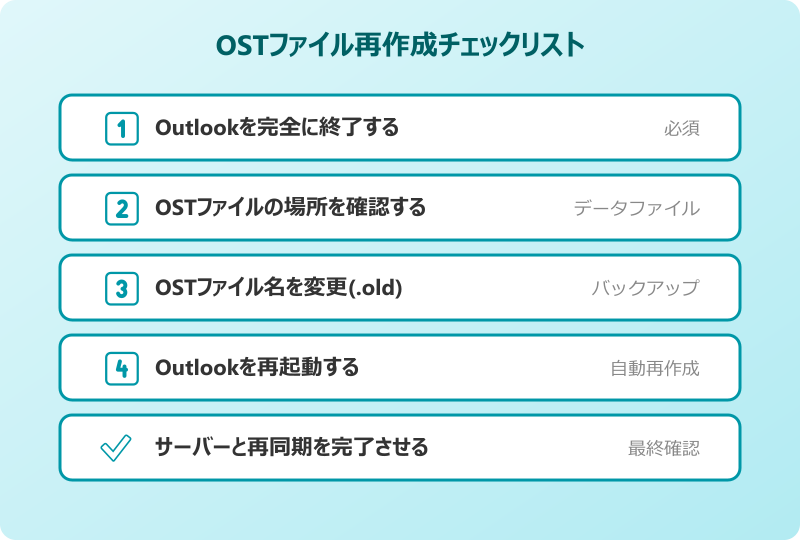
OSTファイルの再作成手順は以下の通りです。
- Outlookを完全に終了する
- 「ファイル」→「アカウント設定」→「データファイル」でOSTファイルの保存場所を事前に確認しておく
- エクスプローラーで該当のOSTファイルを探す(通常は
C:\Users\ユーザー名\AppData\Local\Microsoft\Outlookにある) - OSTファイルの名前を変更する(末尾に「.old」を追加)
- Outlookを起動すると、新しいOSTファイルが自動的に作成される
- サーバーとの再同期が完了するまで待つ
再同期が完了したら、送信トレイからの送信が正常に行えるか確認してください。なお、OSTファイルの再作成でも解決しない場合は、Outlookのプロファイル自体を新規作成する方法もあります。「コントロールパネル」→「メール」→「プロファイルの表示」から新しいプロファイルを追加できます。
どうしても解決しない場合は、Officeのクイック修復やオンライン修復を試してみてください。「設定」→「アプリ」→「Microsoft 365」→「変更」からOffice全体の修復が実行できます。
Outlookの送信トレイトラブルを防ぐまとめ
Outlookの送信トレイにメールが残って送信されない問題は、設定の確認から段階的にチェックしていけば解決できるケースがほとんどです。まずオフラインモードと「接続時にすぐに送信」設定を確認し、それでも解決しなければ添付ファイルやアドインの問題を疑うという流れで進めると効率的です。
日常的にできる予防策として、メールボックスの容量を定期的にチェックすること、添付ファイルは上限以下に収めること、不要なアドインは無効化しておくことが挙げられます。Outlookでメールが送信できない原因も合わせて確認しておくと、トラブル発生時に素早く対応できるようになります。
それでも改善しない場合は、Microsoft公式のトラブルシューティングガイドを参照するか、Exchange Onlineの制限に関する公式ドキュメントで自分の環境の制限値を確認してみてください。問題が長引く場合は、IT管理者やMicrosoft 365のサポートに相談するのもひとつの方法です。
送信トレイのトラブルが頻繁に発生する場合は、OSTファイルの定期的なリセットやOutlookの更新プログラムの適用を習慣化するのが効果的です。