OutlookをWindows11で自動起動するには?解説!

毎朝パソコンを起動するたびに、わざわざOutlookを開く操作を繰り返していませんか。Windows 11のスタートアップ設定を使えば、PCを起動した瞬間にOutlookも自動的に立ち上げることができます。地味ですが毎日の業務時間を数十秒〜数分短縮できる便利な設定です。
Windows 11では、スタートアップ設定の方法が以前のバージョンと若干変わっています。スタートアップフォルダに登録する方法と、設定画面から有効化する方法の2通りがあり、どちらも数分で完了します。
この記事では、Windows 11でOutlookを自動起動させる手順を、初心者にも分かりやすく解説します。解除したい時の方法もあわせて紹介するので、必要に応じて使い分けてください。
- Outlook自動起動を設定する2つの方法
- スタートアップフォルダに登録する手順
- スタートアップアプリ設定での有効化
- 自動起動を解除する方法と注意点
Windows 11でOutlookを自動起動させる基本手順
Outlookを自動起動させる方法は、Windows 11では主に2つあります。それぞれ手順が異なるので、自分に合う方を選んでください。
シンプルで確実なのはスタートアップフォルダに登録する方法です。手順も簡単で、初心者にも扱いやすいです。
Outlook自動起動のメリットと使いどころ
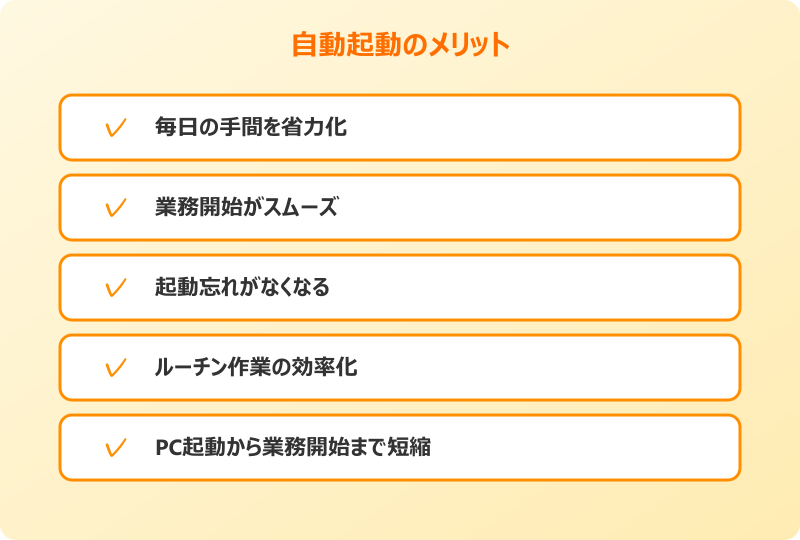
Outlookを自動起動させるメリットは、毎日のルーチン業務を省力化できることです。PCを起動するたびに「Outlookを開く」操作を繰り返す手間がなくなり、業務をすぐにスタートできます。
とくに毎朝メールチェックから業務を始める方には大きな効果があります。PCの電源を入れて、コーヒーを準備している間にOutlookが自動で立ち上がっていれば、席に戻ってすぐメール対応に取りかかれます。1日数十秒の節約も積み重なれば年間で数時間になります。
営業職やカスタマーサポートのように、メール対応が業務の中心となる方には特におすすめの設定です。逆に、メールよりも他のアプリを優先する方には不要かもしれません。自分の業務スタイルに合わせて判断しましょう。
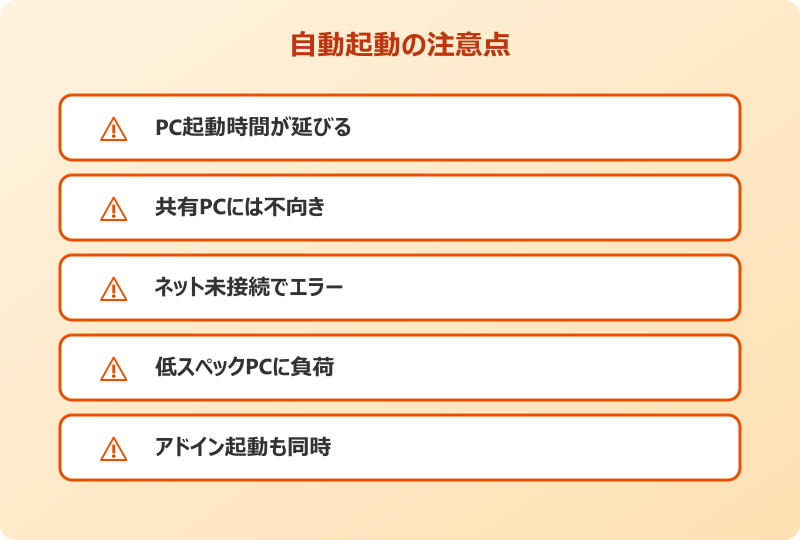
ただし注意点もあります。Outlookを自動起動させると、PCの起動時間が若干長くなります。低スペックPCではこれが体感できるレベルになることもあるため、PCの性能とのバランスを考えましょう。
自動起動はPC起動時の処理を増やすため、低スペックPCでは起動が遅く感じることがあります。バランスを見て判断しましょう。
スタートアップフォルダにOutlookを登録する手順
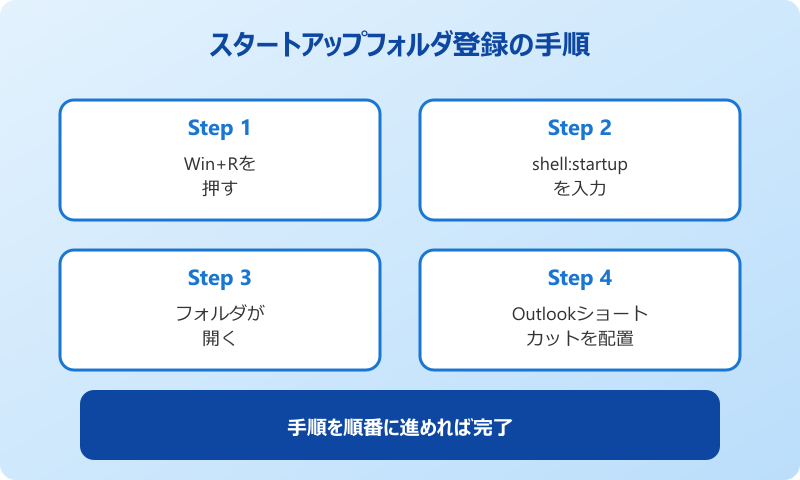
最も簡単で確実な方法が、スタートアップフォルダにOutlookのショートカットを登録する方法です。手順は次の通りです。
キーボードで「Windowsキー+R」を押して「ファイル名を指定して実行」を開きます。表示された入力欄に `shell:startup` と入力してEnterキーを押すと、スタートアップフォルダが開きます。
- 「Windowsキー+R」を押す
- 「ファイル名を指定して実行」が開く
- `shell:startup`と入力
- Enterキーで実行
- スタートアップフォルダが開く
- OutlookのショートカットをD&Dで配置
- PCを再起動して動作確認
Outlookのショートカットは、デスクトップにあるアイコンをそのままドラッグ&ドロップでスタートアップフォルダに移動するか、コピーして配置します。右クリック→「ショートカットの作成」でも作れます。
設定後はPCを再起動してみましょう。Outlookが自動的に起動すれば設定成功です。何も起きない場合は、ショートカットの配置場所を再確認してください。
スタートアップアプリ設定での有効化
もう一つの方法が、Windows 11の「スタートアップアプリ」設定画面から有効化する方法です。すでにOutlookがスタートアップ候補リストに表示されている場合に使えます。
Windowsの検索ボックスで「スタートアップ」と入力すると、「スタートアップアプリ」の設定が出てきます。これを開くと、PC起動時に自動起動する候補アプリの一覧が表示されます。
一覧にOutlookがある場合は、トグルスイッチを「オン」にすれば自動起動が有効化されます。すでに登録済みのアプリならワンクリックで完了します。一覧にOutlookがない場合は、前項のスタートアップフォルダ登録方法を試してください。
スタートアップアプリ一覧にOutlookがあるかどうかで、適切な方法が変わります。まずは確認してみましょう。
自動起動の設定方法比較
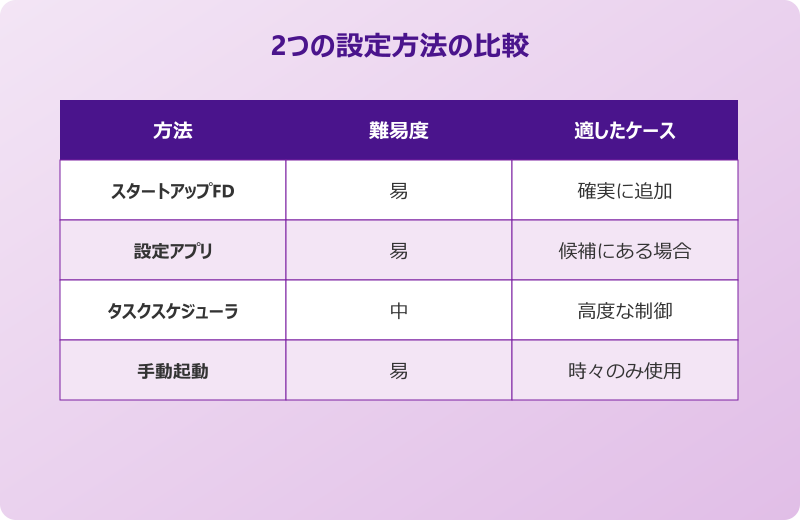
2つの方法を比較してみましょう。状況に応じて使い分けるのがおすすめです。
| 方法 | 難易度 | 適したケース |
|---|---|---|
| スタートアップフォルダ | 易 | 確実に追加したい |
| スタートアップアプリ設定 | 易 | 既に候補にある場合 |
| タスクスケジューラ | 中 | 高度な制御が必要 |
| ショートカット起動 | 易 | 手動起動の最速化 |
| Outlookの設定 | 難 | 細かい起動制御 |
初心者には「スタートアップフォルダ登録」が一番おすすめです。確実に動作し、解除も簡単です。
Outlook自動起動の応用設定と解除方法
自動起動の設定ができたら、解除方法や応用設定も知っておくと便利です。あわせて、よくあるトラブルへの対処も解説します。
自分の業務スタイルに応じて柔軟に切り替えられるようにしておきましょう。
自動起動を解除する方法
Outlookの自動起動をやめたい場合は、設定方法と逆の手順で解除できます。
スタートアップフォルダに登録した場合は、`shell:startup`でフォルダを開き、Outlookのショートカットを削除するだけです。削除だけで解除完了するシンプルさが魅力です。
スタートアップアプリ設定で有効化した場合は、設定画面の同じ場所でトグルスイッチを「オフ」にすればOKです。設定変更は即時反映されるので、次回起動時から自動起動しなくなります。
気が変わってまた自動起動したくなったら、同じ手順で再度設定すれば戻せます。気軽にオン/オフを切り替えられるのも便利な点です。出張時はオフ、通常勤務時はオンといった使い分けもできます。
解除しても、デスクトップやスタートメニューからOutlookを起動できることに変わりはありません。あくまでPC起動と同時に立ち上がるかどうかが切り替わるだけです。
解除後は次回PC再起動時から効果が出ます。即座に確認したい場合はPCを再起動してチェックしてみましょう。
自動起動が動かない時の対処
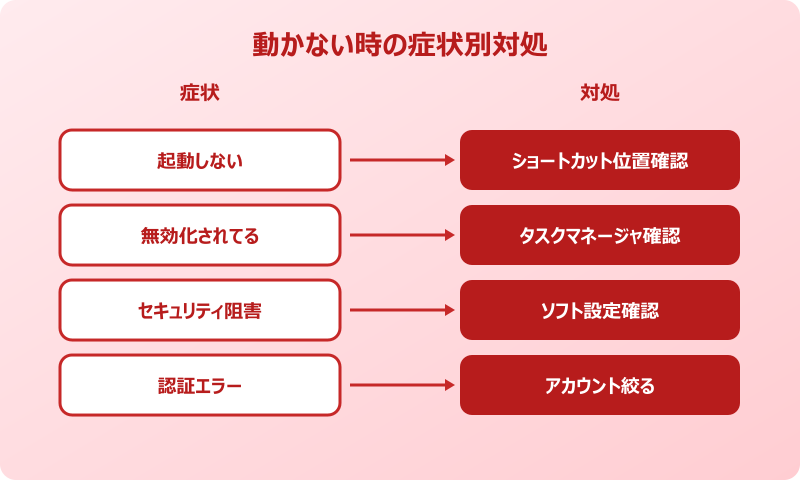
設定したのに自動起動しない場合、いくつかの典型的な原因があります。最も多いのが「ショートカットの配置先を間違えている」ケース。スタートアップフォルダ以外の場所に置いてもOutlookは起動しません。
確認方法は、もう一度`shell:startup`でフォルダを開き、Outlookのショートカットが正しく配置されているか確認します。ショートカットの実体ファイル名を間違えていないかもチェックしてください。
2つ目の原因は、Windows側のスタートアップ機能が無効化されているケース。タスクマネージャーの「スタートアップ」タブを開き、Outlookが「有効」になっているか確認します。「無効」になっていれば右クリックして有効化します。
セキュリティソフトによっては、勝手にスタートアップを無効化することがあります。設定後に動かない場合は確認してみましょう。
起動時に開くフォルダを指定する応用設定
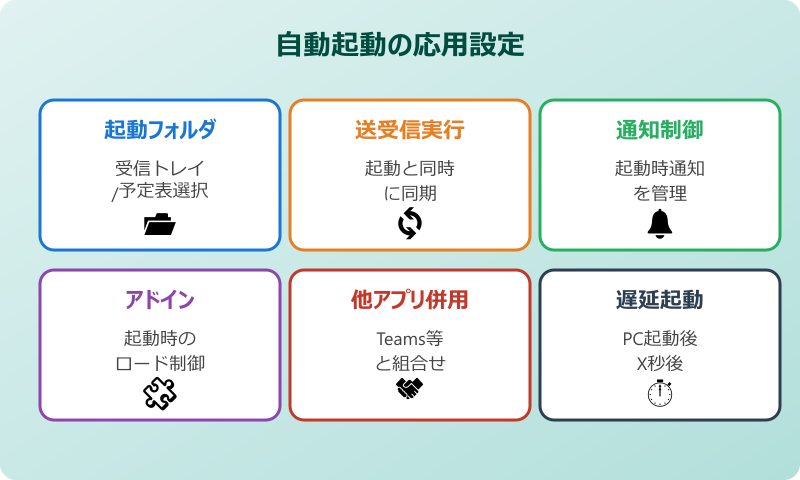
Outlookは起動時にどのフォルダを開くかを指定できます。デフォルトでは受信トレイが開きますが、予定表や連絡先、特定のフォルダを開くように変更することも可能です。
設定方法は、「ファイル」→「オプション」→「詳細設定」→「Outlookの開始と終了」で「Outlook起動時にこのフォルダーから開始する」のドロップダウンから希望のフォルダを選びます。業務開始時に最初に見るべき情報を自動表示できる便利機能です。
たとえば、毎朝予定表をチェックするのが習慣の方は、起動時に予定表が開くようにしておくと業務がスムーズに始められます。受信トレイより予定表を優先したい方におすすめです。マネージャーやプロジェクトリーダーには特に有効です。
連絡先やタスクから始めたい方も、同じ手順で起動時の表示先を変更できます。自分の業務スタイルに合わせて選んでみましょう。
Outlook起動時の動作をカスタマイズする
自動起動と組み合わせて、Outlook起動時の細かい動作も設定できます。たとえば「起動と同時にすべての送受信を実行する」「起動時に通知を表示しない」など、業務スタイルに合わせた調整が可能です。
これらの設定は「ファイル」→「オプション」→「詳細設定」から確認できます。朝一番の状態を最適化することで、業務開始までの導線がスムーズになります。
Outlookアドインの起動時動作も調整できます。重いアドインを無効化したり、必要なものだけ起動時にロードしたりすることで、起動時間を短縮できます。低スペックPCでは特に効果が大きい調整です。
これらの細かい設定を組み合わせることで、Outlookの起動から業務開始までの時間を最適化できます。一度設定すれば長く効果を発揮するため、初期投資の価値は十分にあります。
まずは自動起動だけ設定して、慣れてきたら起動時の表示フォルダやアドイン制御に手を出していくのが現実的なステップです。
セキュリティと運用上の注意点
Outlookを自動起動させる際の注意点もいくつかあります。1つ目は、PCを共有して使っている場合のプライバシーです。自動起動だと誰でもOutlookの中身が見える状態になるため、共有PCには向きません。
2つ目は、ネットワーク接続が不安定な環境での動作です。自動起動時にネットワーク未接続だと、エラーメッセージが出ることがあります。Wi-Fi接続のタイミングに左右されるため、有線LANの方が安定します。
3つ目は、Outlookの大量メール処理によるPCの負荷です。自動起動するとPC起動と同時に大量のメール送受信処理が始まり、しばらく動作が重くなります。低スペックPCでは特に注意が必要です。
4つ目は、複数アカウントを設定している場合のサインインエラーです。Outlook起動時にすべてのアカウントで認証が求められると、エラーが連発することがあります。よく使うアカウントだけに絞ると安定します。
こうしたリスクを理解した上で自動起動を設定すれば、トラブルを未然に防げます。便利な機能ほど、注意点も知っておくことが大切です。
Outlook自動起動と他のアプリの併用
Outlookだけでなく、業務でよく使う他のアプリも自動起動させると、PC起動と同時に作業環境が整います。Microsoft Teams、Excel、ブラウザなどを併用している方は、まとめて自動起動を設定するのもおすすめです。
ただし、起動アプリを増やしすぎるとPC起動時間がかなり延びます。本当に毎日使うアプリだけに絞るのがコツです。週に数回しか使わないアプリは手動起動でも十分です。
自動起動アプリの優先順位を考えるなら、メール(Outlook)→チャット(Teams)→業務アプリ、の順に並べておくと自然な業務開始フローになります。朝のルーチンを仕組み化することで、業務開始までの時間が大幅に短縮できます。
もし複数アプリを自動起動させてPCが重くなりすぎる場合は、起動を遅延させる設定も活用できます。タスクスケジューラを使えば「PC起動から30秒後にOutlook起動」のような細かい制御もできます。
Outlook自動起動のまとめと参考リンク
Windows 11でOutlookを自動起動させる方法は、スタートアップフォルダに登録するのが最も簡単で確実です。本記事で紹介した手順を試してみてください。
解除も同じ手順で簡単に行えるので、気軽に試せます。業務スタイルに合うかどうかを実際に試して判断するのがおすすめです。
自動起動はPC起動時の負荷を増やすため、低スペックPCではバランスを考慮する必要があります。毎日の数十秒の節約を取るか、PC起動速度を取るかは、自分の業務優先度次第です。1週間ほど試してみて効果を実感できれば継続、合わなければ気軽に解除できます。
Outlookは多くのビジネスパーソンが日常的に使うツールです。自動起動を活用することで、毎日のメール業務がもう一段スムーズになります。ぜひ自分の業務に合った形で取り入れてみてください。
業務効率化は小さな改善の積み重ねから生まれます。自動起動という地味な設定でも、年間で見れば大きな時短効果になります。
Windows 11のスタートアップ機能はOutlook以外にも応用できるので、本記事の手順を覚えておくと他のアプリでも役立ちます。よく使うツールを自動起動させて、快適な作業環境を作りましょう。
より詳しい情報は、Microsoftの公式サポートも参考にしてみてください。
Outlook全般の便利な使い方や、関連するトラブル対処については、当ブログの以下の記事もあわせて参考にしてみてください。
これはCTAサンプルです。
内容を編集するか削除してください。