Outlookアドレス帳にCSVをインポートできないのはなぜ?調査!

実はOutlookのアドレス帳にCSVファイルをインポートしようとして、エラーが出たり何も取り込まれなかったりするケースは珍しくありません。CSVの文字コードやフォーマットの違いが原因で失敗していることがほとんどです。
特にExcelやGoogleスプレッドシートからエクスポートしたCSVファイルをそのままOutlookに取り込もうとすると、文字化けが発生したり、フィールドが正しくマッピングされなかったりといった問題が起きやすくなります。
この記事では、Outlookアドレス帳へのCSVインポートの基本手順から、インポートできないときの具体的な対処法まで、順を追って紹介していきます。初めてインポート作業を行う方も、失敗してしまった方も参考にしてみてください。
- OutlookにCSVファイルをインポートする正しい手順がわかる
- インポート時の文字化けを防ぐ文字コードの設定方法がわかる
- フィールドマッピングの正しい設定方法がわかる
- CSVインポートができないときの具体的な対処法がわかる
Outlookアドレス帳にCSVをインポートする基本手順
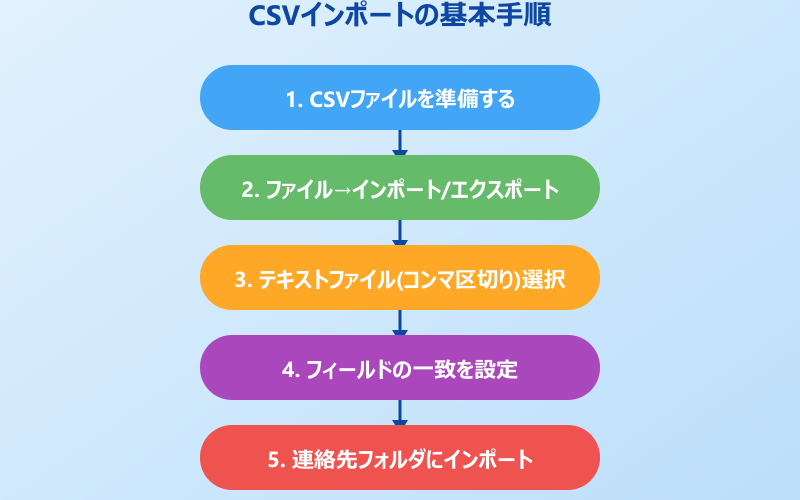
まずはOutlookにCSVファイルをインポートするための正しい手順を確認しましょう。ここでは、CSVファイルの準備段階からインポート完了後の確認方法まで、つまずきやすいポイントを含めて順番に説明していきます。
CSVファイルを用意するときの注意点
OutlookにインポートするCSVファイルには、いくつかの条件があります。これを満たしていないと、インポート時にエラーが発生したり、データが正しく取り込まれなかったりします。
1行目は必ずヘッダー行にする必要があります。ヘッダー行には「姓」「名」「電子メールアドレス」「会社名」などの列見出しを記載します。Outlookはこのヘッダー行を基に、各データをどのフィールドに割り当てるかを判断します。
データの区切り文字はカンマ(,)を使用します。セミコロンやタブ区切りのファイルはOutlookに正しく認識されない場合があるため、カンマ区切りであることを確認してください。
また、データの中にカンマが含まれる場合は、そのデータをダブルクォーテーション(””)で囲む必要があります。たとえば住所に「東京都港区赤坂1-2-3, ○○ビル5F」のようなカンマが含まれている場合は、「”東京都港区赤坂1-2-3, ○○ビル5F”」と記述します。
CSVファイルの作成にはExcelやGoogleスプレッドシートが便利です。ただし、Excelから「CSV UTF-8(コンマ区切り)」で保存すると、Outlook classicでは文字化けする場合があります。保存形式には注意が必要です。
Outlook classicでのインポート手順
従来のOutlook(classic)でCSVファイルをインポートする手順は以下のとおりです。操作自体は難しくありませんが、途中の選択肢を間違えるとインポートに失敗する場合があります。
- Outlookを起動して「ファイル」タブをクリックする
- 「開く/エクスポート」から「インポート/エクスポート」を選択する
- 「他のプログラムまたはファイルからのインポート」を選んで「次へ」をクリックする
- 「テキストファイル(コンマ区切り)」を選択する
- 「参照」ボタンからCSVファイルを指定する
- 重複データの処理方法を選択する
- インポート先に「連絡先」フォルダを指定する
- 「フィールドの一致」ボタンでマッピングを確認して「完了」をクリックする
手順4で「テキストファイル(コンマ区切り)」ではなく「Outlookデータファイル(.pst)」を選んでしまうと、CSVファイルは取り込めません。この選択肢の間違いは初心者がよく陥るミスです。
詳しい手順はMicrosoft公式のCSVインポート/エクスポートガイドでも確認できます。
新しいOutlookでのインポート手順
新しいOutlook(Outlook new)では、インポートの方法が従来版とは異なります。新しいOutlookには「ファイル」タブやインポート/エクスポートウィザードがないため、People(連絡先)画面から直接インポート操作を行います。
新しいOutlookでのインポート手順は以下のとおりです。
- 左側のナビゲーションバーから「People(連絡先)」アイコンをクリックする
- 画面右上の「連絡先の管理」から「連絡先のインポート」を選択する
- 「参照」ボタンからCSVファイルを指定する
- プレビューを確認して「インポート」をクリックする
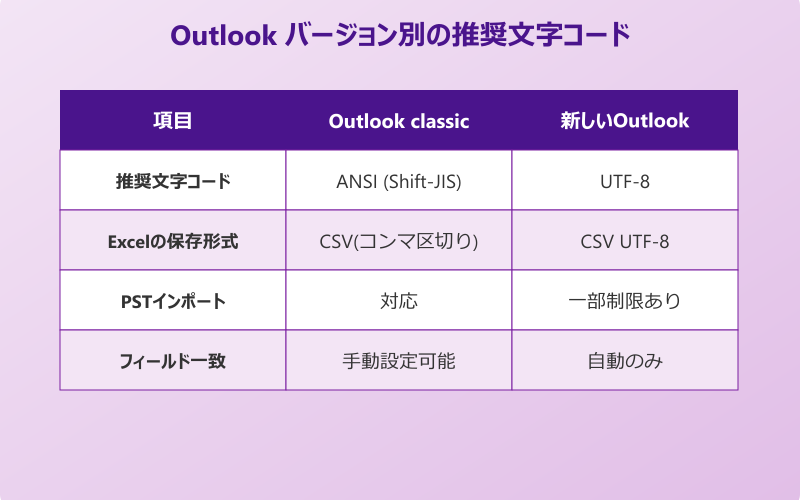
新しいOutlookでは、CSVファイルのエンコーディングはUTF-8が推奨されています。逆にclassic版ではShift-JIS(ANSI)のほうが安定するケースが多いため、使用しているOutlookのバージョンに合わせてCSVの文字コードを調整することが重要です。
CSVファイルの作成方法については「Outlookのアドレス帳をCSVで作り方がわからない?手順を調査!」も参考にしてください。
フィールドの一致を正しく設定する方法
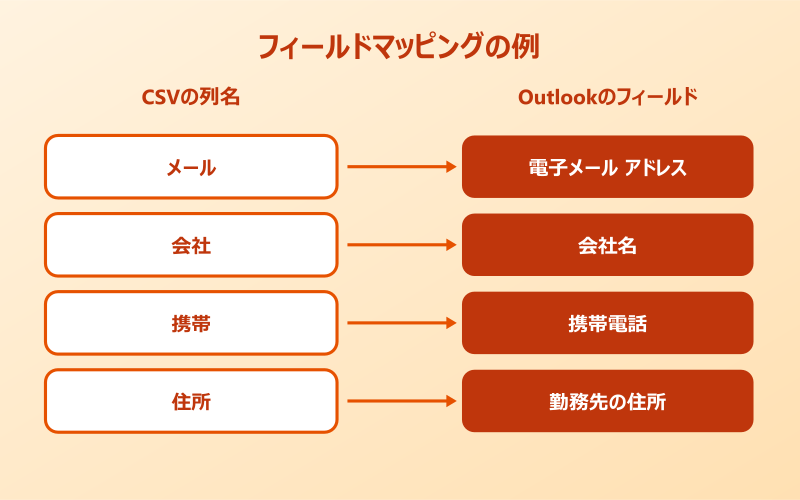
CSVインポートで意外と見落とされがちなのが「フィールドの一致(マッピング)」の設定です。CSVファイルの列名とOutlookの連絡先フィールド名が一致していない場合、データが正しいフィールドに割り当てられず、名前が会社名欄に入ったり、メールアドレスが電話番号欄に入ったりすることがあります。
Outlook classicのインポートウィザードでは、「フィールドの一致」ボタンをクリックすると、ドラッグ&ドロップでCSVの列名をOutlookのフィールドに手動で対応させることができます。
| CSVの列名の例 | Outlookのフィールド名 | 一致するか |
|---|---|---|
| 姓 | 姓 | 自動一致 |
| 名 | 名 | 自動一致 |
| メール | 電子メール アドレス | 手動設定が必要 |
| 会社 | 会社名 | 手動設定が必要 |
| 携帯 | 携帯電話 | 手動設定が必要 |
CSVの列名を最初からOutlookのフィールド名に合わせておくと、手動マッピングの手間が省けます。Outlookが認識する標準フィールド名はMicrosoft公式のCSVファイル作成ガイドで一覧を確認できます。
インポート後にアドレス帳を確認する手順
インポートが完了したら、データが正しく取り込まれているかを確認しましょう。インポート操作自体が成功しても、文字化けやフィールドのずれが起きているケースは少なくありません。
確認のポイントは以下の3つです。
まず、連絡先の件数を確認します。CSVファイルに含まれていた件数とOutlookの連絡先の件数が一致しているかをチェックしてください。件数が少ない場合は、CSVファイルの中に不正な行があった可能性があります。
次に、任意の連絡先を数件開いて、姓名やメールアドレス、電話番号などのデータが正しいフィールドに入っているかを確認します。フィールドがずれている場合は、マッピング設定を見直してから再度インポートする必要があります。
最後に、文字化けが発生していないかを確認します。日本語の氏名や住所が意味不明な記号の羅列になっている場合は、CSVファイルの文字コードが原因です。次のセクションで文字コードの変え方を説明します。
文字化けを防ぐ文字コードの変え方
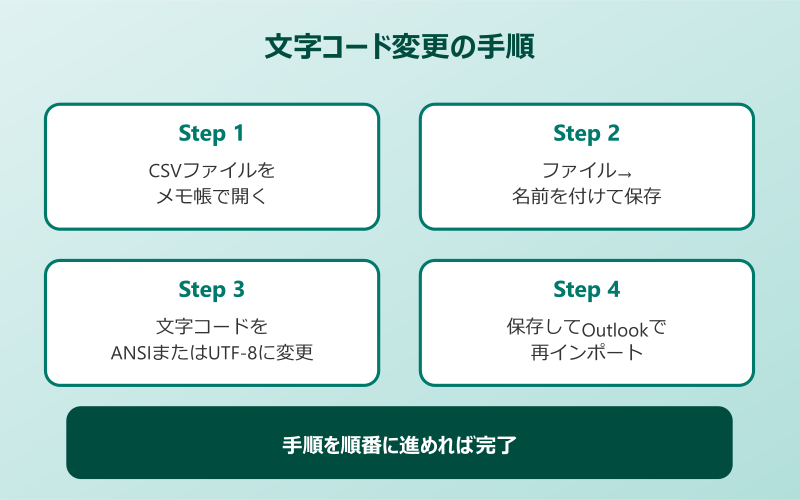
Outlookに取り込むCSVファイルの文字コードは、使用するOutlookのバージョンによって最適な形式が異なります。これを間違えると、氏名や住所が文字化けしてしまいます。
Outlook classicの場合は、CSVファイルをShift-JIS(ANSI)形式で保存するのが安全です。一方、新しいOutlookではUTF-8形式が推奨されています。
文字コードの変更手順は以下のとおりです。
- CSVファイルをWindowsの「メモ帳」で開く
- 「ファイル」メニューから「名前を付けて保存」を選択する
- 「文字コード」のドロップダウンからOutlook classicなら「ANSI」、新しいOutlookなら「UTF-8」を選択する
- ファイル名はそのままで「保存」をクリックする
この手順で文字コードを変更してから、改めてOutlookにインポートすることで文字化けを解消できます。ExcelからCSVを保存する場合は「CSV(コンマ区切り)」を選ぶとShift-JIS形式、「CSV UTF-8(コンマ区切り)」を選ぶとUTF-8形式で保存されます。
BOM付きUTF-8(UTF-8 with BOM)で保存すると、一部のバージョンのOutlook classicでヘッダー行の先頭に不要な文字が付加されることがあります。その場合はANSIで保存し直してください。
Outlookアドレス帳のCSVインポートができないときの対処法
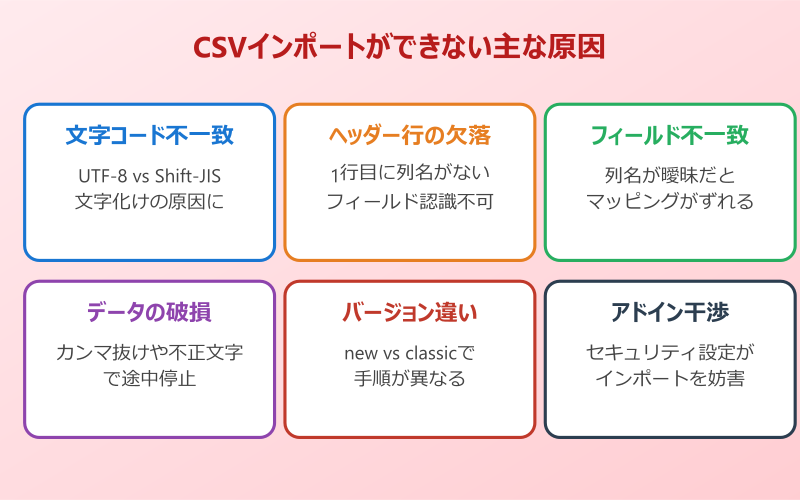
基本手順どおりに操作してもインポートがうまくいかない場合は、CSVファイル側の問題やOutlookの設定に原因があるかもしれません。ここからは、よくあるトラブルごとに具体的な対処法を紹介していきます。
CSVのエンコードをANSIに変換する
Outlook classicでCSVインポートがうまくいかない場合、もっとも多い原因がCSVファイルの文字コード(エンコード)の問題です。Outlook classicはUTF-8エンコードのCSVファイルを正しく読み取れないことがあります。
特にExcelで「CSV UTF-8(コンマ区切り)」として保存したファイルや、GoogleスプレッドシートからダウンロードしたファイルはUTF-8形式になっているため、そのままOutlook classicに取り込むと文字化けやインポート失敗の原因になります。
対処法は、前述のとおりメモ帳で文字コードをANSI(Shift-JIS)に変換してから保存し直すことです。変換後のCSVファイルでインポートをやり直してみてください。
また、新しいOutlook(Outlook new)からエクスポートしたCSVファイルをOutlook classicにインポートしようとした場合も同様の問題が発生します。新しいOutlookのエクスポートはUTF-8形式のため、classic側で使う場合は文字コードの変換が必要です。
ヘッダー行の形式を見直す
CSVファイルの1行目(ヘッダー行)に問題がある場合もインポートに失敗します。Outlookは1行目をヘッダー行として認識し、各列のデータをフィールドに割り当てる基準にします。
ヘッダー行でよくある問題は以下の3つです。
ヘッダー行が存在しない場合、Outlookは1行目のデータをヘッダーとして扱ってしまい、その行のデータが連絡先に取り込まれません。必ず1行目にはフィールド名を記載してください。
ヘッダーの列名が日本語の場合、Outlookが自動でフィールドを認識できないことがあります。「姓」「名」「電子メール アドレス」など、Outlookの標準フィールド名と完全に一致させると自動マッピングが正しく動作します。
ヘッダー行に空白セルが含まれている場合も問題になります。列名がない空の列がCSVに含まれていると、インポートウィザードが正しくデータを解析できなくなることがあります。不要な空列はExcelで削除してからCSVを保存し直してください。
Outlookのインポートで問題が発生する場合のトラブルシューティングについてはMicrosoft公式の連絡先インポート問題解決ガイドも参考にしてください。
データの破損や不正な行を修正する
CSVファイルの中に不正なデータや破損した行が含まれている場合、インポートが途中で止まったり、一部のデータだけがスキップされたりすることがあります。
よくある不正データの例としては、閉じられていないダブルクォーテーション、カンマの数がヘッダー行と一致しない行、制御文字(改行コードの混在など)があります。
対処法としては、CSVファイルをExcelで開いて中身を目視で確認し、おかしなデータがある行を修正または削除します。Excelでの確認が難しい場合は、テキストエディタ(メモ帳やサクラエディタなど)でCSVファイルを直接開くと、不正な文字や改行の問題を発見しやすくなります。
データ件数が多い場合は、CSVファイルを複数に分割して少しずつインポートすることで、問題のある行を特定しやすくなります。たとえば500件のデータなら100件ずつ5つのファイルに分けてインポートを試し、エラーが出るファイルの中をさらに絞り込んでいく方法が有効です。
PSTファイルを使った代替インポート法
CSVファイルでのインポートがどうしてもうまくいかない場合は、PSTファイル(Outlookデータファイル)を使った代替方法を検討してみてください。
PSTファイルはOutlookの独自形式であり、CSVよりも文字化けやフィールドのずれが起きにくいのが特徴です。たとえば、別のPCのOutlookからアドレス帳を移行する場合は、CSVではなくPSTファイルでエクスポート/インポートするほうが確実です。
PSTファイルでのエクスポート手順は以下のとおりです。
- 元のOutlookで「ファイル」→「開く/エクスポート」→「インポート/エクスポート」を選択する
- 「ファイルにエクスポート」を選択して「次へ」をクリックする
- 「Outlookデータファイル(.pst)」を選択する
- 「連絡先」フォルダを選んでエクスポートする
エクスポートしたPSTファイルは、新しいPCのOutlookで同様の手順でインポートできます。アカウント移行全般の手順は「Outlookアカウントの移行ができないのはなぜ?原因を調査!」でも紹介しています。
セキュリティやアドイン設定を確認する
まれなケースですが、Outlookにインストールされたアドインやセキュリティソフトの設定がインポート処理を妨げることがあります。特に企業のPCでは、管理者がインポート機能を制限している場合もあります。
確認の第一歩として、Outlookをセーフモードで起動してからインポートを試してみてください。セーフモードでは全アドインが無効化されるため、アドインが原因かどうかを切り分けることができます。
セーフモードの起動方法は、Ctrlキーを押しながらOutlookのアイコンをクリックする方法が簡単です。「Outlookをセーフモードで起動しますか?」と表示されたら「はい」を選択してください。
セーフモードでインポートが成功した場合は、通常モードに戻してアドインをひとつずつ有効化し、原因のアドインを特定します。アドインの管理は「ファイル」→「オプション」→「アドイン」から行えます。アドレス帳の管理については「Outlookのアドレス帳をフォルダ分けするには?解説!」もあわせて参照してみてください。
会社のPCで「インポート/エクスポート」メニューが表示されない場合は、IT管理者によって機能が無効化されている可能性があります。管理者に確認を取ってください。
Outlookアドレス帳のCSVインポートまとめ
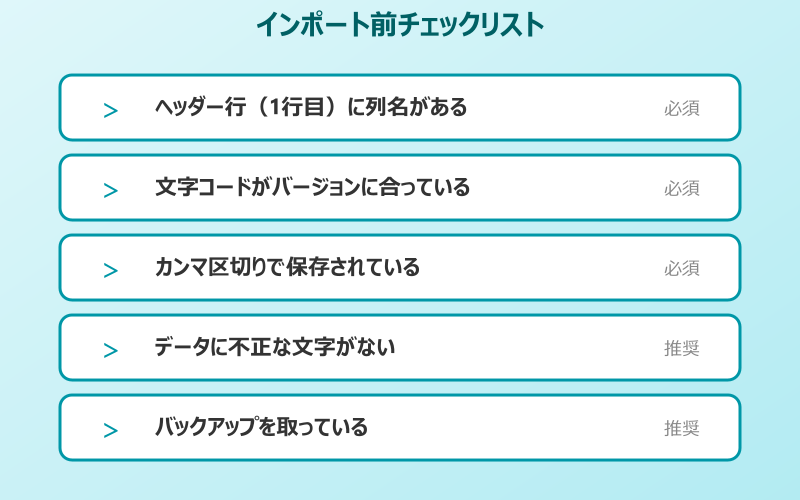
Outlookアドレス帳へのCSVインポートでつまずく原因は、大きく分けて「文字コードの不一致」「CSVフォーマットの問題」「フィールドマッピングのずれ」の3つです。
Outlook classicを使っている場合はCSVファイルをANSI(Shift-JIS)形式で保存し、新しいOutlookを使っている場合はUTF-8形式で保存することが基本の対策になります。ヘッダー行の列名をOutlookのフィールド名に合わせておくと、マッピングの手間も省けます。
CSVでの取り込みがどうしてもうまくいかない場合は、PSTファイルを使った代替方法も選択肢に入れてみてください。用途や状況に合わせて最適な方法を選ぶことで、アドレス帳の移行作業をスムーズに進められます。
インポートしたデータに問題がないことを確認してから、元のCSVファイルやバックアップを削除するようにしましょう。念のため、1週間程度は元ファイルを保管しておくと安心です。
これはCTAサンプルです。
内容を編集するか削除してください。