Outlookデータ移行をエクスポートで行うには?解説!

パソコンを買い替えたり、業務用PCを入れ替えたりする際に欠かせないのが、Outlookのデータ移行作業です。長年蓄積したメール、連絡先、予定表、仕分けルールなどのデータを新しいPCに引き継げないと、業務が止まってしまいます。
Outlookには「PSTファイル」という形式でデータを丸ごと書き出せるエクスポート機能が用意されています。正しい手順を踏めば、メールから連絡先まですべての情報を新しいPCに復元できます。とはいえ、初めての方には用語も画面操作もやや難しく感じるかもしれません。
この記事では、Outlookのデータ移行をPSTファイルのエクスポート/インポートで行う方法を、初心者にも分かりやすい順番で解説します。失敗を防ぐためのチェックポイントもあわせて紹介するので、安心して移行作業に臨んでください。
- Outlookデータ移行のためのエクスポート手順
- PSTファイルを新しいPCにインポートする方法
- 移行で失敗しやすいポイントと対策
- 新しいOutlookやWeb版での移行注意点
Outlookデータ移行のエクスポート基本手順
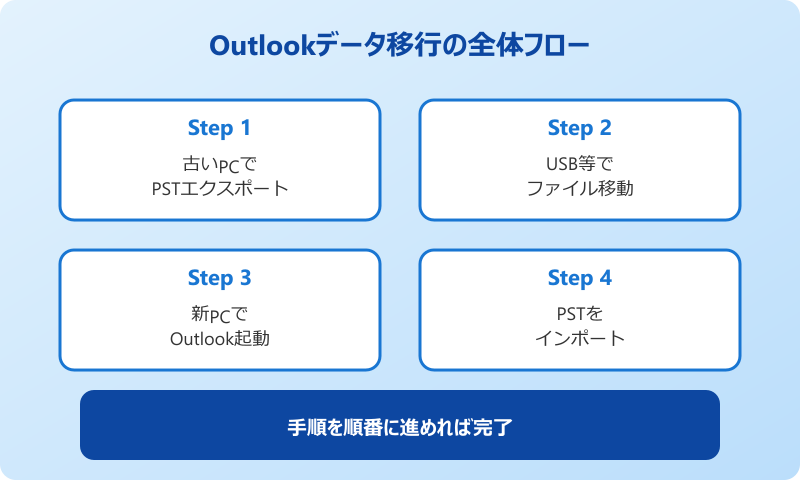
まずは古いPCからデータをエクスポートする手順を見ていきます。エクスポートが正しく完了すれば、移行作業の半分は終わったも同然です。
PSTファイルとは、Outlookのデータを1つにまとめた特殊な形式で、メール本体や連絡先・予定表などすべての情報を含めることができます。
Outlookデータ移行が必要になる場面とPSTファイルの仕組み
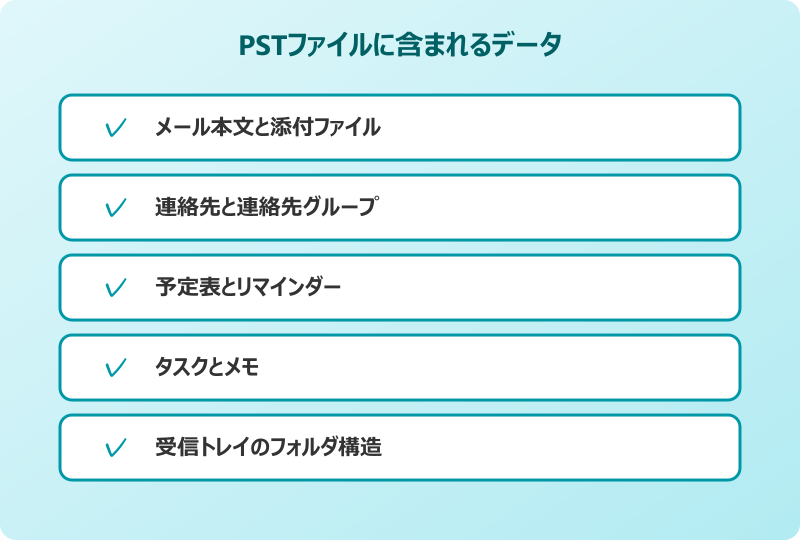
Outlookのデータ移行が必要になる場面は意外と多いです。最も多いのがパソコンの買い替えやリプレースで、新しいPCで同じメール環境をすぐに使えるようにしたい時です。会社のPC入れ替えでも頻繁に発生します。
その他にも、OSのクリーンインストールを行う時、Outlookのプロファイルを作り直したい時、複数のPC間でメール環境を統一したい時など、移行作業が役立つシーンは様々です。業務継続のために必須の作業と言えるでしょう。
OutlookのデータはPST(Personal Storage Table)と呼ばれる特殊な形式のファイルにまとめて書き出せます。このファイルにはメール本文、添付ファイル、連絡先、予定表、タスク、メモ、仕分けルールなど、Outlookで扱うほとんどすべての情報が含まれます。
PSTファイルは1つの大きなファイルとして保存されるため、USBメモリや外付けHDD、クラウドストレージ経由で簡単に別のPCに持ち運べます。容量は数百MBから数十GBになることがあるため、移行先の保存場所には十分な空き容量を確保しておきましょう。
PSTファイルはバックアップとしても活用できます。定期的にエクスポートしておけば、データ消失時の保険にもなります。
Classic Outlookでのエクスポート手順
Classic Outlook(従来のデスクトップ版)でのエクスポート手順を順番に見ていきます。Outlookを起動したら、画面左上の「ファイル」タブをクリックします。
表示された画面で「開く/エクスポート」を選び、その中の「インポート/エクスポート」をクリックします。「インポート/エクスポートウィザード」が開くので、「ファイルにエクスポート」を選択して「次へ」を押します。
- Outlookを起動し「ファイル」タブをクリック
- 「開く/エクスポート」を選択
- 「インポート/エクスポート」をクリック
- 「ファイルにエクスポート」を選び次へ
- 「Outlookデータファイル(.pst)」を選択
- エクスポート対象のフォルダを選択
- 「サブフォルダーを含む」にチェック
- 保存先を指定して完了
エクスポート対象のフォルダ選択時は、トップレベルのアカウント(メールアドレス全体)を選ぶと、メール、連絡先、予定表すべてが一括でエクスポートされます。「サブフォルダーを含む」は必ずチェックを入れてください。これを忘れるとフォルダ内のメールが含まれません。
保存先には、後でアクセスしやすい場所を指定しましょう。デスクトップやドキュメントフォルダ、または直接USBメモリを指定するのもおすすめです。エクスポート中はOutlookの動作が重くなることがあるので、データ量が多い場合は時間に余裕を持って実施してください。
エクスポート時のパスワード設定について
PSTファイルのエクスポート時には、ファイルにパスワードを設定するか聞かれます。セキュリティ面を考えると、パスワードを設定しておくのがおすすめです。とくに業務用のメールデータを社外に持ち出す場合、パスワード保護は必須と考えてよいでしょう。
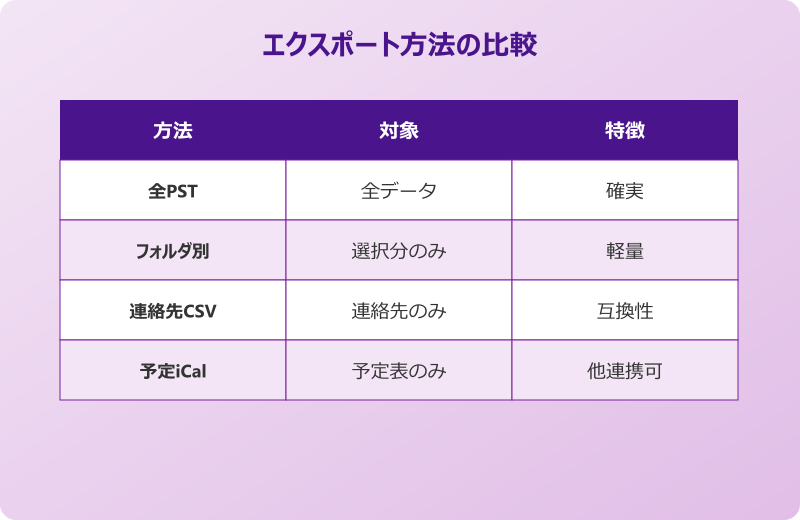
パスワードを設定すると、PSTファイルを開く際にそのパスワードが必要になります。パスワードを忘れると復元が困難になるため、必ず安全な場所にメモしておきましょう。クラウドのパスワード管理ツールを使うのも良い方法です。
パスワードを設定したくない場合は、ダイアログで何も入力せず「OK」を押せばスキップできます。ただしその場合は、PSTファイル自体が誰でも開ける状態になるため、保存場所の管理に注意が必要です。
業務データのPSTファイルは個人情報や機密情報を含むことが多いです。USBメモリでの持ち運びには暗号化対応のものを使うとさらに安全です。
エクスポート対象別に選択する場合
すべてのデータではなく、特定のフォルダだけをエクスポートしたい場合もあります。たとえば「重要なプロジェクトのメールだけ移行したい」「連絡先だけ別PCに渡したい」というケースです。
エクスポート対象選択画面で、トップレベルではなく個別のフォルダを選択すれば、その範囲だけがエクスポートされます。複数のフォルダを選びたい場合は、Ctrlキーを押しながらクリックすると複数選択できます。
連絡先だけをエクスポートしたい場合は「連絡先」フォルダを、予定表だけなら「予定表」フォルダを選びます。必要なデータだけを抜き出せるので、移行作業を軽量化できる便利な方法です。
エクスポート方法の比較表
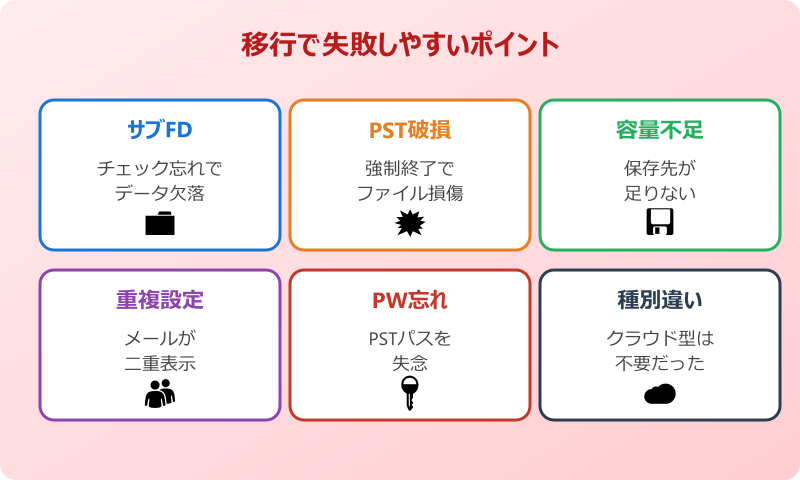
エクスポートにはいくつかの方法があります。状況に応じて最適なものを選びましょう。
| 方法 | 対象 | 特徴 |
|---|---|---|
| 全データPST | メール/連絡先/予定表すべて | 最も一般的・確実 |
| フォルダ別PST | 選択したフォルダのみ | 必要分だけ軽量 |
| 連絡先CSV | 連絡先のみ | 他アプリと互換 |
| 予定表iCal | 予定表のみ | 他カレンダーと共有 |
| メールEML | 個別メール | 1通ずつバックアップ |
新しいPCで同じ環境を再現したいなら、全データPSTが最も確実です。細かい使い分けはあとから個別エクスポートで対応することもできます。
新しいPCへのインポートと移行時の注意点
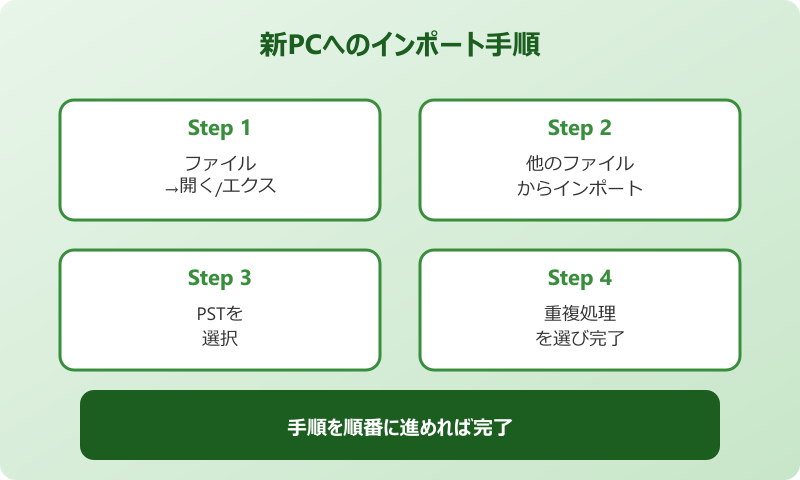
エクスポートが完了したら、次は新しいPCへのインポート作業です。あわせて、移行時に発生しやすいトラブルとその対策も紹介します。
慎重に進めれば失敗のリスクは小さい作業ですが、いくつかのポイントを押さえておくとよりスムーズです。
新しいPCにPSTファイルをインポートする手順
エクスポートしたPSTファイルを新しいPCにインポートする手順を見ていきます。まずUSBメモリやクラウド経由でPSTファイルを新しいPCにコピーします。
新しいPCのOutlookを起動し、初期設定を済ませてアカウント追加を完了させます。次に「ファイル」→「開く/エクスポート」→「インポート/エクスポート」と進み、「他のプログラムまたはファイルからのインポート」を選択して「次へ」を押します。
- 新しいPCのOutlookを起動
- 「ファイル」→「開く/エクスポート」を選ぶ
- 「インポート/エクスポート」をクリック
- 「他のプログラムまたはファイルからのインポート」を選択
- 「Outlookデータファイル(.pst)」を選び次へ
- 「参照」でPSTファイルを指定
- 重複時の処理オプションを選択
- 「完了」ボタンでインポート開始
重複時の処理オプションでは「重複した場合は置き換える」「重複してもインポートする」「重複した項目をインポートしない」から選べます。同じメールが二重に表示されないようにするには「重複した項目をインポートしない」がおすすめです。
インポートにかかる時間はデータ量によって異なり、数分から1時間以上かかることがあります。途中でOutlookを閉じないように気をつけてください。
移行で失敗しやすいポイントと対策
Outlookのデータ移行で失敗しやすいポイントをいくつか紹介します。これらを事前に知っておけば、トラブルを未然に防げます。
1つ目は、エクスポート時に「サブフォルダーを含む」のチェックを忘れるパターンです。これを忘れると上位フォルダ内のメールしかエクスポートされず、サブフォルダのデータがすべて失われてしまいます。エクスポート時には必ずチェックを入れましょう。
2つ目は、PSTファイルの破損です。エクスポート中にOutlookが強制終了したり、保存先の容量が足りなくなるとファイルが壊れることがあります。移行前にはOutlookを再起動して安定した状態で作業しましょう。
3つ目は、Microsoft 365アカウントとPOPアカウントの混在です。Exchange Onlineでサーバー側にメールがある場合は、PSTファイルでの移行ではなく単純にアカウント追加するだけで同じデータが見られます。サーバー型のアカウントなら移行作業自体が不要なケースもあるので、まず確認してみましょう。
移行作業の前には必ず元のデータをバックアップしておきましょう。万一トラブルが起きても、元の状態に戻せる保険になります。
新しいOutlookでの移行は仕様が異なる
2024年以降の「新しいOutlook for Windows」は、Classic版とは内部仕様が大きく異なります。新しいOutlookではPSTファイルを直接扱う機能が制限されており、従来のエクスポート/インポートウィザードが使えません。
新しいOutlookでデータ移行する場合は、Microsoft 365のクラウド側にデータが保存されているため、新しいPCでアカウントを追加するだけで自動的に同じメール・連絡先・予定表が表示されます。クラウドベースなので移行作業はほぼ不要です。
もしClassic版から新しいOutlookに乗り換える際にPSTファイルのデータが必要な場合は、いったんClassic版に戻してインポートし、その後で新しいOutlookに切り替える、という回りくどい手順が必要になることもあります。Microsoftが順次対応を進めているため、最新の仕様を確認するのがおすすめです。
連絡先や予定表の移行を別途行う方法
PSTファイル全体を移行するのではなく、連絡先や予定表だけを単独で移行したい場合は、別の方法もあります。連絡先はCSV形式で、予定表はiCalendar形式(.ics)でエクスポートできます。
連絡先のCSVエクスポートは、エクスポート先で「テキストファイル(カンマ区切り)」を選ぶだけです。CSVファイルはExcelで開いて編集することもできるため、データのクリーンアップにも便利です。Outlook以外のメールソフトへの移行にも使えます。
予定表をiCal形式でエクスポートすれば、GoogleカレンダーやAppleカレンダーなど他のカレンダーアプリにも取り込めます。複数のサービスを使い分けている方には便利な機能です。
移行後に確認しておきたい設定項目
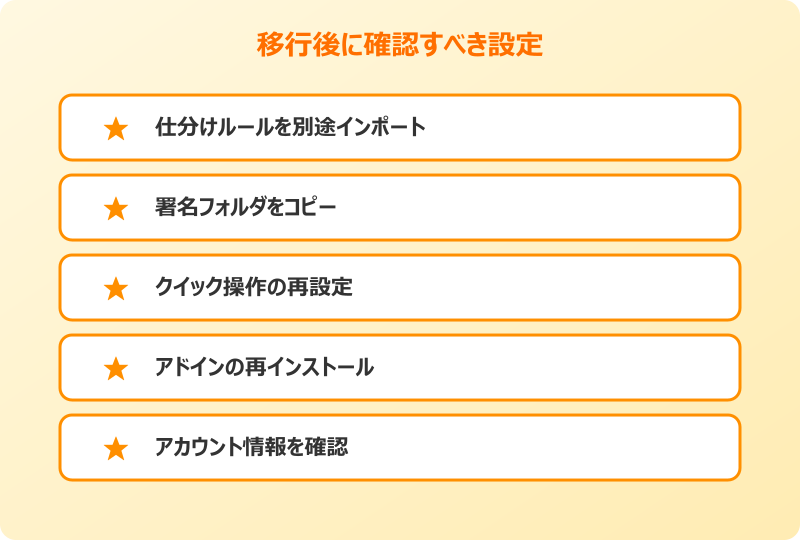
PSTファイルのインポートが完了したら、いくつかの設定が新しいPCに引き継がれていない場合があります。これらは個別に再設定する必要があるため、移行後すぐに確認しておきましょう。
1つ目は仕分けルールです。仕分けルールはアカウント情報の一部として保存されており、PSTファイルには含まれません。古いPCで「ファイル」→「仕分けルールと通知の管理」から「オプション」→「仕分けルールのエクスポート」で別途エクスポートしておけば、新しいPCにインポートできます。
2つ目は署名です。Outlookの署名はローカルファイルとして保存されており、これも個別にコピーが必要です。%appdata%\Microsoft\Signatures フォルダの中身を新しいPCの同じ場所にコピーすれば、署名が引き継がれます。
3つ目はクイック操作やアドインの設定です。これらも個別に設定し直す必要がある場合が多いので、古いPCで使っていた設定をスクリーンショットなどで記録しておくと、新環境での再設定がスムーズです。移行前に設定一覧をメモしておくことを習慣にしましょう。
Outlookデータ移行のまとめと参考リンク
Outlookのデータ移行は、PSTファイルのエクスポートとインポートで簡単に行えます。本記事で紹介した手順通りに進めれば、メール・連絡先・予定表のすべてを新しいPCに引き継げます。
移行作業を成功させるコツは、エクスポート時に「サブフォルダーを含む」をチェックすること、保存先の容量を確認すること、そして万一に備えてバックアップを残しておくことです。念のため元のPCはしばらくそのまま残しておくと、何かあった時に再エクスポートできて安心です。
Microsoft 365などのクラウド型アカウントを使っている場合は、そもそも移行作業が不要なケースもあります。まずは自分のアカウント種別を確認することから始めましょう。POPアカウントの場合のみ、PSTでの移行が必須になります。
移行作業は緊張する場面ですが、手順を守って進めれば失敗のリスクは小さく抑えられます。慌てずに1ステップずつ確認しながら進めれば、確実に新しいPCで業務を再開できます。
より詳しい仕様や最新情報は、Microsoftの公式サポートも参考になります。一次情報として最も信頼できます。
Outlook全般の便利な使い方や、関連するトラブル対処については、当ブログの以下の記事もあわせて参考にしてみてください。
これはCTAサンプルです。
内容を編集するか削除してください。