Outlook予定表が共有できない原因は?解説!

Outlookの予定表共有は、チームでスケジュールを把握するための便利な機能ですが、いざ共有しようとしたら「相手側に表示されない」「権限エラーが出る」といったトラブルに遭遇する方も少なくありません。原因の多くは権限設定やアカウント仕様によるもので、ポイントさえ押さえれば案外スムーズに解決できます。
とくにOutlook 2016以降や新しいOutlook、Web版とデスクトップ版が混在している環境では、予定表の共有まわりで思わぬ動作不良が起きやすい傾向があります。仕組みを理解しておくことが解決の近道です。
この記事では、Outlookの予定表が共有できない代表的な原因と、具体的な対処法を整理しました。ひとつずつチェックしていけば、必ず解決の糸口が見つかります。
- Outlook予定表が共有できない主な原因の見極め方
- 権限・アクセス許可の設定ポイント
- 新しいOutlook/Web版でのトラブル対処
- 共有後に表示されないときの確認手順
Outlook予定表が共有できない主な原因と仕組みの理解
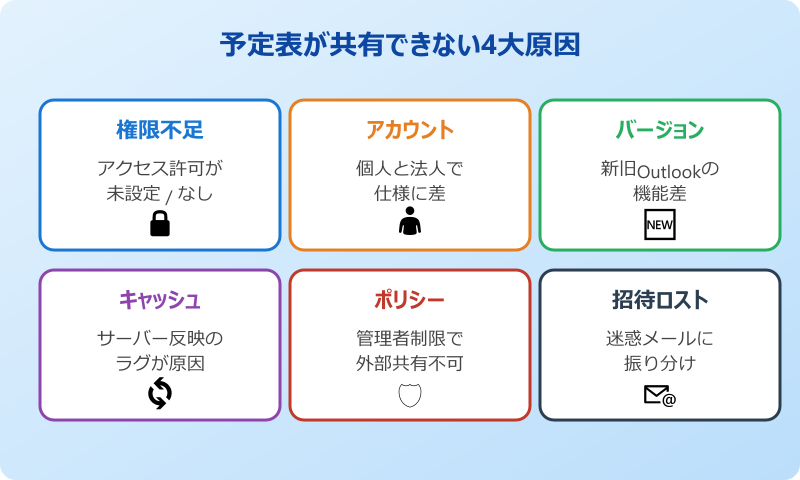
予定表の共有がうまくいかないとき、まずはどこに原因があるのかを切り分けることが重要です。このセクションでは、よくある原因のパターンと、それぞれが起こる仕組みを分かりやすく整理します。
原因を正しく把握できれば、対処法も自然と見えてきます。むやみに設定を変えるのではなく、順番に確認していくのがおすすめです。
Outlook予定表共有でつまずく代表的な原因
Outlookの予定表を共有しようとして失敗する原因は、大きく分けて4つに分類できます。1つ目は権限設定の不足、2つ目はアカウント種別の制限、3つ目はOutlookのバージョン違いによる機能差、4つ目はサーバー側のキャッシュ問題です。
まず権限設定の不足というのは、共有を受ける側に「参照者」「編集者」などの適切な権限が付与されていないケースです。これに気づかないと、いくら共有招待を送っても相手が予定表を開けません。権限設定は共有成功のための土台といえます。
アカウント種別の制限とは、Outlook.comの個人アカウントとExchange Onlineの法人アカウントが混在する環境などで起きる問題です。アカウントの種類によっては、特定の共有方法が使えないことがあります。組織内でアカウント種別を統一できていれば、こうしたトラブルは起きにくくなります。
バージョン違いの問題は、新しいOutlookとClassic Outlookの機能差が代表例です。新しいOutlookでは一部の高度な共有機能がまだ実装されていない場合があり、デスクトップ版とWeb版で挙動が異なることもあります。
原因の切り分けには「どこまでが正常に動いているか」を順に確認するのが有効です。送信側と受信側の両方をチェックしましょう。
権限とアクセス許可の設定ミス
共有エラーの中で最も多いのが、アクセス許可設定のミスです。Outlookでは、予定表ごとに細かい権限を設定できる仕組みになっています。たとえば「空き時間のみ表示」「件名と場所も表示」「フルアクセス可能」など、複数のレベルから選べます。
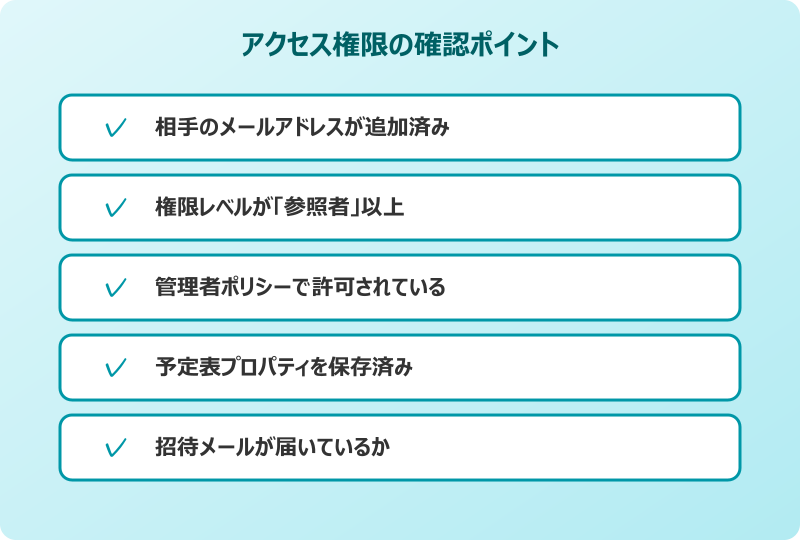
共有相手に正しく予定が見えない場合、まず予定表のプロパティから「アクセス許可」タブを開き、相手のメールアドレスが追加されているか、適切な権限レベルが設定されているかを確認してください。権限が「なし」になっていると、相手側では空白のように見えてしまいます。
さらに、組織のExchange管理者がポリシーで共有を制限している場合もあります。この場合は個人の設定では解決できないため、IT管理者に問い合わせる必要があります。会社のセキュリティポリシーで外部ユーザーへの共有が禁止されているケースなどは、この典型例です。
Outlookの予定表アクセス権限には、レベルが何種類もあります。「予定表の所有者」「フォルダの所有者」「編集者」「投稿者」「校閲者」「参照者」「投稿のみ」「投稿者以外」などがあり、それぞれできる操作が異なります。混乱を避けるため、よく使うのは「参照者」と「編集者」の2つに絞っておくと管理しやすくなります。
新しいOutlookとClassicの機能差による不具合
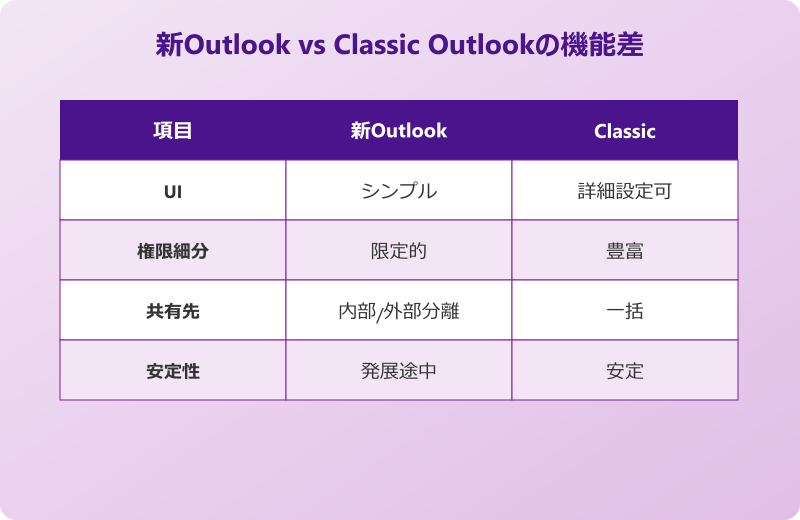
2024年以降、Microsoftは「新しいOutlook for Windows」を順次展開しており、従来のClassic Outlookと並行して使われている状況が続いています。この2つのバージョン間には、予定表共有まわりで微妙な機能差があり、それが原因で共有できないと感じることがあります。
たとえばClassic Outlookでは「予定表のアクセス許可」を細かく設定できますが、新しいOutlookではUIが簡略化されており、一部の細かい権限設定ができないことがあります。また、新しいOutlookでは共有方法が「内部メンバーへの共有」と「外部ユーザーへのリンク共有」に分かれており、操作手順がClassicとは少し違います。
共有を試みているOutlookと、相手が使っているOutlookのバージョンが違う場合、予定表の表示が崩れたり、予定の一部が見えなくなったりすることもあります。この場合は両方を最新版に更新するか、Webブラウザ経由で予定表を開いてみるのが良い対策です。
新しいOutlookとClassicの違いに迷ったら、Microsoft公式のヘルプで現行版の仕様を確認するのが確実です。
共有相手が予定表を開けない場合のチェックポイント
共有招待を送ったものの、相手が「開けない」「見えない」と言ってくる場合、相手側でいくつかの確認ポイントがあります。まず、招待メールがちゃんと届いているか、迷惑メールフォルダーに振り分けられていないかをチェックしてください。
次に、相手のOutlookで「予定表」画面に切り替え、左側のフォルダー一覧で「他のユーザーの予定表」セクションを開きます。ここに自分の名前が表示されているかを確認しましょう。表示されていない場合は、招待メール内の「承諾」ボタンをもう一度押すか、手動で予定表を追加する必要があります。
手動追加の手順は次の通りです。「予定表を追加」→「他のユーザーから」を選択し、共有元のメールアドレスを入力します。権限が付与されていない状態で開こうとするとエラーになるため、その場合は共有元に権限の再設定を依頼してください。
さらに稀なケースとして、Exchangeサーバー側のキャッシュ問題で共有情報が伝わらないことがあります。数分から数時間待つと自動的に解消することが多いため、急ぎでなければ少し時間を置くのも有効です。
Outlook予定表が共有できない時の具体的な対処と便利な代替策
原因が分かったら、次は具体的な対処に進みます。このセクションでは、すぐに試せる解決策と、もし共有がどうしてもうまくいかない場合の代替手段を紹介します。
段階的にアプローチすることで、確実に問題を解消できます。それぞれの対処法を順番に試してみてください。
権限を付与し直す手順
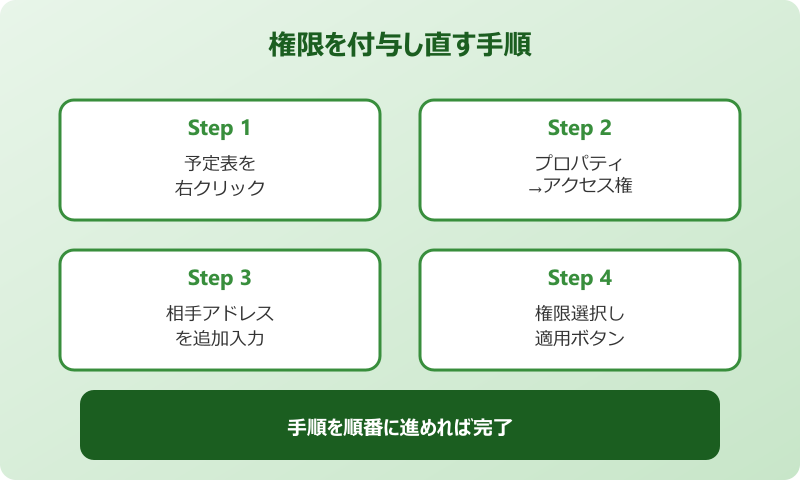
まず最初に試したいのが、アクセス権限の再設定です。Classic Outlookでは、左側の予定表一覧から共有したい予定表を右クリックし、「プロパティ」→「アクセス権」タブを開きます。ここで現在のアクセス権リストを確認しましょう。
共有したい相手の名前が一覧にない場合は、「追加」ボタンを押して相手のメールアドレスを入力します。その後、アクセス許可レベルを「参照者」または「編集者」に設定し、「OK」を押して反映させます。
- Outlookで予定表画面に切り替える
- 左側の予定表一覧から共有したい予定表を右クリック
- 「プロパティ」→「アクセス権」タブを選択
- 「追加」で相手のメールアドレスを入力
- アクセス許可レベルを設定し「適用」を押す
- 必要に応じて共有招待メールを再送
この手順を踏んでも改善しない場合は、いったん相手のアクセス権を完全に削除してから、改めて追加し直してみてください。権限情報のキャッシュが古くなっている場合に有効な対処です。
新しいOutlookでの共有手順を見直す
新しいOutlook for Windowsでは、Classic版とは少し違う手順で予定表を共有します。画面左下から「予定表」を開き、共有したい予定表を右クリック(または三点リーダー)して「共有とアクセス許可」を選択します。
表示された画面で、共有相手のメールアドレスを入力し、アクセス許可レベルを選んで「共有」ボタンを押します。これだけで内部の組織メンバーに対しては共有が完了することが多いです。外部ユーザーに共有する場合は、追加の認証ステップが必要になることがあります。
新しいOutlookで共有がうまくいかないときは、いったんOutlook on the web(ブラウザ版)から同じ操作を試してみるのもひとつの方法です。Web版は機能が安定していることが多く、デスクトップアプリ特有のバグを回避できる場合があります。
Outlook再起動とキャッシュクリアで解決するパターン
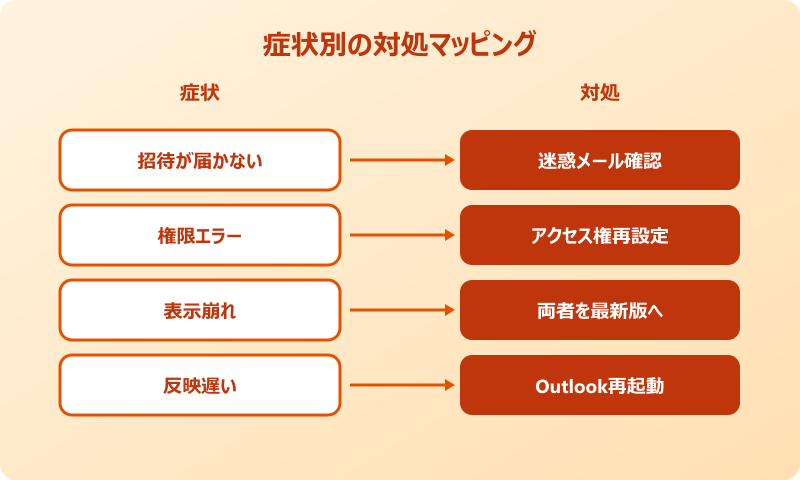
権限設定が正しいのに表示されない場合、Outlookの一時的な不調が原因のこともあります。この場合はOutlookを完全に終了して再起動するだけで解決することが多いです。タスクマネージャーから「OUTLOOK.EXE」を強制終了させ、もう一度起動してみてください。
それでも改善しない場合は、Outlookのプロファイルキャッシュをクリアする方法もあります。「コントロールパネル」→「Mail」→「プロファイル」から、現在のプロファイルを選んで「プロパティ」→「データファイル」を確認します。必要に応じてプロファイルを作り直すと、根本的な問題が解消されることがあります。
キャッシュ削除の作業は少し手間ですが、長年Outlookを使い続けていると蓄積されたデータが原因でトラブルが起きやすくなります。年に1回程度のメンテナンス作業として実施するのもおすすめです。
プロファイル作り直しは設定情報がリセットされる作業です。実行前に必要な設定をメモしておき、慎重に進めてください。
共有できない時の代替手段(公開URL/Teams連携)
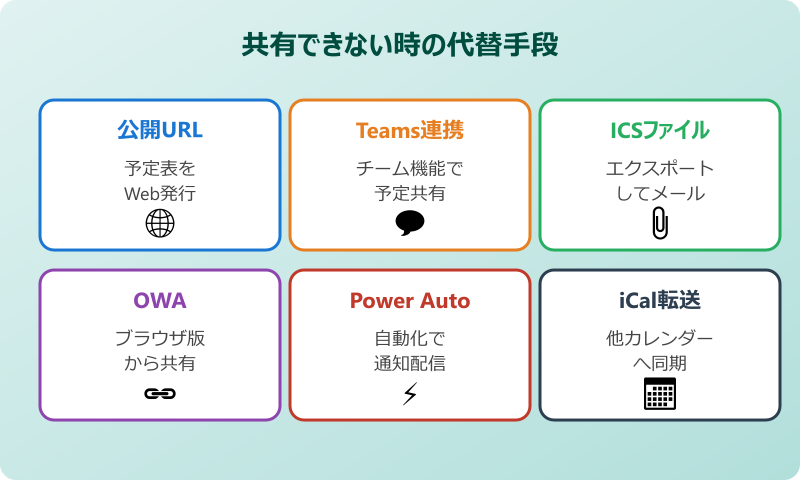
どうしても直接共有がうまくいかない場合、いくつかの代替手段があります。最も手軽なのが、予定表を公開URLとして発行する方法です。Outlook on the webで予定表を開き、「予定表の発行」から公開リンクを生成すると、相手はそのURLを開くだけで予定を確認できます。
もうひとつの方法は、Microsoft Teamsとの連携を活用することです。Teamsには予定表の共有機能が組み込まれており、チームメンバー全員で予定を確認できます。Outlookでうまく共有できない場合は、Teams経由でスケジュール調整を行うのも有効です。
また、ICSファイルとして予定表をエクスポートし、メールで送る方法もあります。受信側はそのICSファイルを開くだけで、自分のOutlookに予定を取り込めます。これは1回限りの共有や、社外の人とのやりとりに便利な方法です。
Outlook予定表共有のよくある質問と注意点
最後に、Outlook予定表共有でよく寄せられる疑問点をまとめました。これらを把握しておくことで、共有後のトラブルも未然に防げます。
| 質問 | 回答 |
|---|---|
| 共有後に予定が反映されるまでの時間 | 通常は数分以内、最大で1時間ほど |
| 外部組織のユーザーに共有できるか | 管理者ポリシー次第。リンク共有なら可能な場合あり |
| 共有を解除する方法 | アクセス権設定で相手を削除 |
| スマホアプリでも共有できるか | 表示は可能、設定変更はPC版推奨 |
| 共有された予定表を非表示にしたい | 予定表一覧でチェックを外すだけ |
共有にあたって注意したいのは、プライバシー面です。「フルアクセス可能」を許可してしまうと、自分が非公開にしたい予定までも相手に見えてしまいます。共有レベルは必要最小限に留めるのが鉄則です。
また、共有関係はずっと続くため、退職者やプロジェクト終了時のメンバー変更があった際は、忘れずにアクセス権を整理することが大切です。古い共有設定が残っていると、思わぬ情報漏洩につながる可能性もあります。
共有後のトラブルを未然に防ぐ運用のコツ
共有を始めたあとも、いくつかのコツを意識しておくとトラブルを未然に防げます。まず大切なのは、共有相手と権限レベルを定期的に見直すことです。組織の人事異動やプロジェクト変更があった際は、不要になった共有設定を整理しておきましょう。
また、共有予定表に大量の予定を一気に登録すると、サーバー側の同期処理が追いつかず一時的に表示が乱れることがあります。大量更新は時間帯を分散させるのがコツです。早朝や深夜など、組織内で利用が少ない時間帯に作業すると安定して反映されやすくなります。
さらに、共有相手に「予定が見えなくなった」と言われた際の対応フローを決めておくとスムーズです。最初に相手側のキャッシュクリアを依頼し、それでも改善しなければ自分側で権限の再設定、最後にIT管理者へエスカレーションといった手順を共有しておくと、毎回ゼロから対応する手間が省けます。
運用に慣れてきたら、共有予定表を活用したスケジュール調整の自動化にも挑戦してみてください。Power AutomateやTeamsとの連携を組み合わせることで、空き時間の自動通知や定例会議の自動登録など、さまざまな業務効率化が可能になります。
Outlook予定表が共有できない時のまとめと参考リンク
Outlook予定表が共有できない問題は、原因さえ分かれば多くの場合スムーズに解決できます。本記事でご紹介した「権限設定の見直し」「Outlookバージョン確認」「キャッシュクリア」「代替手段の検討」の4ステップを順番に試してみてください。
とくに新しいOutlookとClassic版が混在している今の環境では、バージョン違いによるトラブルが増えています。組織内で同じバージョンに統一しておくと、共有まわりの不具合は格段に減らせます。
もし設定変更の権限がない、または社内ポリシーで共有が制限されている場合は、IT管理者に状況を伝えて相談するのが確実です。原因が個人の設定なのか、組織のルールなのかを切り分けることが、トラブル解決のカギになります。
より詳しい仕様や最新情報は、Microsoftの公式サポートでも確認できます。一次情報として役立つので、合わせて参考にしてみてください。
Outlookの予定表まわりの便利な使い方や、関連するトラブル対処については、当ブログの以下の記事もあわせて参考にしてみてください。
これはCTAサンプルです。
内容を編集するか削除してください。