Outlook予定表追加はばれる?仕組みを解説!

Outlookで他人の予定表を自分のアカウントに追加するとき、「相手に通知されてばれてしまわないか」と気になる方は多いものです。業務上必要な操作とはいえ、知らないうちに自分の予定表を覗かれていたら、誰だって少しモヤっとした気持ちになるかもしれません。
結論からお伝えすると、Outlookには「予定表を追加されたことを知らせる通知機能」は基本的に存在しません。しかし条件によっては相手に分かる場面もあるため、仕組みを正しく理解しておくことが大切です。
この記事では、Outlookで他人の予定表を追加した際にばれるかどうかを、仕組みの面から丁寧に整理していきます。権限と公開設定の関係を押さえることで、安心して予定表機能を使えるようになります。
- Outlookで他人の予定表を追加するとばれるのか
- 通知が届くケースと届かないケースの違い
- 自分の予定表を勝手に見られないための設定
- 共有相手を確認する方法とプライバシー対策
Outlook予定表を追加するとばれるのかの仕組みを徹底解説
まずは「追加するとばれるのか」という疑問の答えを、Outlookの仕組みから明確にしていきます。基本的な動作を理解しておけば、無用な心配をせずに済みます。
Outlookの予定表共有は、本来は業務効率化のための機能です。仕組みを知ることで、安心して活用できるようになります。
Outlook予定表を追加してもばれない理由
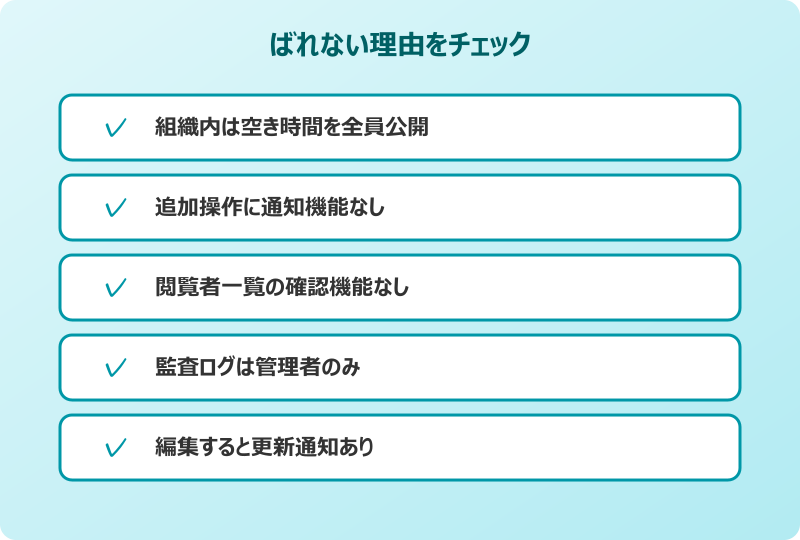
Outlookでは、他人の予定表を自分のアカウントに追加しても、相手に「○○さんがあなたの予定表を追加しました」という通知は届きません。これはOutlookの仕様で、組織内の全メンバーに対して空き時間情報を公開する仕組みになっているためです。
つまり、誰かがあなたの予定表を「他のユーザーの予定表を開く」機能で表示しても、あなた側ではその事実を知ることができません。追加された側に通知が一切飛ばないのがOutlookの基本動作です。
これは、社内のあらゆるメンバーがお互いの空き時間を確認し合えるように設計されているためです。会議の調整やスケジュール確認のたびに毎回相手に許可を取っていたら、業務が回らなくなってしまいます。そのため、空き時間レベルの情報は組織内で広く共有される前提になっています。
ただし、これはあくまで「組織内のデフォルト動作」であって、相手側の設定や追加方法によっては結果が変わる場合もあります。詳細は次のセクションで解説していきます。
Outlookの予定表追加は、相手の許可なくいつでも実行できます。これは個人情報保護の観点ではなく、業務効率化のための設計思想です。
権限の付与時には相手に通知が届く
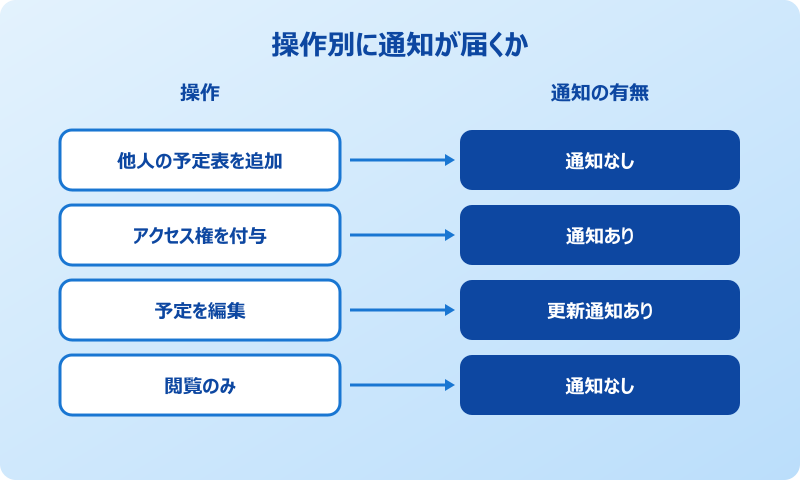
「予定表を追加されること」自体は通知されませんが、相手から自分のアカウントへ「予定表のアクセス権限を付与する」操作をした場合は通知が届きます。これは追加と権限付与の大きな違いです。
たとえば、自分が他人の予定表に対して詳細閲覧の権限を欲しいと思ったとき、相手側で「アクセス権の追加」操作をしてもらう必要があります。この操作を行うと、相手のOutlookには「○○さんに予定表の閲覧権限が付与されました」という確認メールやアクションログが残ります。
この仕組みは、追加する側ではなく「権限を付与する側」のアクションに対する通知です。権限付与は能動的な操作なので、双方の意識が一致した上で行われることが前提になっています。一方、単純な予定表の追加は受動的な操作のため通知が発生しません。
権限付与のログは、OutlookやMicrosoft 365管理センターで確認できます。誰にどんな権限を付与したかを定期的に見直すことで、思わぬ情報共有を防げます。
追加された予定表で「誰が見ているか」は確認できる?
気になるのが、自分の予定表を誰が追加して見ているのかを確認する方法です。残念ながら、現時点のOutlookでは「自分の予定表を表示している人の一覧」を確認する機能は提供されていません。Microsoftの公式回答でも、共有予定表を閲覧している人を確認するシステムはないとされています。
ただし、自分が明示的に権限を付与した相手の一覧は確認できます。Outlookの予定表を右クリックして「プロパティ」→「アクセス権」タブを開くと、現在権限が付与されている相手のリストが表示されます。これに載っている人は、空き時間以上の詳細情報まで見ることができる相手です。
つまり、見られている可能性があるのは「明示的に権限を付与した人」と「組織内の全メンバー(空き時間のみ)」の2層構造になっています。詳細を見られたくない場合は権限付与を最小限にしておくことが基本対策になります。
新しい共有モデルとClassic版での違い
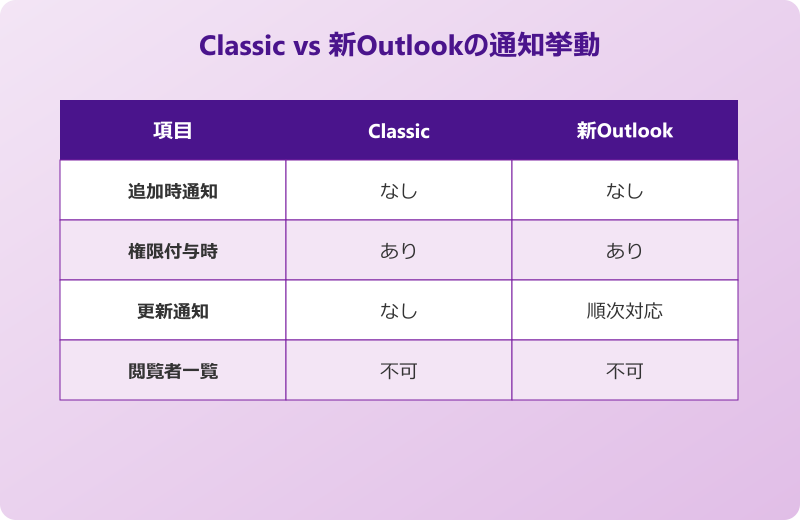
2023年以降、Microsoftは「新しい共有モデル」と呼ばれる仕組みをOutlookに導入しています。この新しいモデルでは、共有予定表の更新通知機能などが追加されており、相手の予定が変更されたときにアラートを受け取ることもできるようになっています。
新しい共有モデルでは、招待されていない他人の予定に関するWindows通知が表示されるという問題も報告されており、Microsoftが順次対応している段階です。Classic Outlookと新しいOutlookで挙動が異なる場合があるため、組織内で統一して使うのがおすすめです。
共有モデルの違いによる主な機能差は次の通りです。
| 項目 | Classic Outlook | 新しいOutlook |
|---|---|---|
| 予定表追加時の通知 | なし | なし |
| 権限付与時の通知 | あり(相手に届く) | あり(相手に届く) |
| 共有更新の通知 | 未対応 | 順次対応中 |
| 表示しているユーザー一覧 | 確認不可 | 確認不可 |
このように、追加するだけならどちらのバージョンでもばれない仕様です。ただし、Microsoftは継続的にOutlookの機能をアップデートしているため、将来的には共有先の確認機能が追加される可能性もあります。仕様変更の可能性を踏まえて、最新の情報を定期的に確認しておくと安心です。
「ばれる」可能性が出てくる例外的なケース
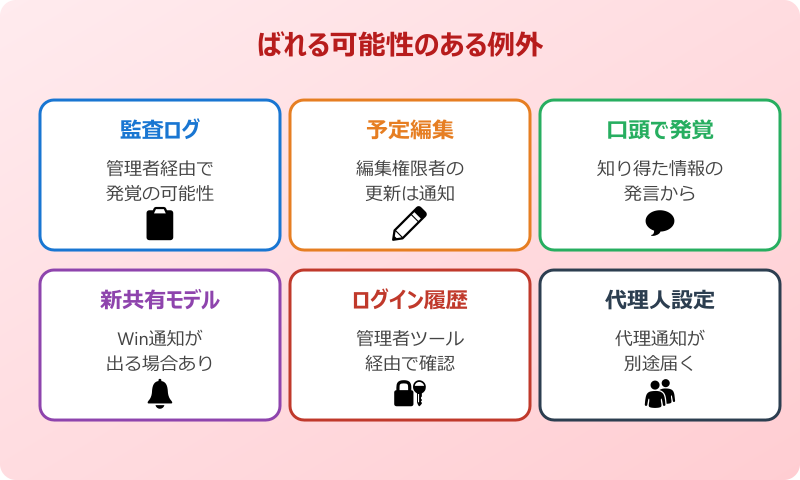
基本的にはばれない予定表追加ですが、いくつかの例外的なケースがあります。これらを知っておくと、思わぬ場面で気まずい思いをせずに済みます。
1つ目は、組織のIT管理者が監査ログを有効にしている場合です。Microsoft 365管理センターでは、アカウントごとの操作ログを記録する機能があり、管理者が必要に応じて「誰が誰の予定表にアクセスしたか」を遡って確認できます。一般メンバー同士では分からなくても、管理者経由で発覚する可能性はあります。
2つ目は、共有予定表を開いた際に予定の編集や追加を行ってしまった場合です。閲覧だけなら通知されませんが、相手の予定表に新しい予定を追加したり、既存の予定を編集したりすると、Outlookは更新を通知することがあります。編集権限を持っている場合の操作には特に注意が必要です。
3つ目は、第三者を経由して情報が伝わるケースです。これはOutlookの仕様ではありませんが、誰かの予定表を見て知った情報を別の場で口にしてしまうと、結果的に「あの人があなたの予定表を見ているらしい」と相手に伝わることがあります。技術的にはばれませんが、運用面の注意は必要です。
監査ログは管理者専用の機能です。一般メンバーは閲覧できないため、社員同士で「ばれる」シナリオは限定的です。
自分の予定表を勝手に見られたくない時の対策と便利な機能
もし「自分の予定表を勝手に見られたくない」「プライベートな予定は隠したい」と感じるなら、Outlookには十分な対策機能が用意されています。このセクションでは具体的な対策と、関連する便利機能をご紹介します。
適切な公開設定を選ぶことで、必要な情報だけを共有できます。すべて非公開にする必要はなく、状況に合わせた使い分けがおすすめです。
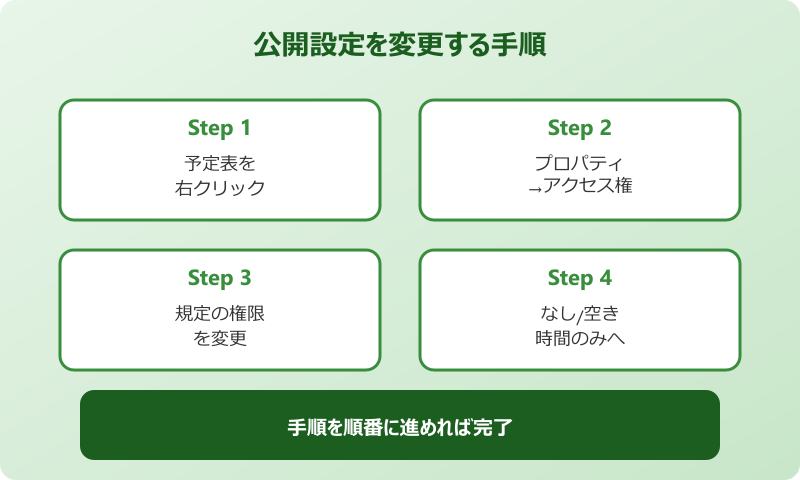
予定表の公開設定を変更する手順
Outlookでは、予定表全体の公開レベルを変更することで、組織内のメンバーに見せる情報量をコントロールできます。Classic Outlookで設定する場合は、左側の予定表一覧で自分の予定表を右クリックし、「プロパティ」を選択します。
「アクセス権」タブを開くと、「規定」というユーザーが表示されています。これが組織内の全メンバーに対するデフォルトの公開設定です。ここで設定されている権限レベルが、特に権限を付与していない相手に対して見える情報の範囲を決めます。
- Outlookで予定表ビューを開く
- 自分の予定表を右クリックして「プロパティ」を選択
- 「アクセス権」タブを開く
- 「規定」のアクセス許可レベルを変更する
- 「なし」または「空き時間情報のみ」に設定
- 「適用」「OK」を押して保存
この設定を「なし」にすると、組織内の他のメンバーは自分の予定表を表示することすらできなくなります。完全にプライベートにしたい場合に有効な設定ですが、業務に支障が出る可能性もあるため、慎重に検討しましょう。
個別の予定だけを「非公開」にする方法
予定表全体は公開しつつ、特定の予定だけを隠したい場合もあります。Outlookには予定ごとに「プライベート」マークを付ける機能があり、これを使うと他人には件名や場所が見えなくなります。
予定を作成する際、または既存の予定を編集する際に、リボンから「非公開」または「鍵マーク」のボタンをクリックします。これだけで、その予定はあなた以外の人から見ると「予定あり」とだけ表示され、詳細は隠されます。
プライベート設定を活用するシーンは色々あります。たとえば医療機関の予約、子供の学校行事、転職活動の面接など、あえて社内に詳細を知られたくない予定に使うと便利です。外出予定だけ詳細を出して、内部の予定はプライベートにするといった使い分けも可能です。
共有相手の権限を見直して整理する
長く同じOutlookを使っていると、過去に権限を付与した相手の情報が古くなっていることがあります。退職した同僚や、関わりがなくなったプロジェクトメンバーが残っていると、思わぬ情報共有が続いている可能性もあります。
定期的に予定表のプロパティから「アクセス権」タブを開いて、現在のアクセス許可リストを確認しましょう。不要な相手があれば、選択して「削除」ボタンを押すだけで権限を取り消せます。少なくとも年に1回は見直しするのがおすすめです。
また、プロジェクト終了時には関係者の権限を一斉に整理する習慣をつけると良いでしょう。これは情報セキュリティの観点だけでなく、Outlookの動作を軽快に保つためにも有効です。古い共有関係が増えすぎると、同期処理に時間がかかるようになります。
権限削除は即座に反映されますが、相手のOutlookに残っている表示情報がしばらく消えないこともあります。気になる場合は相手にも連絡しておきましょう。
Outlook予定表でばれるリスクを最小限にするコツ
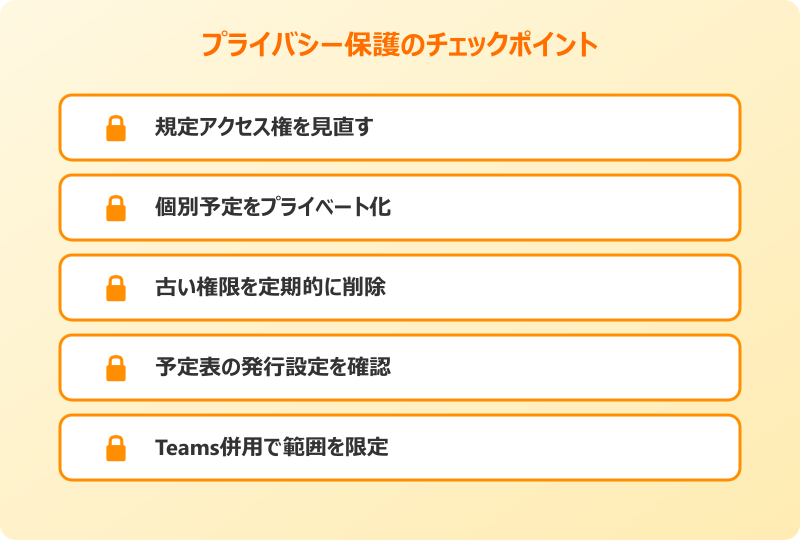
業務上どうしても予定表を共有しないといけない場合でも、いくつかのコツを意識するとプライバシー面のリスクを最小限にできます。まず、最も簡単で効果的なのが「ラベル」と「色分け」の活用です。
予定表で予定を分類するためのカテゴリ機能を使えば、業務予定とプライベート予定を視覚的に区別できます。プライベート予定は「個人」カテゴリでまとめておき、必要に応じて非公開設定をかけておくと安心です。
また、Outlookには「予定表の発行」機能がありますが、これは外部に予定を公開する機能なので、誤って実行しないよう注意が必要です。発行されている予定表は、URLを知っている人なら誰でも閲覧できる状態になります。公開設定を変更したらすぐに確認する習慣をつけましょう。
さらに、組織が用意しているMicrosoft Teamsの予定表機能を併用するのも有効です。Teams経由のスケジュール共有はメンバー間の信頼関係を前提としており、情報共有の範囲も明確になります。Outlookで全公開するよりも、Teams上で必要な人だけに共有する運用の方がプライバシー保護の面では優れています。
ばれないか不安な時に確認しておくべきポイント
「自分の予定表を見られていないか不安」「設定が正しいか自信がない」という方は、以下のポイントをチェックしてみてください。これらを順番に確認することで、現在の公開状況を把握できます。
| 確認項目 | 確認方法 |
|---|---|
| 規定アクセス権 | 予定表プロパティ→アクセス権タブ |
| 個別の付与先 | 同タブのユーザー一覧を確認 |
| 非公開の予定 | 個別予定の鍵マーク有無 |
| 予定表の発行 | 共有→予定表の発行設定 |
| Teamsへの連携 | Teamsアプリの予定表タブ |
これらをひと通り確認しておけば、ほぼ全ての公開状況を把握できます。不安があれば「なし」にしておくのが最もシンプルな対策です。後からいつでも変更できるので、まずは安全側に倒しておきましょう。
もし組織のIT管理者がいる場合は、定期的に共有設定のベストプラクティスを共有してもらうのもおすすめです。組織全体でルールを統一しておけば、個人の不安も減らせます。
Outlook予定表追加とばれるかのまとめと参考リンク
Outlookで他人の予定表を追加する操作は、基本的に相手に通知されないため「ばれない」のが原則です。一方、自分が他人に権限を付与する場合は通知が飛ぶため、その違いをしっかり理解しておくことが大切です。
誰に見られているかが心配になったら、自分の予定表のアクセス権設定を見直しましょう。「規定」のアクセス許可レベルを「空き時間情報のみ」または「なし」に設定することで、組織内の不特定多数からの閲覧を制限できます。
個別の予定にプライベート設定をかける機能も便利です。業務効率と個人のプライバシーをバランス良く両立させながら、Outlookの予定表機能を活用してみてください。設定の見直しは年1回程度で十分なので、決まった時期にチェックする習慣をつけると安心です。
より詳しい仕様や最新の情報は、Microsoftの公式ドキュメントを参考にすると安心です。仕様は随時アップデートされるため、定期的なチェックがおすすめです。
- Microsoft Q&A:予定表の閲覧確認に関する公式回答
- Microsoft公式:Outlookで予定表を共有する
- Microsoft公式:Outlook on the webで他人の予定表を管理
Outlookの予定表まわりの便利な使い方や、関連するトラブル対処については、当ブログの以下の記事もあわせて参考にしてみてください。
これはCTAサンプルです。
内容を編集するか削除してください。