Outlook予約送信のやり方は?解説!

Outlookの予約送信(送信予約)機能を使えば、深夜に書き上げたメールを翌朝に届けたり、相手のタイムゾーンに合わせて配信したりと、メール業務をぐっとスマートに進められます。業務時間外に送るのは気が引けるようなメールも、予約送信なら相手に配慮した時間に届けられます。
とくにビジネスシーンでは、月初の挨拶メールや定例の連絡を朝一番に送りたい、といったニーズが多いものです。手動で送るのを忘れないよう自分のスケジュールに組み込むより、予約送信を活用した方が確実で時短にもなります。
この記事では、Outlookで予約送信を設定するやり方を、デスクトップ版・Web版・スマホアプリ版に分けて解説します。送信されない時の対処や注意点もまとめているので、初めての方でも安心して使い始められます。
- Outlook予約送信の基本的なやり方とメリット
- デスクトップ版・Web版・スマホ版それぞれの手順
- 予約送信が反映されない時の対処方法
- キャンセルや変更などの応用テクニック
Outlook予約送信のやり方を環境別に解説
まずはOutlookで予約送信を行う基本的な手順を、使用環境ごとに見ていきましょう。Outlookは複数のバージョンが存在するため、自分の使っているものに合った手順を選んでください。
予約送信は3ステップほどで設定でき、難しい操作は不要です。一度覚えてしまえば、さまざまな場面で活用できる便利な機能です。
Outlook予約送信を活用するメリットと使いどころ
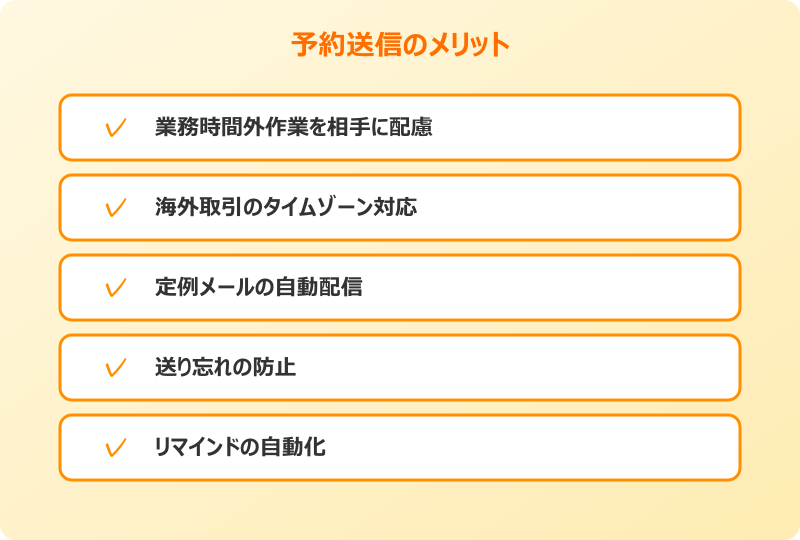
Outlookの予約送信機能は、単なる便利機能ではなく、ビジネスマナーや業務効率の面でも大きな効果を発揮します。最も分かりやすいメリットは、深夜や休日にメールを書いても、相手の業務時間に合わせて届けられることです。
例えば、土日に来週の会議資料をまとめたとして、それを月曜の朝9時に送るように予約しておけば、相手は通常業務として自然に受け取れます。逆に日曜の夜23時にメールを送ってしまうと、「休日まで仕事?」と相手に余計な気遣いをさせてしまうこともあります。予約送信は相手への配慮の表現でもあるのです。
また、定型的な連絡や報告メールを「毎週月曜の朝に送る」といったルーチン業務にも活用できます。事前に複数件まとめて作成・予約しておけば、毎回送信ボタンを押す手間がなく、送り忘れも防げます。
さらに、海外とのやりとりでも予約送信は便利です。相手国のタイムゾーンを考慮して、現地時間の朝に届くように設定しておけば、グローバル業務での連絡漏れを減らせます。
予約送信は単なる時短ではなく、相手への配慮としてのビジネスマナーにもなる機能です。積極的に活用しましょう。
Classic Outlookでの予約送信手順
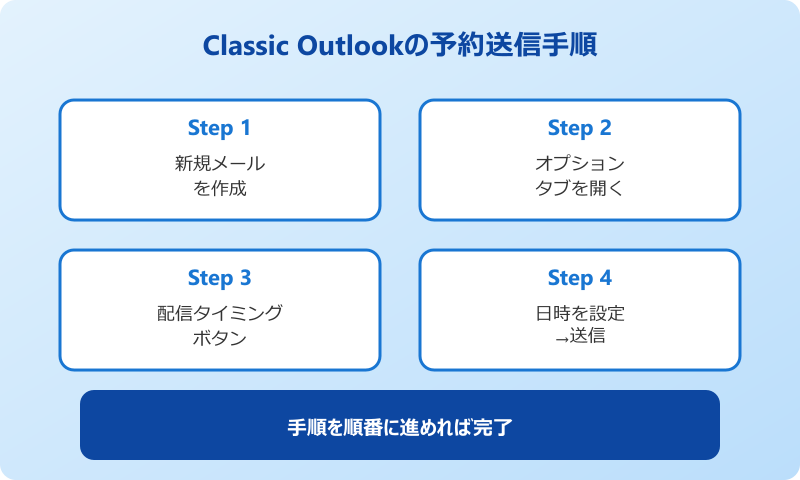
Classic Outlook(従来のデスクトップ版)で予約送信を設定する手順は次の通りです。まず通常通りメールを作成し、宛先・件名・本文を入力します。送信ボタンを押す前に、メール作成画面のリボンから「オプション」タブをクリックします。
「オプション」タブの中にある「配信タイミング」ボタンをクリックすると、プロパティウィンドウが開きます。ここで「配信オプション」セクションの「指定日時以降に配信」のチェックボックスにチェックを入れ、希望する送信日時を入力します。
- 新しいメールを作成し本文まで入力
- 「オプション」タブをクリック
- 「配信タイミング」ボタンを押す
- 「指定日時以降に配信」にチェック
- 送信したい日付と時刻を入力
- 「閉じる」を押し「送信」ボタンをクリック
送信ボタンを押すと、メールはいったん「送信トレイ」に保存されます。指定した時刻になると自動的に送信される仕組みです。送信トレイにメールが残っているのが正常な状態なので、消えていなくても焦らないでください。
注意点として、Classic Outlookの予約送信はパソコンのOutlookが起動していないと送信されません。深夜や休日に送信予定がある場合、パソコンを電源オフやスリープ状態にしないよう気をつける必要があります。
新しいOutlookとWeb版での予約送信手順
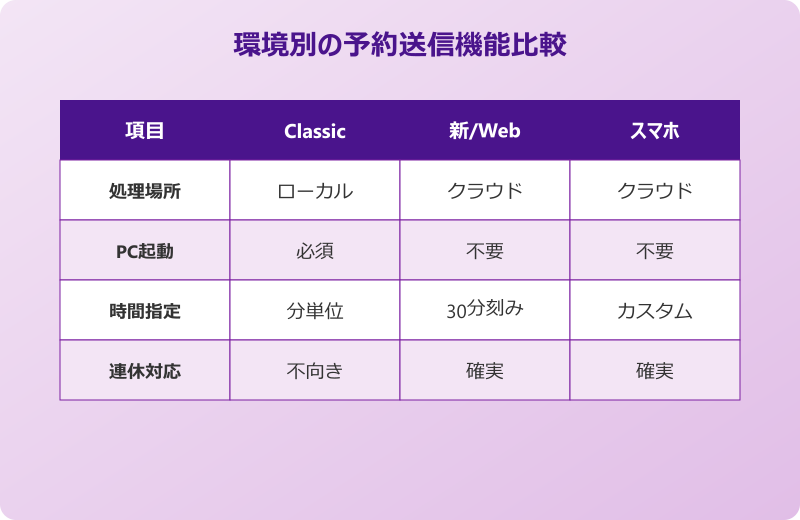
新しいOutlook for WindowsやOutlook on the web(ブラウザ版)では、予約送信の手順がClassicとは違います。これらの環境では、メール作成画面の「送信」ボタンの右側にある下向き矢印をクリックします。
表示されたメニューから「スケジュール送信」を選択すると、送信日時を選ぶダイアログが開きます。「明日の朝」「今日の夕方」などのプリセット候補から選ぶか、「カスタム時間」をクリックして日時を細かく指定できます。
新しいOutlookやWeb版の最大のメリットは、パソコンを閉じても予約送信が実行されることです。クラウドサーバー側で処理されるため、ローカルのOutlookが起動していなくても、指定した時刻に自動的にメールが送信されます。Classic版とは大きく異なるポイントなので、長期間Outlookを起動できない方には新しいOutlook/Web版がおすすめです。
Microsoft 365のサブスクリプションを使っているなら、新しいOutlookまたはWeb版での予約送信が最も安定して動作します。
スマートフォンアプリでの予約送信手順
外出先でも予約送信を設定したい場合、Outlookモバイルアプリ(iOS/Android)から操作できます。アプリで通常通りメールを作成したら、画面右上または下部にある送信ボタン(紙飛行機マーク)を「長押し」します。
長押しすると、送信日時を選択するメニューが表示されます。「後で送信」のオプションから希望の日時を選ぶか、カスタムで具体的な時刻を指定できます。設定後は通常通り送信操作を完了させると、予約が確定します。
スマホアプリで設定した予約送信もクラウド側で処理されるため、アプリを閉じたりスマホがオフラインになっても、指定時刻になれば自動的に送信されます。移動中や外出先でメールを書いた時にも便利な機能です。
機種によっては、メール作成画面の右上にある三点リーダー(メニュー)をタップして「送信のスケジュール設定」を選ぶ方法もあります。長押しでメニューが出ない場合は、こちらを試してみてください。
環境別の予約送信機能比較
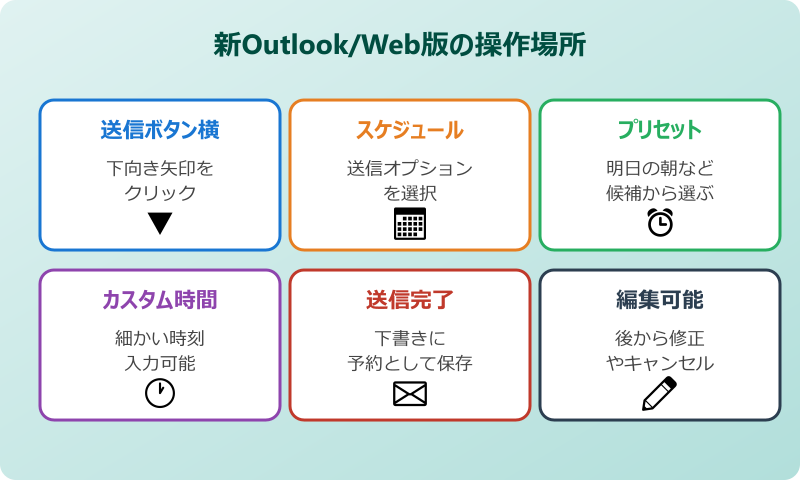
各環境での予約送信機能には違いがあります。以下の表で違いを整理しておきましょう。自分の使い方に合った環境を選ぶ参考にしてください。
| 項目 | Classic | 新Outlook/Web | スマホアプリ |
|---|---|---|---|
| 操作場所 | オプションタブ | 送信ボタン横 | 送信ボタン長押し |
| パソコン依存 | 起動が必要 | 不要(クラウド) | 不要(クラウド) |
| 時間の細かさ | 分単位 | 30分刻み/カスタム | カスタム可 |
| キャンセル容易性 | 送信トレイから | 下書きから取消 | 下書きから取消 |
| 連休対応 | 注意必要 | 確実に送信 | 確実に送信 |
どうしても確実に送信したい重要なメールは、新しいOutlookまたはWeb版・スマホアプリで予約するのが安心です。クラウド処理ならパソコンの電源が切れていても自動配信されます。Classic版を使っている方も、重要案件だけはWeb版から予約するという使い分けがおすすめです。
Outlook予約送信の注意点と便利な使い方
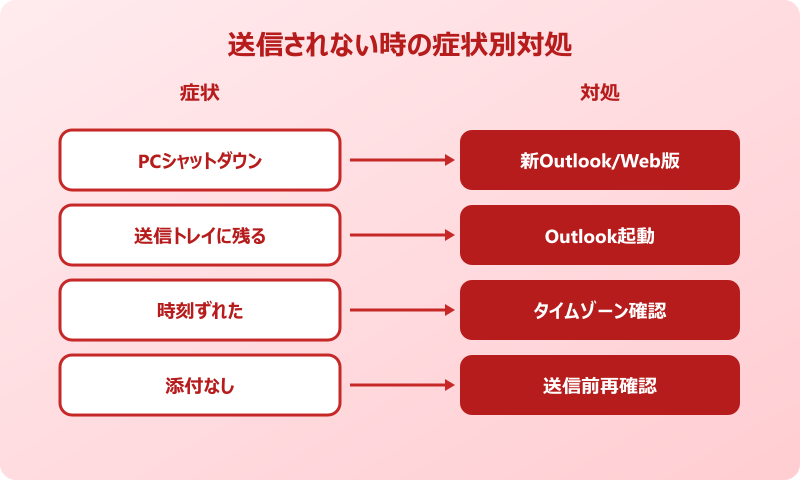
予約送信を設定する際の注意点や、知っておくと便利な使い方をまとめます。トラブルを未然に防ぎながら、最大限活用していきましょう。
予約送信は便利な反面、設定ミスがあると意図しない時刻に送られることもあります。ポイントを押さえて使いこなしてください。
Classic Outlookで予約メールが送信されない時の対処
Classic Outlookで予約送信を設定したのに、指定時刻になってもメールが送信されないというトラブルがよく報告されます。最も多い原因は、送信予定時刻にOutlookが起動していなかったケースです。Classic Outlookの予約送信はローカル処理のため、Outlookが動いていないと配信できません。
パソコンをスリープ状態にしたり、ロック画面のままにしてもOutlookは動作を続けますが、シャットダウンや再起動するとメールはそのまま送信トレイに留まります。翌朝起動した時に「あ、昨日送れていなかった」と気づくケースも多いです。
送信トレイにメールが残っている場合は、Outlookを起動した時点で自動的に送信処理が始まります。ただしこの時点では設定した時刻はとっくに過ぎているため、相手に届くタイミングは想定よりずっと遅れてしまいます。重要なメールほど、確実に動作する新しいOutlookやWeb版の利用を検討しましょう。
もしどうしてもClassic版で予約送信を確実に行いたい場合は、送信予定時刻までパソコンを電源オン・Outlookを起動状態にしておく必要があります。会社のパソコンが夜間も常時起動できる環境であれば問題ありませんが、自宅PCを使う場合は注意が必要です。
Classic版での予約送信は「Outlook起動が前提」という制約があります。長期休暇中の予約には不向きなので注意しましょう。
予約送信メールをキャンセル・変更する方法
予約送信を設定した後で「やっぱり送信内容を変更したい」「送信時刻を変えたい」と思うこともあります。Outlookでは予約済みメールを後から編集・キャンセルできます。
Classic Outlookの場合、左側のフォルダ一覧から「送信トレイ」を開くと、予約済みのメールが表示されています。該当のメールをダブルクリックして開き、「オプション」→「配信タイミング」から日時を変更できます。完全にキャンセルしたい場合は、メールを選択してDeleteキーで削除すれば中止されます。
新しいOutlookやWeb版では、予約済みメールは「下書き」フォルダに保存されています。下書きを開いて編集すれば、いつでも内容や日時を変更できます。送信予定時刻の直前まで変更可能なので、急な内容修正にも対応しやすい仕組みです。
キャンセル方法も同様で、下書きを開いて削除するか、予約マークを解除すれば送信されません。設定を解除した後は通常の下書きとして残るため、後で改めて送ることもできます。
予約送信を使う時の注意点とよくある失敗
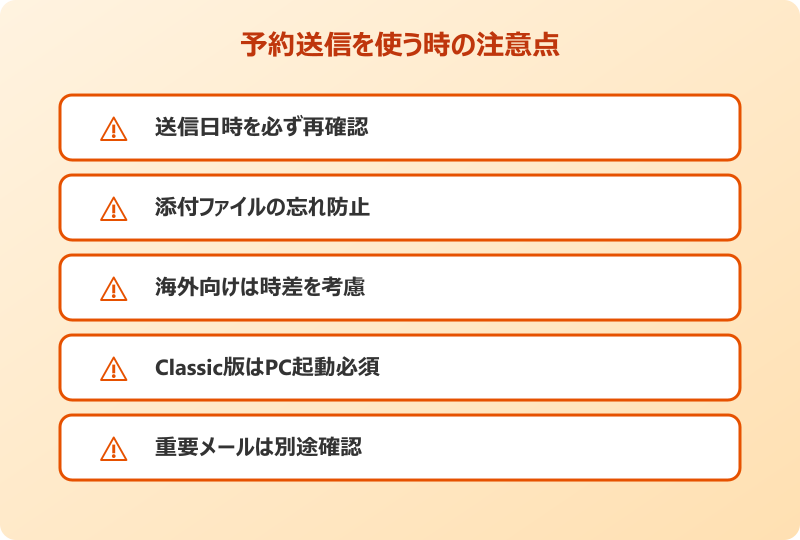
予約送信は便利ですが、いくつかの典型的な失敗パターンがあります。これらを知っておくと、思わぬトラブルを避けられます。
1つ目は、日付を間違えて設定してしまうケースです。「明日の朝」のつもりで設定したのに、実は1週間後の日付になっていた、という失敗は意外と多いです。設定後は必ず日時を再確認する習慣をつけましょう。
2つ目は、相手のタイムゾーンを考慮しないケースです。日本時間の朝9時に設定しても、相手が海外にいると深夜に届いてしまいます。海外の取引先には、相手の現地時間を意識して予約しましょう。Outlookは送信者のタイムゾーン基準で動作することを覚えておいてください。
3つ目は、添付ファイルの忘れです。予約送信を設定する前に必要なファイルをすべて添付しておかないと、送信時刻に「ファイルがない!」と気づいても手遅れです。送信前のチェックリストを作っておくと安心です。
定例メールの予約送信を効率化する方法
毎週・毎月のように送る定例メールは、テンプレート機能と組み合わせて予約送信すると、さらに業務効率が上がります。Outlookの「クイックパーツ」や「テンプレート」機能を使えば、定型文を保存しておき、必要な時に呼び出して微修正だけで送信できます。
たとえば毎週月曜朝の定例報告メールなら、テンプレートから本文を呼び出し、その週の内容だけ差し替えて、月曜朝9時に予約送信する、という運用ができます。毎週同じ作業を繰り返さなくて済むため、時間の節約効果は大きいです。
もっと効率化したい方には、Power Automate(旧Microsoft Flow)との連携もおすすめです。指定した曜日・時刻に自動的にメールを送信するフローを作れば、予約送信すらせずに完全自動化できます。テクニカルな設定が必要ですが、定例業務が多い方には大きな効果があります。
シーン別の予約送信活用例
予約送信をどのように活用すれば業務に役立つか、実際のシーン別に整理してみましょう。自分の業務に当てはめてイメージしてみてください。
1つ目のシーンは「クライアントへの月次報告」です。月初に必ず送る定例レポートは、前月末に作成しておき、月初の朝9時に予約送信しておけば送り忘れがなくなります。定期的な連絡は予約送信が最も効果的な機能のひとつです。
2つ目は「異動や退職の挨拶メール」のような、特定の日付に送りたいメールです。退職日の朝に送るべき挨拶を、前日までに準備して予約しておけば、当日忙しくて送り忘れることもありません。
3つ目は「リマインドメール」の活用です。会議の前日や、提出期限の数日前に自動的にリマインドが届くよう予約しておけば、相手に対してさりげない注意喚起ができます。催促ではなくリマインドとして送る配慮が、ビジネスマナーとしても評価されます。
Outlook予約送信のまとめと参考リンク
Outlookの予約送信機能は、ビジネスシーンで非常に便利な機能です。深夜のメール作成、定例業務の自動化、海外との時差調整など、さまざまな場面で活用できます。本記事で紹介した手順を参考に、ぜひ日々のメール業務に取り入れてみてください。
使う環境は、新しいOutlookまたはWeb版・スマホアプリがおすすめです。これらはクラウド処理のため、パソコンの電源状態に左右されず、確実に指定時刻にメールを配信できます。Classic版を使う場合は「Outlookを起動状態にしておく必要がある」という点だけ覚えておきましょう。
予約送信を上手に使えば、業務時間外の対応を減らしたり、相手への配慮を示したりと、メール業務の質を一段階引き上げることができます。ちょっとした工夫で大きな効果が得られる機能なので、ぜひ活用してみてください。
より詳しい仕様や最新情報は、Microsoftの公式サポートで確認するのが確実です。仕様変更があった場合も公式情報が最も信頼できます。
- Microsoft公式:Outlookでメールの送信を遅延またはスケジュール
- Microsoft公式:Outlookで予定表を共有する
- Microsoft Learn:Outlookトラブルシューティング
Outlook全般の便利機能や関連トラブル対処については、当ブログの以下の記事もあわせて参考にしてみてください。
これはCTAサンプルです。
内容を編集するか削除してください。