Outlook削除済みアイテムの保存期間って?設定方法を解説!

Outlookで削除したメールが気づいたら消えていたという経験はありませんか。削除済みアイテムフォルダにある間は復元できますが、保存期間を超えると完全に消えてしまいます。
大切なメールを誤って削除した場合、保存期間内であれば簡単に復元できる仕組みがあります。逆に、不要メールを自動削除する設定もできるので、用途に応じて使い分けるのがポイントです。
この記事では、Outlookの削除済みアイテムの保存期間と、その設定変更方法を分かりやすく解説します。
- 削除済みアイテムの既定の保存期間が分かる
- 保存期間の変更方法が分かる
- 自動削除の設定方法が分かる
- 誤削除時の復元手順が分かる
Outlook削除済みアイテムの保存期間の基礎
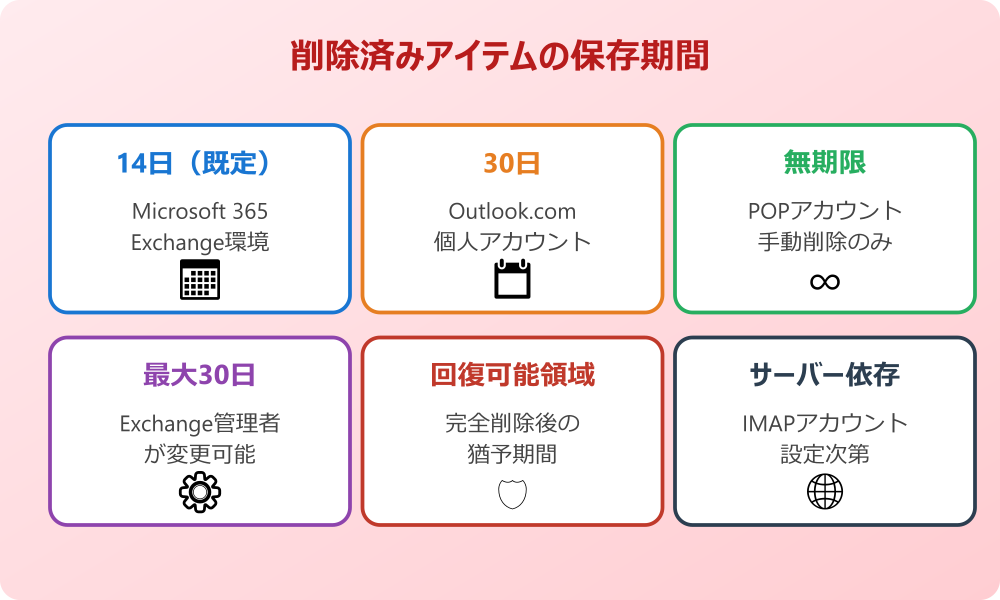
まずは削除済みアイテムの保存期間に関する基本ルールを理解しましょう。アカウントの種類によって挙動が異なります。
削除済みアイテムフォルダの仕組み
Outlookでメールを削除すると、いきなり完全削除されるわけではなく「削除済みアイテム」フォルダに一時的に移動される仕組みです。ゴミ箱のような役割で、誤削除に備えた安全網として機能しています。
このフォルダ内のメールは、設定された期間が経過するか、フォルダを手動で空にするまで保持されます。期間内であれば右クリックメニューから簡単に元のフォルダへ戻せます。
さらにフォルダから消えた後も、Exchangeアカウントなら「回復可能なアイテム」という二段階目の保護領域に一定期間残るため、完全削除までの猶予があります。
Exchange/Microsoft 365での既定期間
Exchange OnlineやMicrosoft 365のメールアカウントでは、完全に削除されたアイテムは既定で14日間保持されます。この期間中なら「削除済みアイテムの回復」機能で復元可能です。
14日という数字は標準設定で、IT管理者がPowerShellを使って最大30日まで延長できます。組織によっては運用ポリシーに合わせて変更されているケースもあります。
削除済みアイテムフォルダ自体は既定で自動削除されませんが、保持タグを設定することでフォルダ内のメールを自動的に空にする運用も可能です。
Exchange Onlineの保持期間は、Outlookアプリの設定ではなくサーバー側で制御されています。個人で14日を超えて延ばしたい場合は管理者に相談しましょう。
POPアカウントでの保存期間
POPメールアカウントの場合、削除済みアイテムはローカルのPSTファイルに保存され、明示的に削除しない限り無期限で残る仕様です。Exchangeのような自動削除はありません。
そのため、放置するとPSTファイルが肥大化してOutlookの動作が重くなる原因にもなります。定期的に削除済みアイテムフォルダを空にする運用が推奨されます。
個人用Outlookで容量を気にしている方は、後述の自動削除設定を活用するとよいでしょう。
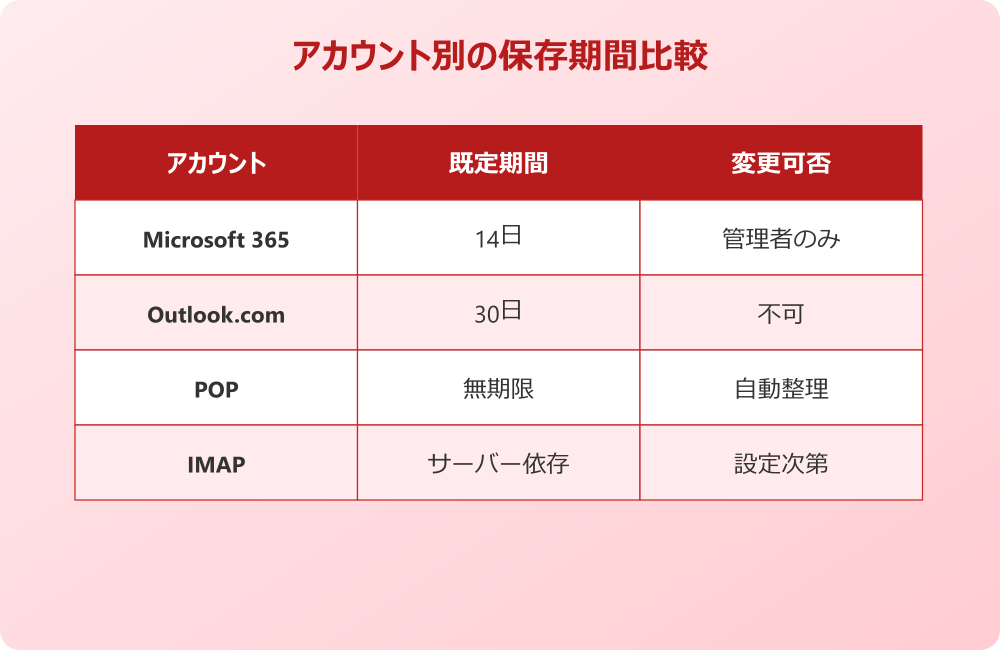
| アカウント種類 | 既定の保存期間 | 変更可否 |
|---|---|---|
| Exchange/Microsoft 365 | 14日(最大30日) | 管理者のみ |
| Outlook.com | 30日 | 不可 |
| POPアカウント | 無期限 | 自動整理で設定 |
| IMAPアカウント | サーバー依存 | サーバー側設定 |
Outlook.comの保存期間
個人向けOutlook.comアカウントでは、削除済みアイテムは30日間保持された後に自動で完全削除されます。この期間を過ぎると基本的に復元はできません。
Outlook.comの保存期間はユーザー側で変更できないため、重要なメールは削除済みアイテムフォルダから受信トレイへ戻すか、専用フォルダへ移動して保管する運用が必要です。
30日という期限を意識しておけば、間に合うタイミングで救出できる可能性は十分あります。
Outlook削除済みアイテムの保存期間を変更する方法
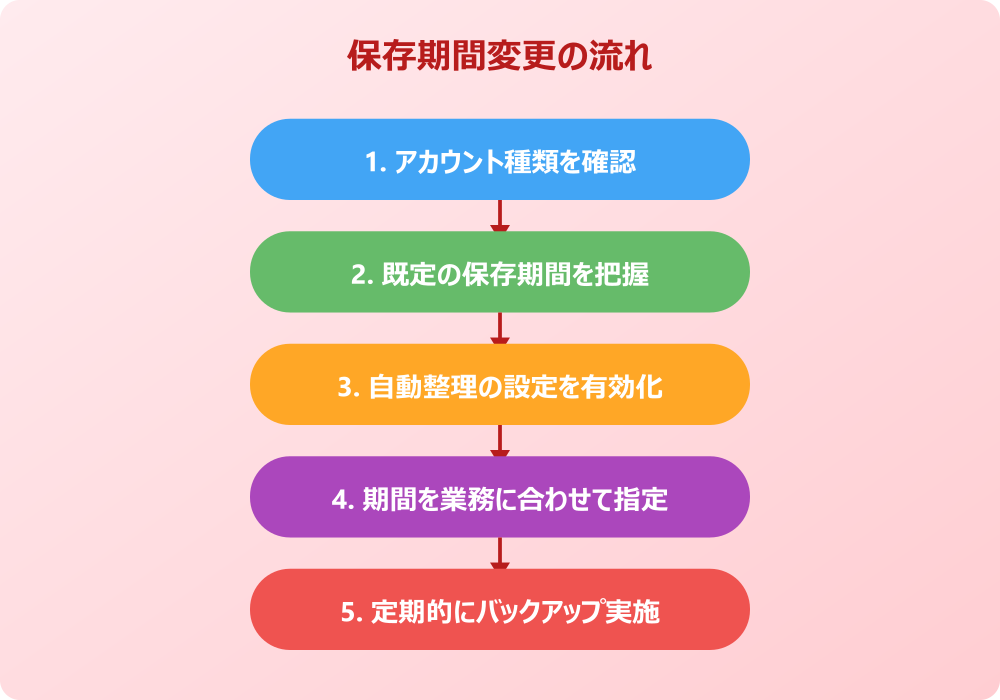
ここからは具体的な設定変更や運用テクニックを紹介します。環境に合わせて選ぶのがコツです。
古いアイテムの自動整理を設定する
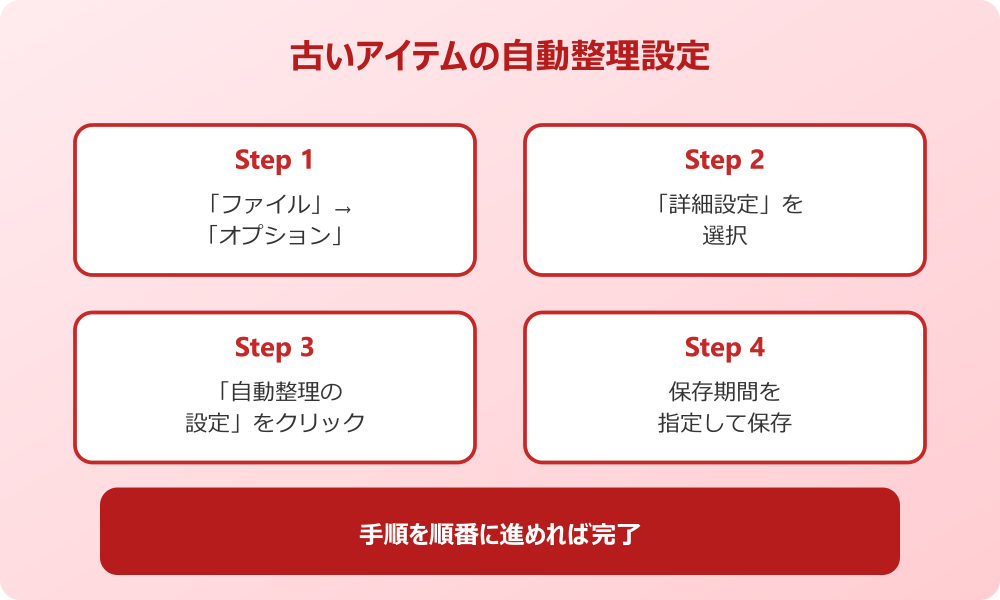
従来版Outlookでは「古いアイテムの自動整理」機能を使って、削除済みアイテムフォルダを定期的に整理できます。手順は以下のとおりです。
- 「ファイル」→「オプション」を開く
- 「詳細設定」を選択する
- 「自動整理の設定」ボタンをクリック
- 「自動整理を実行する間隔」を希望の日数に設定
- 「古いアイテムの整理」で対象期間を指定
- 「OK」で設定を保存する
この機能を有効にすると、指定期間より古いメールが自動的にアーカイブまたは削除されます。削除済みアイテムフォルダだけを対象にすることも可能なので、用途に合わせて細かく調整しましょう。
終了時に自動で空にする設定
もっとシンプルな方法として、Outlook終了時に削除済みアイテムフォルダを自動で空にする設定があります。日々のメンテナンスを忘れないための定番設定です。
- 「ファイル」→「オプション」→「詳細設定」を開く
- 「Outlookの開始と終了」セクションを探す
- 「Outlookの終了時に削除済みアイテムフォルダを空にする」にチェック
- 「OK」で設定を保存する
これでOutlookを閉じるたびに自動で空になります。誤削除に気づいた際の救済手段がなくなる点だけ注意してください。重要なメールはまず別フォルダへ移動してから削除する習慣をつけるとよいでしょう。
削除前に確認メッセージを表示する設定もあります。同じ「詳細設定」画面の「削除済みアイテムフォルダを空にする前に確認する」をオンにしておくと安心です。
削除済みアイテムを手動で空にする
必要なときだけ手動で削除済みアイテムを空にする方法もあります。最もシンプルな運用で、自分のタイミングでメンテナンスしたい方におすすめです。
- 左ペインで「削除済みアイテム」フォルダを右クリック
- 「フォルダーを空にする」を選択
- 確認ダイアログで「はい」をクリック
この操作で削除済みアイテム内のメールがすべて完全削除されます。Exchangeアカウントの場合は、その後14日間は「回復可能なアイテム」から復元できる猶予期間があります。
「フォルダーを空にする」を実行すると元には戻せません。重要なメールが残っていないか必ず確認してから実行しましょう。
削除したメールを復元する手順
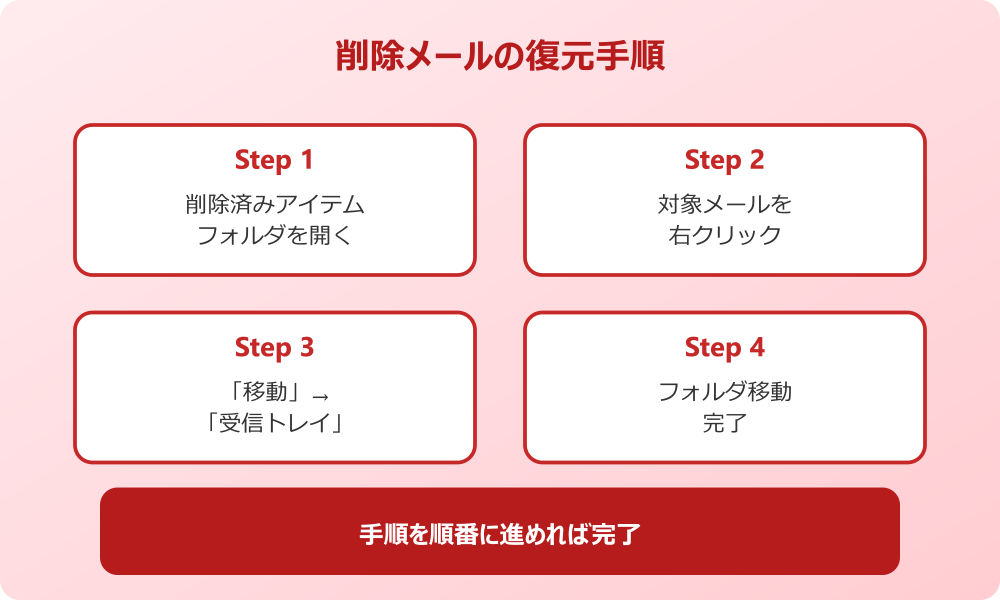
誤って削除してしまったメールは、保存期間内であれば簡単に復元できます。フォルダ内にまだ残っている場合は以下の手順です。
- 左ペインで「削除済みアイテム」フォルダを開く
- 復元したいメールを右クリック
- 「移動」→「受信トレイ」を選択
- または対象メールを別フォルダへドラッグ
削除済みアイテムフォルダから消えてしまった後でも、Exchangeアカウントなら「削除済みアイテムの回復」から復元できます。受信トレイで「フォルダー」タブを開き「サーバーから削除済みアイテムを回復」をクリックしてみてください。
Outlookで削除したアイテムは「回復可能なアイテム」フォルダに移動され、既定で14日間保持されます。Exchange管理者はPowerShellで最大30日まで延長できます。
Exchange管理者による期間変更
組織でExchange OnlineやMicrosoft 365を使っている場合、IT管理者がPowerShellで保持期間を変更できます。一般ユーザーの操作では変更不可です。
管理者向けのコマンド例は以下のとおりです(参考)。
- Exchange Online PowerShellに接続する
- 対象ユーザーのメールボックスを指定
- RetainDeletedItemsForパラメータを設定
- 変更後に設定を確認する
個人で対応できる範囲ではないため、保持期間を延ばしたい場合は会社のIT部門やヘルプデスクに相談するのが確実です。組織の運用ポリシーによっては、変更できない場合もあります。
削除済みアイテムを賢く運用するコツ
ここまで紹介した内容をふまえ、Outlookの削除済みアイテムを上手に管理するポイントを整理します。
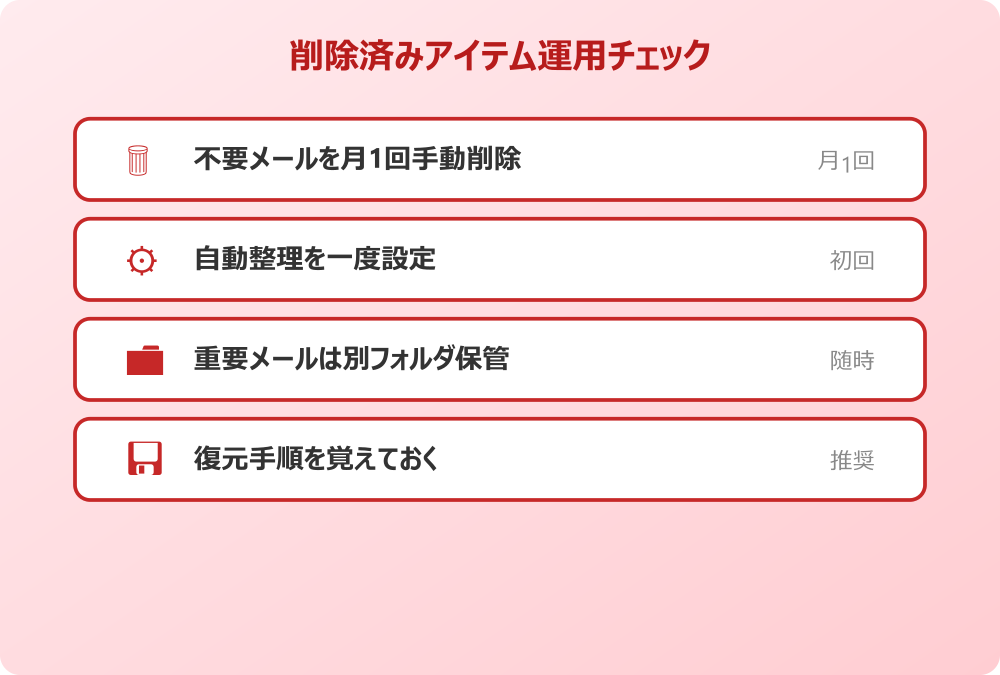
| 運用ポイント | 頻度 | 効果 |
|---|---|---|
| 定期的に手動で空にする | 月1回 | 容量削減 |
| 自動整理の設定 | 1度設定 | メンテ不要 |
| 重要メールは別フォルダ保管 | 随時 | 誤削除防止 |
| 復元手順を覚えておく | 1度確認 | 緊急時対応 |
誤削除に備えるなら保存期間内に気づくことが最重要です。週次でフォルダ内をチェックする習慣をつけるか、自動整理の期間を長めに設定しておくと安心できます。
Exchange環境での詳細仕様については、Microsoft Learnの構成ガイドやMicrosoftサポートの復元ガイドも参考になります。
Outlookの整理関連の記事もあわせてご覧ください。
これはCTAサンプルです。
内容を編集するか削除してください。