Outlook Classicが開かない時は?解説!

朝出社してパソコンを起動し、いつものようにOutlookを開こうとしたら「クラシック版が立ち上がらない」「クルクル回ったまま画面が止まる」といった経験はありませんか。Outlookが開かないと業務がストップしてしまい、本当に困った状況になります。
Classic Outlookは長く使われ続けている定番ツールですが、Windowsアップデートやアドインの不具合、データファイルの破損など、さまざまな原因で起動しなくなることがあります。原因を絞り込めば必ず解決できる問題なので、慌てず順番に対処していきましょう。
この記事では、Classic Outlookが開かない時の代表的な原因と、具体的な対処法を分かりやすく整理しました。初心者でも試せる順番で紹介するので、自分でも復旧作業ができます。
- Classic Outlookが開かない主な原因
- セーフモード起動とアドイン無効化の手順
- Office修復ツールでの修復方法
- プロファイル再作成や最終手段の対処
Classic Outlookが開かない原因と基本の対処法
Classic Outlookが起動しない問題は、原因を切り分けることが解決への第一歩です。このセクションでは、よくある原因と、最初に試すべき対処法を順番に解説します。
多くのケースは簡単な操作で復旧できます。まずは基本的なチェックから始めましょう。
Classic Outlookが開かない代表的な原因
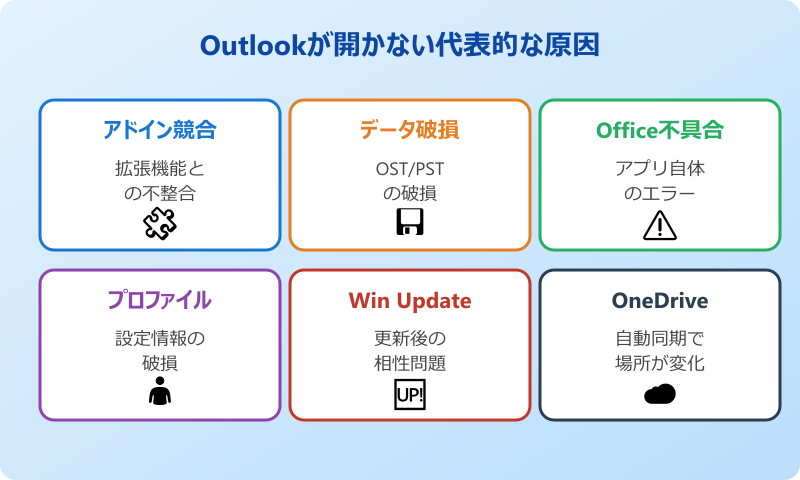
Classic Outlookが起動しない原因は、いくつかのパターンに分類できます。最も多いのが、アドイン(拡張機能)との競合です。インストールしているサードパーティのアドインがOutlookの起動を妨げている場合があり、特にWindowsアップデート後に発生しやすい現象です。
2つ目は、Outlookのデータファイル(OSTやPST)の破損です。長年使い続けているデータファイルは、何らかの理由で内部構造が壊れることがあり、それがOutlookの起動失敗を引き起こします。容量が大きいデータファイルほど破損リスクが高い傾向があります。
3つ目は、Officeアプリ自体の不具合や、Windowsアップデートとの相性問題です。MicrosoftはOfficeを定期的にアップデートしていますが、稀に不具合のあるバージョンが配布されることがあり、これが起動問題の原因になります。
4つ目は、プロファイルの破損です。Outlookには複数のプロファイルを設定できますが、プロファイル情報が壊れると起動できなくなります。OneDriveの自動同期で設定ファイルの場所が変わってしまうケースもあります。
原因の切り分けは、問題解決の50%を占めるとも言われます。慌てず順番に確認していきましょう。
セーフモードでの起動を試す
Outlookが開かない時に最初に試したいのが、セーフモードでの起動です。セーフモードはアドインや一部の設定を読み込まずにOutlookを起動するモードで、原因の切り分けに役立ちます。
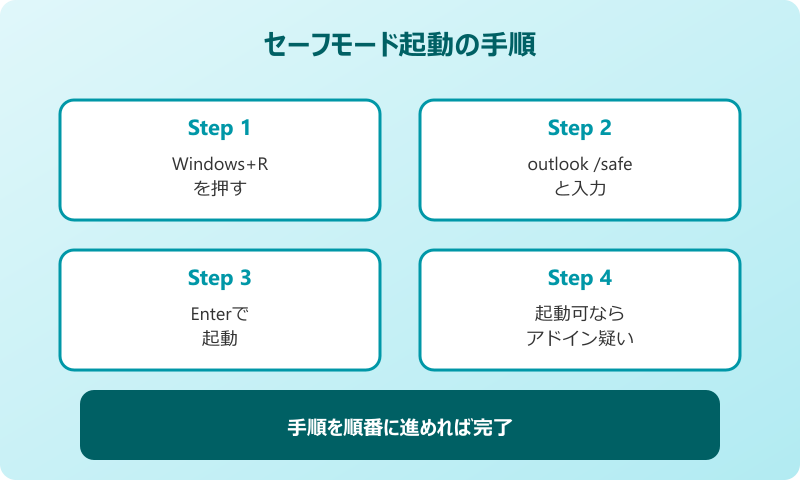
セーフモードの起動方法は次の通りです。キーボードの「Windowsキー+R」を押して「ファイル名を指定して実行」を開きます。表示されたウィンドウに「outlook /safe」と入力し、Enterキーを押します。
- Windowsキー+Rを同時に押す
- 「ファイル名を指定して実行」が開く
- 「outlook /safe」と入力
- Enterキーまたは「OK」をクリック
- プロファイル選択画面で「OK」を押す
- セーフモードでOutlookが起動
セーフモードで正常に起動すれば、アドインや設定が原因である可能性が高いです。セーフモードでも起動しない場合は、より深い問題が考えられます。
セーフモードで起動できた場合、次のステップとしてアドインを1つずつ無効化していきます。問題のあるアドインを特定できれば、それを完全に削除するか無効化することで通常起動できるようになります。
アドインを無効化して起動する手順
セーフモードで起動できた場合、Outlookのアドインを無効化していきます。「ファイル」→「オプション」→「アドイン」を開くと、現在インストールされているアドインの一覧が表示されます。
下部の「管理」ドロップダウンで「COMアドイン」を選び、「設定」ボタンをクリックします。表示されたアドイン一覧で、すべてのチェックを外して「OK」を押します。これでアドインが全て無効化されます。
この状態でOutlookを通常モードで再起動してみてください。問題なく起動すれば、アドインが原因だったことが確定します。1つずつアドインを有効化していけば、原因のアドインを特定できます。原因のアドインが見つかったら、それだけを無効のまま運用するか、アンインストールしましょう。
アドインを無効化しても、設定情報自体は残っているので安心です。後から再度有効化することもできます。
Office修復ツールを使う方法
セーフモードでも起動しない場合や、アドインを無効化しても改善しない場合は、Office自体の修復を試します。Officeにはクイック修復とオンライン修復の2種類があり、まずは軽い「クイック修復」から試すのがおすすめです。
Windowsの「設定」または「コントロールパネル」を開き、「アプリと機能」(または「プログラムと機能」)から「Microsoft 365」や「Microsoft Office」を選択します。「変更」または「修復」ボタンをクリックすると、修復の種類を選ぶ画面が表示されます。
「クイック修復」はインターネット接続不要で、数分で完了します。これで多くのトラブルは解消されます。クイック修復で改善しない場合は「オンライン修復」を試してみましょう。オンライン修復はOfficeを再ダウンロードするため時間がかかりますが、より深い問題も修復できます。
修復方法と効果の比較
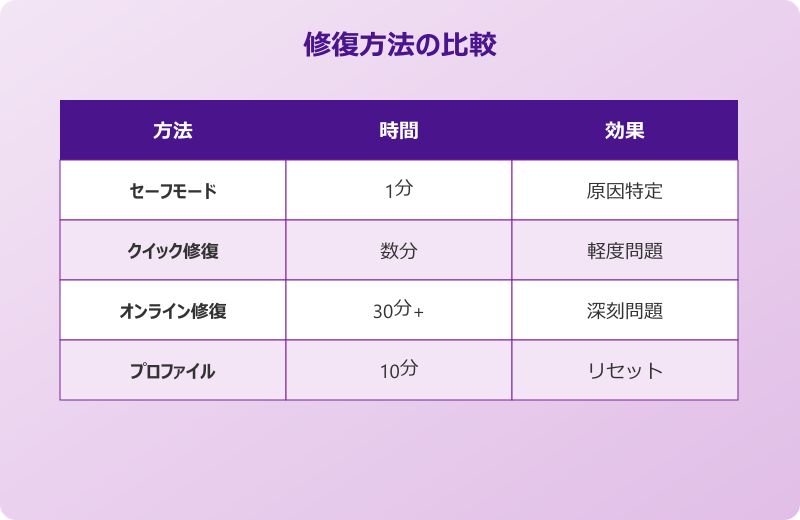
これまで紹介した修復方法の効果と所要時間を比較表でまとめます。状況に応じて適切な方法を選びましょう。
| 方法 | 所要時間 | 効果 |
|---|---|---|
| セーフモード起動 | 1分 | 原因特定 |
| アドイン無効化 | 5分 | 競合解消 |
| クイック修復 | 数分 | 軽度の問題 |
| オンライン修復 | 30分以上 | 深刻な問題も |
| プロファイル再作成 | 10分 | 設定リセット |
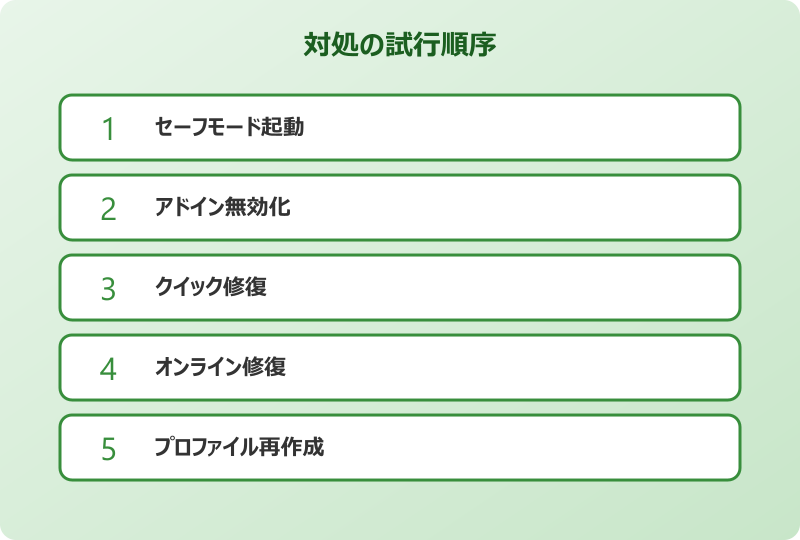
順番としては、上から順に試していくのが効率的です。軽い方法から始めて、必要に応じて重い方法へ進むことで、無駄な時間や手間を最小限に抑えられます。
それでも開かない時の上級対処と予防策
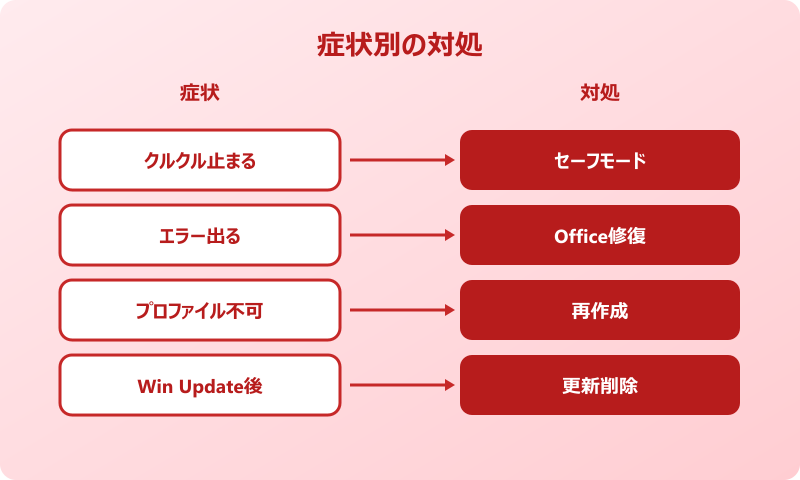
基本的な対処法を試しても解決しない場合の、より深い対処法を紹介します。あわせて、再発防止のための予防策もお伝えします。
最終手段を知っておけば、最悪の状況でも復旧できる安心感があります。
プロファイルを再作成する手順
プロファイルが破損している場合は、新しいプロファイルを作成して切り替える必要があります。「コントロールパネル」を開き、「Mail」または「メール」のアイコンをクリックします。「プロファイルの表示」ボタンを押すと、現在のプロファイル一覧が表示されます。
「追加」ボタンを押して新しいプロファイルを作成し、メールアカウント情報を再入力します。作成後は「常に使用するプロファイル」を新しいものに切り替えて、Outlookを起動してみてください。
プロファイルを再作成する際の注意点は、ローカルに保存されているデータが新しいプロファイルには引き継がれないことです。事前にPSTファイルにデータをエクスポートしておけば、新しいプロファイルにインポートできます。Microsoft 365などのクラウド型アカウントなら、サーバー側にデータがあるためほぼ自動的に復元されます。プロファイル名はデフォルトとは別の名前にしておくと、後から識別しやすくなります。
プロファイル再作成は影響範囲が大きい操作です。データのバックアップを必ず取ってから実施しましょう。
Outlookデータファイルの修復ツール
OSTやPSTファイルが破損している疑いがある場合は、Microsoftが提供する「受信トレイ修復ツール(scanpst.exe)」を使えます。このツールはOfficeと一緒にインストールされており、Officeのプログラムフォルダ内にあります。
scanpst.exeを起動し、修復したいデータファイルを指定して「開始」ボタンを押すと、ファイルのチェックが始まります。問題が見つかった場合は「修復」ボタンを押すと自動的に修復されます。大きなファイルだと数十分かかることもあるため、時間に余裕を持って実行しましょう。
修復前には必ずデータファイルのバックアップを取っておくことをおすすめします。修復処理中に何らかのトラブルがあると、データを失う可能性があるためです。
Windows UpdateとOfficeの相性問題
最近のWindows Updateが原因でOutlookに不具合が発生することがあります。この場合は、最近インストールされた更新プログラムを一時的にアンインストールすることで改善するケースがあります。
「設定」→「Windows Update」→「更新の履歴」から、最近インストールされた更新プログラムを確認できます。問題のありそうな更新を特定し、「更新プログラムのアンインストール」から削除します。Windows更新後にOutlookが急におかしくなった場合は、特にこの方法が有効です。
同様に、Office自体のアップデートが原因の場合もあります。Officeのバージョンを以前の状態に戻す方法もありますが、これはやや上級者向けの操作です。Microsoftの公式サポートに問い合わせるのが安全でしょう。
Microsoft 365を使っている場合、自動更新を一時的に停止することで影響を最小化できます。「ファイル」→「Officeアカウント」→「更新オプション」から、「更新を無効にする」を選べます。問題が解決したら再度有効化することを忘れないようにしましょう。
また、Microsoft公式が「既知の問題」として公開している場合もあります。Outlookの起動エラーが大規模に発生していると、Microsoftが調査中であることや、対処法を案内していることがあります。公式アナウンスを確認するのも有効な手段です。
再発を防ぐための予防策
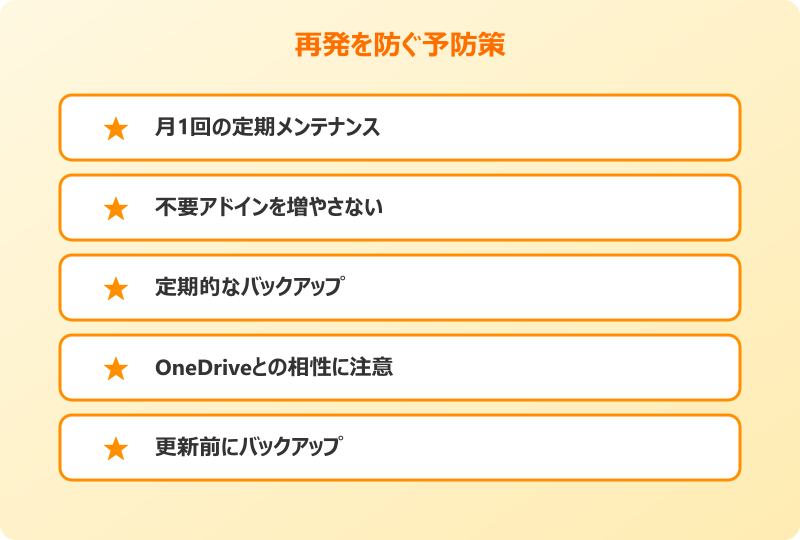
Classic Outlookのトラブルは、ある程度予防することもできます。代表的な予防策をいくつか紹介します。
1つ目は、定期的なメンテナンスです。月に1回程度はOutlookの一時ファイルを削除したり、データファイルを圧縮したりすると、トラブルを未然に防げます。地味な作業ですが効果は大きいです。
2つ目は、不要なアドインを入れすぎないことです。アドインは便利ですが、入れすぎると起動が遅くなったり、競合が発生しやすくなります。本当に必要なものだけに絞っておきましょう。
3つ目は、データファイルのバックアップを定期的に取ることです。万一のトラブル時に、最新の状態に戻せる保険になります。OneDriveや外付けHDDに月1回のバックアップを習慣にすると安心です。
OneDriveの自動同期との関係を確認する
Windows 11ではOneDriveの自動バックアップが標準で有効になっており、これがOutlookの起動エラーの原因となるケースがあります。OneDriveがドキュメントやデスクトップ、ピクチャを自動的にクラウドへ同期する設定になっていると、Outlookの設定ファイルや一時データが想定外の場所に移動してしまうことがあるのです。
確認方法は、タスクバーのOneDriveアイコンをクリックして「ヘルプと設定」→「設定」を開き、「バックアップ」タブで現在の同期状態を確認します。「ドキュメント」フォルダがOneDrive配下になっている場合は、これがOutlookの起動エラーの原因かもしれません。
対処法としては、OneDriveの自動バックアップを一時的に無効化してOutlookを起動してみる方法があります。または、Outlookのデータファイルの保存先を、OneDriveの同期対象外フォルダに変更するのも有効です。クラウド同期と相性が悪いアプリもあるため、不具合時はこの観点からも確認しましょう。
OneDriveの設定変更後は、必ずOutlookを再起動して動作を確認してください。問題が解決すれば、原因はOneDriveとの相性だったことが分かります。
Classic Outlookが開かない時のまとめと参考リンク
Classic Outlookが開かないトラブルは、原因の切り分けと適切な対処で必ず解決できます。本記事で紹介した「セーフモード」「アドイン無効化」「Office修復」「プロファイル再作成」の順番で試していけば、ほとんどのケースで復旧可能です。
修復作業中はあわてず、ひとつずつ手順を確認しながら進めることが大切です。データのバックアップを必ず取ってから作業すれば、万一の事態にも対応できます。
長期的にはOutlookの定期メンテナンスや、不要なアドインを増やさない運用を心がけることで、トラブルの発生頻度を減らせます。ちょっとした習慣で安定した環境を維持できます。月に1回のチェックを習慣にしておくのがおすすめです。
もし自分での対処が難しい場合は、無理せずIT管理者や専門サービスに相談する選択肢もあります。重要なデータが失われるリスクと天秤にかけて、適切な判断をしましょう。
Classic Outlookは多くの方が業務で使い続けているツールです。安定した環境を作って、毎日のメール業務を快適に進めていきましょう。
より詳しい情報やエラーコード別の対処法は、Microsoftの公式サポートでも確認できます。
- Microsoft公式:Outlookが起動しない時の対処法
- Microsoft公式:Classic Outlookの応答停止対処
- Microsoft Learn:Outlookトラブルシューティング
Outlook全般の便利な使い方や、関連するトラブル対処については、当ブログの以下の記事もあわせて参考にしてみてください。
これはCTAサンプルです。
内容を編集するか削除してください。