pdfをパワポに高画質で貼り付けする方法は?画質を落とさないコツを調査!

こんにちは。ITツールラボ、運営者のNです。
PDFファイルをPowerPointに貼り付けたいけど、画質が劣化してしまって困っているという方も多いかと思います。せっかくの資料も、ぼやけた画像になってしまっては内容が伝わりにくくなってしまいます。特に図表や細かな文字が含まれたPDFの場合、高画質を保ったまま貼り付けできるかどうかが重要なポイントになります。
実は、無料の方法から専用ソフトを使った方法まで、さまざまなアプローチでPDFを高画質でパワポに貼り付けることができるんです。この記事では、Windows・Mac環境それぞれでの手順や、画質劣化を防ぐための具体的なコツについて詳しくお伝えしていきます。
- PowerPoint標準機能での高画質貼り付け手順と最適な画質設定
- 無料で使えるフリーソフトやオンラインツールの活用方法
- Windows・Mac環境での操作手順とOS別の注意点
- 画質劣化を防ぐための実践的なテクニックとコツ
PDFをパワーポイントに高画質で貼り付けする基本方法
PowerPointにPDFを高画質で貼り付けする方法には、いくつかのアプローチがあります。まず基本となる方法から、より高度な技術まで段階的に見ていきましょう。
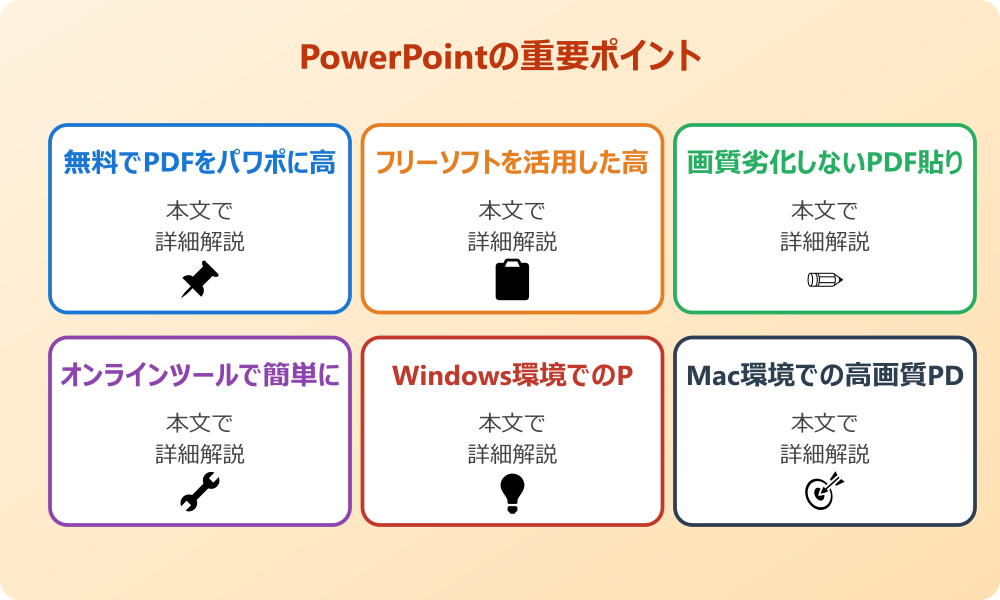
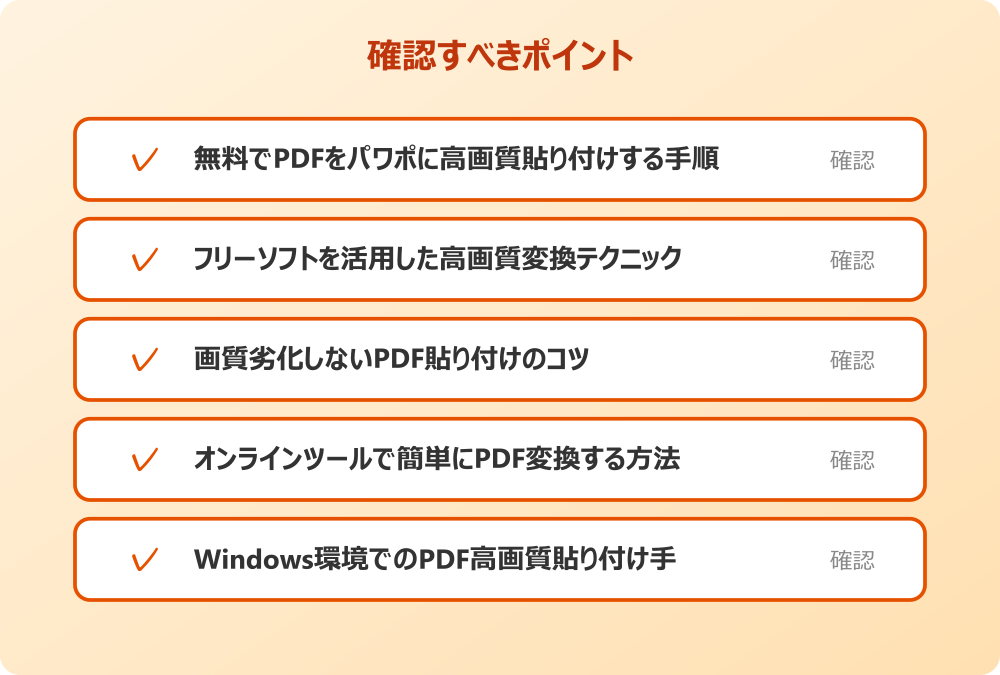
無料でPDFをパワポに高画質貼り付けする手順
コストをかけずにPDFを高画質でパワポに貼り付けたい場合、PowerPointの標準機能やフリーソフトを活用する方法があります。
PowerPointの標準機能を使った方法
PowerPoint自体に搭載されている機能を使って、PDFを高画質で貼り付けする方法をご紹介します。この方法なら追加のソフトウェアをインストールする必要がありません。
まず、PowerPointを起動して対象のスライドを開きます。次に「挿入」タブから「オブジェクト」を選択し、「ファイルから」を選んでPDFファイルを指定します。この際、「アイコンとして表示」のチェックボックスを外すことで、PDFの内容がスライドに直接表示されます。
PDFファイル全体をオブジェクトとして埋め込む場合、PowerPointのファイルサイズが大きくなり、動作が重くなる可能性があります。必要な部分だけを画像として貼り付ける方法も検討してみてください。
もう一つの方法として、PDFを画像として取り込む方法があります。PDFビューアでPDFを開き、必要な部分を高解像度でスクリーンショットを取り、PowerPointに貼り付けます。この方法では画像の解像度設定が重要になってきます。
画質設定の最適化テクニック
PowerPoint内での画質設定を最適化することで、画質劣化しない貼り付けが可能になります。
PowerPointの「ファイル」メニューから「オプション」を選び、「詳細設定」の「イメージのサイズと品質」セクションを確認します。ここで「ファイル内のイメージを圧縮しない」にチェックを入れ、既定の解像度を「高品質」に設定します。これにより、挿入するPDFの画質を保持できるようになります。
- PowerPointのファイルメニューを開く
- オプションから詳細設定を選択
- イメージのサイズと品質で圧縮設定を無効にする
- 解像度を高品質に変更する
さらに、PDFを画像として貼り付ける際は、元のPDFの表示倍率を適切に調整してからスクリーンショットを取ることが重要です。100%以上の倍率で表示し、必要な部分を正確に切り取ることで、高解像度の画像を得ることができます。
フリーソフトを活用した高画質変換テクニック
無料で利用できるソフトウェアを使うことで、より効率的にPDFをパワポに高画質で貼り付けすることができます。
おすすめの無料変換ソフト3選
市場には多くの無料PDF変換ソフトが存在しますが、特に画質面で優秀なものを3つご紹介します。
| ソフト名 | 主な機能 | 画質レベル | 操作の簡単さ |
|---|---|---|---|
| PDF-XChange Viewer | PDF閲覧・画像書き出し | 高品質 | やや複雑 |
| GIMP | 画像編集・PDF読み込み | 最高品質 | 複雑 |
| IrfanView | 画像変換・簡易編集 | 中〜高品質 | 簡単 |
PDF-XChange Viewerは、PDFを高解像度の画像として書き出すことに特化しており、解像度を300dpiや600dpiといった印刷品質レベルで出力できます。GIMPはより高度な画像編集が可能で、PDFの各ページを個別に高品質な画像として取り込めます。
ソフトごとの画質設定比較
各フリーソフトの画質設定について、具体的な比較をしてみましょう。
PDF-XChange Viewerでは、「ファイル」メニューから「エクスポート」を選び、「イメージとしてエクスポート」で解像度を指定できます。一般的なプレゼンテーション用途であれば300dpi、より詳細な資料の場合は600dpiを選択するのがおすすめです。
GIMPの場合、PDFを開く際に解像度とページを指定できます。「ファイル」→「開く」でPDFを選択すると、インポートダイアログが表示され、解像度を72dpiから1200dpiまで自由に設定できます。高品質を求める場合は300dpi以上を推奨します。
解像度が高すぎると書き出しに時間がかかったり、ファイルサイズが大きくなりすぎる場合があります。用途に応じて適切な解像度を選択することが大切です。
画質劣化しないPDF貼り付けのコツ
PDFをパワーポイントに貼り付ける際に、画質の劣化を最小限に抑えるための実践的なテクニックをお伝えします。
会社のセキュリティポリシーやIT管理者のルールがある場合は、必ずそちらを優先してください。
まず重要なのは、元のPDFの品質を確認することです。低解像度で作成されたPDFは、どんな方法を使っても高画質にはできません。可能であれば、元データから高解像度のPDFを再作成することを検討してください。
次に、PDFを表示する際の拡大率に注意が必要です。PDFビューアで100%以下の縮小表示でスクリーンショットを取ると、必要以上に画質が劣化してしまいます。150%〜200%程度に拡大してから、必要な部分を正確に切り取ることで、高品質な画像を得ることができます。
また、PowerPoint側での処理も重要なポイントです。画像を貼り付けた後に、PowerPoint内で過度にサイズ変更を行うと画質が劣化する可能性があります。あらかじめ適切なサイズで画像を準備し、PowerPoint内での拡大・縮小を最小限に抑えるのがコツです。
スクリーンショットを取る際は、ディスプレイの解像度設定も影響します。高解像度ディスプレイを使用し、適切な倍率設定で作業することを推奨します。
オンラインツールで簡単にPDF変換する方法
ソフトウェアのインストールが制限されている環境や、急ぎの作業にはオンライン変換ツールが便利です。
主要なオンライン変換サービスでは、PDFを画像形式(PNG、JPEG)に変換したり、PowerPoint形式に直接変換したりできます。多くのサービスが無料で基本機能を提供しており、ブラウザ上で完結するため、インストール作業が不要です。
ただし、オンラインツールを使用する際は、機密性の高い文書の取り扱いに注意が必要です。重要な情報が含まれるPDFの場合は、セキュリティ面を考慮して他の方法を検討することをおすすめします。
変換品質については、多くのオンラインツールで解像度設定が可能です。「高品質」や「最高品質」といった設定を選択することで、より良い結果を得ることができます。変換後は、PowerPointに貼り付ける前に画質を確認することが大切です。
Windows環境でのPDF高画質貼り付け手順
Windows環境では、標準搭載されている機能やサードパーティ製ソフトウェアを組み合わせることで、効率的にPDFを高画質でパワポに貼り付けできます。
Windows 10以降では、標準のPDFビューア(Microsoft Edge)でPDFを開き、高品質なスクリーンショットを取ることが可能です。Windows+Shift+SキーでSnipping Toolを起動し、必要な部分を正確に切り取ります。
- PDFをMicrosoft Edgeで開く
- 適切な拡大率に調整する
- Snipping Toolで範囲選択して切り取る
- PowerPointに貼り付けて配置を調整する
より高度な方法として、Windows環境ではAdobe Readerと組み合わせる手法もあります。Adobe Readerの「編集」メニューから「スナップショット」機能を使用すると、高解像度で画像をクリップボードにコピーできます。この方法は特に細かな文字や図表の再現性に優れています。
各OS別・ツール別のPDFをパワポに高画質で貼り付けする詳細手順
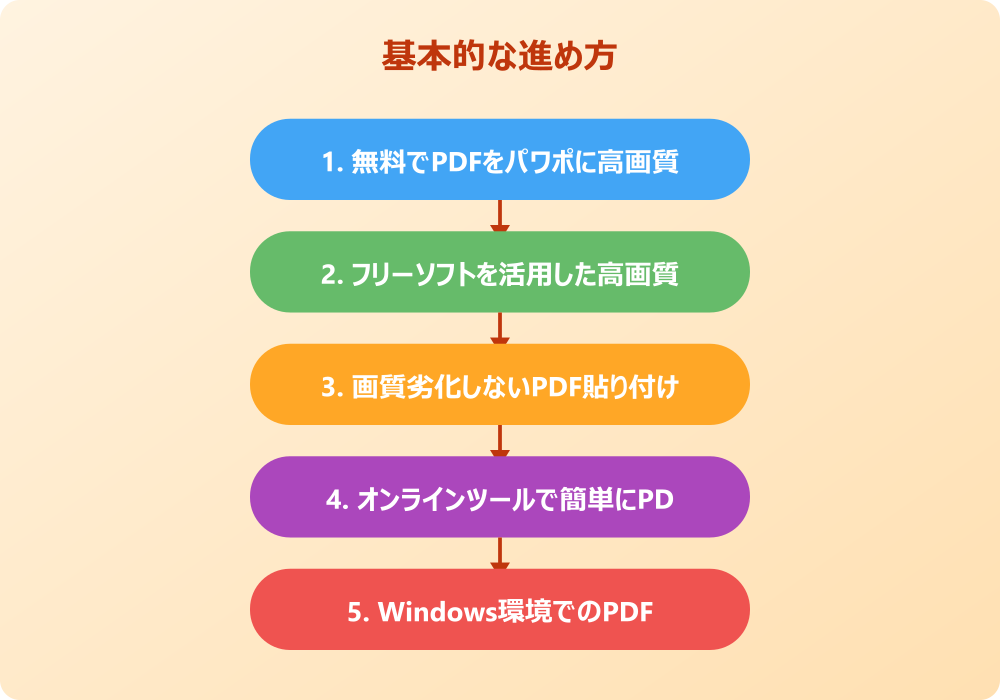
ここからは、具体的なオペレーティングシステムやツールごとに、より詳細な手順をご紹介していきます。環境に応じた最適な方法を選択することで、効率よく高品質な結果を得ることができます。
Mac環境での高画質PDF貼り付け方法
Mac環境では、macOS標準の機能を活用することで、高品質なPDF貼り付けが可能です。
操作の前には、念のため重要なデータのバックアップを取っておくと安心です。何かあった時にすぐ元に戻せます。
macOSに標準搭載されているPreviewアプリは、PDFの閲覧から画像の書き出しまで幅広い機能を提供しています。Previewで目的のPDFを開き、「ファイル」メニューから「書き出し」を選択します。この際、フォーマットをPNGまたはJPEGに設定し、品質を最高レベルに調整します。
さらに高品質を求める場合は、Previewの「表示」メニューから「実際のサイズ」を選択し、必要に応じて拡大表示してから、Command+Shift+4でスクリーンショットを取る方法もあります。この方法では、ピクセル単位で正確な範囲選択が可能です。
MacのRetinaディスプレイを使用している場合、通常よりも高い解像度で画像が作成されるため、Windows環境よりも高品質な結果を得やすくなります。
また、MacではAutomatorを使って作業を自動化することも可能です。複数のPDFページを一括で画像変換する場合に特に有効で、同一の品質設定で大量のファイルを処理できます。
変換アプリを使った効率的な作業手順
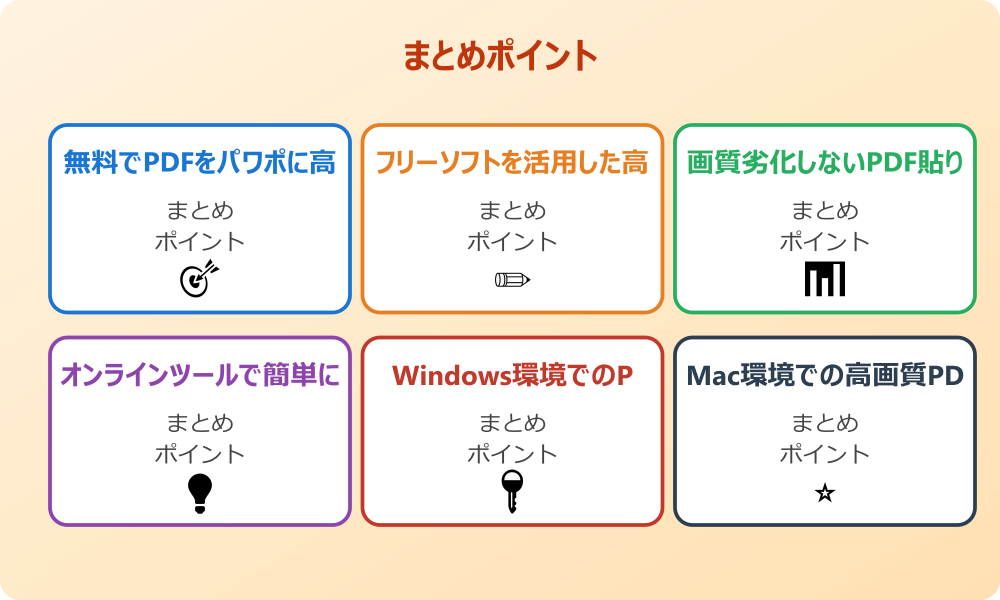
専用の変換アプリを使用することで、より効率的かつ高品質な変換が可能になります。
モバイルアプリでの変換方法
スマートフォンやタブレットでの作業が必要な場合、モバイル向けのPDF変換アプリが便利です。主要なアプリでは、PDFから画像への変換機能が搭載されており、外出先での急な資料作成にも対応できます。
多くのモバイルアプリでは、クラウドストレージとの連携機能があります。PDFをクラウドから読み込み、変換後の画像を直接PowerPoint Mobileに貼り付けることで、シームレスな作業フローを構築できます。
画質設定については、モバイル環境では端末の性能やストレージ容量に制限があるため、用途に応じて適切なバランスを見つけることが重要です。プレゼンテーション用であれば中程度の品質でも十分な場合が多く、詳細な資料の場合のみ最高品質を選択するのが現実的です。
デスクトップアプリの活用術
デスクトップ環境では、より高機能な変換アプリを活用できます。PDFelementやAdobe Acrobatなどの専門ソフトウェアは、高度な画質設定と豊富な出力オプションを提供しています。
これらの専用ソフトでは、DPI(dots per inch)の詳細な調整、色空間の選択、圧縮レベルの設定など、プロフェッショナルレベルの制御が可能です。特に印刷品質を意識した資料作成では、こうした細かな設定の違いが最終的な品質に大きく影響します。
| ソフトウェア | 主な特徴 | 価格帯 | 適用場面 |
|---|---|---|---|
| Adobe Acrobat Pro | 高精度変換・豊富な機能 | 月額1,500円〜 | プロフェッショナル用途 |
| PDFelement | コスパ重視・直感的操作 | 買い切り9,000円〜 | 中小企業・個人 |
| Foxit PhantomPDF | 軽量・高速処理 | 年額15,000円〜 | 大量処理向け |
専用ソフトによる高品質変換の実践
より高度な品質を求める場合は、PDF処理に特化した専用ソフトウェアの活用が効果的です。
記事内で紹介している手順は、自分の環境やバージョンに合わせて適宜読み替えてください。基本的な考え方は同じです。
Adobe Acrobatでは、「ファイル」→「書き出し形式」→「画像」から、詳細な品質設定が可能です。解像度を300dpi以上に設定し、カラーマネジメントを適切に行うことで、印刷品質に匹敵する高画質な画像を生成できます。
PDFelementの場合、変換設定で「カスタム」を選択すると、画像品質、解像度、出力形式を個別に調整できます。特にOCR(光学文字認識)機能と組み合わせることで、文字の多いPDFでも高品質な変換結果を得ることができます。
専用ソフトを使用する際は、定期的なアップデートを確認してください。新しいバージョンでは画質向上や処理速度の改善が含まれていることが多く、より良い結果を期待できます。
また、バッチ処理機能を活用することで、複数のPDFファイルを同一の品質設定で一括変換できます。大量の資料を扱う場合には、作業効率の大幅な向上が期待できます。
簡単操作で実現する高画質PDF貼り付け術
技術的な知識がなくても、簡単な操作で高画質なPDF貼り付けを実現する方法があります。
最もシンプルな方法の一つは、PDFビューアの印刷機能を活用することです。「印刷」メニューから「プリンタ」として「Microsoft Print to PDF」や仮想プリンタを選択し、高解像度設定で画像として出力します。この方法では、複雑な設定を行わずに高品質な結果を得ることができます。
また、多くのPDFビューアには「コピー」機能があります。必要な部分を選択し、右クリックから「画像としてコピー」を選択することで、クリップボードに高品質な画像がコピーされます。その後、PowerPointに直接貼り付けるだけで作業完了です。
ドラッグ&ドロップによる直接貼り付けも有効な方法です。PDFビューアからPowerPointに直接ページをドラッグすることで、自動的に適切な形式で貼り付けられます。ただし、この方法では画質設定の制御が限定的になるため、より高い品質が必要な場合は他の方法を検討してください。
最適なPDFをパワポに高画質で貼り付けする方法まとめ
これまでご紹介してきた各種方法について、用途別に最適な選択肢をまとめてみましょう。
日常的なプレゼンテーション作成であれば、PowerPointの標準機能とWindows/Macの標準ツールを組み合わせた方法で十分な品質を確保できます。コストをかけずに、必要最小限の手順で作業を完了できるのが最大のメリットです。
より高い品質や効率性を求める場合は、PDFelementやAdobe Acrobatといった専用ソフトウェアの導入を検討してください。初期投資は必要ですが、長期的には作業時間の短縮と品質の向上により、十分にコストに見合った価値を提供します。
どの方法を選択する場合でも、元のPDFの品質と用途を十分に考慮することが重要です。最終的な出力方法(画面表示・印刷など)に応じて、適切な解像度と品質設定を選択してください。
また、作業環境やセキュリティ要件に応じて、オンラインツールと専用ソフトウェアを使い分けることも大切です。機密性の高い文書では専用ソフトウェアを、一般的な資料ではオンラインツールを活用するといった柔軟な対応が推奨されます。
最終的には、品質・コスト・効率性のバランスを考慮し、自分の作業スタイルに最も適した方法を選択することが成功の鍵となります。この記事でご紹介した各種方法を参考に、最適なワークフローを構築してください。
正確な機能や最新の価格については、各ソフトウェアのMicrosoft公式サイトやAdobe公式ページで最新情報をご確認ください。
さらに詳しい情報は、Microsoft PowerPointサポートとMicrosoft Learn – PowerPointも参考になります。
関連する記事もぜひご覧ください。
- パワポをピーディーエフに変換する方法って?画質を落とさないコツを調査!
- ワード2枚を1枚に集約してpdfにする方法は?効率的な手順を分かりやすく調査!
- エクセルでxyz座標のグラフを作る方法は?3次元データの可視化を詳しく解説!