PDFをワードに変換・編集できないのはなぜ?原因と対処法を調査!
PDFファイルをWordで開いても文字が思うように編集できず、作業の手が止まってしまうことは珍しくありません。pdfをワードに変換編集できないと感じる場面には、実はいくつかの共通した原因があります。
この記事では、PDFがWordでうまく編集できない主な原因と、確実に編集できる状態へ整える具体的な手順を紹介します。スキャンPDFやパスワード付きPDFなど、原因ごとの対処法を知っておけば、変換のたびに悩む時間を大きく減らせます。
あわせて、Word標準機能だけでは対応しきれないケースの見分け方や、無料の変換ツールを使うときに気をつけたい点も具体的に取り上げていきます。
- PDFがWordで編集できない主な原因
- Wordの標準機能でPDFを変換する具体的な手順
- レイアウト崩れや文字化けを防ぐポイント
- 無料変換ツールを安全に使うための注意点
PDFをWordに変換しても編集できない主な原因
PDFをWordに変換したのに文字が選べない、あるいは変換自体がうまくいかないときは、ファイルの性質や設定に原因が隠れていることがほとんどです。闇雲にツールを変えて試す前に、ここで挙げる代表的な5つの原因を順番に確認していきましょう。
スキャンPDF(画像PDF)は文字情報を持っていない
紙の書類をスキャナーやコピー機で取り込んで作られたPDFは、見た目は文字でも実際には1枚の画像として保存されているケースが多くあります。こうしたPDFは、いくら変換をかけても文字として扱われません。
画像PDFには文字コードの情報が存在しないため、WordやPDFソフトが「どこに何の文字があるか」を認識できないのが理由です。見た目が普通の文書とまったく変わらなくても、内部データはまるで別物になっています。紙をスキャンしただけの状態は、あくまで写真と同じ扱いだと考えるとイメージしやすいでしょう。
例えば紙の契約書をコンビニのコピー機でスキャンして作ったPDFをWordで開いても、マウスで文字をなぞって選択することができず、変換後のWord文書も記号の羅列や空白ばかりになってしまうことがあります。会議で配られた資料をその場でスキャンして持ち帰ったケースなどでも、同じ現象がよく起こります。
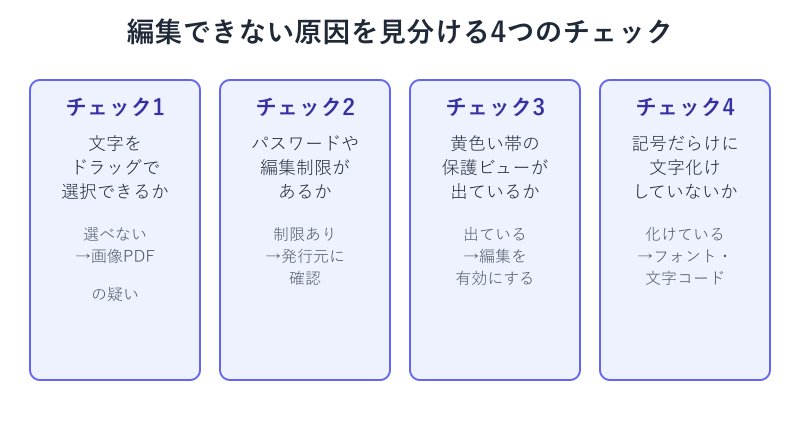
簡単な見分け方は、対象のPDFで文字をドラッグして選択できるかどうかです。範囲選択したときに文字だけが青くハイライトされれば通常のテキストPDF、ページ全体が1枚の四角い画像として選択されるようであれば画像PDFと判断できます。
「PDFの見た目はちゃんと文字に見えるのに」と感じる方も多いですが、見た目と内部データはまったく別のものです。まずは選択できるかどうかを確認するところから始めてみてください。この一手間だけで、原因の切り分けがぐっと早くなります。
特に紙文化の残る職場では、スキャンして共有するだけのPDFが日常的に作られています。あとから編集が必要になると分かっている書類は、最初から編集可能なOfficeファイルの形で保存しておくと、変換のたびに悩む手間そのものを減らせます。
パスワードや編集制限付きPDFは変換が制限される
PDFにパスワードや編集制限がかけられている場合、Wordへの変換そのものがブロックされることがあります。開くことはできても、中身を書き換える操作だけが制限されている状態です。
発行者が「閲覧はできても中身は書き換えさせたくない」という意図で、暗号化や権限設定を施しているケースが多いのが理由です。契約書や請求書、社外に配布する見積書などの正式な書類でよく見られる仕組みになります。
印刷だけを制限しているファイルや、コピーだけを禁止しているファイル、開くこと自体にパスワードを要求するファイルなど、制限のかけ方はさまざまです。エクセルにPDFをアイコンで埋め込む方法のように社内文書としてPDFを扱う場面でも、同様の制限に出くわすことがあります。
制限を強引に解除するツールも一部に存在しますが、権限のないPDFの制限解除は避けるのが原則です。まずは発行元に編集用のファイル形式をもらえないか、あるいは制限のかかっていないPDFを再発行してもらえないか確認するのが、遠回りに見えて確実な近道になります。
制限がかかっているかどうかを事前に見分けたいときは、PDFのプロパティ画面やセキュリティ設定を開いてみるとヒントが得られます。印刷やコピーの項目がグレーアウトして選べない状態になっていれば、何らかの制限が設定されている合図です。
保護ビューのままだと編集操作ができない
Wordでファイルを開いた直後は「保護ビュー」という読み取り専用の状態になっていることがあります。この状態では変換ボタンを押しても、キーボードで文字を打っても反応しません。
インターネットからダウンロードしたファイルやメール添付のファイルは、ウイルス対策のため自動的に保護ビューで開かれる仕組みになっているのが理由です。安全のための初期設定であって、故障や不具合ではありません。
画面上部に黄色い帯で注意書きが表示されているのに気づかず、「文字が打てない」「クリックしても反応しない」と焦ってしまう方も少なくありません。特に急いでいるときほど見落としやすいポイントです。
解除の方法はシンプルです。黄色い帯にある「編集を有効にする」ボタンをクリックするだけで、通常の編集画面に切り替わります。ボタンを押した瞬間から、それまで反応しなかった入力や変換操作が普通に使えるようになります。
変換後にまず画面上部を確認する習慣をつけておくと、このつまずきはほとんど防げます。焦って別の対処法を探す前に、一度画面全体を見渡してみてください。
社内共有フォルダや外部の共有リンクから受け取ったファイルでも、同じように保護ビューがかかることがあります。ファイルの入手経路にかかわらず「まずは黄色い帯を探す」と覚えておくと、原因を見誤らずに済みます。
PDFは編集を前提としない形式で構造情報が失われやすい
PDFはもともと「最終版を配布・印刷するための形式」として設計されており、後から編集することをあまり想定していません。この前提を知っておくと、崩れが起きる理由が理解しやすくなります。
Wordのような文書ソフトが持つ段落・表・画像の位置関係といった構造情報の多くは、PDFに変換される段階で見た目だけの情報に置き換えられてしまうのが理由です。いわば「印刷した紙をもう一度スキャンし直す」ような変化が、データの内部で起きているとイメージすると分かりやすいでしょう。
表の罫線がバラバラの線として配置されていたり、段組みのテキストが1行の長い文章としてつながってしまったりする不具合は、この構造情報の欠落が原因です。ワードをパワポに変換できないときの崩れ方にも近い原理が働いています。
「元がWordファイルだったのだから完璧に戻るはず」と思われがちですが、完成品として作られたPDFを別形式に戻す作業には多少のレイアウト崩れが起きるものです。変換後の見直しを前提に進めるのが、遠回りに見えて一番現実的な進め方になります。
特に複数の表や図が組み合わさった資料ほど、変換ソフトが「どの罫線がどの表に属するか」を正しく推測できずに崩れやすくなります。重要な資料ほど、変換後の見直しにかける時間を惜しまないようにしてください。
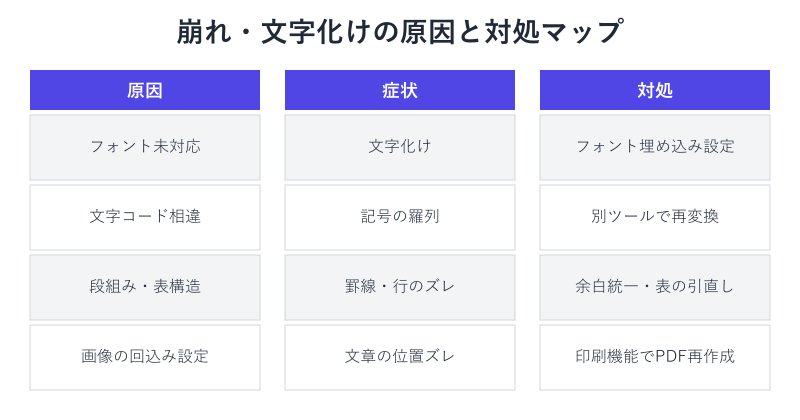
フォントや文字コードの違いで文字化けが起きる
変換後に記号の羅列や意味不明な文字が表示される「文字化け」は、フォントや文字コードの不一致が原因で起こります。見た目の崩れとはまた別のトラブルとして扱う必要があります。
PDFに埋め込まれているフォントがWord側で使えない場合や、PDF内部の文字コード(Unicode・Shift-JIS・EUC-JPなど)とWordの想定する形式が食い違う場合に発生しやすいのが理由です。古い業務システムから出力されたPDFほど、この傾向が強く出ます。
特殊な業務用フォントで作成された見積書PDFをWordに変換すると、数字や記号だけが四角い記号に置き換わってしまうといった事例も報告されています。マネーフォワード クラウドの解説記事でも、変換できないときの対処法として同様の原因が挙げられています。
見た目の崩れと違って原因が分かりにくいトラブルですが、変換元のPDFを開き直して別のツールで試す、あるいは元のOfficeファイルが残っていないか確認することで解決につながります。元データが手元に残っているかどうかは、真っ先に確認しておきたいポイントです。
1つのツールで文字化けが出た場合でも、別の変換方法に切り替えると問題なく表示されることがあります。原因の特定にこだわりすぎず、複数の方法を試してみる柔軟さも必要です。
セキュリティソフトやアカウント権限が影響することもある
まれに、PDFやWordそのものの問題ではなく、パソコン側のセキュリティ設定が原因で変換や保存がうまくいかないことがあります。自分の操作ミスだと思い込む前に、環境側の要因も疑ってみることが大切です。
会社支給のパソコンでは、情報漏えい対策としてファイルの変換や外部への保存を制限するセキュリティソフトが導入されている場合があるのが理由です。個人のパソコンでは起こりにくいトラブルなので、原因が分からず戸惑いやすいポイントでもあります。
変換自体はできても保存先のフォルダに書き込み権限がなく、名前を付けて保存の段階でエラーが出るといった事例があります。デスクトップには保存できるのに共有フォルダにだけ保存できない、といった形で気づくこともあります。
何度試しても同じ場所でエラーが出る場合は、情報システム担当者に確認してみると、思わぬところで解決することがあります。設定の変更が必要な場合は、自己判断で無理に回避しようとしないほうが安全です。
フォーム入力欄があるPDFを変換するときの注意点
申込書やアンケートのように、入力欄(フォームフィールド)を持つPDFは、通常の文書PDFとは少し違う崩れ方をすることがあります。フォーム特有のクセを知っておくと、崩れを見たときに慌てずに済みます。
フォーム部分は入力用の特殊な要素として扱われており、Wordへの変換時にテキストボックスや罫線として不完全に再現されることがあるのが理由です。通常の文章部分とは変換の仕組みそのものが異なります。
チェックボックスが四角い記号に変わってしまう、入力欄の枠だけがずれて表示される、といった例がよく見られます。見た目が大きく変わって驚くこともありますが、これもPDFの構造上の特性によるものです。
フォーム部分は表や罫線を手作業で引き直す前提で扱うと、余計な手直しの時間を減らせます。あらかじめ崩れやすい箇所だと分かっていれば、落ち着いて対応できます。
PDFをWordで編集できるようにする具体的な手順
原因が見えてきたら、次は実際にPDFをWordで編集できる状態に整える手順を確認していきましょう。Word標準の機能から無料ツールの使い分けまで、順番に紹介します。
Wordの標準機能でPDFを開いて変換する手順
追加のソフトを入れなくても、Word自体に備わっている機能だけでPDFをWord文書に変換できます。まずはここから試すのが最も手軽な方法です。
Wordで「開く」からPDFファイルを選ぶと、自動的に変換の確認画面が表示され、そのままWord文書として開き直せる仕組みになっているのが理由です。Microsoft公式のPDF変換ページでも同様の手順が案内されています。
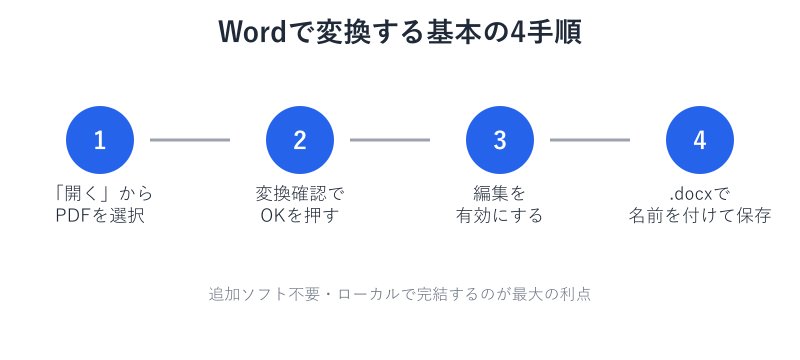
- Wordを起動し「開く」から「参照」でPDFファイルを選択する
- 「PDFの内容をWord文書に変換します」という確認画面が出たら実行する
- 変換後の内容を確認し、崩れている箇所がないか元のPDFと見比べる
- 問題がなければ「名前を付けて保存」で.docx形式として保存する
要点は「開く→変換確認→見比べ→保存」の4ステップだけです。難しい設定は不要で、パソコンにWordさえ入っていれば誰でもすぐに試せます。
文章中心のシンプルなPDFであれば違和感なく変換できますが、図や表を多く含むPDFでは崩れが出やすいため、変換後にレイアウトを見比べる工程を省略しないようにしてください。手間を惜しまないことが、結果的に一番の近道になります。
この方法はWord 2013以降であれば標準で使える機能なので、社内で使っているWordのバージョンを気にする必要はほとんどありません。会社のパソコンでも自宅のパソコンでも、同じ手順でそのまま試せます。
Macを使っている場合の変換方法
Windowsだけでなく、Macを使っている場合でも同じような手順でPDFをWordに変換できます。OSが違うからといって、身構える必要はありません。
Mac版のWordにもPDFを開いて変換する機能が搭載されているのが理由です。Mac版WordでPDFファイルを「開く」から選択すると、Windows版と同様に変換の確認画面が表示されます。プレビューアプリで文字をドラッグして選択できるかを確認する手順も共通しています。
OSごとに操作方法がまったく違うと身構えてしまう方も多いですが、基本的な考え方はWindowsと同じです。この記事で紹介した手順は、Macを使っている場合でもそのまま参考にできます。
編集を有効にして保護ビューを解除する方法
変換したのに文字が打てないときは、多くの場合まだ保護ビューが解除されていません。まずこの状態になっていないか確認しましょう。
保護ビューの状態ではファイル全体が読み取り専用に固定されており、変換ボタンやキーボード入力そのものが反映されない仕様になっているのが理由です。安全機能である以上、これ自体は正常な動作です。
画面上部の黄色いバーに表示される「編集を有効にする」ボタンをクリックするだけで、通常の編集画面に切り替わります。バーが見当たらない場合は、リボンの「表示」タブから編集モードの状態を確認してみてください。
保護ビューの解除は数秒で終わる操作です。変換後にまず最初に確認しておくと、余計なつまずきを避けられます。同じ手順を毎回繰り返すことになるので、一度覚えてしまえば迷わなくなります。
頻繁にやり取りする取引先のファイルなど、安全性が分かっているファイルについては、Wordの設定で「信頼できる場所」にフォルダを登録しておく方法もあります。登録したフォルダ内のファイルは保護ビューを経由せずに開けるようになります。
レイアウトが崩れる・ずれるときの直し方
変換後に表の罫線がずれたり、文章の折り返し位置が変わったりする場合は、余白や段組みの設定を見直すことで多くが改善します。
WordとPDFでは余白・フォントサイズ・改行位置の扱い方が異なるため、変換時にわずかなズレが積み重なって大きな崩れとして表れることがあるのが理由です。
フォント埋め込みとは、文書ファイルの中にフォントのデータそのものを含める設定です。埋め込みが有効になっていないと、閲覧する側の環境に同じフォントがない場合に表示が崩れやすくなります。
「レイアウト」タブから余白のサイズを統一する、フォントを埋め込む設定を確認する、表だけを選択して罫線を引き直すといった作業で、多くの崩れは修正できます。画像がずれている場合は、文字列の折り返し設定を「行内」に変更すると位置が安定しやすくなります。
すべてを完全に元通りにするのは難しい場合もありますが、数字や見出しなど重要な部分だけでも手作業で整えれば、実用上は問題のない資料に仕上げられます。
プリンターのドライバーによって余白の初期値が微妙に異なることもあるため、印刷して確認する場合は、実際に使うプリンターで一度試し刷りをしておくと想定外のズレに気づきやすくなります。
スキャンPDFはOCR対応ツールで文字認識してから変換する
画像として保存されたスキャンPDFを編集可能にするには、OCR(光学文字認識)機能を使って画像の中の文字を認識させる必要があります。
OCRは画像の中にある文字の形を解析し、実際に選択・コピーできるテキストデータへと変換してくれる技術だからです。通常の変換機能では、この認識作業そのものが行われません。
OCR機能を備えたオンラインツールや、Officeに含まれる読み取り機能を使うことで、紙をスキャンした契約書や申込書でも、文字だけを抜き出してWordに反映できます。ファイルが破損して開けなくなる場合と同じように、作業前には元のPDFのコピーを残しておくと安心です。
OCRは万能ではなく、手書き文字や癖の強いフォントは誤認識が出ることもあります。数字の「0」と「O」、あるいは「1」と「l」を取り違えるといった細かなミスも起こりがちです。変換後は必ず元のPDFと見比べて、数字や固有名詞に誤りがないか確認する工程を挟んでください。
OCRツールの多くは対応言語をあらかじめ選べるようになっています。日本語と英数字が混在した資料を読み込ませるときは、認識言語の設定を日本語に合わせておくと精度が安定しやすくなります。
無料変換ツールを使う場合の選び方と注意点
Word以外にも、PDFをWordへ変換できる無料のオンラインツールが数多く存在します。状況によってはこちらの方が手早く済む場合もあります。
OCR機能や書式保持に強いツールを選べば、Word標準機能だけでは崩れやすい複雑なレイアウトのPDFにも対応しやすくなるのが理由です。Adobe Acrobatのオンライン変換ツールなど、大手が提供するサービスは安心材料のひとつになります。
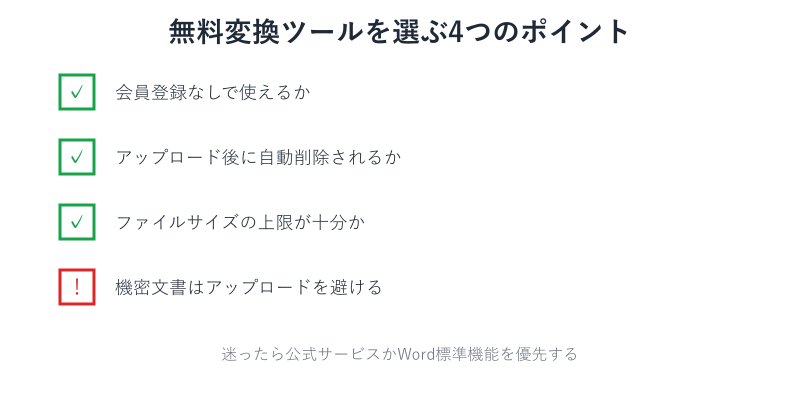
登録不要で使えるか、アップロードしたファイルが自動で削除される仕組みか、ファイルサイズの上限が業務に見合っているかといった点を確認しておくと安心です。無料だからといって内容を確認せずに使うのは避けたいところです。
契約書や個人情報を含む書類を外部サービスにアップロードするのは、情報漏えいのリスクがゼロとは言い切れません。機密性の高い文書は、外部ツールに頼らずWord標準機能で完結させる方法を優先して選ぶことをおすすめします。
広告が多く表示されるサイトや、変換前に会員登録とクレジットカード情報の入力を求めてくるサイトは避けるのが無難です。無料をうたいながら別のサービスへの誘導が目的になっているケースもあるため、提供元がはっきりしているサービスを選ぶようにしてください。
変換に取りかかる前に確認しておきたい下準備
ここまでの原因と対処法を踏まえたうえで、変換作業そのものに取りかかる前にも、いくつか確認しておきたいことがあります。
元のファイルを保護しておけば、変換に失敗しても最初からやり直せるという安心感につながるのが理由です。特に一度しか手に入らない書類ほど、この一手間が効いてきます。
元のPDFをコピーして別名で保存しておく、ページ数やファイルサイズを事前に確認しておく、複数ページある資料は必要な範囲だけを抜き出しておくといった準備が挙げられます。
急いでいるときは省略したくなる工程ですが、数分の下準備が、後からのやり直し作業を減らしてくれます。変換前のひと手間が、結局は一番の時短になると覚えておくとよいでしょう。
変換後のファイルを共有する前に確認したいこと
変換して編集し終えたWordファイルをそのまま共有する前に、もう一度中身を見直しておくと安心です。仕上がったつもりでも、思わぬ抜けが残っていることがあります。
変換の過程で意図しない改行や余分な空白、コメントの取りこぼしが残っていることがあるためです。人の目で最終チェックをはさむことで、こうした細かなミスに気づきやすくなります。
校正機能を使って誤字脱字を確認する、ページ番号や目次が正しく更新されているか確認する、共有先が同じフォントを持っているか確認するといった作業が挙げられます。フォントが相手の環境にない場合、表示が崩れて見えることもあるため注意が必要です。
一度変換してしまえば作業が終わったように感じますが、共有前のひと目通しが、後からの差し戻しや修正のやり取りを減らしてくれます。最終確認まで済ませてから送るひと手間を惜しまないようにしましょう。
どうしても変換がうまくいかないときの最終手段
ここまでの方法を試しても解決しない場合は、無理に自動変換にこだわらない選択肢も検討してみましょう。すべてを一括で解決しようとしないことが、かえって早道になる場合があります。
PDFの状態によっては、自動変換だけでは実用に耐えるレベルまで再現できないことがあるのが理由です。文字化けやレイアウト崩れを一つずつ手作業で直すよりも、発想を切り替えたほうが早く終わることも少なくありません。
ページ数が少なければ、必要な部分だけを手作業でWordに打ち直す方法も現実的です。社内にIT担当者がいる場合は、有料の変換ソフトを試用できないか相談してみるのもひとつの手です。図や表が多い資料であれば、無理に一括変換せず、文章部分だけをテキストとしてコピーし、図表は画像として別途貼り付け直す方法もあります。
手間がかかるように感じるかもしれませんが、完璧な自動変換を追い求めるより、必要な部分だけを確実に仕上げるほうが、結果的に早く作業を終えられることがあります。状況に応じて手段を切り替える柔軟さも持っておきましょう。
| 方法 | 費用 | 向いているPDF | 注意点 |
|---|---|---|---|
| Word標準機能 | 追加費用なし | 文章中心のシンプルなPDF | 図表が多いと崩れやすい |
| 無料オンラインツール | 無料〜一部有料 | 書式を保ちたいPDF | 機密文書のアップロードは要注意 |
| OCR対応ツール | 無料〜有料 | 画像化されたスキャンPDF | 手書き文字は誤認識の可能性 |
どの方法にも一長一短があるため、最初から一つに絞り込まず、手元のPDFの状態を確認してから選ぶのがおすすめです。迷ったときは、追加の準備が要らないWord標準機能から試すと失敗が少なくなります。
変換にかかる時間の目安を知っておく
作業を始める前に、変換や修正にどれくらいの時間がかかるものかをイメージしておくと、スケジュールを立てやすくなります。
ページ数や図表の量によって作業時間は大きく変わるのが理由です。文章だけの数ページのPDFであれば、変換から保存まで数分程度で終わることがほとんどです。
一方で、数十ページにわたる資料や、図表・グラフが多く含まれる資料では、変換後の見直しと修正だけで数十分から数時間かかることもあります。急ぎの提出物であればなおさら、余裕を持ったスケジュールを組んでおくと安心です。
まとめ|pdfをワードに変換編集できないときの対処法
pdfをワードに変換編集できない状況の多くは、PDFの種類や設定を確認するだけで解決の糸口が見つかります。難しく考えすぎず、順番にチェックしていくことが近道です。
スキャンPDFかどうか、パスワードや編集制限があるか、保護ビューのままになっていないかという3点を順番に確認すれば、原因の大部分を切り分けられるのが理由です。
原因が分かれば、Word標準機能での変換、OCR対応ツールの利用、無料オンラインツールの活用というように、状況に応じた対処法を選べます。まずは変換したいPDFの文字をドラッグして選択できるか試すところから始めて、今回紹介した手順を一つずつ確認してみてください。
一度コツをつかんでしまえば、次に同じようなPDFに出会ったときも迷わず対応できるようになります。今回の内容を手元のメモとして残しておくと、いざというときに読み返す手間も省けます。
pdfをワードに変換・編集できないに関するよくある質問(FAQ)
Q1. PDFをWordに変換すると必ずレイアウトが崩れますか
A. 文章中心のシンプルなPDFであれば、比較的忠実にWordへ変換される傾向があります。図や表、段組みを多く含むPDFほど崩れが出やすいため、変換後は元のPDFと見比べて確認する工程を挟むと安心です。あらかじめ崩れる前提で時間を見込んでおくと、作業全体の見通しが立てやすくなります。
Q2. スマホでもPDFをWordに変換して編集できますか
A. スマートフォン向けのWordアプリやオンライン変換サービスを使えば、外出先からでもPDFをWord形式に変換すること自体は可能です。ただし画面が小さく細かいレイアウト調整はしづらいため、複雑な資料はパソコンでの作業に切り替えるのがおすすめです。簡単な誤字修正程度であればスマホだけで完結させても問題ありません。
Q3. 無料の変換ツールにアップロードしても安全ですか
A. 多くのサービスは通信を暗号化し、一定時間後にファイルを自動削除する仕組みを備えています。ただし契約書や個人情報を含む文書については、外部ツールへのアップロードを避け、Word標準機能で完結させる方法がより安全です。利用規約でファイルの取り扱いを確認しておくと、より安心して使えます。
Q4. 変換したWordファイルをもう一度PDFに戻せますか
A. Wordの「名前を付けて保存」でファイル形式をPDFに指定するだけで、簡単に戻すことができます。編集内容を反映した最終版を配布したいときに使うと便利です。印刷レイアウトを確定させたあとにPDF化すると、相手の環境による表示崩れも防ぎやすくなります。