teamsのチャットの未読が消えない?バグ対処法を調査!
こんにちは。ITツールラボ、運営者のNです。
Microsoft Teamsでチャットの未読バッジが消えずに困っている方も多いかもしれません。未読メッセージを既読にしたはずなのに、なぜか未読表示が残り続けてしまうことがあります。この問題は、バグによるものなのか、それとも設定の影響なのか判断が難しく、モヤモヤした状態が続いてしまいます。実際にこの現象に遭遇すると、重要なメッセージを見落としているのではないかと不安になったり、通知が正常に機能していないのかと心配になったりするものです。
この記事では、Teamsチャットの未読が消えない問題について、考えられる原因と具体的な対処法を整理していきます。バグが原因の場合から、バックグラウンド設定の問題まで、幅広く対策をご紹介しますので、きっと解決の糸口が見つかるかと思います。
- Teamsアプリのバグによる未読表示問題の原因と修正手順
- 未読バッジやチャットバーの表示トラブルを解消する方法
- バックグラウンド設定と通知バランスの最適化のポイント
- システム環境による影響と根本的な解決策の実践方法

Teamsチャットの未読バッジが消えない問題の原因と解決策
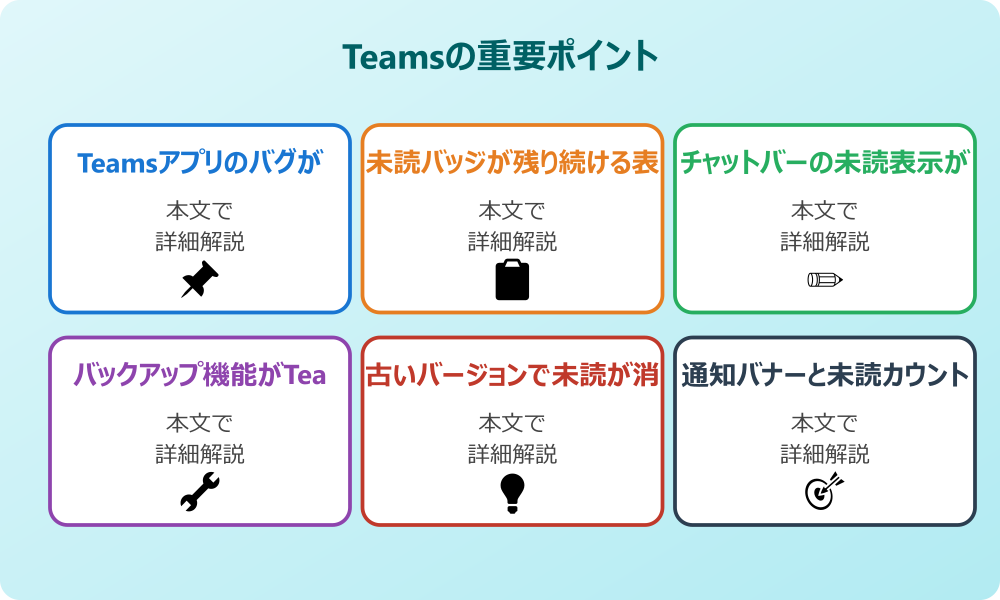
Microsoft Teamsで未読バッジが消えない問題は、主にアプリケーション側のバグや表示システムの不具合が原因となることが多いと考えられます。この問題を解決するためには、まず症状を正確に把握し、適切な手順で対処することが重要になってきます。
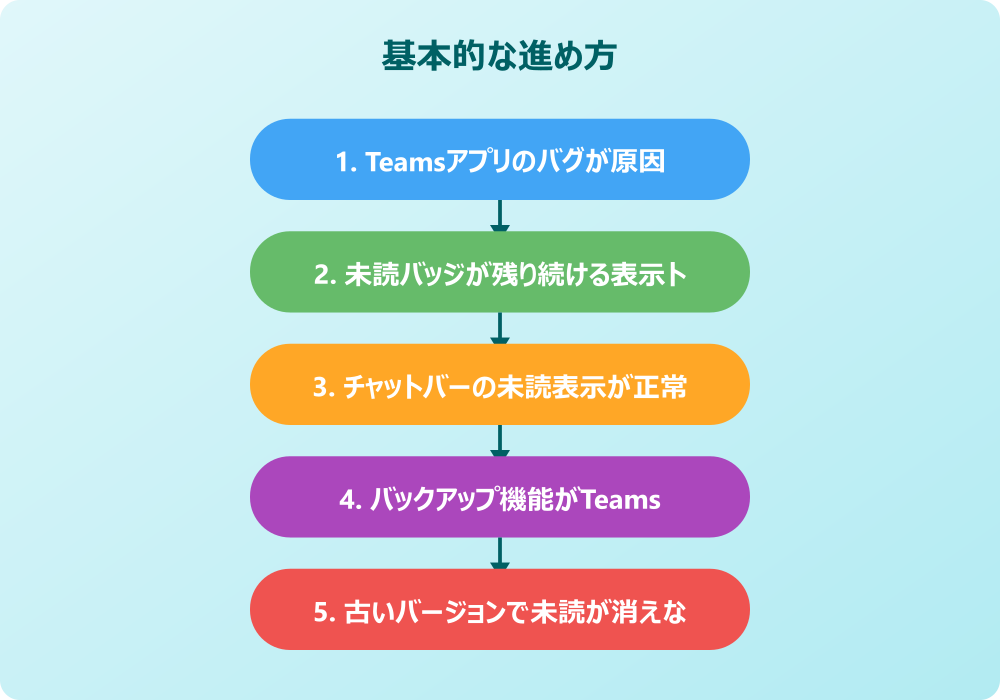
Teamsアプリのバグが原因で未読が消えない場合の対処法
一般的なバグの症状と特徴
Teamsアプリのバグによって未読が消えない場合、いくつかの典型的な症状が現れることがあります。最も多いのは、チャットメッセージを開いて読んだにも関わらず、未読バッジの数字が減らないケースです。
このようなバグは、特定のチャットルームやチャネルで発生することが多く、他の会話では正常に動作している場合も少なくありません。また、アプリを一度閉じて再起動すると一時的に改善されるものの、しばらくすると再び同じ問題が発生するという特徴もあります。
バグの症状として、未読バッジの数字が実際の未読メッセージ数と一致しない、既読したメッセージが未読のまま表示される、特定のチャットでのみ問題が発生するといった現象が報告されています。
さらに、複数のデバイス間で同期が正常に取れていない場合も、バグの症状として現れることがあります。例えば、スマートフォンでは既読になっているのに、デスクトップ版では未読のままという状況です。
バグ修正のための基本手順
Teamsアプリのバグを修正するための基本的な手順としては、まずアプリケーションの完全な再起動から始めることをおすすめします。単純にアプリを閉じるだけでなく、タスクマネージャーから関連プロセスをすべて終了させることが効果的です。
次に重要なのは、キャッシュデータのクリアです。Teamsはローカルにキャッシュデータを保存しており、このデータが破損していると未読状態の管理に問題が生じる可能性があります。Windowsの場合は、以下の手順でキャッシュをクリアできます。
- Teams アプリを完全に終了する
- Windows + R キーを押して「ファイル名を指定して実行」を開く
%appdata%\Microsoft\Teamsと入力してEnterキーを押す- 表示されたフォルダ内の一時ファイルを削除する
- Teams アプリを再起動する
それでも問題が解決しない場合は、アプリの再インストールを検討する必要があります。この際、完全にアンインストールしてから最新バージョンを再インストールすることで、多くのバグが解消される傾向にあります。
未読バッジが残り続ける表示トラブルの解決方法
未読バッジが残り続ける問題は、表示システムの同期エラーが原因となるケースが考えられます。この問題を解決するためには、表示更新を強制的に実行するアプローチが有効です。
最も簡単な方法は、問題のあるチャットを一度「未読にする」操作を行い、その後再度既読にすることです。これにより、システムが未読状態を正しく認識し直す可能性があります。具体的には、メッセージを右クリックして「未読にする」を選択し、しばらく待ってから再度そのチャットを開く方法があります。
また、通知設定の見直しも効果的な対策の一つです。通知がオフになっている状態では、未読管理システムが正常に動作しない場合があるためです。設定画面から通知を一度オンにし、その後適切な設定に戻すことで、システムがリセットされることがあります。
表示トラブルの多くは、Teams クライアントとサーバー間のデータ同期のずれによって発生します。定期的な同期を促すために、アプリの設定から「同期」や「更新」に関する項目を確認することをおすすめします。
チャットバーの未読表示が正常に動作しない時の対策
チャットバーの未読表示が正常に動作しない場合、表示設定の問題が関わっている可能性が高いです。Teamsでは、チャットバーの表示方法をカスタマイズできるため、設定によっては未読情報が正しく表示されないことがあります。
会社のセキュリティポリシーやIT管理者のルールがある場合は、必ずそちらを優先してください。
まず確認すべきは、チャットバーの表示設定です。Teams の設定メニューから「チャット」セクションを開き、未読メッセージの表示に関する設定が適切になっているか確認してください。特に「未読メッセージのハイライト」や「バッジ表示」に関する項目をチェックすることが重要です。
次に重要なのは、フィルター設定の見直しです。チャットバーにフィルターが適用されている場合、未読メッセージが隠れてしまい、正しい未読数が表示されない可能性があります。「すべて」「未読」「お気に入り」などのフィルター設定を一度リセットしてみることをおすすめします。
| 問題の症状 | 考えられる原因 | 対処法 |
|---|---|---|
| バッジ数字が表示されない | 表示設定の無効化 | 設定でバッジ表示をオンにする |
| 未読チャットが見つからない | フィルター設定の影響 | フィルターを「すべて」に変更 |
| 数字が実際と異なる | 同期エラー | アプリ再起動とキャッシュクリア |
さらに、ウィンドウサイズや表示倍率の問題も考慮する必要があります。画面の表示倍率が高く設定されている場合、チャットバーの一部が隠れてしまい、未読表示が正しく確認できない場合があります。
バックアップ機能がTeams未読状態に与える影響
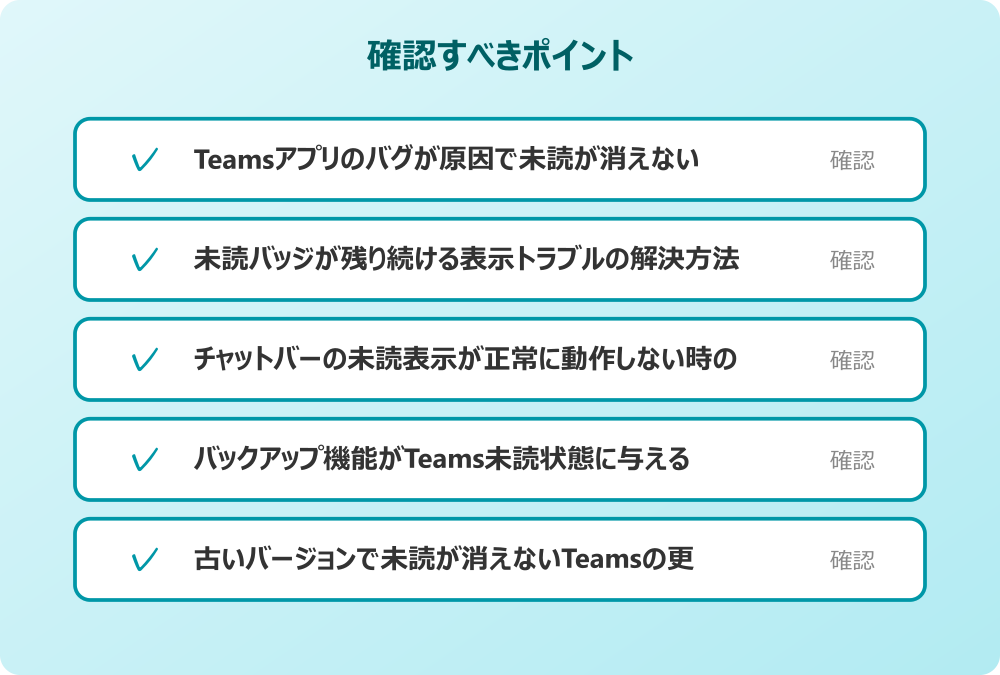
Teamsのバックアップ機能は、チャット履歴やファイルの保存には有効ですが、未読状態の管理に影響を与えることがあります。特に、バックアップから復元した際に、未読情報が正しく復元されずに問題が発生するケースが考えられます。
バックアップ機能を使用している環境では、未読状態の情報が古いバックアップデータで上書きされる可能性があります。これは、バックアップ時点での未読状態と現在の実際の未読状態との間にずれが生じることを意味します。
この問題を回避するためには、バックアップ設定を見直し、未読状態の管理データを含まない設定に変更することが効果的です。多くの場合、チャット内容のバックアップは必要でも、未読管理情報までバックアップする必要はないためです。
バックアップ機能を使用する際は、復元後に未読状態がリセットされる可能性があることを理解しておきましょう。重要なメッセージについては、復元後に改めて確認することをおすすめします。
古いバージョンで未読が消えないTeamsの更新方法
古いバージョンのTeamsでは、未読管理システムに既知の不具合が存在することがあります。これらの問題は、多くの場合、アプリケーションを最新バージョンに更新することで解決できます。
Teamsのバージョン確認は、アプリケーションのプロフィール画像をクリックし、「バージョン情報」を選択することで確認できます。表示されたバージョン番号が古い場合は、更新を検討する必要があります。
更新方法としては、自動更新機能の確認から始めることをおすすめします。設定メニューから「一般」タブを開き、「アプリケーションの自動開始」の設定を確認してください。自動更新が無効になっている場合は、これを有効にすることで最新バージョンが自動的に適用されます。
手動で更新する場合は、Microsoft公式サイトから最新版をダウンロードし、既存のアプリケーションの上からインストールすることも可能です。この際、重要なデータのバックアップを事前に取っておくことが安全です。
Teams未読問題を根本的に解決するバックグラウンド設定
Teams の未読問題を根本的に解決するためには、表面的な対処だけでなく、バックグラウンドで動作する各種設定を最適化することが重要です。これらの設定は、通常の操作では気づきにくいものの、未読管理システムの動作に大きな影響を与える可能性があります。
通知バナーと未読カウントの連動不具合について
通知バナーと未読カウントの連動に不具合が生じると、実際の未読状態と表示される情報にずれが発生します。この問題は、特に複数のデバイスで Teams を使用している場合に顕著に現れることがあります。
操作の前には、念のため重要なデータのバックアップを取っておくと安心です。何かあった時にすぐ元に戻せます。
連動不具合の典型的な症状として、通知バナーでは新しいメッセージの存在が示されているにも関わらず、チャット一覧では未読カウントが更新されていない状況があります。逆に、未読カウントは表示されているが、実際にチャットを開いても新しいメッセージが見つからないケースもあります。
この問題を解決するためには、通知設定の詳細な調整が必要です。設定画面の「通知」セクションで、「バナー通知」と「バッジ通知」の設定を一度無効にし、Teams を再起動した後に再度有効にする方法が効果的です。
通知システムの再初期化により、バナー表示と未読カウントの連動が正常に復旧することがあります。設定変更後は、テストメッセージを送信して動作を確認することをおすすめします。
また、OS レベルの通知設定も確認する必要があります。Windows の場合は「設定」→「システム」→「通知とアクション」から Teams の通知権限を確認し、必要に応じて再設定してください。
データ容量とバイト数がTeams未読に及ぼす問題
Teams のデータ容量が大きくなりすぎると、未読管理システムのパフォーマンスに影響が出ることがあります。特に、大量のファイルや長期間のチャット履歴が蓄積された環境では、バイト数の増加により処理速度が低下し、未読状態の更新が遅れる可能性があります。
この問題は、ローカルストレージの容量不足としても現れることがあります。Teams はチャットデータやファイルキャッシュをローカルに保存するため、利用可能な容量が不足すると、新しいデータの保存や既存データの更新に支障をきたします。
対策としては、定期的な不要データの削除が有効です。古いファイルキャッシュの削除、長期間アクセスしていないチャットデータの整理、ダウンロードフォルダの清理などを実施することで、システムの動作が改善される場合があります。
| データの種類 | 推奨削除頻度 | 削除による効果 |
|---|---|---|
| ファイルキャッシュ | 月1回 | 処理速度向上 |
| 一時ファイル | 週1回 | 容量確保 |
| ログファイル | 月1回 | 動作安定化 |
さらに、ファイル同期の設定も見直すことで、データ処理の効率化を図ることができます。必要のないファイルの自動ダウンロードを無効にし、オンデマンド同期に切り替えることで、システムリソースの消費を抑制できます。
通知バランスの調整でTeams未読を適切に管理する
Teams の通知バランスを適切に調整することで、未読管理をより効率的に行うことができます。通知の頻度や種類を最適化することで、重要なメッセージを見落とすことなく、同時にシステムへの負荷も軽減できます。
記事内で紹介している手順は、自分の環境やバージョンに合わせて適宜読み替えてください。基本的な考え方は同じです。
通知バランスの調整で重要なのは、優先度に応じた通知設定です。すべてのチャットで同じ通知設定を使用するのではなく、重要度に応じて個別に設定することで、本当に必要な通知のみを受け取ることが可能になります。
具体的には、重要なプロジェクトチームでは即座に通知を受け取る設定にし、一般的な情報共有チャネルではまとめて通知を受け取る設定にするなど、チャットの性質に応じた調整を行います。
また、通知の時間帯設定も重要な要素です。業務時間外の通知を制限することで、システムへの負荷を軽減し、同時に未読管理の精度を向上させることができます。
通知バランスの調整は、個人の作業スタイルや業務の性質によって最適解が異なります。設定後は実際の使用感を確認しながら、継続的に調整していくことが重要です。
システムバンクエラーによる未読表示の修復手順
システムバンクエラーは、Teams のコアシステムに影響を与える深刻な問題として位置づけられます。このエラーが発生すると、未読表示だけでなく、チャット機能全体の動作に影響が出る可能性があります。
システムバンクエラーの識別方法として、まずイベントログの確認が挙げられます。Windows の場合は、イベントビューアーから Teams 関連のエラーログを確認し、システムレベルでの問題が発生していないかチェックします。
修復手順としては、以下の段階的なアプローチが効果的です。
- セーフモードでの Teams 起動 – システム負荷を最小限に抑えた状態で動作確認
- 管理者権限での実行 – システムファイルへのアクセス権限問題の解決
- システムファイルチェック –
sfc /scannowコマンドによる Windows システムファイルの検証 - レジストリの確認 – Teams 関連のレジストリエントリの整合性チェック
これらの手順を実行する際は、重要なデータのバックアップを必ず取得してください。特に、レジストリの修正やシステムファイルの変更を行う場合は、復元ポイントの作成も併せて実施することをおすすめします。
システムレベルでの修正作業は、コンピューターの動作に影響を与える可能性があります。不安がある場合は、IT サポート部門や専門技術者に相談することをおすすめします。
Teams未読バッジ問題の総合的な解決策まとめ
Teams の未読バッジ問題を総合的に解決するためには、複数のアプローチを組み合わせた対策が必要です。これまでに紹介した各種対処法を、問題の深刻度や発生頻度に応じて適用することで、多くの未読表示問題を解決できると考えられます。
まず基本的な対策として、定期的なメンテナンスの実施が重要です。アプリケーションの再起動、キャッシュのクリア、不要ファイルの削除などを定期的に行うことで、多くの問題を予防できます。
中級レベルの対策では、設定の最適化に焦点を当てます。通知設定の調整、表示設定の見直し、フィルター設定の最適化などを通じて、システムの動作を安定化させます。
上級レベルの対策として、システム環境の調整があります。OS レベルでの設定変更、ハードウェアリソースの最適化、ネットワーク設定の調整などを行い、Teams がより安定して動作する環境を構築します。
Teams 未読問題の解決手順チェックリスト
□ アプリケーションの完全再起動
□ キャッシュデータの削除
□ 通知設定の確認と調整
□ 表示設定の最適化
□ バージョンアップの実施
□ システムファイルのチェック
□ 定期メンテナンスの実施
最終的に、予防的なメンテナンスを継続することが、未読バッジ問題の再発防止につながります。定期的な設定確認、システム更新の適用、不要データの整理などを習慣化することで、長期的に安定した Teams 環境を維持できるでしょう。
なお、これらの対処法を実施しても問題が解決しない場合は、Microsoft サポートに相談することも検討してください。特に企業環境での使用では、IT 管理者と連携して問題解決に取り組むことが重要です。
さらに詳しい情報は、Microsoft TeamsサポートとMicrosoft Learn – Teamsも参考になります。
関連する記事もぜひご覧ください。
- ワード2枚を1枚に集約してpdfにする方法は?効率的な手順を分かりやすく調査!
- エクセルでxyz座標のグラフを作る方法は?3次元データの可視化を詳しく解説!
- ワードで行の真ん中に文字を配置するコツは?センタリングの方法を幅広く調査!