Teamsでビデオ通話のやり方は?基本操作と便利機能を解説!
実はTeamsには、用途に合わせて複数のビデオ通話の始め方が用意されています。1対1の急ぎの確認から、複数人を集めての打ち合わせまで、シーンに応じた発信方法を選べるのが大きな魅力です。
とはいえ、初めて使うときに「どこから発信すればいいのか」「相手にどう通知が届くのか」と迷う方も多いのではないでしょうか。PC・スマホ・チャネル経由など発信元によって手順が少しずつ違うため、最初に全体像をつかんでおくと安心です。
この記事では、Teamsの基本的なビデオ通話の始め方から、背景設定や画面共有、トラブル時の対処法まで、現場ですぐ使える形でまとめてお伝えします。
この記事で分かること
- PC・スマホそれぞれでTeamsのビデオ通話を始める基本手順
- グループ通話やチャネル経由でビデオ通話を予約する方法
- 背景ぼかし・画面共有・録画など便利機能の使いこなし
- カメラやマイクが反応しないときに最初に試したい対処法

Teamsビデオ通話の基本的なやり方
このセクションでは、Teamsでビデオ通話を始めるときの土台になる操作をまとめてお伝えします。1対1の発信、スマホからの呼び出し、グループ通話、着信応答、終了処理、そしてチャネルから会議を予約する流れまで、まずは押さえておきたい基本ばかりです。
同じ「ビデオ通話のやり方」でも、発信元のメニューが違うと操作のとっかかりが変わります。最初に全体像を整理しておくと、迷わず使い始められます。
PCで1対1のビデオ通話を始める手順
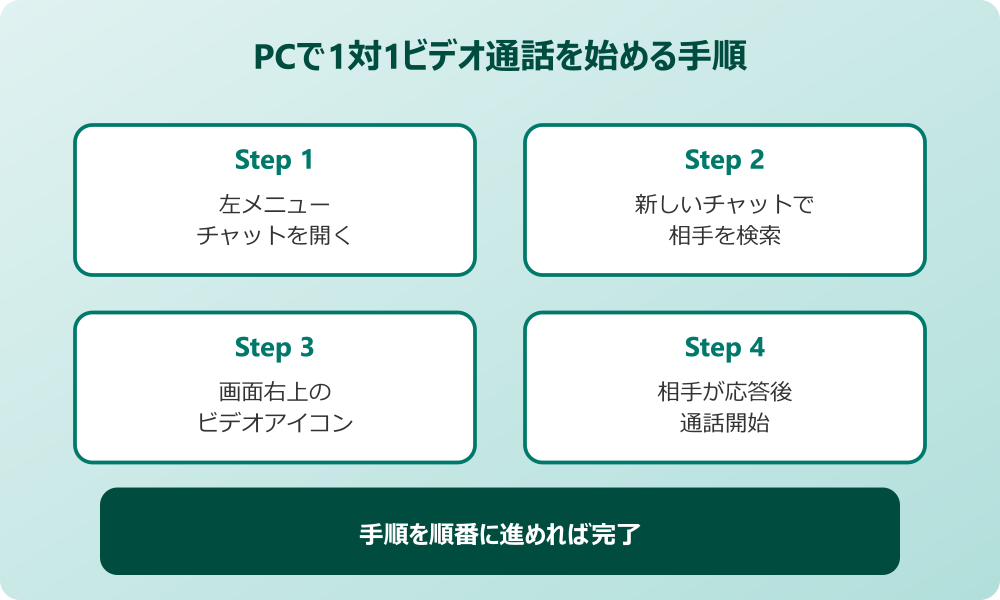
PC版のTeamsで特定の相手にビデオ通話を発信する場合、起点になるのは画面左側の「チャット」メニューです。チャットを開いてから通話アイコンを押す流れを覚えておくと、急ぎの相談でも素早く呼び出せます。
チャットを開いている状態であれば、画面右上に通話用のアイコンが並んでいます。ビデオカメラのマークが「ビデオ通話」、受話器のマークが「音声通話」を表すアイコンです。ビデオを使いたい場合は、ビデオカメラのアイコンをクリックすれば呼び出しが始まります。
具体的な手順は以下の通りです。
- 左側のメニューから「チャット」を開く
- 上部の「新しいチャット」を選び、相手の名前またはメールアドレスを入力する
- 候補から相手を選択してチャット画面を開く
- 画面右上のビデオカメラアイコンをクリックする
- 呼び出しが始まり、相手の応答を待つ
1対1のチャットがすでに作成済みなら、リストから該当のチャットを開いて右上のビデオアイコンを押すだけで完了です。新規にチャットを作るより、既存のスレッドから発信するほうが手間が少ないため、よく連絡する相手はチャット履歴をそのまま使うのがおすすめです。
ビデオ通話の発信前に、左下のプレビューでカメラ映像と背景を確認しておくと、不意に映像が乱れるのを防げます。
スマホでビデオ通話を始める方法
外出先や移動中にビデオ通話を発信したい場合は、スマホ版のTeamsアプリが便利です。基本的な操作はPC版とよく似ていますが、ボタンが画面右上に集約されているため、片手でも扱いやすくなっています。
iPhone・Android共通で、流れは大きく変わりません。アプリ下部の「チャット」タブを開き、相手とのチャット画面を表示してから、画面右上のアイコンをタップして発信します。
- Teamsアプリを起動してサインインする
- 下部メニューの「チャット」をタップする
- 連絡したい相手のチャットを選ぶか、右上の鉛筆アイコンから新規作成する
- 画面右上のビデオカメラアイコンをタップする
- 呼び出し画面が表示され、相手の応答を待つ
スマホでビデオ通話を始める場合、初回はカメラとマイクへのアクセス許可を求められます。許可しないと映像も音声も届かないため、最初の一回は必ず「許可」をタップしておきましょう。設定アプリからもアクセス権を変更できるので、後から見直すことも可能です。
通信環境が不安定な場所では、ビデオをオフにして音声通話に切り替えるのも有効です。Teamsは通話画面の途中で映像オン・オフを自由に切り替えられる設計になっているため、回線の負荷に応じて柔軟に運用できます。
グループ通話を発信するやり方
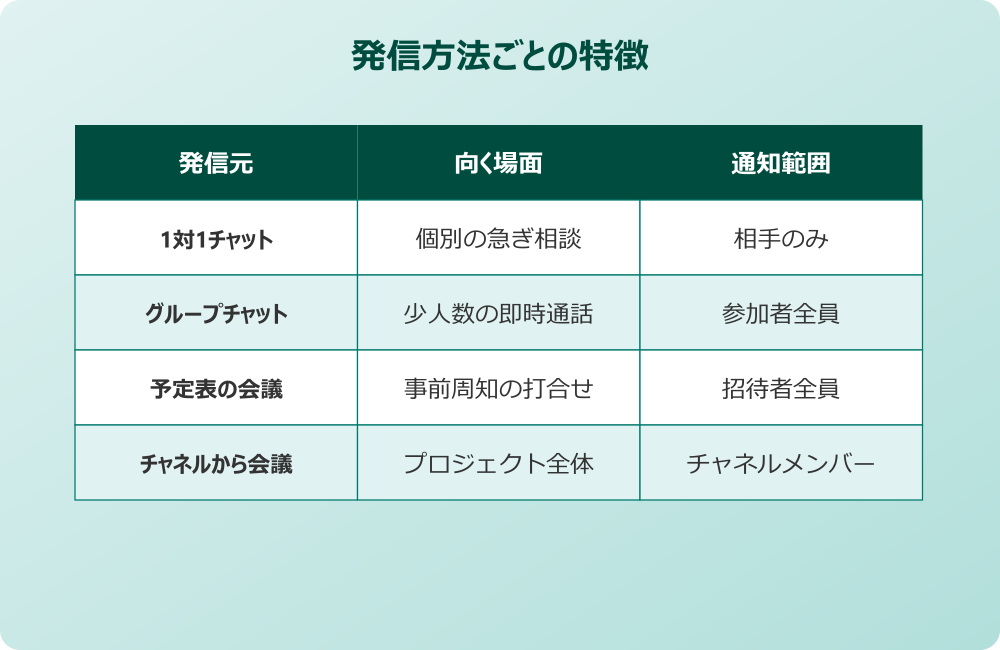
複数人とまとめてビデオ通話したい場合は、グループチャットからの発信が手軽です。ミーティングのスケジュールを切らずに、その場でメンバーを集めて話し合いたいときに重宝します。
すでにグループチャットがある場合は、そのチャット画面を開き、右上のビデオカメラアイコンをタップするだけで参加者全員に呼び出しが届きます。新規にグループ通話を作りたい場合は、新しいチャットの宛先欄に複数の名前を順に追加してから発信すれば、その場でグループ通話として開始できます。
グループ通話の主な仕様は次の通りです。
| 項目 | 内容 |
|---|---|
| グループ通話の最大人数 | 最大20人程度(プランによって異なる場合あり) |
| 通話中の追加参加 | 「参加者の追加」から後からでも可能 |
| 通話の発信元 | グループチャットまたは新規チャットの宛先欄から |
| 通知の届き方 | 参加者全員に着信通知 |
グループ通話は最大人数や仕様がプランによって変わるとされています。詳細条件はテナントの設定にも左右されるため、社内利用の場合は管理者に確認しておくと安心です。
大人数を集める打ち合わせや、議事録を残したい場面では、後述の「会議をスケジュール」する方式のほうが向いています。
着信したビデオ通話の受け方
こちらから発信するだけでなく、相手からのビデオ通話を受けるシーンも頻繁にあります。応答ボタンの選択次第で、ビデオあり・音声のみ・拒否を切り分けられるのが特徴です。
PC版でビデオ通話の着信があると、画面右下にポップアップ通知が表示されます。通知には次の3つの選択肢が表示されるのが基本です。
- 「ビデオで受ける」 ビデオオンで応答する
- 「音声で受ける」 ビデオはオフで音声のみ応答する
- 「辞退」 着信を拒否する
会議や移動中で映像を映したくないときは、迷わず「音声で受ける」を選んでください。応答後にビデオをオンに切り替えることも可能なので、状況が落ち着いてから映像を有効化できます。
スマホ版では、着信画面が画面いっぱいに表示されます。緑色のビデオアイコンをタップするとビデオで応答、受話器アイコンで音声応答、赤色アイコンで拒否です。マナーモードや通知設定によっては着信音が鳴らない場合もあるため、重要な打ち合わせ前にはアプリ内通知の設定を見直しておきましょう。
ビデオ通話を終了する方法
通話の終わり方は単純ですが、グループ通話のときに「自分だけ抜けるつもりが全員終了させてしまった」という小さなトラブルも起こりがちです。役割に応じたボタンの選び方を覚えておくと、お互いに気持ちよく通話を終えられます。
1対1のビデオ通話なら、通話画面下部の赤色の受話器アイコンをクリックまたはタップすれば終了です。自分が切ると相手側の通話も終わります。グループ通話の場合も基本は同じ赤いアイコンですが、PC版では「会議を退出」と「会議を終了」の選択ができることがあります。
| 操作 | 結果 |
|---|---|
| 会議を退出 | 自分だけが抜ける。他の参加者の通話は継続 |
| 会議を終了 | 主催者が選ぶと全参加者の通話が終了 |
| 赤い受話器アイコン | 1対1の場合は通話自体が終了 |
主催者として大人数の通話を仕切っているときは、最後に「会議を終了」を選ぶと参加者がうっかり残ってしまうのを防げます。一方、自分が一参加者として早めに抜ける場合は、「退出」を選んで他のメンバーに迷惑をかけないようにしましょう。
チャネルから会議を予約してビデオ通話する流れ
定例会議や事前周知が必要な打ち合わせでは、チャットからの即時発信よりも「会議をスケジュール」する方式のほうが向いています。Teamsカレンダーから新しい会議を作成し、参加者に招待メールを送る流れです。
具体的な手順は次のようになります。
- 左側のメニューから「予定表」を開く
- 右上の「新しい会議」をクリックする
- タイトル・参加者・開始時刻と終了時刻を入力する
- 必要に応じてチャネルを指定したり、議題を本文に書き加える
- 「送信」をクリックして招待を確定する
送信後は参加者全員のTeams予定表に予定が反映され、招待メールも自動で配信されます。当日になれば、予定表から「参加」をクリックするだけでビデオ通話が始められるため、URLを探す手間もありません。定例ミーティングは予約方式に統一すると、参加者全員が迷わず合流できるようになります。
チャネルに紐づけた会議は、メンバー誰でも会議室にあとから入れるのが特徴です。プロジェクト単位の進行管理に向いた予約方法といえます。
Teamsビデオ通話を快適にする応用テクニック
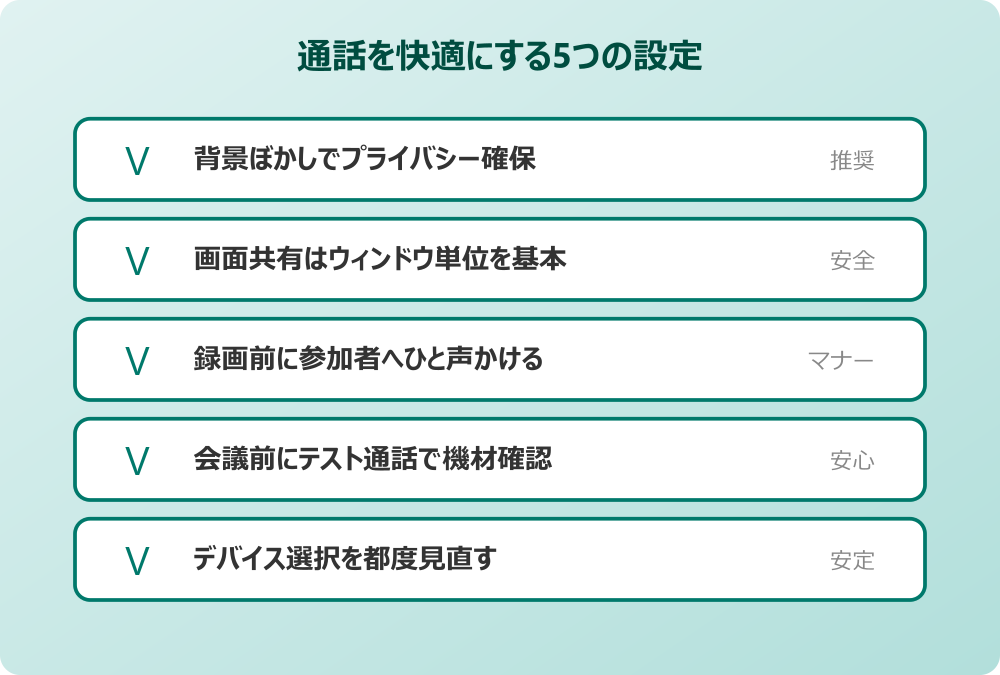
このセクションでは、基本のビデオ通話を一段使いやすくする応用テクニックや設定のコツを紹介します。背景ぼかし、画面共有、録画と文字起こし、トラブル対処、そして全体を通したコツまで、業務効率を底上げする話題を集めました。
同じ「ビデオ通話のやり方」でも、ちょっとした設定を覚えるだけで会議の体験は大きく変わります。普段の打ち合わせをもっと快適にしたい方に役立つ内容です。
背景をぼかす・変更する設定手順
自宅やカフェなど、生活感のある場所からビデオ通話に参加するときに頼りになるのが背景設定です。Teamsには標準で「ぼかし」と「画像置き換え」の2種類が用意されているとされています。
通話画面で背景を設定する大まかな手順は次の通りです。
- 通話画面上部のメニューから「その他」を開く
- 「設定」または「ビデオエフェクト」を選ぶ
- 「背景効果」「エフェクトとアバター」などの項目を開く
- 「ぼかし」または好みの背景画像を選択する
- 「適用」または「プレビュー」で映りを確認する
会社支給の壁紙がある場合は、画像をアップロードして使うこともできます。会議参加前のプレビュー画面でも背景を選べる仕組みになっているため、急な打ち合わせでもあわてずに準備できます。背景画像はあらかじめ数種類登録しておくと、用途別に切り替えやすいです。
背景効果は端末のスペックやGPUによって動きが変わる場合があります。古いPCではぼかしがガクつくケースもあるため、その場合は静止画の背景を使うほうが安定します。
ビデオ通話で画面共有を使う方法
資料を見せながら説明したいときに欠かせないのが画面共有機能です。Teamsの画面共有は、共有対象を細かく選べるのが特徴で、デスクトップ全体だけでなくウィンドウ単位やPowerPointのスライド単位でも共有できます。
主な共有対象は次の4つに整理できます。
| 共有対象 | 向いている場面 |
|---|---|
| 画面(デスクトップ全体) | 複数アプリを切り替えながら見せたいとき |
| ウィンドウ | 特定のアプリだけを見せて他を隠したいとき |
| PowerPoint Live | スライド単位で資料を共有したいとき |
| ホワイトボード | 共同で書き込みながら議論したいとき |
画面共有を始めるには、通話画面右上の「コンテンツを共有」アイコンをクリックし、共有対象を選んで「共有」を押します。共有を停止したいときは、画面上部に表示される赤い「共有を停止」ボタンから戻れる作りです。機密情報の混入を防ぐため、デスクトップ全体ではなくウィンドウ単位の共有を基本にすると安全度が上がります。
通知やチャット画面が見えてしまうと情報漏えいのリスクがあります。共有前に不要なウィンドウは閉じ、通知音もオフにしておきましょう。
通話の録画と文字起こしを活用するコツ
議事録を効率的に残したい場合、Teamsの録画(レコーディング)と文字起こし機能が頼りになります。録画データは自動的にOneDriveやSharePointに保存され、文字起こしも会議画面から呼び出せる仕組みです。
録画と文字起こしの基本的な動作は次の通りに整理できます。
- 録画開始時に参加者全員に通知が届く
- 主催者または許可された参加者のみが録画を開始できる
- 文字起こしは話者を識別したテキストで保存される
- 無料版や一部のゲスト参加では録画機能が使えないとされている
録画中は画面上部に赤い録画マークが表示され、参加者にも録画中であることが伝わるようになっています。事前に「この会議は録画させてもらいます」と一言断るのがマナーです。録画ファイルの権限はプロジェクトに合わせて調整しておくと、後日の共有もスムーズに進みます。
議事録の作成だけが目的なら、録画せずに文字起こしだけ有効化する選択肢もあります。会議終了後、文字起こしのテキストをコピーすれば、Word資料への転記も短時間で済みます。
カメラやマイクが使えないときの対処法
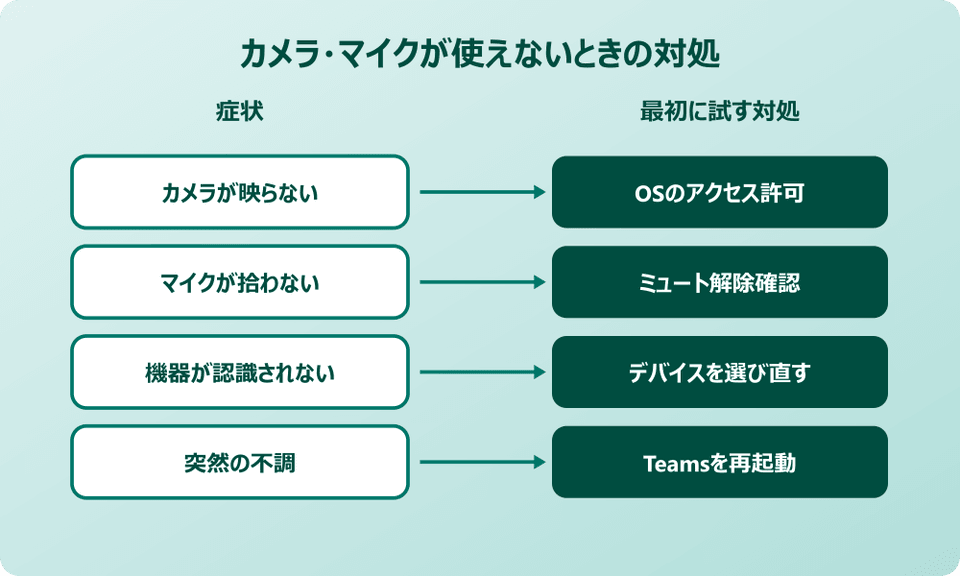
ビデオ通話で映像や音声が出ないときは、Teams側の設定だけでなくOSのプライバシー設定まで含めてチェックする必要があります。原因と対処の流れを整理しておけば、いざというときに慌てずに済みます。
よくある症状と最初に試したい対処は次の通りです。
| 症状 | 最初に試したい対処 |
|---|---|
| カメラが映らない | Windows設定の「プライバシー」→「カメラ」でアクセス許可を確認する |
| マイクが反応しない | 「プライバシー」→「マイク」でアクセス許可を確認する |
| 機器が認識されない | Teamsの「設定」→「デバイス」で正しい機器を選び直す |
| 音が小さい・割れる | テスト通話を行い、入力デバイスや音量を調整する |
これらを順に確認しても改善しないときは、Microsoftサポートのカメラ関連トラブル解説に詳しい手順がまとまっています。会議前にテスト通話で実際に音声が拾えているか確認すると、突然のトラブルを未然に防げます。
業務PCの場合、セキュリティソフトや会社のグループポリシーがカメラ・マイクの利用を制限している可能性もあります。個人で対処しきれないときは、情報システム部門に問い合わせて環境設定を見直してもらうのが近道です。
OSやドライバーが古いままだと、カメラが認識されないケースが残ります。Windows Updateとデバイスドライバーの更新も合わせて確認しましょう。アンチウイルスソフトの一部機能がカメラ・マイクをブロックしている事例もあるため、対象アプリにTeamsを除外設定することも有効な選択肢になります。
会議直前にトラブルが発生したときは、Teamsを再起動するだけで状態がリセットされて改善することも珍しくありません。「困ったらまず再起動」を初手にしておくと、復旧までの時間が短く済みます。
Teamsビデオ通話のやり方を上手に使うポイント
ここまでに紹介した手順や設定を踏まえて、Teamsビデオ通話のやり方を上手に使いこなすためのポイントを整理しておきます。基本操作と応用テクニックを組み合わせれば、業務の中で安定したコミュニケーションが取りやすくなります。
意識しておくと良い視点は次の4つです。
- 用途に合わせて「即時発信」「予定表からの会議」を使い分ける
- 背景や画面共有はプライバシー保護の意味でも調整しておく
- 録画や文字起こしを活用して情報共有のロスを減らす
- 定期的にテスト通話を行い、デバイス周りの不具合を早めに察知する
より詳しい仕様や最新の機能アップデートは、Microsoft for businessのTeams通話機能解説ページや、できるネットの会議トラブル回避ガイドで確認できます。最新情報をこまめに取り入れながら、自社の使い方に合った運用ルールを少しずつアップデートしていきましょう。
Teamsビデオ通話のやり方は、慣れるほど多彩な使い分けができるようになります。今日紹介した手順を一度ずつ試してみて、自分の業務に合った発信パターンを見つけてみてください。会議の頻度や参加人数に応じて、チャットからの即時発信と予定表からの予約を使い分けるのが、長く使い続けるコツです。少人数の急ぎの相談は1対1チャットから、定例的な打ち合わせは予定表から、というように利用シーンを言語化しておくと、社内での運用ルールも整えやすくなります。
慣れてきたら、個人の通話履歴を整理する習慣もおすすめです。Teamsには通話の履歴一覧が残るため、過去のやりとりを振り返って改善点を見つけやすくなります。背景画像を統一する、チームで利用する画面共有のテンプレートを共有するなど、小さな運用ルールを積み重ねることで全体のコミュニケーションが整っていきます。