Teamsで複数人チャットはどう作る?基本と運用を解説!
Microsoftが公開する仕様によれば、Teamsのグループチャットには最大250人まで参加できるとされています。20人を超えると一部機能が自動で制限される仕組みもあり、人数に応じた使い分けが必要です。複数人チャットの設計を一度押さえておけば、社内の連絡フローがぐっと整理されます。
もっとも、実際に使ってみると「メンバーをどう追加するの?」「グループ名は変えられる?」「過去の履歴を新メンバーに見せていい?」といった細かい疑問が出てくるかなと思います。適切な作り方とメンバー操作を知ると、業務上のトラブルや情報漏えいのリスクを抑えやすくなります。
この記事では、Teams複数人チャットの基本から作り方・メンバー管理・トラブル対処まで、実務で使える形に整理しました。
- Teams複数人チャット(グループチャット)の基本仕様と上限
- チームのチャネルとの違いとシーン別の使い分け
- 新規作成からメンバー追加・名前変更までの操作手順
- メンバーを追加できないなどのトラブルへの対処法

Teams複数人チャットの基本と使うべき場面
まずはTeams複数人チャットがどんな機能で、どんな場面で使うのが向いているのかを整理します。チームのチャネルとの違いや人数制限・履歴共有の仕組みを押さえておくと、いざ作るときに迷わなくなります。
このセクションを読めば、「グループチャット」と「チーム・チャネル」の使い分けの基準が自分のなかで明確になります。手を動かす前に、まず全体像をつかんでおきましょう。
複数人チャットとは?グループチャットの基本
Teamsの複数人チャットとは、3名以上のメンバーで会話できるグループチャット機能のことです。1対1チャットの拡張版という位置づけで、通常のチャット欄と同じ画面から作成・参照ができます。チームに新しい入れ物を作らなくてよいので、立ち上げのコストが低いのが特徴です。
会話のやり取りはタイムラインのように上から下へ並んでいき、特定の発言にスレッドぶら下げ式で返信する形ではない点がチャネルとの大きな違いです。気軽に発言しやすく、メールよりも軽いコミュニケーションをとりたい場面に向いている方式かなと思います。
ファイル共有やGIF・絵文字の利用、画面共有・ビデオ通話への即時切り替えにも対応しています。会議招集を立てるほどではないけれど、複数人で素早く情報を共有したいときに便利な選択肢です。MicrosoftのTeamsでチャットする公式ガイドでも、グループチャットは複数人での連絡手段として位置づけられています。
Microsoft365の有料プランだけでなく、無料版のTeamsにもグループチャット機能は搭載されています。組織を超えてフリーランスや小規模チームで使う場合でも、同じUIで複数人チャットを始められるのは心強い点です。
グループチャットは個人の感覚で言うと「LINEのトークルーム」に近い使い心地です。チームを正式に立ち上げるほどではない短期プロジェクトや、社内の有志メンバー連絡などにマッチします。
チームのチャネルとどう違うのか比較
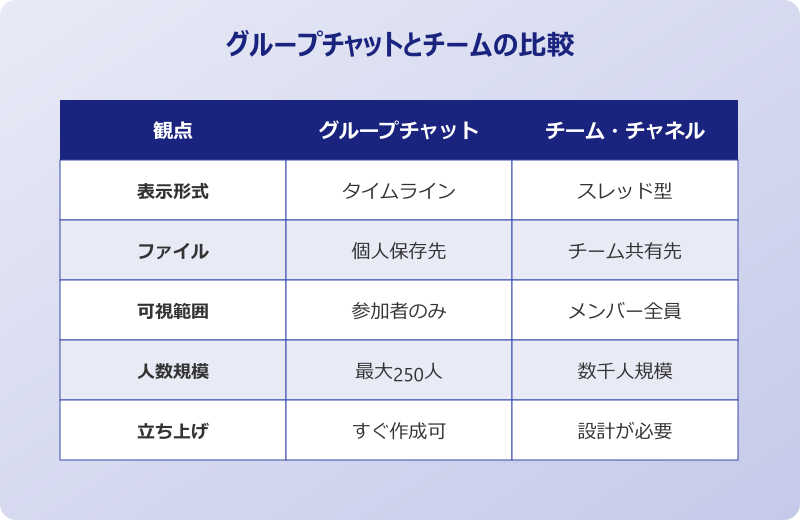
Teamsには似た概念として「チーム」と「チャネル」があり、複数人チャットと混同しがちです。両者の違いを整理しておくと、用途ごとに最適な箱を選べるようになります。下表は主要な違いをまとめた比較表です。
| 観点 | グループチャット | チーム・チャネル |
|---|---|---|
| 表示形式 | タイムライン形式 | スレッド形式 |
| ファイル保存先 | 個人OneDrive | チームのSharePoint |
| メンバーの可視性 | 参加者のみ | チーム全員 |
| 人数規模 | 最大250人 | 最大10,000人クラス |
| 立ち上げの手軽さ | すぐ作成できる | 承認や設計が必要 |
とくに重要なのはファイルの保存先です。グループチャットで添付したファイルは、送信者個人のOneDriveに保存され、共有リンクとしてチャットに流れます。送信者がアカウントを失うとファイルにアクセスできなくなる場合があるため、長期保存したい資料はチーム・チャネル側へ置くのが安心です。
もう1つの分かれ目は新メンバーが参加した後の見え方です。チームに後から入った人は、過去の投稿を全部読めます。一方グループチャットは、追加時点の設定によって過去の履歴が見えるかどうかを選択する仕組みです。情報統制の観点では、グループチャット側のほうが柔軟かつ慎重な扱いが求められます。
つまり、一時的・少人数・気軽な相談はグループチャット、継続・多人数・資産管理が必要な業務はチーム・チャネル、と覚えておけば迷いにくくなります。両者を併用しながら情報整理していくのが王道の運用スタイルです。
複数人チャットが役立つシーン3選
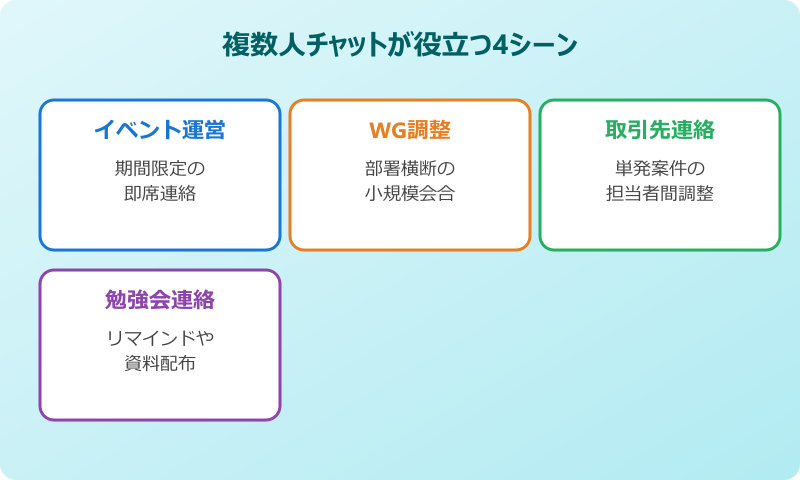
グループチャットが特に活きるのは、用途と期間が明確に絞られた連絡です。代表的なシーンを3つ挙げると、活用イメージがつかみやすくなるかなと思います。「短期で集まり、目的が達成されたら静かに役目を終える」のがグループチャットの強みです。
- イベント運営やキャンペーンなど期間限定プロジェクトの即席連絡
- 部署横断の小規模ワーキンググループや有志ミーティングの調整
- 取引先との単発案件で、複数の担当者が同席する打ち合わせ準備
こうしたケースでは、いちいちチームを新設すると後から「使われなくなったチームが大量に残る」問題が起きがちです。グループチャットなら、必要な人だけを集めて要件が片付いたらメッセージを送り終えるだけで済みます。運用のフットプリントを最小化できる点が大きな魅力です。
さらに、社内の不定期集会・勉強会の連絡網としても便利です。オンライン勉強会の開始時刻リマインドや資料の事前配布、終了後のアンケート依頼などをひとつのチャットでまとめれば、メールスレッドが膨れ上がる悩みから解放されます。
一方で、長期にわたる定例業務をグループチャットだけで回すのはおすすめしません。ファイルの蓄積・タスク管理・新メンバーオンボーディングのいずれも限界があるため、長期化する見込みが立った時点でチーム・チャネルへ移行するのが現実的です。
知っておきたい人数制限と機能の制約
Microsoftが公開するTeamsの制限事項と仕様によれば、グループチャットの参加者上限は250人とされています。一度に追加できる上限も別途あり、大量のメンバーを一気に入れたい場合は分割が必要です。250人を超える告知はチーム・チャネルや会議招集に切り替えるのが定石です。
そして見落とされやすいのが、20人を超えた段階で機能が制限されるポイントです。具体的には、入力中インジケーター・既読マーク・ビデオや音声通話・画面共有・配信オプションの細かい設定などがオフになります。20人を境に「ただのメッセージブロードキャスト」に近い挙動へ切り替わるイメージです。
制限の存在を知らずに50人規模の連絡をグループチャットで運用すると、「相手が読んだか分からない」「通話に切り替えられない」と混乱しがちです。20人以上での運用を計画する場合は、関係者に事前に「機能制限がかかる」旨を伝えておくと、認識ズレが起きにくくなります。
逆に5〜10人程度の少人数では、すべての機能をフル活用できます。プロジェクトの中核メンバーで密に連携したい場面では、人数を絞ることで、開封確認や入力中表示といったリアルタイム連絡の利点を最大化できます。
「20人を超えると一部機能がオフになる」という仕様は2022年以降に明確化され、社内マニュアルに反映されていない組織も多い項目です。混乱を避けるため、運用前に最新仕様を確認しておくと安心です。
履歴共有の設定で気をつける点
後からメンバーを追加するとき、過去の履歴を見せるかどうかを選ぶ画面が表示されます。選択肢は「履歴を含めない」「指定日数の履歴を含める」「すべての履歴を含める」の3つで、業務上の機密度に応じて使い分けるのがポイントです。
新参の社員に経緯を引き継ぐ目的なら、すべての履歴を含めると初動の理解が早まります。一方、社外パートナーや一時的なヘルプメンバーが入る場合は、過去の機密情報まで開示しない選択が無難です。履歴設定はあとから変更できないため、追加時の判断が決定的になります。
誤って全履歴を共有してしまった場合の対処は、新しい複数人チャットを作り直し、必要なメンバーだけを集め直すのが現実的です。元のチャットで個別の発言だけを削除しても、検索ログや通知履歴に残るリスクがあるため、安全側に倒した運用を心がけましょう。
履歴共有のルールは社内ガバナンスとも関係します。法務・コンプライアンス部門が「外部参加者には直近◯日まで」のように方針を定めている組織もあるため、グループチャット運用前に自社のルールを確認しておくと安心です。
Teams複数人チャットの作り方と便利な使い方
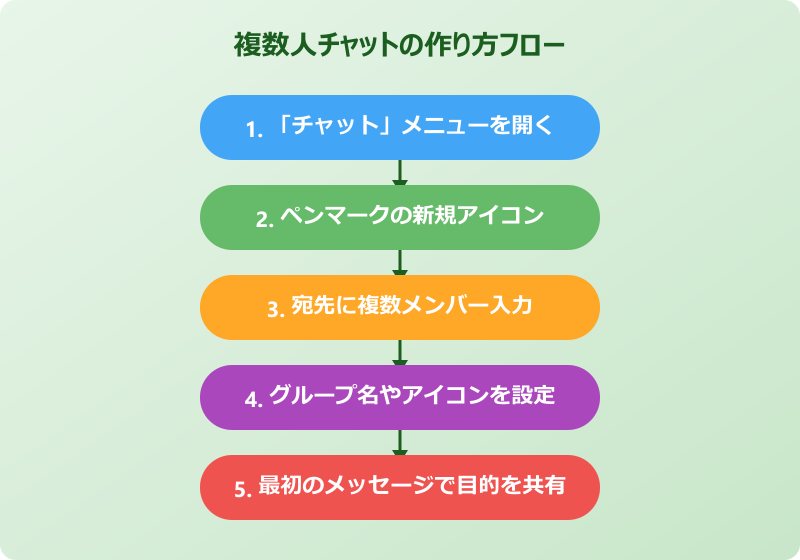
仕様の理解ができたら、実際に複数人チャットを作って運用していくフェーズに進みます。新規作成・メンバー追加・グループ名変更・退出・トラブル対処までを通しで覚えると、社内サポート役としても重宝される存在になれるはずです。
このセクションでは、PC版Teamsの操作画面を前提に説明します。スマホアプリでもUIは似ていますが、ボタンの位置が違うだけで考え方は共通です。「人物追加アイコン」と「グループ名のペンマーク」が応用の入口と覚えておくと、自分で迷ったときに辿りやすくなります。
複数人チャットを新規作成する手順
Teamsを開いたら、画面左メニューの「チャット」をクリックします。チャット一覧の上部にあるペンマークの「新しいチャット」アイコンを押すと、宛先入力欄が表示されるので、ここにメンバーの名前またはメールアドレスを入力していきます。
1人入力するごとに候補が表示され、選択するとタグのように追加されていきます。同じ操作を繰り返すと複数人を登録でき、3人以上集まればその時点でグループチャットになります。社内ディレクトリに登録された相手であれば部分一致で候補が出るため、フルネームを覚えていなくても素早く選べます。
宛先がそろったら、最下部のメッセージ欄に最初の発言を入力して送信します。送信した瞬間にチャット一覧へ新しいスレッドが追加され、メンバー全員に通知が飛ぶ仕組みです。最初の発言が「目的説明」になっていると、参加者がチャットの趣旨をすぐ理解できます。
注意したいのは、同じメンバーで違うチャットを別途作りたいケースです。Teamsはメンバー構成が同じだと既存チャットを再利用する仕様があるため、別の話題でチャットを分けたいなら、メンバー数を1人足し引きする・グループ名を変えるなどの工夫で別チャットとして扱われるよう設計します。
メンバーを後から追加する操作の流れ
すでにあるグループチャットへ新しい人を加えたいときは、画面右上の人物アイコン(ユーザー追加マーク)をクリックします。表示されたパネルでメールアドレスを入力し、続いて履歴共有の設定を選んで「追加」を押せば即座にメンバーが反映されます。
このとき注意すべきは前項でも触れた履歴共有の設定です。「履歴を含めない」を選べば過去の発言が新メンバーには見えず、「すべて含める」を選べば過去ログがまるごと共有されます。後から変えられない設定なので、追加ボタンを押す前に必ずもう一度確認しましょう。
大人数を一気に追加したい場合は、配布グループ(DL)のアドレスを入力する手もあります。組織側で配布グループが整備されているなら、グループ宛に1件入れるだけでメンバー全員が登録されます。ただし、追加できる上限を超えるとエラーが出るため、人数規模が大きい告知はチーム・チャネルへの切り替えを検討してください。
追加した直後は、新メンバーにメッセージで「ようこそ」「目的はこれです」と一言添えるのがおすすめです。タイムラインでは過去の経緯を素早くつかみにくいため、概要メッセージがあるかどうかで初動のスムーズさが変わってきます。
グループ名を設定して見やすく整理する
グループチャットが増えてくると、メンバー名だけが並ぶ表示では一覧性が下がります。3人以上のグループであればグループ名を設定可能で、ペンマークの「グループ名前を編集」アイコンから自由な名称を付けられます。
名称は「【プロジェクト名】◯◯定例」「2026春_イベント運営」など、用途と期間が一目でわかる形にすると検索性が上がります。長すぎると省略表示されるため、左から重要な単語を置くのがコツかなと思います。命名ルールを社内で統一すると、引き継ぎ時にも迷いません。
グループ名は誰でも変更できる仕様なので、誤って変えないよう運用ルールを共有しておくと安心です。意図せず変更が加わった場合は、変更履歴がチャット内に通知として残るので、すぐに元へ戻せます。
アイコン画像も同じパネルから設定可能です。プロジェクトのロゴやイメージカラーを使うと、複数のグループを並べたときに視覚的に判別しやすくなります。社外メンバーが入るグループでは、社外秘の情報をアイコンに載せないよう注意しましょう。
不要になったメンバーを削除・退出させる方法
担当者の交代や案件終了で、グループチャットから外したいメンバーが出てくるケースもよくあります。Microsoftのグループチャットから他のユーザーを脱退・削除する公式ガイドに沿って操作すれば、安全に外せます。
削除手順は、人物アイコンからメンバー一覧を開き、対象ユーザーにカーソルを合わせて表示される「×」ボタンを押すだけです。削除後はそのチャットへ新規メッセージを書き込めなくなりますが、過去の自分の投稿は残り続けます。完全な情報削除を希望する場合は、別途自分の発言を編集・削除する必要があります。
自分自身がチャットを抜けたい場合は、チャット右上の「…」メニューから「チャットから退出」を選びます。退出後は新規通知を受け取らなくなり、過去ログにもアクセスできなくなります。誤って退出した場合は他のメンバーから再招待してもらう必要があるため、慎重に操作しましょう。
1対1チャットを除き、グループチャットは退出機能が使えるのが原則です。1対1チャットには退出機能がない代わりに、不要なチャットは「非表示」にして一覧から消す運用が向いています。両者の違いを把握しておくと、整理整頓のコツがつかみやすくなります。
退出したメンバーの過去発言は履歴に残るのが原則ですが、組織のリテンションポリシーによっては自動で削除されるケースもあります。会社のIT管理者に挙動を確認しておくと安心です。
メンバーを追加できないときの確認ポイント
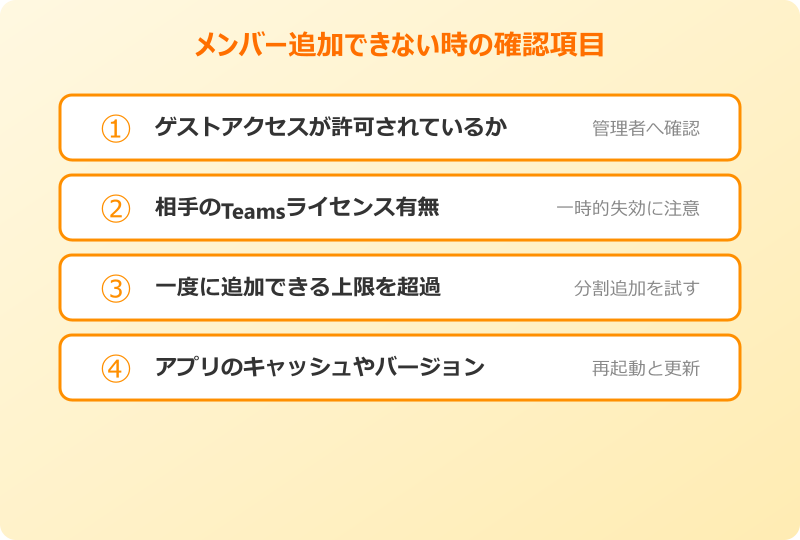
「メンバーを追加できない」「招待を送ったのに参加にならない」といった相談はよく寄せられます。原因は大きく分けて権限・組織設定・ライセンスの3カテゴリーです。順番に切り分けると、解決までの最短ルートが見えてきます。
まずは外部ユーザー追加の権限です。社外のメールアドレスを入れて追加できない場合、組織のTeams管理者がゲストアクセスをオフにしている可能性があります。情シス部門に確認し、必要に応じて一時的に許可してもらうか、別の連絡手段に切り替える判断が必要です。
次に相手側のライセンスです。Microsoft 365アカウントを持っていても、Teamsライセンスが付与されていないと追加されません。とくに退職予定者や派遣スタッフなど一時的なアカウントは、ライセンスがすでに外れているケースもあります。
最後に追加上限のチェックです。グループチャットには1チャット最大250人、一度に追加できる上限としては別の数値が設定されているので、巨大な配布グループを一気に追加するとエラーが出ることがあります。少人数ずつ分けて追加するか、チーム・チャネルへの切り替えを検討してください。Teamsアプリ側の不具合が疑われる場合は、サインアウトと再ログイン、キャッシュクリア、最新版へのアップデートも有効です。
Teams複数人チャットを使いこなす総まとめ
ここまで、Teams複数人チャットの基本仕様から作り方・運用テクニック・トラブル対処まで一通り見てきました。3人以上の宛先を入れて発言するだけで作成でき、最大250人まで参加可能というシンプルなルールが土台になっています。
使い分けのポイントは「短期・少人数・気軽な相談」かどうかです。継続性や大量のファイル蓄積が必要な場面では、チーム・チャネルへの移行を検討すれば、運用の混乱を避けられます。20人を超えると機能が制限される仕様も、規模を意識して使い分ける重要なヒントになります。
メンバー追加・グループ名変更・退出はいずれも数クリックで完結し、履歴共有設定だけは慎重に判断するのがコツです。トラブル時は権限・ライセンス・上限の3つを切り分けると、解決の道筋が見えやすくなります。
関連トピックとして、Teamsでの未読にする方法や既読マークの設定、グループチャットでよく使われる資料共有方法もあわせて押さえておくと、チャット運用の解像度が一段上がります。Teams複数人チャットは設計次第で業務の生産性を大きく変える機能なので、自分の使いどころを早めに固めておくのがおすすめです。