Teamsで音声が入らない時の原因と対処法を調査!マイクが反応しない問題の解決法
業務の途中で突然マイクが反応しなくなる。Teamsで会議を始めた瞬間に「あれ、声が届いていない?」と気づく場面は、リモートワークが当たり前になった今、多くの方が一度は直面しているはずです。実は、Teamsで音声が入らないトラブルの9割以上は設定や権限まわりの小さなつまずきで、マイク本体の故障ではないことがほとんどです。
Microsoft公式が推奨する確認手順を順番に試せば、ほとんどのトラブルは数分以内に解決できるケースが多いとされています。この記事では、原因の切り分けから具体的な対処手順まで、誰でも追えるように整理してご紹介します。
- Teamsで音声が入らない時に必ず確認すべき4つの基本原因
- Microsoft公式が推奨する解決手順とテスト通話の活用法
- WindowsのプライバシーやBluetoothなど、見落としやすい設定項目
- それでも改善しない時のドライバー再インストールと最終チェック

Teamsで音声が入らない時にまず確認すべき4つの原因
このセクションでは、Teamsで音声が入らない問題で最初に疑うべき4つの原因を順番に整理します。Microsoft公式の確認フローと、私が普段使っている切り分け順を組み合わせて解説しますので、自分の状況に当てはめながら読み進めてみてください。
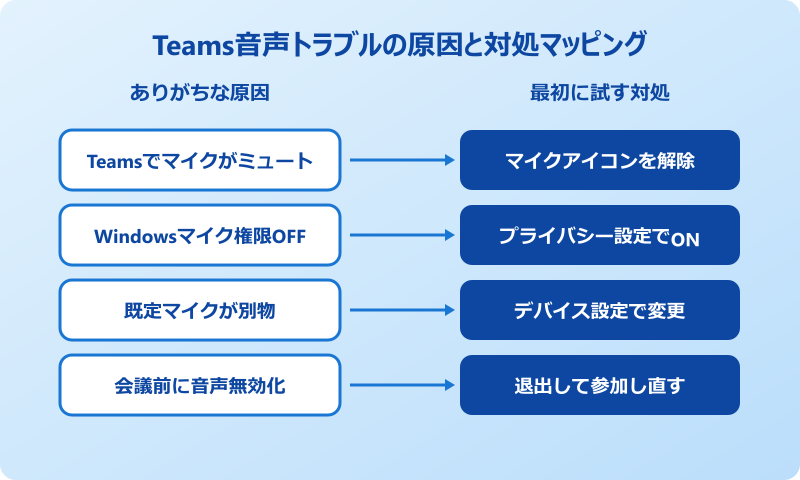
原因1: Teams側でマイクがミュートになっている
もっとも頻発するのが、Teams側でマイクがミュート状態になっているケースです。会議画面の上部にあるマイクアイコンが斜線つきになっていたら、それがミュートのサインで、クリック1回で解除できます。会議参加時は規定で自動的にミュートになっている運用も多く、慌てて話し始めた時に「あれ、声が届いていない」と気づくパターンが本当に多い印象です。
意外と見落としがちなのが、ヘッドセット本体に物理的なミュートボタンが付いているタイプです。とくにビジネス向けのヘッドセットは、マイクのブーム部分を上に跳ね上げる動作や、ケーブル中央のスイッチでミュート切替ができる設計のものがあります。Teams上のアイコンはミュート解除されているのに、デバイス本体側でミュートされていて声が届かないというパターンも多いので、まずは両方を確認してください。
原因2: PCのマイクアクセス権限が許可されていない
Windows側でTeamsアプリにマイクのアクセス権限が許可されていないと、いくらマイクをオンにしても音声は届きません。Windows 11 では「設定」を開いて「プライバシーとセキュリティ」→「マイク」と進み、「マイクへのアクセス」と「アプリがマイクにアクセスできるようにする」の両方がオンになっているかを確認します。さらにアプリ一覧に Microsoft Teams が表示されていれば、それも個別にオンにする必要があります。
とくに Windowsの大型アップデート直後はこの権限が勝手にリセットされることがあり、原因不明の音声トラブルの裏側で発生しているケースが多いです。Microsoft公式のサポートページでも、トラブルシュート手順の早い段階でこの設定確認を推奨していますので、原因が分からない時はまずここを疑うのが正解と言えます。
原因3: 既定のマイクデバイスが別のものになっている
ヘッドセットを後から接続したのに、TeamsがPC内蔵マイクのほうを使ってしまっているパターンもよくあります。複数のマイクデバイスを併用している人は、Teamsが意図しないマイクを既定にしているケースが多いです。Teamsの設定画面で「デバイス」を開き、マイク欄のドロップダウンから使いたいマイクが選択されているかを確認しましょう。
Windows側の既定デバイスと Teams側の既定デバイスは独立して管理されているため、Windowsで正しいマイクを選んでいても、Teams側で別のマイクが選ばれているとそちらが優先されます。Teamsの設定にある「テスト通話を開始」を使えば、いま選ばれているマイクが実際に動いているかを 30 秒程度で確認できますので、迷ったらまずテスト通話を試すのが効率的です。
原因4: 会議参加前のデバイス設定で音声を使わない設定になっている
あまり知られていませんが、Teamsには会議参加前のデバイス確認画面で「音声を使用しない」を選んでいると、その会議では一切音声が使えなくなる仕様があります。誤ってこの設定で会議に入ってしまうと、マイクアイコンを押しても反応せず、何が起きているか分からない状態になります。
この場合の対処は単純で、いったん会議から退出して再度参加し直すのが確実です。再参加時の事前確認画面で、マイクの設定を有効にしてから参加すれば、通常通り音声が使えるようになります。会議URLをクリックしたあとに表示される画面で、デバイス設定を必ずチェックしてから入る習慣をつけておくと、こうしたつまずきを防げます。
会議参加時のデバイス事前確認画面はスキップせず、毎回マイクとカメラの状態を見るクセをつけると、トラブル発生率がぐっと下がります。
Teamsで音声を取り戻す具体的な対処手順
原因の見当がついたら、いよいよ具体的な対処手順を順番に試していく段階です。ここでは Microsoft が公式に推奨する確認順序と、実務で効果が高いと感じる手順をまとめてご紹介します。1つずつ確認しながら、自分の Teams 環境に音声を取り戻していきましょう。
テスト通話で現状を即座に把握する
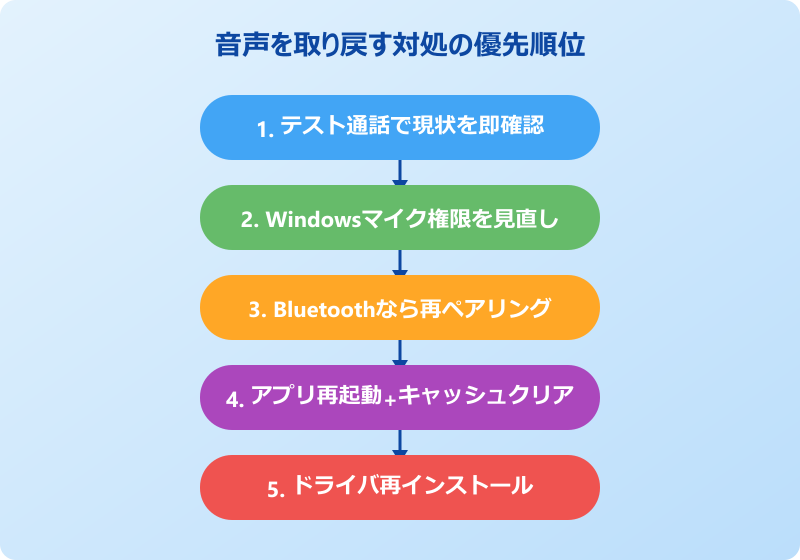
対処の最初のステップとして必ずやってほしいのが Teams のテスト通話機能です。Teamsアプリ右上のプロフィールアイコンから「設定」を開き、「デバイス」のセクション内にある「テスト通話を行う」をクリックすると、自動応答のテスト通話が始まります。アナウンスに従って数秒話すと、その音声を即座に録音→再生してくれるので、マイクが拾えているか相手なしで確認できます。
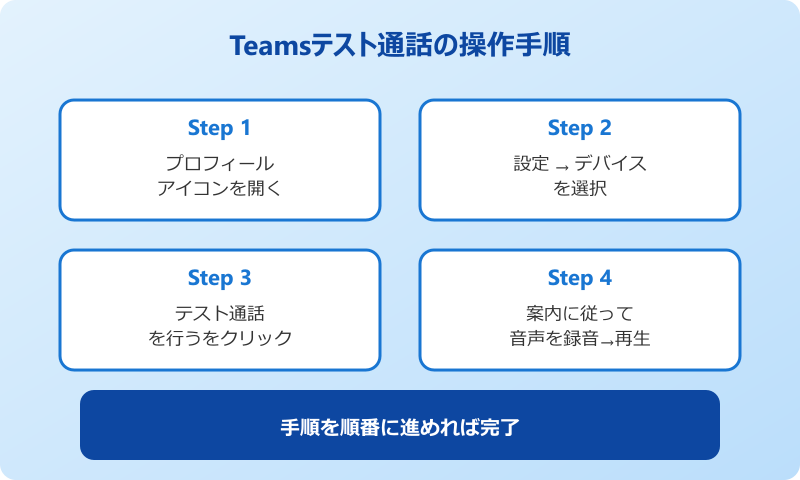
テスト通話で音声が返ってこなければ、その時点でマイクの認識自体が失敗していると判断できます。逆に音声が返ってくれば、原因は会議側の設定や相手側の受信環境に絞り込めるため、切り分けの精度が一気に上がります。詳しいテスト通話の手順や、テスト通話が起動しない場合の対処はTeamsのマイクテスト手順とトラブル対処の解説もあわせて確認してみてください。
マイクアクセス権限を Windows 設定から正しく開放する
権限が原因のトラブルは「Microsoft公式のマイク不具合トラブルシュート」でも最優先で確認するよう案内されています。Windows 11 では「設定」→「プライバシーとセキュリティ」→「マイク」を開き、3 階層のスイッチをすべてオンにしておく必要があります。最上段の「マイクへのアクセス」と中段の「アプリがマイクにアクセスできるようにする」、そして下段のアプリ別リストに表示される「Microsoft Teams」と「デスクトップアプリのマイクアクセス」の合計4つです。
この4つのうち1つでもオフになっていると、Teamsは権限不足でマイクを取得できません。とくに会社支給のPCではグループポリシーで管理されていることもあるため、自分の権限で変更できない場合はIT管理者に連絡して設定変更を依頼するのがスムーズです。設定変更後はTeamsをいったん完全終了してから再起動すると、変更が確実に反映されます。
Bluetoothヘッドセットの場合は再ペアリングが効く
Bluetoothヘッドセットを使っているなら、ペアリングは成功していてもプロファイルがヘッドホン用に固定されているとマイクが使えないというトラブルが多発します。Windows 11 では「Bluetoothとデバイス」を開いて該当ヘッドセットのプロパティを確認し、ハンズフリーや通信用といったプロファイルが有効になっているかを見ます。
解決しない場合はいったんペアリングを解除して再接続するのがいちばん早い対処です。バッテリー残量が低いとマイク機能だけ停止する機種もあり、充電状態のチェックも合わせて行うと安心です。Bluetoothは便利な反面、距離や障害物、2.4GHz帯の電波干渉でも不安定になるため、重要な会議では USB有線接続のヘッドセットを併用しておくと心強いです。
Bluetoothで音質が悪くなりやすい場面では、電子レンジや無線ルーターから離れた位置でPCを使うだけでも改善することがあります。
Teamsアプリの再起動とキャッシュクリアで状態をリセット
地味ですが効果が大きいのが、Teamsアプリを完全に終了してから再起動するシンプルな対処です。ウィンドウを閉じただけだとタスクトレイに常駐したままなので、タスクトレイのTeamsアイコンを右クリックして「終了」を選び、明示的にプロセスを止めてから起動し直しましょう。これだけでマイクが復活するケースも珍しくありません。
再起動でも改善しない場合はキャッシュフォルダを削除すると効果的です。「ファイル名を指定して実行」(Winキー+R)で「%appdata%\Microsoft\Teams」を開き、中のフォルダ群をいったん別の場所にバックアップしてから削除します。次回起動時にTeamsがきれいな状態で立ち上がり、音声デバイス設定もリセットされるため、根深いトラブルでも解決することがあります。マイクが認識されない原因と対処法の詳細解説もあわせて見ておくと、より幅広いケースに対応できます。
他アプリがマイクを占有していないか確認する
ZoomやSkype、Discord、OBS Studio など、他の通話・録音系アプリがマイクを占有していると、Teamsから掴めなくなることがあります。とくに常駐型のアプリが裏で動いていると気づきにくく、Teamsを起動する前にひととおり閉じておくのが安全です。タスクマネージャ(Ctrl+Shift+Esc)で他の通話アプリを終了させてから、Teamsを再起動するという一連の流れを習慣にしておくと安定します。
マイク占有の問題は常駐アプリの起動順に左右されることも多く、PC起動直後にすぐTeamsを使う運用にしている人は被害を受けにくい一方、複数のWeb会議アプリを順番に使うような働き方をしていると頻発しがちです。再現性が高い時は、起動順を見直すかWindowsスタートアップ設定を整理してみると改善することがあります。
マイクドライバーの再インストールで根本リセット
ここまで試してもダメな場合は、マイクドライバーの再インストールを検討します。デバイスマネージャー(Winキー+X→「デバイスマネージャー」)を開き、「オーディオの入力および出力」を展開すると、認識されているマイク一覧が表示されます。該当マイクを右クリックして「デバイスのアンインストール」を選び、その後PCを再起動すると、Windowsが起動時に自動でドライバーを入れ直してくれます。
自動再インストールで改善しない場合はメーカー公式サイトから最新ドライバーをダウンロードして手動インストールするのが確実です。VAIOやFMVなどメーカー独自のオーディオ機能(AIノイズキャンセリング等)が搭載されている機種では、メーカー提供のドライバーバージョンが古いと Teams 側のノイズ抑制機能と競合することもあるため、最新版にしておくとトラブルが減ります。
ノイズキャンセリング機能の競合をチェック
あまり知られていない原因として、PC側のAIノイズキャンセリング機能とTeamsのノイズ抑制機能が二重で動いて干渉するパターンがあります。VAIOやFMVなど一部のメーカーPCは、ハードウェア側で独自のノイズキャンセル処理を持っており、Teamsアプリ側のノイズ抑制と同時に動くと音声を必要以上にカットしてしまい、相手側で音が極端に小さくなったり完全に届かなくなったりすることがあります。
対処はシンプルで、どちらか片方のノイズキャンセル機能だけを有効にすることです。Teams側の設定は「設定」→「デバイス」→「ノイズ抑制」から「低」または「オフ」に切り替えられます。PC側のメーカー独自機能をオフにしたい場合は、各メーカーの専用ソフト(VAIOコントロールセンターなど)から操作します。両方ともオンになっている自覚がなくても、最近のPCでは出荷時に両方有効化されていることがあるため、一度設定を見直す価値があります。
それでも直らない時の最終チェックと問い合わせ
あらゆる手段を試しても改善しない場合は、症状ごとに整理した最終チェック表で原因を絞り込むのが効率的です。自分の症状に最もよく合うパターンから優先的に試すのが、無駄な手戻りを防ぐコツです。下の比較表に、よくある症状と優先的に試したい対処、それでも解決しない時の次の一手をまとめました。スピーカー側の問題も疑う場合はMicrosoft公式のスピーカートラブルシュートガイドもあわせて参照しておくと、音声入出力の両方を一度に切り分けられます。
| 症状パターン | 優先的に試す対処 | 解決しない時の次の一手 |
|---|---|---|
| マイクレベルが一切反応しない | ドライバー再インストール | マイク交換または別PCで動作確認 |
| レベルは動くが相手に届かない | Teams再起動とキャッシュクリア | Teams再インストール |
| 特定の会議だけ音声NG | 会議への参加し直し | Microsoft 365 サポートに問い合わせ |
| Bluetoothのみ音声不通 | 再ペアリングとプロファイル確認 | USB有線接続で代替運用 |
| 声は届くが極端に小さい | ノイズ抑制設定を低に変更 | マイクブースト調整・物理位置見直し |
表の対処を試しても解決しない場合は、Microsoft のTeamsデバイス設定の公式ドキュメントを参照したうえで、ライセンス管理者経由でサポート問い合わせを行うのが正攻法です。問い合わせ時にはTeamsのバージョン、Windowsのビルド番号、症状の再現条件、これまで試した対処内容を時系列でメモしておくと、サポート側の対応が一気にスムーズになります。
Teamsで音声が入らない問題を未然に防ぐコツ
最後に、音声トラブルを未然に防ぐためのちょっとした習慣もご紹介しておきます。一番効くのは、会議の数分前にテスト通話を1回だけ済ませるルーチンです。テスト通話はTeams設定からワンクリックで起動でき、所要時間も30秒ほど。これだけで会議直前の冷や汗を 9 割減らせます。Windowsアップデートや Teams のアップデート直後は権限や設定がリセットされやすいので、その日の初回会議前には特に推奨です。
使用デバイスについては、頻繁にWeb会議を行うならUSB有線接続の専用ヘッドセットを1つ用意しておくのが結果的にコスパが良いと感じます。3,000〜5,000円のエントリーモデルでも、PC内蔵マイクとは段違いの音質で相手に届きます。Bluetoothヘッドセットはバッテリー残量管理が必要なので、重要な会議用に有線、ふだんは無線という使い分けが現実的です。マイクが反応しない時の対処法をさらに掘り下げた記事も用意していますので、根本対策をしたい人はぜひあわせてご覧ください。
Teamsで音声が入らないトラブルは、原因の切り分けさえできれば多くは自力で解決可能です。今回ご紹介した手順を順番に試して、ぜひ快適なオンライン会議環境を取り戻してください。普段からテスト通話と権限確認の習慣を持っておけば、突然のトラブルにも落ち着いて対応できるようになります。