Teamsの入り方は招待されたらどう参加?基本を解説!
Teamsで会議に呼ばれたとき、どこから入ればいいのか分からず焦った経験がある方は意外と多いはずです。社外の打ち合わせや就活の面接、オンラインセミナーまで、招待リンクの見た目や入り口が状況によって少しずつ違います。
結論からお伝えすると、Teamsの入り方は招待リンクをクリック→アプリかブラウザを選ぶ→名前を入れて参加の3ステップで覚えておけば、ほとんどの場面に対応できます。
この記事では、PC・スマホ・ブラウザそれぞれの入り方と、ゲスト参加・会議IDから入るケースまでを、画面を想像できるように手順付きで整理しました。
- Teamsに入るための基本パターンと事前準備
- PCアプリ・ブラウザ・スマホ別の参加手順
- 招待リンクや会議IDから入るときの操作
- 会議に入れないときに最初に見直すべきポイント

Teamsの入り方を理解する前の基本知識
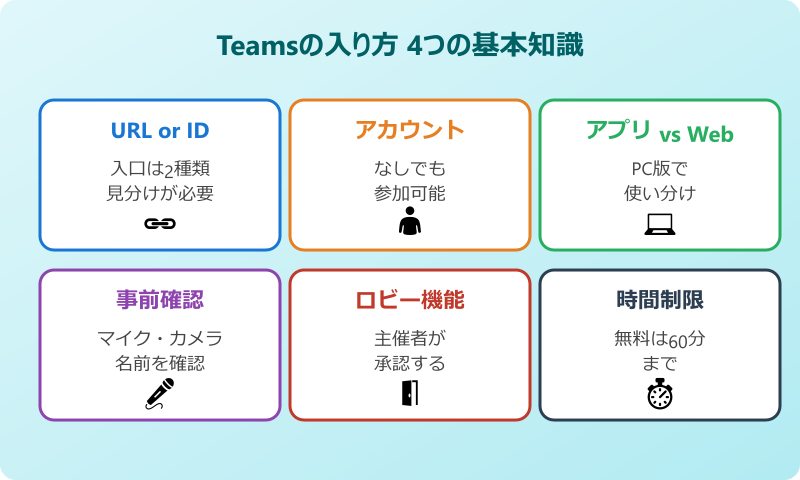
Teamsの入り方を覚える前に、押さえておきたい前提知識が4つあります。これを知らないまま操作すると「アプリのインストール画面でつまずく」「名前を入れる欄が見つからない」といった小さな迷子が起きやすいので、まずは全体像から押さえましょう。
ここでは、入り方を分けるポイントになる4つのテーマを順番に解説します。
会議URLとミーティングIDの2パターンがある
Teamsへの入り口は大きく分けて2種類です。1つは招待メールに記載されている会議URL(Teams会議リンク)から入る方法、もう1つは数字の「ミーティングID」とパスコードを入力して入る方法です。
多くの場合は会議URLから入るのが基本で、リンクをクリックすればアプリかブラウザが自動で開いて参加画面に進みます。一方、社外向けセミナーや大規模会議では、URLではなく会議IDとパスコードがメールやSlackで送られてくるケースもあり、TeamsアプリやWeb版で「IDで参加」を選ぶ必要があります。
どちらの方式であっても、最終的にたどり着くのは同じ「会議参加画面」です。違いは入口の形だけなので、まずはどちらの招待形式かを見分けて、それに合った手順を選ぶのがコツです。
招待メールが見つからない、リンクが切れているといった場合は、主催者にミーティングIDを再発行してもらえばその場で再参加できます。
アカウントなしでも入れるケース
Teamsへの入り方でよく誤解されるのが、「Microsoftアカウントを持っていないと参加できない」というイメージです。実際にはアカウントなしでもブラウザ経由で会議に参加できるため、社外の取引先・面接の応募者・セミナーの聴講者などはサインイン不要で入れます。
具体的には、招待リンクをクリックしたあとの画面で「このブラウザで続ける」を選び、名前を入力するだけです。アカウントを作らなくても匿名ユーザーとして参加できるため、初めての利用者でも詰まりにくい設計になっています。
アカウントなしで入る場合、表示名は自由に変更できますが、会議の主催者には「あなたが入力した名前」がそのまま見える形になります。本名・社名どちらで入るかは事前に確認しておくと安心です。
なお、社内会議など組織アカウントが必須に設定されている会議では、招待された側もMicrosoftアカウントでサインインが必要になる場合があります。これは主催者の設定次第なので、入れない場合はその可能性も視野に入れておきましょう。
アプリ版とブラウザ版の使い分け
PCから入る場合、選択肢は2つあります。Teamsデスクトップアプリを使う方法と、ブラウザ(Chrome・Edge等)で開く方法です。それぞれにメリットがあるので、状況で使い分けるのが現実的です。
| 項目 | アプリ版 | ブラウザ版 |
|---|---|---|
| インストール | 必要 | 不要 |
| サインイン | 必要 | 不要(ゲスト可) |
| 機能 | フル機能 | 一部制限あり |
| 動作の安定性 | 高い | 普通 |
| 画面共有 | すべての画面 | タブやウィンドウ単位 |
頻繁に使うならアプリ版、たまの参加ならブラウザ版、というのが基本方針です。ブラウザ版は最新のChromeまたはEdgeでの利用が推奨されており、Safariや古いブラウザでは一部機能が動かない場合があるので注意してください。
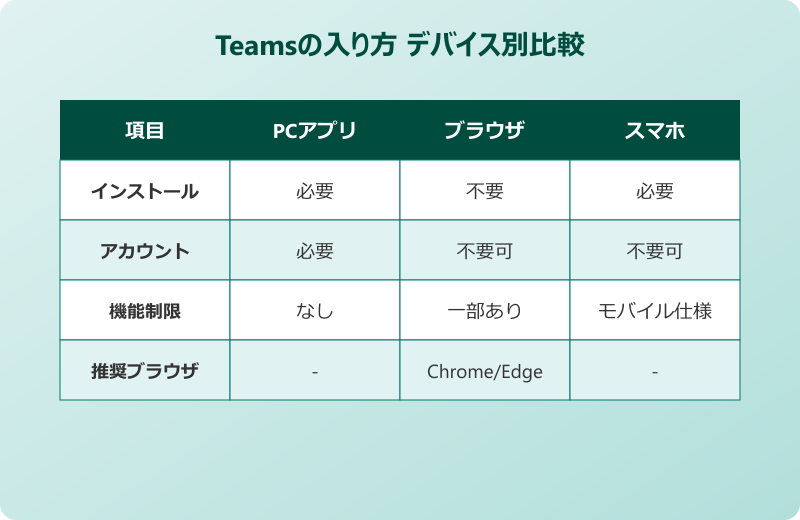
会議直前で時間がないときは、迷わずブラウザ版を選ぶのが安全です。アプリのインストール待ちで会議開始に間に合わない、という事態を避けられます。
入る前にチェックしたい設定(マイク・カメラ・名前)
会議に入る直前の画面(プレビュー画面)では、マイク・カメラ・表示名の3つを必ず確認しておきましょう。ここで設定を間違えると、入室直後にハウリングしたり、想定外のデバイスで音声が出たりして気まずい思いをすることがあります。
具体的にチェックする項目は以下の3つです。
- マイク・スピーカーが正しいデバイスを選択しているか
- カメラのオン/オフが意図どおりになっているか
- 表示名が会議の場にふさわしいものになっているか
とくに表示名は、ブラウザ版ゲスト参加時に毎回入力するため、急いで打ち間違えるとそのまま会議に入ってしまいます。本名で入るのか、苗字+所属で入るのかを事前に決めておくとスムーズです。
会議参加画面の「デバイス設定(歯車アイコン)」を開くと、マイク・スピーカー・カメラを個別に切り替えられます。ヘッドセットとPCスピーカーが両方つながっている環境では、ここで指定しておかないと音声が片方しか出ないことがあります。
Teamsの入り方をシーン別に手順で解説
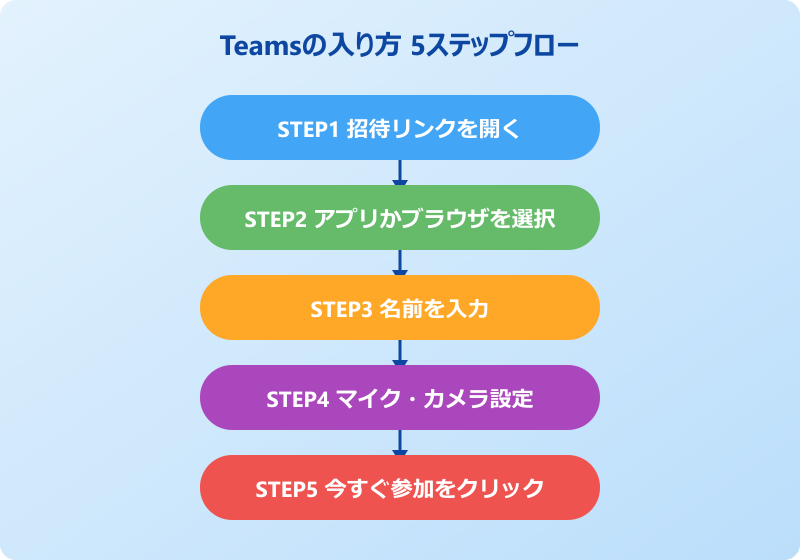
ここからは、実際のシーン別にTeamsへの入り方を順番に解説します。自分の状況に近いところから読めば、いまから参加する会議に間に合うはずです。
PC(アプリ・ブラウザ)、スマホ、招待リンク、会議IDの5パターンに分けて整理しました。
PCのアプリから入る基本手順
もっとも安定して使えるのが、Teamsデスクトップアプリ経由の入り方です。普段から仕事で使っている方は、こちらを優先するのが定石になります。
- 招待メールを開いて「会議に参加するにはここをクリック」のリンクを押す
- 「Microsoft Teamsを開きますか?」のダイアログで「Microsoft Teamsを開く」を選択
- アプリ起動後、プレビュー画面でマイク・カメラを確認
- 「今すぐ参加」をクリックして入室
会議によってはロビー(待機室)に入る場合があります。これは主催者があなたの参加を承認するまでの待ち時間なので、画面を閉じずにそのまま待っていれば自動で入室画面に切り替わります。承認されると数秒で会議画面に切り替わるので、慌てず待つのがコツです。
初めて参加する会議でアプリが見当たらない場合は、Microsoft公式のTeamsダウンロードページから最新版を取得しておくと安心です。インストール後は組織のアカウントでサインインする画面に進みます。
アプリ版で入る最大のメリットは、会議中の安定性が圧倒的に高いことです。ブラウザ版に比べて通信切断時の自動復帰がスムーズで、長時間会議でもメモリ消費が安定しています。週に何度もTeams会議に出るなら、アプリ版を常駐させておくのが結果的に楽です。
ブラウザから入る方法(アプリ不要)
「アプリを入れたくない」「初めての参加で時間がない」というときに役立つのがブラウザ版です。Edge・Chromeなど主要ブラウザで開けば、5分以内に参加できます。
- 招待メールのリンクをクリック
- 「アプリを開きますか?」のダイアログで「キャンセル」を選択
- 表示された画面の「このブラウザで続ける」をクリック
- マイク・カメラの使用許可を「許可」に設定
- 表示名を入力して「今すぐ参加」
これだけで会議のロビーに入れます。サインインを求められた場合は「ゲストとして参加」を選べば、Microsoftアカウントなしでも入室できます。社外面接や個人としての参加では、この流れがもっとも一般的です。
ブラウザ版の注意点は、画面共有時にタブやウィンドウ単位での共有しかできないことと、背景効果(ぼかし・カスタム背景)が一部のブラウザで使えないことです。資料投影だけなら問題ありませんが、デスクトップ全体を見せたい場合はアプリ版を使ったほうが楽です。
また、ブラウザ版を使う場合はマイク・カメラの許可ダイアログを見落とさないように注意してください。許可をブロックしてしまうと音声が入らず、再度ブラウザのアドレスバー左にある鍵アイコンから設定し直す必要があります。初回参加時は必ず「許可」を選んでおくのが鉄則です。
スマホアプリから入る方法
外出先や移動中に会議があるなら、スマホでの入り方も覚えておくと安心です。iPhone・Androidどちらでも基本の流れは同じで、専用アプリのインストールが前提になります。
- App StoreまたはGoogle Playで「Microsoft Teams」を検索しインストール
- 招待メールやチャットで届いたリンクをタップ
- Teamsアプリが自動起動
- 「ゲストとして参加」または「サインインして参加」を選択
- 名前を入力して「今すぐ参加」
スマホからの参加で重要なのは、モバイルブラウザではTeams会議に参加できない仕様になっている点です。リンクを開いたあとに「アプリをインストールしてください」と表示されるのはこのためです。事前にアプリだけでも入れておけば、いざというときに慌てずに済みます。
マイク・カメラへのアクセス許可を求められたら「許可」をタップしてください。許可しないとマイクが使えず会議で発言できなくなります。設定アプリから後で変更することも可能ですが、その場で許可するのが一番早いです。
iPhone・Androidどちらの場合も、Bluetoothイヤホンを接続している環境では入室前に音声デバイスの選択画面が出ることがあります。ここで意図しないデバイスを選んでしまうと、ハウリングや音声が片側だけ聞こえないトラブルにつながりやすいです。会議に入る前に必ず音声出力先を確認しておく習慣をつけておくと安心できます。
無料アカウントの場合、Teams会議には60分の時間制限が設定されています。長時間の会議や社外との打ち合わせでは、有料プランや組織アカウントが必要になるので注意してください。
招待リンクが届いた場合の入り方
もっとも一般的なのが、招待リンクから入るパターンです。メールやSlack、LINE WORKSなどでリンクが届いていれば、そこからスタートできます。
招待メール内には「会議に参加するにはここをクリック」または「Click here to join the meeting」と書かれたリンクがあります。これがTeams会議の入り口で、クリックすると自動で入り方が分岐します。
パターン別の動きは次のとおりです。
| 環境 | クリック後の挙動 |
|---|---|
| Teamsアプリがある | アプリが起動して参加画面へ |
| アプリ未インストール | ブラウザで「アプリかブラウザか」選択画面 |
| スマホ | アプリストアまたはアプリ起動 |
招待リンクをクリックしてから入室まで、慣れれば30秒程度で完了します。初めての場合は3〜5分の余裕を持っておくと、デバイス設定や名前入力で焦らずに済みます。
外部の方の参加でつまずきやすいポイントについてはTeams会議の招待メールはどんな送り方?もあわせて読むと、招待する側・される側の両方の流れが見えてきます。
会議IDから入る方法
大規模ウェビナーや社外連携の場面では、招待リンクではなく会議IDとパスコードが共有されることがあります。この場合の入り方は少し特殊で、Teamsアプリやブラウザ版から「IDで参加」を選んで進める必要があります。
- TeamsアプリまたはTeams Web版を開く
- 左メニューの「カレンダー」をクリック
- 右上の「IDで参加」を選択
- 会議IDとパスコードを入力して「会議に参加」
このパターンは、招待者が大人数すぎてリンクを個別配布しないケースや、社外参加者を匿名で受け入れる設計になっている会議でよく使われます。会議IDは数字10〜13桁、パスコードは英数字の組み合わせが標準です。
「IDで参加」のボタンが見当たらない場合は、Teamsのバージョンが古い可能性があります。アプリのアップデートを行うか、ブラウザ版に切り替えれば表示されることが多いです。
会議IDで入る方式は、招待リンクを公開したくない大規模イベントや、繰り返し開催される定例会議で使われることが多いです。ID自体は外部に漏れない限り再利用できますが、パスコードは会議ごとに更新されるケースが一般的なので、毎回主催者から共有された値を入力する必要があります。古いパスコードを使い回さないようにメモは都度更新しておきましょう。
入れないときに見直すポイント
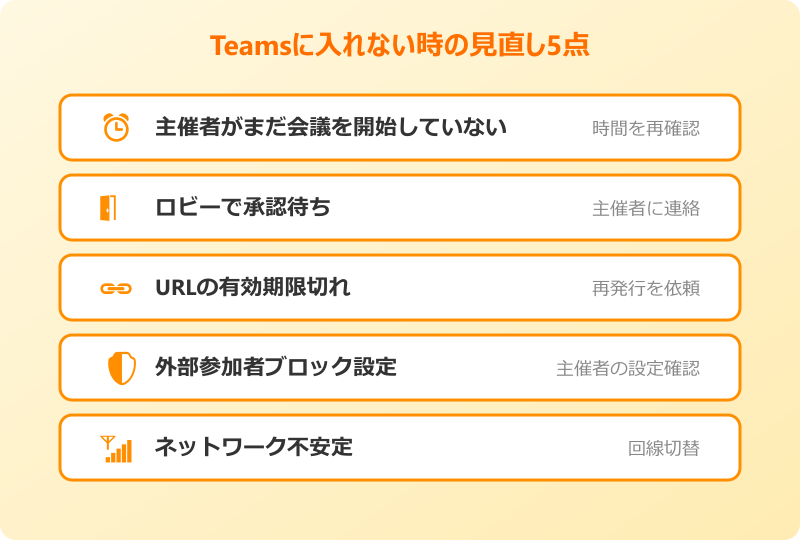
「リンクをクリックしても会議に入れない」「ロビーで止まったまま」というときは、原因を順番に切り分けるのが解決の近道です。よくある原因と対処を整理しておきます。
- 主催者がまだ会議を開始していない(時間を再確認)
- ロビー設定で承認待ち(主催者に連絡してロビー解除を依頼)
- 会議URLの有効期限切れ(再発行を依頼)
- 会議が外部参加者ブロック設定(社内アカウントで参加が必要)
- ネットワーク接続が不安定(Wi-Fi切替・有線接続に変更)
ロビーで止まる現象は意外と多く、主催者がチャットや通話に気づいていないだけのことも珍しくありません。会議の予定時刻を5分ほど過ぎてもロビーから動かない場合は、別の連絡手段で主催者に「ロビーで待っています」と一報入れるのが一番早い解決策です。
外部参加者が会議に入れないトラブルでは、組織のセキュリティポリシーで「ゲストアクセス」が無効化されているケースもあります。この場合は個人側でいくら設定を見直しても入れないため、主催者に「外部参加を許可する設定になっているか」確認してもらうのが確実です。主催者側のテナント設定変更が必要な場面なので、こちら側で粘っても解決しない点だけ覚えておいてください。
ネットワーク側の問題でつながらない場合は、Teamsがインターネットに接続されていません?原因と直し方もあわせて確認してください。回線・キャッシュ・VPNなどの切り分けが整理されています。
シーン別のteamsの入り方をまとめて使いこなそう
ここまで紹介した入り方をシーン別に整理すると、自分が今どの方法を使うべきかが一目で見えてきます。慣れてしまえば、会議が始まる前に迷うことはほとんどなくなります。
ベストな組み合わせは「普段使いはアプリ版」「外部会議はブラウザ版」「外出先はスマホアプリ」の3パターンを使い分ける形です。会議の5分前にはマイク・カメラ・名前を確認しておく習慣を付けておくと、開始直後にトラブルで遅刻するリスクをぐっと減らせます。
会議への入り方を覚えてしまえば、Teamsはチャットや通話、画面共有まで含めて非常に便利なツールです。最初の一歩でつまずいて遠ざかってしまうのはもったいないので、本記事を手元に置きつつ、まずは1回入ってみる体験を重ねるのがおすすめです。
主催者の使い方も気になる方はMicrosoft公式Teams導入ガイドが網羅的で参考になります。Teamsの入り方をマスターしたうえで、会議運営側のスキルも身につけていけば、業務全体の効率が一段上がるはずです。
普段からTeamsで複数の人とやり取りするなら、会議だけでなくチャット運用の知識もあわせて持っておくと便利です。たとえばTeamsの複数人チャット作成方法を押さえておけば、会議の前後でメンバーと連絡を取るのがスムーズになります。入り方の知識と組み合わせると、Teamsの活用範囲がぐっと広がります。