Teamsの資料共有方法って?4つの手順と使い分けを調査!
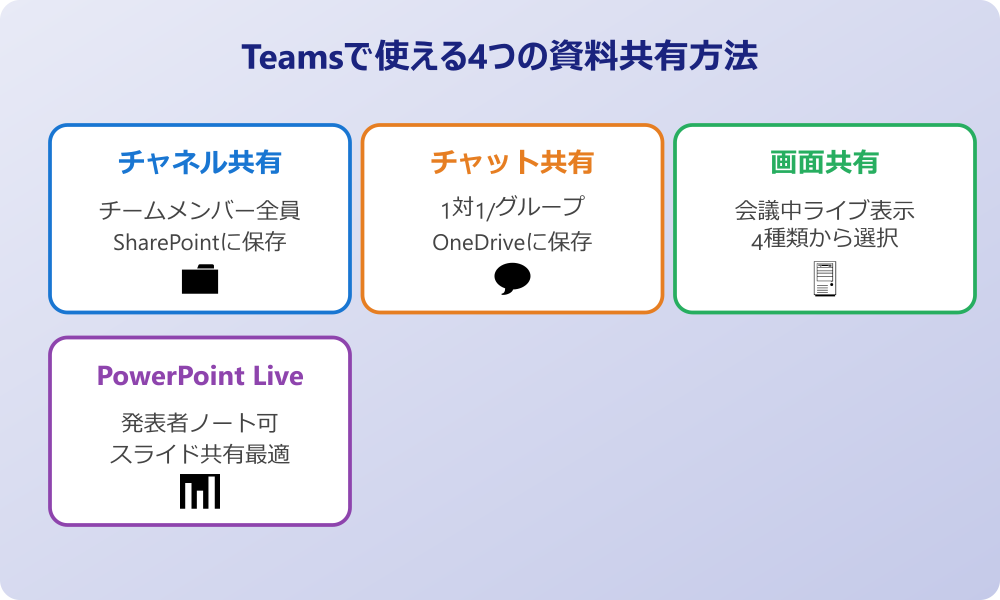
Microsoft Teamsで使える資料共有方法は大きく4つあり、1ファイルあたり最大250GBまで(Microsoft 365 Business Basic以上)アップロードできる仕様になっています。チャネルでファイル共有、チャットでファイル共有、会議中の画面共有、PowerPoint Liveでのスライド共有、というラインナップを用途で使い分けるのが基本です。
共有方法によってファイルの保存先(SharePointかOneDrive)が変わるため、後からアクセス権限のトラブルになりやすいポイントでもあります。「あの資料どこに置いたっけ?」と探し回る前に、保存先のロジックを押さえておきたいところです。
この記事ではTeamsの資料共有方法を、シーン別の手順から保存先の違い、容量制限、共有できないときの対処までを一気に解説していきます。
- Teamsで使える4種類の資料共有方法
- チャネル・チャット・会議中それぞれの操作手順
- 共有方法による保存場所の違いと容量制限
- 共有できないときの主な原因と回避策

Teamsで使える4つの資料共有方法
Teamsには場面に応じて選べる4つの主要な共有方法があります。それぞれ操作手順と保存先が異なるため、まずは全体像を把握してから自分の業務にあった方法を選んでいきましょう。
チャネルのファイルタブで共有する手順
チームメンバー全員と継続的に資料をやり取りするなら、チャネルのファイルタブが定番ルートです。ここに置いた資料はSharePointドキュメントライブラリに自動で保存され、チームメンバー全員が閲覧・編集できる状態になります。
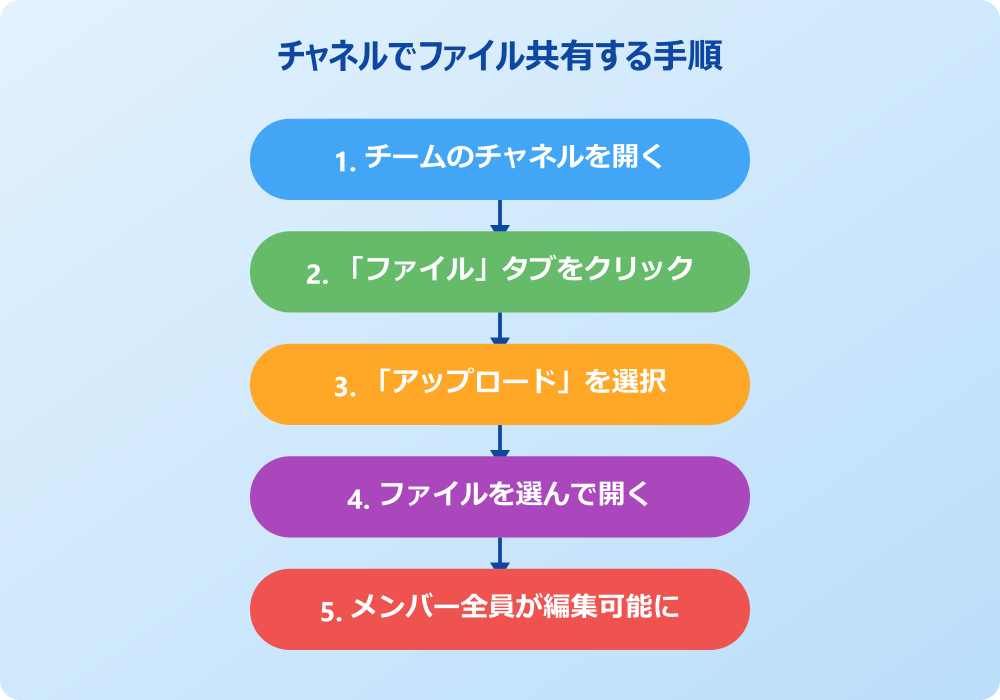
具体的な手順は以下のとおりです。
- 共有したいチームのチャネルを開く
- 画面上部の「ファイル」タブをクリック
- 「アップロード」→「ファイル」もしくは「フォルダー」を選択
- 該当ファイルを選んで開く(または画面中央へドラッグ&ドロップ)
- アップロード完了後、メンバー全員から閲覧・編集できる状態になる
ドラッグ&ドロップに対応しているため、ファイル数が多いときは複数ファイルをまとめて投入できます。ファイル名やフォルダーは整理しないとあとで検索性が落ちるので、命名規則を決めておくのがおすすめです。
チャネルに投稿したメッセージから添付する場合は、メッセージ入力欄下のクリップアイコンをクリックすればOKです。投稿と一緒にアップロードした添付ファイルも、最終的にはファイルタブ配下に保存されます。
チャネルのファイルタブに置いた資料は、チームメンバー全員に対して自動で閲覧・編集権限が付与されます。秘匿性の高い資料を扱うときは、プライベートチャネルや別のチームを用意するのが安全です。
1対1チャット・グループチャットで共有する手順
特定の人だけに資料を見せたいときは、チャット画面からのファイル共有が手っ取り早い方法です。送ったファイルは送信者のOneDrive for Businessに保存され、受信者にはアクセス権が自動的に付与されます。
チャットでの共有手順をまとめると次のようになります。
- 共有したいチャット画面を開く
- メッセージ入力欄下のクリップ(添付)アイコンをクリック
- 「コンピューターからアップロード」または「OneDrive」を選択
- ファイルを選択して送信ボタンを押す
OneDriveから既存ファイルを共有する場合、リンク共有か添付ファイル共有かを選べます。リンク共有なら共同編集が可能ですが、添付ファイルとしてコピーすると以降の編集は別物として扱われる点が違います。
1対1チャットだと添付ファイルは最大10個まで、1ファイル100MBまでというサイズ制限があります。重い動画や設計図などはファイルタブ経由か、SharePoint直接アップロードの方が安全です。グループチャットの細かな仕様について整理したい方は、Teams自分用チャットの記事もあわせて参考にしてください。
会議中に画面共有で資料を見せる手順
会議中に資料を見せるなら、Teamsの画面共有機能を使うのが王道です。画面共有では、コンテンツを4種類から選んで共有できます。
会議中の画面共有の操作手順は次のとおりです。
- 会議画面の上部または右側にある「共有」アイコン(モニタマーク)をクリック
- 共有内容を「画面」「ウィンドウ」「PowerPoint Live」「Microsoft Whiteboard」から選択
- 共有したいコンテンツをクリックして開始
- 共有を終了するときは「共有の停止」をクリック
「画面」共有はデスクトップ全体を共有するため操作の自由度が高い反面、デスクトップ通知や別ウィンドウの内容も見えてしまう点に注意が必要です。機密情報の漏洩リスクを避けたい場面では「ウィンドウ」共有を選び、見せたいアプリだけを限定する形が安全です。
共有開始前にデスクトップ通知や音声通知をオフにしておくと事故が減ります。Teamsのポップアップ通知の調整方法はTeamsポップアップ非表示の記事に細かく整理されています。
PowerPoint Liveでスライドを共有する手順
プレゼンに最適化されているのがPowerPoint Live機能です。スライドを共有しつつ、発表者だけが次のスライドや発表者ノートを見られるという、まさにオンライン版の発表者ツールが使えます。
PowerPoint Liveでスライド共有を行う流れは以下のとおりです。
- 会議中に「共有」アイコンをクリック
- 「PowerPoint Live」セクションから対象スライドを選択
- OneDriveまたはPC内のpptxファイルを指定して共有開始
- 発表者ビューでスライドを進めながら、ノートをチェック
- 参加者は別画面で先のスライドを見たり戻ったりできる
Microsoft公式のShare files in Microsoft Teams ガイドでも、PowerPoint Liveが推奨される共有方法として紹介されています。
注意点として、PowerPoint Liveではpptxに埋め込んだ動画や音声が再生されないケースがあります。レーザーポインター(蛍光ペン)も使えなくなるため、動画再生やレーザーポインターを多用するなら「ウィンドウ共有」でPowerPointを直接見せる方が無難です。
会議中の資料共有に関する細かな仕様や挙動は、Microsoft Q&Aの会議中ドキュメント共有スレッドにもユーザー事例とともに整理されています。トラブル時の参考に目を通しておくと安心です。
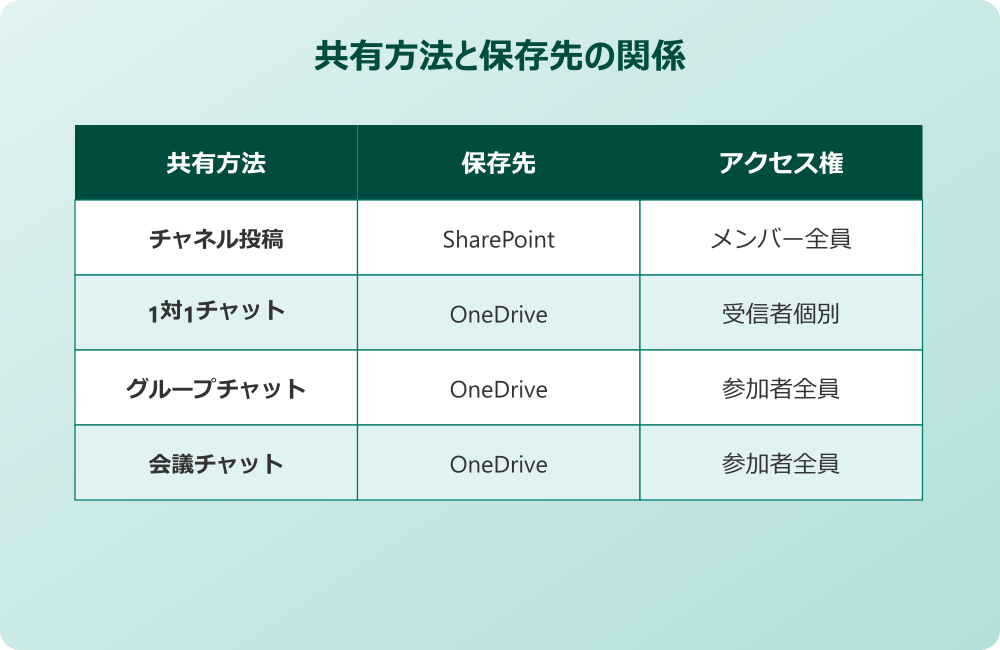
共有先で変わるファイルの保存場所(SharePoint/OneDrive)
Teamsの資料共有でよく見落とされるのが、共有方法によって保存場所が変わる仕様です。後からファイルを探したり、退職者の資料を引き継いだりするときに地味に効いてきます。
| 共有方法 | 保存先 | アクセス権 |
|---|---|---|
| チャネル投稿・ファイルタブ | SharePointチームサイト | チームメンバー全員に自動付与 |
| 1対1チャット添付 | 送信者のOneDrive | 受信者へ個別付与 |
| グループチャット添付 | 送信者のOneDrive | 参加者全員へ個別付与 |
| 会議チャット添付 | 送信者のOneDrive | 会議参加者へ個別付与 |
個人のチャットで共有したファイルは、その人がOneDriveから削除すると共有先全員から見えなくなります。退職者がOneDriveの中身ごと削除されると、過去のチャットで共有された資料も消える、という事故もよくあるパターンです。
長期保存したい資料は最初からチャネルのファイルタブに置くのがおすすめです。チームの情報資産として残せるうえ、検索もしやすくなります。
シーン別Teams資料共有方法の活用と注意点
続いて、実際の業務シーン別に最適な共有方法と気をつけたい注意点を整理していきます。会議の規模、相手が社外か社内か、ファイルの種類、といった条件で選び方が変わるので、自分の状況にあてはめながら読んでみてください。
大人数会議でPowerPointをスマートに見せるコツ
20人以上の大規模会議でプレゼンを行うなら、PowerPoint Live + 発表者モード(スタンドアウト)の組み合わせが効果的です。スライドの隣にカメラ映像を並べて表示できるため、発表者の存在感が伝わりやすくなります。
発表者モードでは次の3つから表示形式を選べます。
- スタンドアウト: スライドの前に発表者カメラが切り抜きで重なる
- 横並び: スライドと発表者カメラが左右に並ぶ
- 報告者: スライド上部に発表者が縮小表示
発表者モードを使うときは、Teamsデスクトップアプリで参加している必要があります。ブラウザ版Teamsでは発表者モードが利用できないため、プレゼン担当者には事前にデスクトップアプリの導入をお願いしておくと安心です。
Teams会議に参加できる人数は、ライセンスによって最大300人〜1,000人と幅があります。Microsoft Teams Essentialsは300人、Office 365 E1/E3/E5は1,000人までという仕様なので、社内向けセミナーを企画するときは事前にチェックしておきたいポイントです。
外部ゲスト(社外)と資料を共有する流れ
社外のゲストとTeamsで資料を共有するときは、ゲストアクセス設定と権限管理を意識する必要があります。デフォルト設定のままでは、外部ゲストがファイルをアップロードできない場合もあるためです。
外部ゲストとの共有でよく使われる流れは次のとおりです。
- 管理者がゲストアクセスを有効化(Microsoft Teams管理センター)
- チームに外部ユーザーをゲストとして招待
- 共有したいファイルやチャネルへのアクセス権を付与
- ゲストはMicrosoftアカウントでログインして閲覧・編集
機密性の高い資料を共有する場合、SharePointの「リンクの共有」機能でリンクの有効期限やパスワードを設定できます。「特定のユーザー」リンクなら、想定外の人にURLが転送されてもアクセスできない仕組みになります。
社外との共有では「組織のすべての人」リンクは使わないのが基本です。誤転送のリスクがあるため、社外用には必ず「特定のユーザー」または期限付きリンクで権限を絞り込みましょう。
共有ファイルの容量・サイズ制限まとめ
Teamsで資料を共有する際の容量制限はライセンスや共有方法で変わります。Microsoft Learnの公式ドキュメントに記載されている主な制限は以下のとおりです。
| 項目 | 上限値 |
|---|---|
| 1ファイルあたりのアップロード上限 | 250GB(Business Basic以上) |
| SharePointサイトコレクション容量 | 最大25TB |
| チャット添付ファイル数 | 10個まで |
| チャットファイルサイズ制限 | 100MB |
| PowerPoint Live最大サイズ | 2GB |
詳細な制限はMicrosoft Teams 制限事項と仕様ページで公開されています。組織のテナント全体としては、ライセンスごとに1組織1TB+ライセンス数×10GBがSharePointの基本容量となっており、想像より早く埋まりやすいので注意が必要です。
1ファイル250GBは個人のPCでは超えにくい数字ですが、動画素材や設計データなどではあっという間に達する場合もあります。容量上限が気になるときはOneDriveやSharePoint管理画面でストレージ使用率を確認するのがおすすめです。
容量を圧迫しがちな動画ファイルは、Microsoft Streamにアップロードしてリンクで共有する形に切り替えると効率的です。動画は再生用に最適化された配信が行われ、SharePointの容量を温存できる利点もあります。プロジェクト初期の段階で動画運用ルールを決めておくと、後から容量逼迫で困ることが少なくなります。
資料共有ができない時の主な原因と対処
「ファイルがアップロードできない」「相手に届かない」というトラブルは意外と起きやすい部分です。よくある原因と対処法をリスト化しておきます。
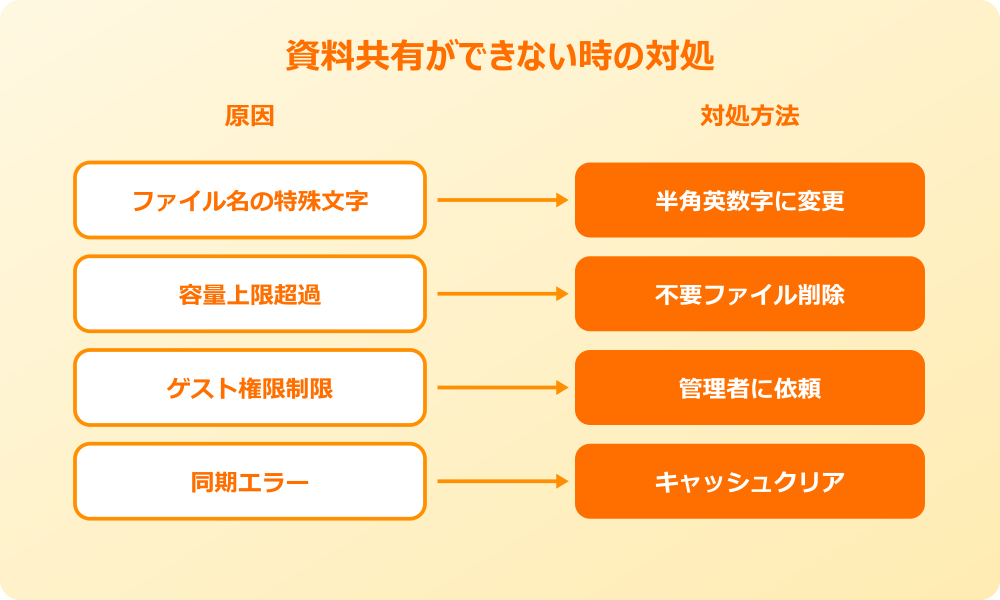
・ファイル名にNG文字(チルダ・シャープ・パーセント・アンパサンド・アスタリスクなど)が含まれている
・ファイル名が先頭・末尾にピリオドを含んでいる
・ストレージ容量上限に達している
・外部ゲスト権限が制限されている
・チームのファイルタブが管理者によりアップロード制限されている
・OneDriveとの同期エラーが発生している
・ネットワーク(VPN含む)の接続不良で大きなファイルが上がりきらない
ファイル名のNG文字はわりと盲点で、「2026年04月の報告書.pptx」のようにスラッシュが入っているとアップロードに失敗します。ファイル名は半角英数字とアンダースコア中心にしておくと、トラブルがぐっと減るはずです。
同期エラーが疑われるときは、Teamsアプリのキャッシュクリアと再起動を試してみてください。Windowsなら%appdata%\Microsoft\Teamsフォルダ内のキャッシュ系フォルダを削除し、Teamsを再起動するだけで改善するケースが多いです。
チームの情報資産として整理運用するコツ
Teamsの資料共有を続けていくと、情報資産が散らかって検索性が下がるのが大きな悩みになります。最初からルールを決めておけば、後から「あの資料どこ?」と探す時間を大幅に減らせます。
運用ルールの参考例として、次のような取り決めをするチームが多いです。
- 長期保存資料はチャネルのファイルタブに集約する
- フォルダー命名は「年度_案件名_資料種別」で統一
- 個人チャットでの添付は一時共有のみとする
- 会議資料は会議名フォルダーを作って格納
- ライセンスや契約書はプライベートチャネルへ分離
ファイルだけでなく、議事録やタスクをまとめたいときはTeamsのLoopコンポーネントが役立ちます。資料へのリンクとToDoを1ページにまとめられるので、関連情報の散在を防げます。詳しい使い方はTeamsのLoopの使い方記事が参考になります。
共有後にメンバーが見ていないと連絡が滞るため、重要資料には開封確認のフォローも組み合わせるのがおすすめです。Teams既読マークの仕様はTeams既読マーク設定の解説記事を参照してみてください。
Teams資料共有方法のまとめ
ここまでTeamsの資料共有方法について、4つの基本ルートからシーン別の活用、容量制限、トラブル対処までをまとめてきました。改めてポイントを振り返ります。
押さえておきたい要点は次の5つです。
- 共有方法はチャネル・チャット・画面共有・PowerPoint Liveの4種類
- チャネル経由はSharePoint、チャット経由はOneDriveに保存される
- 1ファイル最大250GB、チャット添付は100MBまで
- 大人数プレゼンはPowerPoint Live+発表者モードが効果的
- ファイル名のNG文字や容量上限が共有失敗の主な原因
共有方法を意識的に使い分けるだけで、チームの情報共有のスピードと安全性が一気に変わります。用途と保存先をセットで決めておくのが、Teamsで資料を扱うときのいちばんのコツかなと思います。
明日からの会議や日常のチャットで、ぜひ最適な共有方法を選び直してみてください。