TeamsのOutlookメール通知をオフにするには?解説!


Microsoft Teamsを業務で使っていると、Teams側のアクティビティ(メンション、チャット、未読など)がOutlookにメールで自動通知されてしまい、受信トレイがTeams関連メールで埋め尽くされる、という経験はありませんか。Teamsを常に起動している場合、メール通知は重複情報になってしまい邪魔に感じる方も多いです。
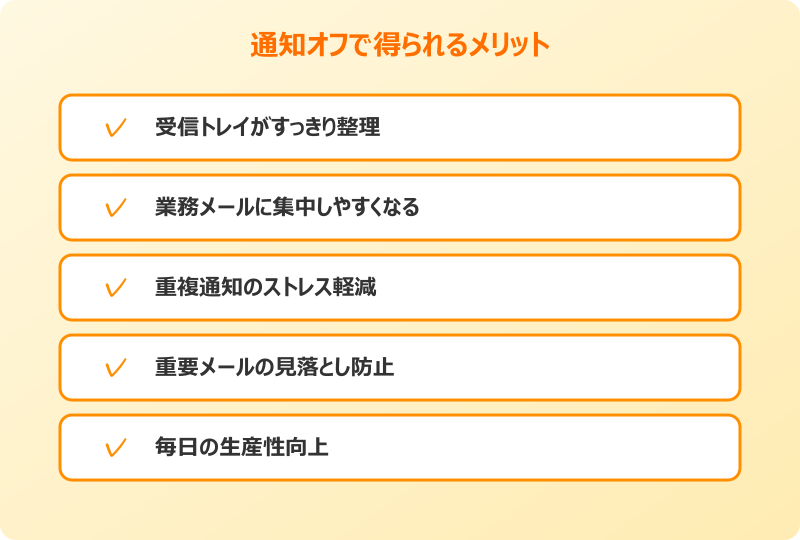
とくにメンションが多いチームに所属していると、1日に何十通もTeams関連メールが届き、本来確認すべき業務メールが埋もれてしまうという問題が起きがちです。通知メールを止めるだけで受信トレイがすっきり整理されます。
この記事では、TeamsからOutlookに届くメール通知をオフにする方法を、Teams側とOutlook側それぞれから設定する手順で解説します。必要な通知だけを残して快適にするカスタマイズ方法もあわせて紹介します。
- TeamsからOutlookへのメール通知の仕組み
- Teams側で通知を完全オフにする手順
- 受信頻度を変えて部分的に減らす方法
- Outlook側のルール機能で振り分ける方法
TeamsとOutlookのメール通知をオフにする基本手順
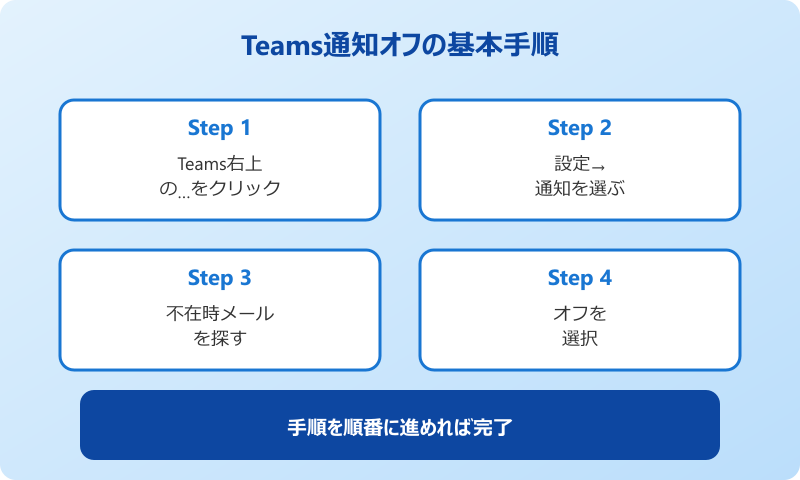
Teamsの通知をオフにするには、Teams本体の設定画面から操作するのが最も簡単です。このセクションでは基本の手順を解説します。
設定変更は1分ほどで完了します。一度オフにすればずっと有効なので、最初に済ませておくと毎日の業務が快適になります。
TeamsからOutlookにメールが届く仕組み
Microsoft Teamsには「不在時のアクティビティ通知」という機能があり、ユーザーが一定時間Teamsを開いていない場合や、見逃したメンション・チャットがある場合に、Outlookのメールアドレス宛てに通知メールを自動送信する仕組みがあります。これが多くの人が悩む「Teams関連メールが大量に届く」現象の正体です。
この機能はTeamsが「ユーザーが見逃さないように」という配慮で実装されているものですが、Teamsを常時起動している方や、メンションが多すぎる職場ではむしろ邪魔になってしまいます。通知が多すぎると重要な情報を見逃すリスクが高まるため、適切に設定し直すことが大切です。
通知メールはOutlookの受信トレイに「Microsoft Teams」という差出人で届くことが多く、件名に「○○さんからのメッセージ」「○○チャネルでメンションされました」などの形式で表示されます。これらが1日に何十通も届くと、通常の業務メールに紛れて見落としやすくなります。差出人アドレスは多くの場合 noreply@email.teams.microsoft.com となっており、フィルタの目印として使えます。
幸いなことに、この通知機能はTeamsの設定画面から簡単にオフにできます。完全にオフにすることも、頻度を調整することも可能です。
通知メールはTeamsを起動していない時の保険として有用ですが、常時利用しているなら不要なケースが多いです。
Teams側で通知を完全オフにする手順
Teamsからのメール通知をオフにする最も確実な方法が、Teams本体の設定変更です。手順は次の通りです。
Microsoft Teamsを起動し、画面右上にある「…(設定など)」アイコンをクリックします。表示されたメニューから「設定」を選択すると、設定画面が開きます。左側のメニューから「通知」を選びましょう。
- Teamsを起動し画面右上の「…」をクリック
- 「設定」を選択
- 左メニューから「通知」を選ぶ
- 「不在時のアクティビティに関するメール」を探す
- プルダウンメニューから「オフ」を選択
- 設定は自動保存される
「不在時のアクティビティに関するメール」のプルダウンを「オフ」にすると、それ以降TeamsからOutlookへのメール通知が完全に止まります。翌日以降から受信トレイが大幅にすっきりするはずです。
設定変更の反映は即時です。Outlook側で何か作業する必要はありません。Teams側の設定変更だけで完結する手軽さが魅力です。
通知を「頻度を下げる」だけにする方法
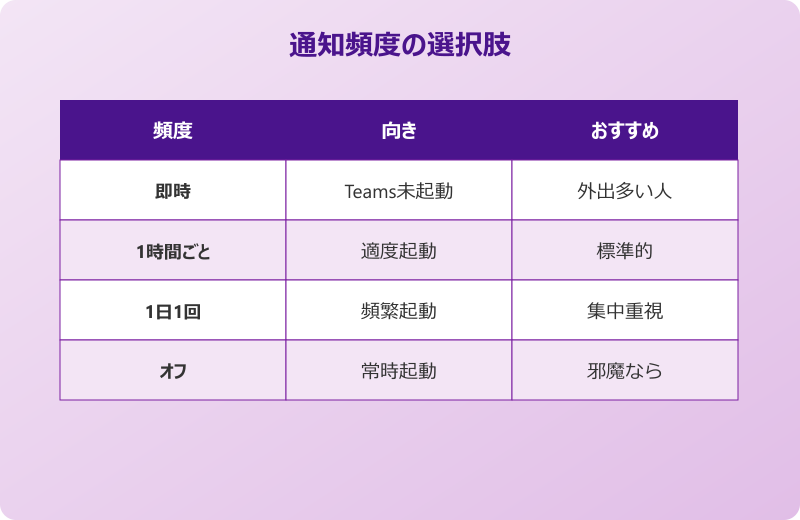
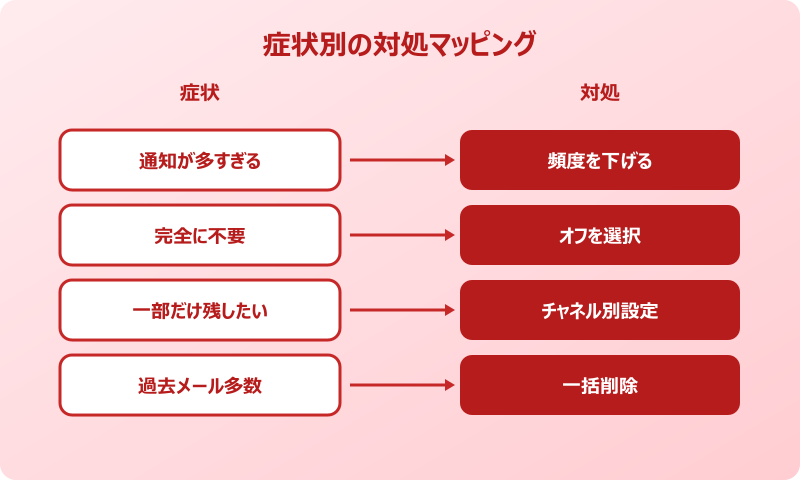
「完全にオフは不安、でも今のままでは多すぎる」という方には、頻度を下げる設定がおすすめです。Teamsの通知設定には、「即時」「10分ごと」「1時間ごと」「8時間ごと」「1日1回」「オフ」の選択肢があります。
たとえば「1時間ごと」に設定すれば、その間に発生したアクティビティをまとめた通知メールが1時間に1回だけ届くようになります。細かい通知の波が消えて、決まったタイミングでのチェックで済むようになります。
業務スタイルに応じておすすめの設定は次の通りです。Teamsをほとんど開かないなら「即時」、頻繁に開くなら「1日1回」または「オフ」、適度に開くなら「1時間ごと」「8時間ごと」が現実的なバランスです。自分の業務リズムに合わせて選んでください。
また、頻度設定はいつでも変更できるので、しばらく試してみて合わなかったら気軽に切り替えてOKです。試行錯誤しながら自分に合った頻度を見つけるのがよいでしょう。
頻度を下げる設定はチャネルごとに変えることもできるため、特定のプロジェクトだけは即時通知、他は1日1回、といった細かい使い分けも可能です。重要度に応じた優先順位を反映できるのは大きなメリットです。
頻度設定を活用すれば、完全オフにせずとも受信メールの量を大幅に減らせます。状況に合わせて選びましょう。
会議出席依頼の通知を個別にオフにする
OutlookとTeamsを連携して使っている場合、会議の出席依頼メールが届いた際にもTeams側で通知が出ることがあります。これも個別にオフにする設定があります。
Outlook側で会議を作成すると、自動的にTeams会議として設定され、Teamsにも通知が飛ぶ仕組みです。重複通知を減らしたい場合は、Outlookの「ファイル」→「オプション」→「予定表」から「Teams会議を既定で追加する」のチェックを外す方法もあります。
ただしこの設定を変えるとTeams会議のリンクが自動付与されなくなるため、会議招集時には別途リンクを追加する必要が出ます。会議運用のスタイルを考えて選択しましょう。
環境別の通知オフ設定一覧
Teamsの通知設定はデスクトップアプリ・Web版・モバイルアプリで似た構成ですが、表示位置に若干違いがあります。
| 環境 | 設定場所 | 特徴 |
|---|---|---|
| Teamsデスクトップ | 右上「…」→設定→通知 | 最も詳細な設定可能 |
| TeamsWeb版 | 右上「…」→設定→通知 | デスクトップとほぼ同じ |
| Teamsモバイル | プロフィール→通知 | 項目数は少なめ |
| Outlook側 | 仕分けルールで対応 | 振り分け・自動削除可能 |
どの環境で設定しても、Microsoft 365のクラウド側で同期されるため、1か所で設定すれば全てのデバイスに反映されます。デスクトップ版で設定するのが最も簡単で確実です。
Outlook側でTeamsメールを管理する応用テクニック
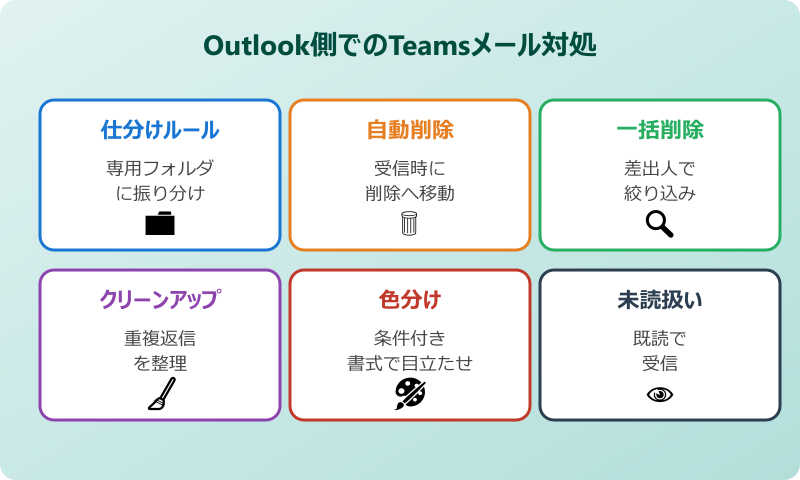
Teams側で完全オフにしたくない場合や、過去のメールを整理したい場合は、Outlook側の機能を活用するのが効果的です。仕分けルールを使えば、自動振り分けや自動削除も可能になります。
Outlook側の機能と組み合わせることで、より細かいコントロールが実現できます。
Outlookの仕分けルールでTeamsメールを自動振り分け
Outlook側の仕分けルール機能を使えば、Teamsから届くメールを専用フォルダに自動的に振り分けできます。受信トレイには通常のメールだけが残るため、業務メールに集中しやすくなります。
設定手順は次の通りです。Teamsから届いたメールを1通選び、右クリックして「ルール」→「仕分けルールの作成」を選びます。表示されたダイアログで「差出人」のチェックを入れ、「アイテムを次のフォルダーに移動する」を選択して新規フォルダ「Teams通知」を作成します。
これでTeamsから届く全てのメールが自動的に「Teams通知」フォルダに振り分けられるようになります。たまにチェックすればよい運用に切り替えられるため、心理的負担も軽減されます。
不要なTeamsメールを自動削除する設定
そもそもTeamsメールは見ない、と決めている方には、自動削除のルール設定もあります。仕分けルールで「受信トレイに到達したら削除済みアイテムに移動する」を選べば、受信した瞬間に削除フォルダに送られます。
ただし完全削除にすると、後から「あれ、Teamsの通知メールに重要な情報があったかも」となった時に取り戻せません。削除済みアイテムへの移動なら30日間程度は復元可能なので、こちらの方が安全です。
仕分けルールでの自動削除は、Teamsの通知をオフにするのと組み合わせると、二重の安全策になります。万一何かの拍子に通知設定が戻ってしまっても、Outlook側で受け止められます。
自動削除ルールは強力ですが、間違って業務メールまで対象にしないよう、条件設定は慎重に行いましょう。
過去のTeamsメールを一括削除する
長年Teamsを使っていて、過去のTeamsメールが受信トレイに大量に溜まっている場合、一括削除で整理できます。
Outlookの検索ボックスに「差出人:Microsoft Teams」または「from:noreply@email.teams.microsoft.com」と入力すると、Teamsから届いたメールだけを絞り込めます。検索結果の中で全選択(Ctrl+A)し、Deleteキーで一括削除すれば作業完了です。
大量のメールがある場合は処理に時間がかかることがあるため、業務の合間や昼休みに実行するのがおすすめです。一度整理すれば受信トレイの見た目が劇的に改善します。検索条件の入力ミスに注意しつつ、確認しながら削除しましょう。
削除前にいったん別フォルダへ移動しておけば、万一必要な情報が含まれていた場合でもすぐに取り戻せます。慎重に進めたい方には移動方式がおすすめです。
また、Outlookには「クリーンアップ」機能もあり、同じスレッド内の重複返信を自動で削除する仕組みがあります。Teams関連の通知メールにも応用できるケースがあるので、こちらもあわせて試してみてください。
受信トレイが整理されたら、月に一度の定期メンテナンスを習慣化するとさらに快適です。整理された状態を保つことで、本来の業務メールに集中できる環境が長く続きます。
通知をオフにしても重要な情報を見逃さないコツ
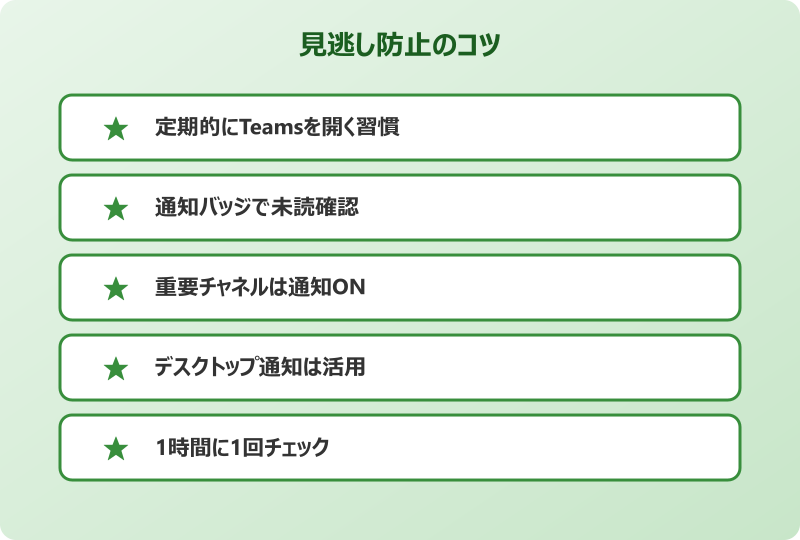
Teams通知をオフにすると、メンションや重要なメッセージを見逃さないか不安に感じる方もいるでしょう。実はTeams本体の通知(デスクトップ通知やバッジ表示)は別設定なので、メール通知だけをオフにしても、Teamsを開けば未読は確認できます。
Teamsを定期的に開く習慣をつければ、メール通知に頼らなくても情報の見逃しは防げます。「1時間に1回はTeamsをチェックする」といったルールを自分の中で決めておくのがおすすめです。Teamsの通知バッジ(赤い数字)を活用すれば、未読件数も一目で分かります。
また、特定のチャネルだけは必ず通知が欲しい場合は、そのチャネルだけ通知をオンにしておく細かい設定もあります。Teamsのチャネル名を右クリックして「チャネル通知」から個別設定できます。
通知設定を組織内で共有するメリット
Teams通知の設定は個人だけでなく、組織内のメンバーで共有しておくとさらに効果的です。チーム全員が同じ運用ルールを持っていれば、過剰な通知メールが組織全体で減り、業務全体の効率が向上します。
たとえば「Teamsを常時起動するメンバーはメール通知をオフにする」「外回りで席を外す時間が長いメンバーは1日1回に設定」といったルールを共有しておけば、お互いの通知環境を考慮したコミュニケーションが取れます。業務スタイルに応じた使い分けを組織全体で意識する効果は大きいです。
ITリテラシーが高いメンバーが多い職場では、設定方法をマニュアル化して新入社員にも共有するのもおすすめです。初日からスマートな通知環境を整えてもらえれば、無駄な通知に振り回される時間を最初から減らせます。
実際に運用してみると、通知量が減ることで集中力が上がり、午前中の業務効率が体感できるレベルで向上します。Teamsの通知に振り回されず、本当に必要な情報にだけ反応する習慣が身につきます。
Teams Outlook メール通知オフのまとめと参考リンク
TeamsからOutlookへのメール通知は、Teamsの設定画面から1分ほどでオフにできます。完全オフではなく頻度を下げるだけでも、受信トレイの混雑を大幅に解消できます。
もしTeams側の設定だけでは足りない場合は、Outlookの仕分けルールを併用することでより細かい管理ができます。自分の業務スタイルに合わせて柔軟に組み合わせるのがおすすめです。
Teamsの通知が減ってメール業務に集中できるようになると、毎日の生産性が驚くほど上がります。不要な通知から解放されることで、本当に大事な情報に向き合えるようになります。試しにまず1週間設定を変えてみて、効果を実感してから本格運用するのがおすすめです。
通知環境は一度整えれば長く使えるので、最初に時間をかけてカスタマイズする価値は十分あります。Teamsを使いこなすうえで欠かせない設定のひとつです。
もし設定が分からない場合は、まずデスクトップ版Teamsの設定画面を開いてみて、項目を確認するところから始めてみましょう。実際に触ってみると、想像していたより簡単に変更できることが分かるはずです。
さらに発展的な使い方として、Power Automateと組み合わせて「特定のキーワードを含むTeams通知だけを残す」といった自動化も可能です。興味があれば調べてみてください。
より詳しい設定情報は、Microsoftの公式サポートも参考にしてみてください。
Outlook全般の便利な使い方や、関連するトラブル対処については、当ブログの以下の記事もあわせて参考にしてみてください。
これはCTAサンプルです。
内容を編集するか削除してください。