TeamsのPlannerの使い方は?基本機能から活用まで解説!
Teamsでチームのタスクをまとめたいなら、Plannerをタブに追加して使うのがもっとも素直で速い方法です。担当・期限・進捗をひとつの画面で見渡せるため、メールやチャットでバラバラだった作業を一気に整理できます。
2024年4月に従来の「Tasks by Planner and To Do」がそのまま新Plannerに統合され、Microsoft To DoやProjectの機能も取り込まれて使い勝手が大きく進化しました。Teamsから離れずにタスク管理が完結するため、リモートチームの定番ツールになりつつあります。
この記事では、TeamsのPlannerの使い方を、タブ追加からプラン作成・タスクの割り当て・ビュー切り替え・通知設定まで、流れで一気に解説します。
- Teamsのチームタブに新Plannerを追加する手順
- プラン・バケット・タスクの基本構造と作り方
- ボード/チャート/スケジュールビューの使い分け
- To Do・Projectとの統合や繰り返しタスクの注意点

TeamsでPlannerを使うための基本ステップ
まずはTeamsのPlannerが何者なのかを整理し、チームのタブに追加するところから順番に見ていきます。タブ追加→プラン作成→バケット→タスクという流れを押さえておけば、初めてでも30分ほどで運用を始められます。
TeamsのPlannerとは?できること整理
TeamsのPlannerは、Microsoft 365に含まれるカンバン式のタスク管理ツールで、Teamsのチームごとにタスクをまとめて管理できる仕組みです。チームメンバー全員が同じプランを見られるため、誰がいま何をしているのかを一望できます。
2024年に「Tasks by Planner and To Do」というアプリ名が「Planner」へ統合され、Microsoft To Do(個人タスク)と Project for the web(高度なプロジェクト管理)の機能も同じ画面から扱えるようになりました。Microsoft公式の新Planner解説でも、To Do・Planner・Projectを単一の体験に集約したと案内されています。
主にできることは次のとおりです。
- タスクごとの担当・期限・優先度・進捗の管理
- カンバン形式のボードでタスクをドラッグ移動
- チャートビューで全体の進捗を可視化
- スケジュールビューでカレンダー上の負荷を確認
- 個人のMicrosoft To Doとも連携した自分だけのタスク管理
Plannerはチームのチャネル単位でタブとして追加するのが基本です。チームの目的ごとにプランを作っておくと、後から検索したり振り返ったりしやすくなります。
「タスクをExcelで管理しているけれど、誰が更新したか分からなくなる」というチームは特に効果を実感しやすいツールです。Excelと違って、誰が・いつ・どこを更新したかが履歴として残り、編集の競合も発生しません。Microsoft 365のビジネス向けライセンスなら追加費用なしで使えるため、導入のハードルも低めです。
チームのタブにPlannerを追加する手順
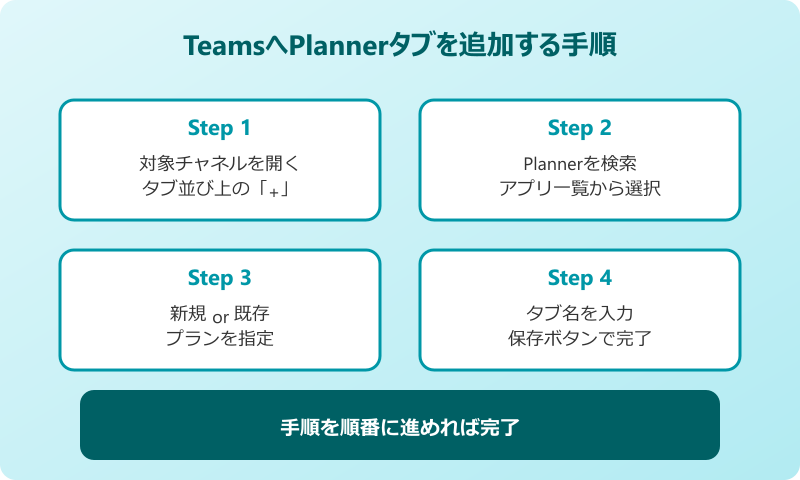
TeamsからPlannerを使う最短ルートは、対象チャネルのタブにPlannerを追加する方法です。タブに追加すれば、チャネルメンバー全員が同じプランをワンクリックで開けるようになります。
- Teamsで対象のチームとチャネルを開く
- チャネル名上部のタブ並びにある「+」をクリック
- 検索欄に「Planner」と入力して選択
- 「新しいプランを作成」または「既存プランを使用」を選ぶ
- タブ名を入力して「保存」を押す
初回はMicrosoftアカウントの認証が走ることがありますが、そのままサインインすれば完了です。具体的なタブ追加の挙動はAdd Planner as a tab in Microsoft TeamsのMicrosoftサポートページで詳しく説明されています。
もし追加時に権限エラーが出る場合、チームの所有者ではないことが原因のケースが多いので、所有者に依頼するか、自分の権限を引き上げてもらうとスムーズに進みます。
タブを追加すると、チャネルの上部に常時表示されるため、メンバーがチャットを開いた流れでクリックしてタスクを更新できます。タブ名は「進捗管理」「To Doボード」など、見ただけで用途が分かる短い名前に揃えておくと、複数チームに展開した際の見つけやすさが格段に上がります。
プランとバケットの作成方法
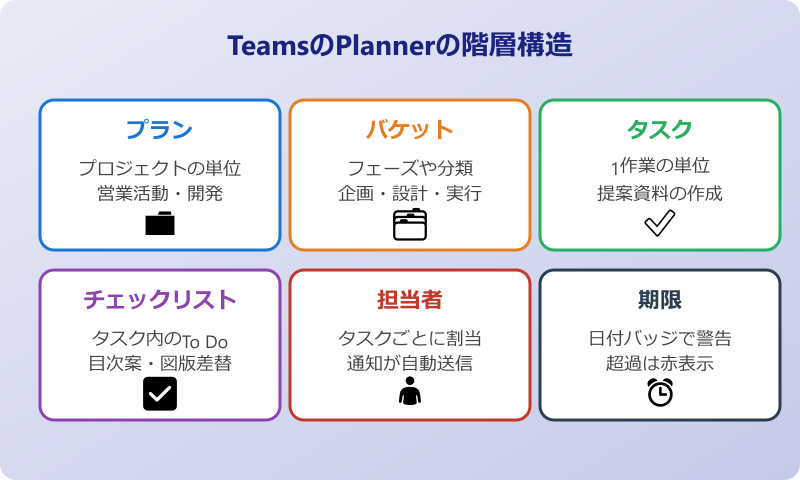
Plannerは「プラン → バケット → タスク → チェックリスト」という階層でタスクを整理します。最初に押さえたいのは、プランとバケットの役割の違いです。
| 階層 | 役割 | イメージ |
|---|---|---|
| プラン | プロジェクトや業務の単位 | 「営業活動」「サイト改修」 |
| バケット | プラン内のフェーズや分類 | 「企画」「設計」「実行」 |
| タスク | 1つの作業単位 | 「提案資料の作成」 |
| チェックリスト | タスク内の細かいTo Do | 「目次案」「図版差し替え」 |
新しいプランを作成したら、まずはバケットを3〜5個ほどに区切るのがおすすめです。多すぎると視認性が落ち、少なすぎるとタスクが詰まって流れが見えにくくなります。「未着手・進行中・レビュー・完了」のような工程ベースで区切ると、運用がそのままワークフローになります。
バケット名はあとから変更可能ですし、ドラッグで順番も入れ替えられるため、最初から完璧を目指さず使いながら整える方針で問題ありません。
タスクの追加と担当者の割り当て
バケットができたら、タスクを足していきます。担当者と期限をきちんと入れることが、Plannerを「ただのメモ帳」にしないための一番のコツです。
タスク追加の流れはシンプルです。
- 該当バケットの「+ タスクを追加」をクリック
- タスク名を入力してEnter
- タスクを開いて、担当者・期限・優先度・メモを記入
- 細かい作業はチェックリスト欄で枝分かれさせる
- 必要に応じてラベル(色付きタグ)を貼って分類
担当者を割り当てると、その人のMicrosoft To Doにも自動で表示されるため、本人が個別に「あれ、自分の担当ってどれだっけ」と悩む必要がなくなります。期限を入れると、ボード上で日付バッジが赤くなって警告してくれるので、進捗会議のときに優先順位がひと目で分かります。
タスク説明欄に詳細な背景や参考リンクを書いておくと、後から引き継ぐときの教科書になります。Plannerは検索機能もあるので、ちゃんと書き込んでおけば後の自分や仲間の救世主になります。
ラベルは色とテキストの両方で識別できる便利な分類タグで、最大25個まで設定可能です。「重要」「外部依頼」「レビュー待ち」など、フィルタしたい軸に合わせて作っておくと、ボード上で必要なタスクだけを瞬時に絞り込めるようになります。優先度フィールドと組み合わせれば、誰が見ても緊急タスクが一目で分かるボードが組めます。
My Tasksで自分のタスクを管理する方法
Plannerには「My Tasks」というビューがあり、自分が担当するタスクだけを横断して表示できます。複数のチームに参加している場合、それぞれのプランを開かなくても自分の今日やるべきことが一画面で見られます。
My Tasksは大きく次の4つで構成されています。
- Private tasks:自分専用のメモ的タスク
- Assigned to me:チームのプランから割り振られたタスク
- Flagged emails:Outlookでフラグを付けたメールから生成されたタスク
- Tasks:すべてのタスクを横断表示
Microsoft To Doで作成したタスクや、Outlookでフラグ立てしたメールも自動で集約されるため、Plannerが個人タスクの司令塔になります。詳細はGetting started with Planner in Teamsでも案内されています。
朝一でMy Tasksを開き、「今日やる」「今週中」「保留」のように並び替える習慣を作ると、複数案件の管理が一気に楽になります。並び替えはドラッグ操作でサクサクできるので、業務開始の5分間ルーティンとして取り入れている方も多い印象です。
TeamsのPlannerで業務効率を上げる活用法
基本操作を覚えたら、次は応用編です。複数のビューを使い分けたり、通知や統合機能を上手に使うと、Plannerは単なるタスク表から「チームのダッシュボード」へと変わります。
ボード・チャート・スケジュールビューの使い分け
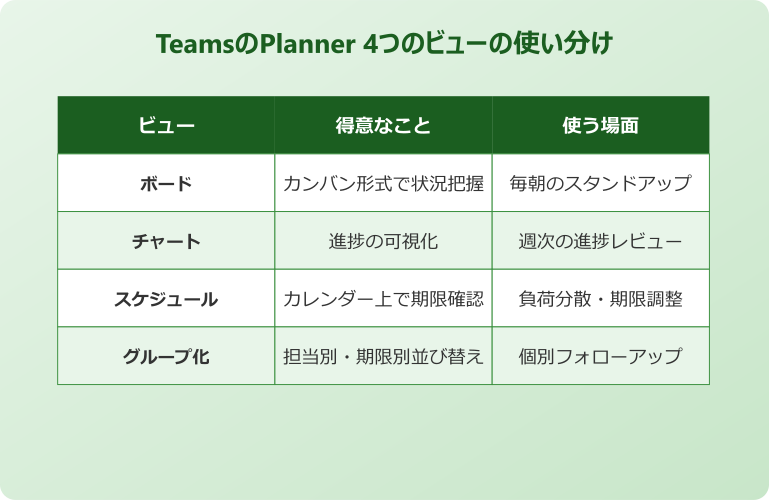
Plannerは目的に応じてビュー(表示モード)を切り替えられます。同じデータでも、見え方を変えるだけで気づける情報がガラッと変わるのが面白いところです。
| ビュー | 得意なこと | 使う場面 |
|---|---|---|
| ボードビュー | カンバン形式での状況把握 | 毎朝のスタンドアップ |
| チャートビュー | 進捗・優先度・担当の可視化 | 週次の進捗レビュー |
| スケジュールビュー | カレンダー上で期限を確認 | 負荷分散・期限調整 |
| グループ化ビュー | 担当・進捗・期限で並び替え | 個別フォローアップ |
たとえば朝はボードビューで動きを確認し、週末はチャートビューで全体傾向を見る、といった切り替えがおすすめです。スケジュールビューは、特定の人にタスクが偏っていないかを目視でチェックするのに役立ちます。
チャートビューでは、未着手・進行中・完了の比率が円グラフで表示されるため、進捗会議の最初の1分でチームの状態を共有できます。さらに「期限超過のタスク」だけでフィルタすれば、すぐに手を打つべきタスクが浮かび上がります。スケジュールビューは月単位・週単位の切り替えができ、メンバーの稼働を月初に俯瞰しておくと、後から無理なリスケが減ります。
通知とリマインダーで期限超過を防ぐ
Plannerは、タスクが割り当てられた瞬間や期限が近づいたタイミングでTeams上に通知を出してくれます。これだけでも「うっかり期限を忘れていた」というミスを大きく減らせます。
通知が届く主なタイミングは次のとおりです。
- 新しいタスクが自分に割り当てられたとき
- タスクの期限が近づいたとき(リマインダー)
- 担当タスクが他人に変更・更新されたとき
- コメントで@メンションされたとき
Teams本体の通知設定からPlannerの通知だけ細かくオンオフできるので、必要なものだけ残すと集中力を切らさずに済みます。「割り当てと期限通知」だけは確実にオンにしておくと、抜け漏れが起こりにくくなります。
毎日の確認タイミングを習慣化したい場合は、Outlookの予定表に「Plannerチェック」というブロックを15分だけ入れる方法もおすすめです。リマインダーに頼り切らず、自分から確認しに行くサイクルを作ると、未読通知が溜まる事故も減らせます。
To Do・Projectとの統合で進化した新Planner
2024年の新Plannerでは、Microsoft To Doの個人タスクと、Project for the webの高度なプロジェクト管理機能が同じ画面から扱えるようになりました。これにより、個人タスク・チームタスク・プロジェクトを一気通貫で管理できる体制が整います。
使い分けの目安は次のような形です。
・個人のメモ的タスク → Microsoft To Doビュー
・チームのカンバン管理 → 従来のPlannerビュー
・依存関係やガントが必要 → Premiumプラン(旧Project for the web)
2025年8月にはProject for the webやProjectアプリがTeamsから廃止され、Plannerに集約される変更も入りました。これまでProjectを使っていたチームも、Plannerへの移行が事実上の前提となっています。
移行のタイミングでは、既存のProjectプランがそのままPlannerで開けるようになる仕様のため、慌ててデータ移管する必要はありません。ただし、Premium機能(依存関係・カスタムフィールド等)を使っていたチームは、対応するライセンスが付与されているかを管理者と確認しておくと安心です。
繰り返しタスクなどできないことの代替策
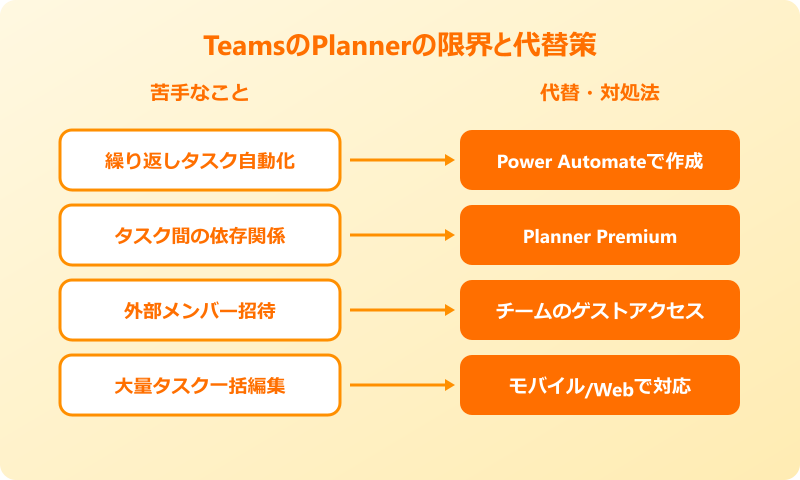
便利なPlannerにも、苦手なポイントはあります。代表的なのが「繰り返しタスク」のネイティブ対応が弱い点です。日次や週次の同じ作業を自動で生成する機能はベーシック版にはなく、運用側で工夫が必要です。
主な対処法を整理します。
| できないこと | 代替策 |
|---|---|
| 繰り返しタスクの自動生成 | Power Automateでテンプレ化 |
| タスク間の依存関係(先行・後続) | Planner Premiumを利用 |
| 外部メンバーの招待 | ゲストアクセスをチーム単位で許可 |
| 大量タスクの一括編集 | Plannerのモバイル/Webからまとめて操作 |
Power Automateは無料プランでも基本的な定期実行に対応しているため、毎週月曜の定例タスクを自動で発行する、といった使い方ができます。TeamsのLoopの使い方と組み合わせると、軽めの確認タスクはLoop、正式な業務はPlannerと役割分担もはっきりします。
モバイルアプリでの活用シーン
PlannerはiOS/Android向けの専用アプリも用意されており、出先や移動中でもタスクを確認・更新できます。外回りや在宅勤務など、PCを開けないシーンこそ真価が出る場面です。
モバイルでよくある活用シーンを挙げると次のとおりです。
- 朝の通勤中に当日タスクをサッと確認
- 商談直後にメモをタスク化して登録
- 出先から進捗を「完了」に更新してチームへ即共有
- 夜に翌日のタスク順番を入れ替えて準備
モバイルでも担当者割り当てや期限変更はそのままできるため、PCに戻ってから入力し直す手間が要りません。Teams本体のモバイルアプリと連動させれば、teams facilitatorの使い方で紹介している会議AIエージェントの議事録から、そのままPlannerにタスクを起こす流れも作れます。
TeamsのPlannerの使い方を業務に取り入れよう
ここまで、TeamsのPlannerの使い方をタブ追加から応用ビューまで一通り見てきました。要点を最後に整理します。
Plannerは「プラン→バケット→タスク」のシンプルな構造で、誰でもすぐに使い始められるのが最大の強みです。最初は1つのプランで運用しはじめ、慣れたら複数チャネルに展開していくとスムーズです。
2024年以降の新Plannerでは、To DoやProjectとの統合が進み、個人タスクからプロジェクト管理まで同じ画面で扱えるようになりました。リマインダーや通知も標準で備わっているため、わざわざ別アプリを入れなくてもチーム全体のタスクが回ります。
まずは身近なチャネルにPlannerタブを1つ追加して、定例業務をタスク化するところから始めてみてください。あわせてTeamsのグループの作り方も整えておくと、Plannerを置く前提のチーム構造が自然と整い、タスク管理の効果が一段引き上がります。