Teamsウェビナーのやり方は?設定と会議との違いを解説!
社内外から参加者を募るイベントを開くなら、通常の会議ではなくTeamsウェビナーを選ぶのが確実です。ウェビナーは参加登録フォームを備え、発表者と聴講する出席者の役割をはっきり分けられるため、大人数向けの説明会やセミナーにぴったりの形式です。
とはいえ、会議やタウンホールとの違いが分かりにくく、どの場面でウェビナーを使えばよいのか迷う方も多いはずです。設定の入口が会議と別になっていたり、必要なライセンスでつまずいてしまったりするケースも少なくありません。
この記事では、Teamsウェビナーの特徴と会議との違い、そして開催までの設定手順を、はじめて開く方にも分かるように順を追って整理します。読み終えるころには、自分のイベントでウェビナーを使うべきかどうか、そして何から準備すればよいかがはっきりします。
- Teamsウェビナーと会議やタウンホールの役割の違い
- 参加登録フォームや参加者上限などウェビナー特有の機能
- カレンダーからウェビナーを作成して設定するまでの手順
- 発表者の指定やリハーサルなど当日までに整える準備のコツ

Teamsウェビナーとは会議と何が違うのか
Teamsのオンラインイベントには会議とウェビナーとタウンホールの三種類があり、名前は似ていても向いている用途が異なります。ここではウェビナーがどんなイベントに強いのか、会議やタウンホールと何が違うのかを、立場や機能の観点から順に見ていきます。まずは三つの形式を並べて全体像をつかんでおきましょう。
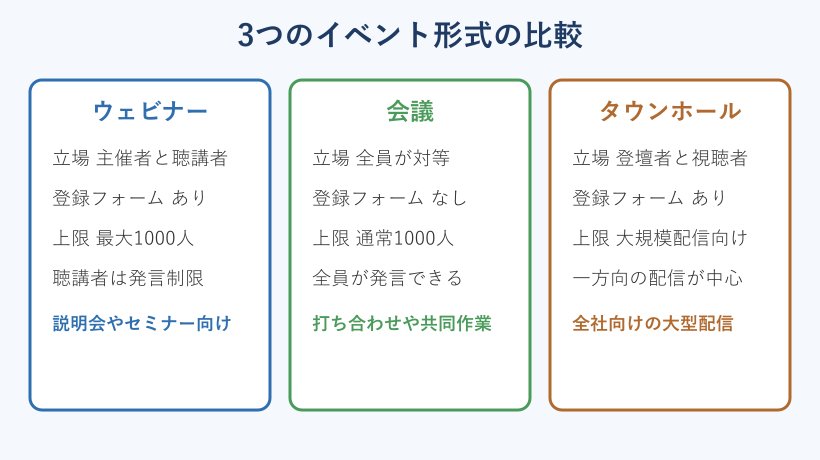
三つの形式を表にまとめると、参加者の立場と登録フォームの有無で性格が分かれることがよく分かります。
| 形式 | 参加者の立場 | 登録フォーム | 主な用途 |
|---|---|---|---|
| ウェビナー | 主催者と発表者と聴講者 | あり | 説明会やセミナー |
| 会議 | 全員が対等 | なし | 打ち合わせや共同作業 |
| タウンホール | 登壇者と視聴者 | あり | 全社向けの大型配信 |
ウェビナーと会議の役割の違い
Teamsウェビナーと会議の一番の違いは、参加した人の立場です。会議は参加者全員が対等で、誰でもカメラやマイクをオンにして発言でき、画面共有も自由に行えます。少人数で意見を出し合う打ち合わせや、資料を一緒に編集する共同作業に向いた形式です。参加者が能動的に関わることを前提にしているため、発言のしやすさが持ち味になります。
これに対してウェビナーは、主催者と発表者、そして聴講する出席者という役割にはっきり分かれます。聴講者のマイクやカメラ、画面共有は既定で制限されるため、大人数が集まっても発表者の進行が乱れにくいのが強みです。話す人と聞く人が最初から分かれているので、静かで整った雰囲気を保ちながら情報を届けられます。
たとえば新製品の説明会や社内研修のように、登壇者が情報を届けて出席者はそれを受け取る場面ではウェビナーが向いています。もし同じ人数を会議で集めてしまうと、全員に発言権があるぶん、うっかりミュートが外れて雑音が入ったり、画面共有が誤って切り替わったりして、司会が場を抑えるのに苦労します。人数が増えるほど、この差は大きく効いてきます。
逆に、参加者どうしが自由に意見を交わすブレインストーミングのような場では、発言が制限されない会議のほうが適しています。双方向で話し合うなら会議、一方向で届けるならウェビナーと覚えておくと選びやすくなります。まずは基本の会議の開き方から確認したい方は、あわせてTeamsオンライン会議のやり方って?初心者向けに解説!も参考にしてみてください。
ウェビナーとタウンホールの使い分け
ウェビナーと似た形式にタウンホールがあり、どちらも登壇者と視聴者に立場が分かれる点は共通しています。名前だけでは区別しづらいのですが、違いは規模と双方向性の度合いにあります。ウェビナーは、質疑応答やチャットを使って登壇者と出席者がある程度やり取りできる、中規模のイベントに向いています。
一方のタウンホールは、全社集会や大規模な発表会のように、数千人以上へ一方向で配信する場面を想定した機能です。発表の品質や配信の安定を重視する設計になっており、視聴者との細かなやり取りよりも、大人数へ確実に届けることを優先します。登壇者の管理や配信の制御に力を入れたい場面で頼りになります。
どちらを選ぶか迷う方も多いのですが、判断の軸はシンプルです。参加者と対話しながら進めたいのか、それとも大人数へ整った配信を届けたいのかで考えると決めやすくなります。少人数の研修をタウンホールで開くと機能が過剰になり、逆に全社集会をウェビナーで開くと規模の面で無理が出ます。
登録者と交流したい説明会ならウェビナー、全社向けの大型配信ならタウンホールという切り分けが基本です。かつてのライブイベントの延長で考えるのではなく、いまの機能に合わせて選ぶことをおすすめします。イベントの目的をひとことで言い表してみると、どちらが合うかが自然と見えてきます。
ウェビナーとタウンホールはどちらも登壇者主導ですが、規模が大きく配信重視ならタウンホール、交流を残したい中規模ならウェビナーが目安になります。
参加登録フォームが作れる強み
ウェビナーが会議と最もはっきり違うのが、参加登録フォームを作れる点です。会議では招待した相手にリンクを送るだけですが、ウェビナーでは申し込みページを用意し、参加を希望する人にあらかじめ情報を入力してもらえます。氏名やメールアドレスといった基本項目のほか、所属や役職などのカスタム質問を足すこともできます。
登録が完了した人には案内メールが自動で送られ、当日はそのメールから参加できます。申し込みの受付から参加案内までを一つの画面の中で完結できるため、外部ツールで名簿を管理したり、案内メールを手作業で送ったりする手間がかかりません。人数が増えても仕組みが崩れないので、主催者の負担が一気に軽くなります。
この仕組みは、社外の人を招くセミナーや、事前に人数を把握したい説明会でとくに役立ちます。誰が申し込んだかを一覧で確認でき、後から登録レポートをダウンロードして分析することも可能です。集めた情報を、当日の運営や終了後のお礼メールにそのまま活かせます。参加者ごとに関心のあるテーマが分かれば、当日の話し方や資料の重点を寄せることもできます。
質問項目を増やしすぎると申し込みが面倒になり、途中で離脱されてしまう心配もあります。そこは本当に必要な項目へ絞ることで防げます。参加のハードルを下げつつ、主催者側は準備を整えやすくなる。この両立こそが、ウェビナーを選ぶ大きな理由の一つです。
参加者の上限とビューのみモード
ウェビナーで気になるのが参加できる人数の上限です。対話できる出席者の上限はライセンスによって変わり、基本のプランではおおむね300人まで、上位のライセンスを使うと最大1000人まで広がります。想定する参加人数に合わせて、事前に自社のライセンスを確認しておくと安心です。
さらに大人数へ届けたいときは、ビューのみモードという仕組みがあります。対話できる枠が埋まっても、視聴だけの出席者を追加で受け入れられる機能で、これを使うと合計で1万人を超える規模にも対応できます。発言や反応は限られますが、とにかく多くの人へ配信したい場合の受け皿になります。
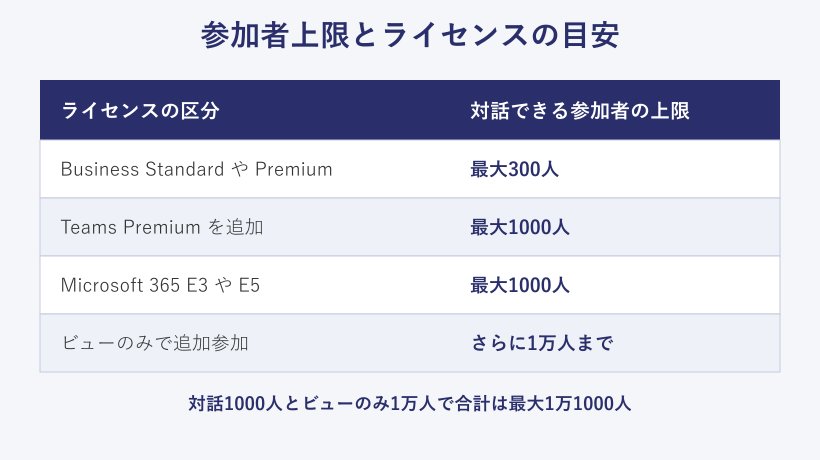
対話は最大1000人、ビューのみで追加1万人、合わせて最大1万1000人というのが一つの目安です。数字だけを見ると余裕があるように感じますが、使える上限は契約しているプランによって変わります。参加希望が想定より膨らんだときに枠が足りず、慌てて対応する事態は避けたいところです。
そこで、大規模なイベントを計画する前には、管理者や情報システム部門へ上限を確認しておくことをおすすめします。見込み人数に少し余裕を持たせた上限を用意しておけば、当日に受け入れられずに困ることもありません。人数の設計は、告知を始める前の早い段階で固めておくのが安全です。ビューのみモードを使う場合は、視聴者に発言や反応を求めない構成にしておくと、当日の進行と機能の制限がかみ合います。
ウェビナー開催に必要なライセンス
ウェビナーを開くために特別な準備が必要かというと、多くの場合はそうではありません。既定では、Teams会議をスケジュールできるユーザーであればウェビナーも作成できます。普段から会議を主催している人なら、そのままウェビナーの開催に進めるケースがほとんどです。まずは身構えずに、作成画面を開いてみるとよいでしょう。
一方で、待機リストの管理や参加者上限の引き上げといった高度な登録機能を使いたい場合は、Teams Premiumなどの上位ライセンスが必要になります。基本の登録フォームだけなら追加の契約なしで使えることが多いので、自社でどこまでの機能が使えるかを試してみると、必要なものが見えてきます。
ここで注意したいのは、機能の有無を思い込みで判断しないことです。使えると思っていた機能が上位ライセンス限定だった、という食い違いは開催直前に起きがちです。数百人を超える規模や、細かな申し込み管理が必要なイベントを予定しているなら、早めにライセンスの条件を確かめておくと安心して準備を進められます。
大切なのは、開催の直前になって機能が足りないと気づく事態を避けることです。まずは小さなテスト用のウェビナーを作り、登録フォームや承認の設定がどこまで使えるかを確認してみるのが確実な進め方です。ひと手間ではありますが、この確認が本番の安心につながります。テストで作ったウェビナーはそのまま本番の下書きとして流用することもできるので、確認の手間が無駄になりません。
出席者はアカウントなしで参加できる
ウェビナーのもう一つの利点は、出席者側にTeamsのアカウントやライセンスが要らないことです。登録を済ませた人は、案内メールに記載されたリンクから参加でき、ブラウザからそのまま視聴することも可能です。社外の取引先や一般の参加者を招くイベントでも、相手に特別な準備を求めずに済みます。
これは会議の招待と同じ考え方ですが、ウェビナーでは登録フォームを挟むことで、誰が参加するのかを事前に把握できる点が異なります。当日いきなり知らない人が入ってくるのではなく、申し込みを経た人だけが参加する形になるので、社外向けのイベントでも落ち着いて運営できます。
参加者は最大で三台の端末から同時に接続できるため、パソコンで資料を見ながらスマートフォンでも確認するといった使い方にも対応します。相手の環境を選ばずに参加してもらえるので、幅広い層に向けたセミナーや説明会でも案内がしやすくなります。
もっとも、アカウントが不要でも、参加リンクの扱いには気を配りたいところです。登録した本人以外にリンクが広まると、意図しない人が視聴してしまう心配もあります。社外の人を招く場合の招待の考え方は、Teamsゲスト招待のやり方は?外部ユーザーの追加も解説!もあわせて読むと、招く相手ごとの違いが整理できます。
Teamsウェビナーのやり方と設定の手順
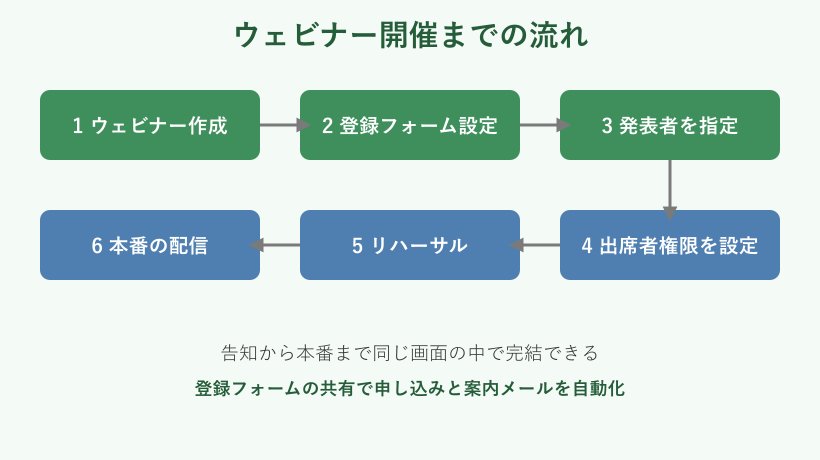
ここからは、Teamsウェビナーを開くまでの手順を順番に見ていきます。カレンダーからの作成、登録フォームの設定、発表者の指定、当日の運営まで、迷いやすいポイントを押さえながら進めれば、はじめてでも落ち着いて準備できます。全体の流れを頭に入れてから、一つずつ設定していきましょう。
カレンダーからウェビナーを作成する
ウェビナーを作る入口は、Teams左側のカレンダーです。カレンダーを開いたら、右上の新しい会議の横にある小さな矢印を押すと、作成できるイベントの種類が並びます。その中からウェビナーを選ぶと、専用の作成画面が開きます。会議とは別の入口になっているので、ここを取り違えないことが最初のポイントです。もし一覧にウェビナーが見当たらない場合は、使っているライセンスやアプリのバージョンが対応していないことがあるため、管理者に確認してみてください。
作成画面では、次の項目を順番に入力していきます。
- ウェビナーのタイトルと開催する日時を決める
- 発表者となる人を追加して役割を割り当てる
- イベントの説明や登壇者の紹介を書き込む
- 登録フォームや会議オプションを整える
基本の情報を入れて保存すると、下書きの状態でウェビナーが作られます。この時点ではまだ公開されていないので、内容をじっくり整えてから公開に進めば安心です。いきなり細部まで完成させようとすると手が止まりやすいので、まずは骨組みを作ってしまうのがコツです。
タイトルや説明は、あとから参加者が申し込みページで最初に目にする部分になります。何のイベントで、誰に向けたものかが伝わる言葉にしておくと、申し込みにつながりやすくなります。日時は参加者のタイムゾーンも意識して設定すると、開始時刻の勘違いを防げます。骨組みを作ったら、登録フォームや権限は後から落ち着いて設定していきましょう。
参加登録フォームを設定する
ウェビナーの要になるのが登録フォームの設定です。作成画面の中に登録に関する項目があり、そこで申し込みページに載せる内容を決めます。氏名やメールアドレスといった基本項目に加えて、所属や参加のきっかけといったカスタム質問を追加でき、それぞれ必須にするかどうかも選べます。
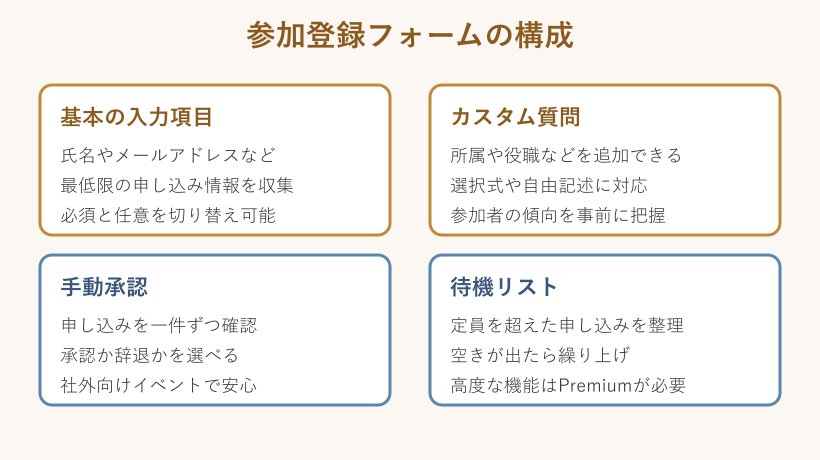
集めたい情報が多いほど参加者の負担は増えるため、質問はイベントに本当に必要なものへ絞るのがコツです。たくさん聞けば当日の準備に役立ちそうに思えますが、入力の手間が増えると申し込みそのものを諦められてしまいます。二つか三つの質問に絞るだけでも、必要な情報は十分に集まります。
社外向けのイベントでは、申し込みを一件ずつ確認して承認する手動承認を使うと、意図しない参加を防げます。定員を超えた申し込みを整理する待機リストも用意されていますが、こうした高度な機能は上位ライセンスが必要になる点に注意してください。使いたい機能がある場合は、事前に条件を確かめておくと安心です。承認制にすると申し込みから参加までに一手間かかるので、社内向けの気軽なイベントでは自動で受け付ける設定のままにしておくのも一つの選び方です。
フォームが整ったら、登録ページのリンクを告知に使います。このリンクを共有するだけで、申し込みの受付と案内メールの送信が自動で進むので、主催者の手間を大きく減らせます。登録管理の細かな設定はMicrosoftの公式ガイドにも整理されているので、はじめて使う前に一度目を通しておくと迷いません。
発表者と共同開催者を指定する
ウェビナーでは、話す人と聞く人の役割を事前に決めておくことが大切です。作成画面で発表者を追加すると、その人は当日にカメラやマイクをオンにして登壇でき、画面共有も行えます。逆に、発表者に指定されていない出席者は聴講する立場になり、発言は制限されます。この線引きをきちんとしておくと、当日の進行が安定します。
主催者を一人で抱え込まず、進行を手伝ってくれる共同開催者を立てておくと運営が楽になります。共同開催者は、参加者の管理や録画の開始といった操作を主催者と同じように行えるため、登壇に集中したいときの支えになります。指定するには、あらかじめその人を招待したうえで、会議オプションから役割を割り当てます。
もし候補の一覧に相手が出てこない場合は、所属やアカウントの条件が合っていないことがあります。社外の人を共同開催者にしたいときは、とくにこの点でつまずきやすいので、事前に確認しておくと安心です。役割の割り当ては、当日ではなく準備の段階で済ませておくのが安全です。
発表者や共同開催者は開催前に指定して、当日の役割を確定させておくことで、進行のもたつきを防げます。誰がどの場面で話すのかを台本のように決めておくと、当日は落ち着いて進められます。発表者が複数いる場合は、切り替えの合図をあらかじめ決めておくと、画面共有の受け渡しがもたつきません。共同開催者の細かな設定やうまくいかないときの対処は、Teams共同開催者の設定方法は?できない原因も解説!で詳しく確認できます。
出席者の権限とマイクを制御する
ウェビナーを落ち着いた雰囲気で進めるには、出席者の権限をあらかじめ整えておきます。会議オプションでは、出席者がマイクやカメラを使えるかどうか、チャットに書き込めるかどうかといった設定を細かく決められます。既定では聴講者の発言は制限されているので、そのまま使えば静かな進行を保てます。
質疑応答の時間だけ特定の人に発言してもらいたいときは、その場でマイクの許可を出すこともできます。全員の発言を止めておき、必要な場面だけ開放する運用にすると、雑音や不意の割り込みを防ぎながら双方向のやり取りを取り入れられます。チャットについても、質問だけを受け付ける形にしておくと交通整理がしやすくなります。
権限をゆるくしすぎると、大人数のイベントでは収拾がつかなくなります。誰かのマイクが開いたままになって生活音が流れる、といった場面は誰しも避けたいものです。かといって締めすぎると、参加者が置いてけぼりに感じて一体感が失われます。このさじ加減が運営の腕の見せどころです。
基本は制限しておき、参加者に関わってほしい場面だけ開放するという考え方でバランスを取るのがおすすめです。イベントの目的に合わせて、どこまで許可するかを事前に決めておきましょう。質疑の時間を設けるなら、事前に質問をチャットで受け付けておき、進行役が読み上げる形にすると、マイクの開放を最小限に抑えながらやり取りできます。その進め方も含めて段取りしておくと当日が滑らかになります。
リハーサルと当日運営のコツ
本番でつまずかないために、開催前のリハーサルは欠かせません。ウェビナーには発表者だけが先に入って準備できる仕組みがあり、出席者が入場する前に、画面共有や音声、スライドの見え方を確認できます。本番の直前ではなく、余裕を持った日時でリハーサルをしておくと、機材や設定の不備に気づいて直す時間を確保できます。
当日は、開始時刻の少し前に発表者と共同開催者が集まり、接続と役割を最終確認します。録画をする場合は開始のタイミングを合わせ、出席者を入場させる前に準備が整っているかを見ておきます。進行役と登壇者を分けておくと、片方が話している間にもう片方がチャットの質問を拾えるので、運営がなめらかになります。
準備を万全にしても、当日は音声が届かない、画面が共有できないといった小さなつまずきが起きることがあります。そんなときに慌てないよう、共同開催者と役割を分けておくと、片方が対応している間ももう片方が進行を止めずに済みます。リハーサルで一度通しておけば、こうした場面にも落ち着いて対応できます。
終了後は、録画の共有やアンケートの実施まで含めて一つの流れとして考えると、参加者の満足度が高まります。はじめから完璧を目指す必要はありませんが、リハーサルと役割分担の二つを押さえておくだけで、当日の安心感は大きく変わります。準備の段取りをテンプレート化しておくと、次回以降の開催がさらに楽になります。
当日は開始の10分前に発表者が入場して接続を確かめ、録画の開始と出席者の入場のタイミングをそろえておくと、立ち上がりのばたつきを防げます。段取りを紙に書き出しておくと、共同開催者との連携もしやすくなります。
Teamsウェビナーを使いこなすまとめ
ここまで見てきたように、Teamsウェビナーは参加登録フォームと役割の分担を軸にした、大人数向けのイベント形式です。社内外から参加登録を受けるイベントなら、通常の会議ではなくウェビナーを選ぶのが確実で、その上で登録フォーム、発表者、出席者の権限、そしてリハーサルを開催前に整えておくことが成功への近道になります。
会議やタウンホールとの違いを押さえ、対話を残したい中規模のイベントにウェビナーを当てはめれば、準備も当日の進行も無理なく回せます。形式の選択を最初に誤らなければ、その後の設定は迷わず進みます。まずは小さなテスト用のウェビナーを一つ作り、登録フォームや権限の設定を試してみることから始めてみてください。
手順に一度慣れてしまえば、Teamsウェビナーは説明会やセミナーの心強い土台になります。回を重ねるごとに自分なりの段取りができあがり、告知から本番までの流れがどんどん軽くなっていきます。この記事で紹介した順番を手元の準備に当てはめて、自信を持って一本目のウェビナーを開いてみましょう。うまくいった点と直したい点を一度メモしておけば、次の開催はさらに良いものになります。
ウェビナーは登録フォームで申し込みを受け、発表者と聴講者を分け、権限とリハーサルを事前に整える。この流れを押さえれば大人数のイベントも落ち着いて開けます。
Teamsウェビナーに関するよくある質問
最後に、Teamsウェビナーを使い始めるときに寄せられやすい疑問をまとめます。細かな仕様は契約しているプランで変わることもあるため、迷ったときは自社の管理者にも確認してみてください。
ウェビナーは無料で使えるか
ウェビナーの基本機能は、Teams会議をスケジュールできる環境があれば追加費用なしで使えることが多いです。登録フォームを作って参加を受け付けるところまでは、標準的なプランでも対応できます。ただし、待機リストの管理や参加者上限の引き上げといった高度な機能はTeams Premiumなどの上位ライセンスが前提になります。まずは手持ちの環境で何ができるかを試し、足りない機能があればライセンスの追加を検討する流れがおすすめです。想定する規模が小さいうちは、標準機能だけでも十分に開催できます。参加費を取る有料イベントそのものは機能面では開けますが、決済は外部のサービスと組み合わせる形になります。無料の説明会で操作に慣れておくと、有料イベントに進むときも落ち着いて準備できます。
登録した参加者は後から確認できるか
申し込んだ参加者の一覧は、ウェビナーの管理画面から確認できます。誰が登録したかを見られるほか、登録レポートをダウンロードして、氏名やメールアドレス、カスタム質問の回答をまとめて分析することも可能です。手動承認を有効にしている場合は、この画面で申し込みを承認したり辞退したりします。イベント後のお礼メールやフォローアップにも、この名簿を活用できます。参加者の傾向をつかんでおくと、次回の告知や内容の見直しにも役立ちます。登録の状況は開催前でも確認できるので、申し込みの伸びを見ながら告知を追加するといった調整もしやすくなります。集まりが早い段階で分かれば、席数の見直しにも余裕を持って動けます。
ウェビナーを録画して共有できるか
ウェビナーは会議と同じように録画でき、当日参加できなかった人へ後から共有することも可能です。録画は主催者や共同開催者が開始でき、終了後は保存された動画のリンクを出席者に案内します。あらかじめ録画する予定であれば、開始のタイミングを本編の始まりに合わせておくと、余計な部分が入らずに済みます。参加者へ配布する前に、社外の人にも見せてよい内容かどうか、共有範囲を確認しておくと安心です。見逃した人への案内まで用意しておくと、参加できなかった層にも情報が届きます。録画を残しておけば、同じ内容を別の機会に見返してもらうこともでき、一度のイベントを長く活かせます。社内向けであれば、参加できなかったメンバーの学習用として共有するのも有効です。
ウェビナーを会議に変更できるか
作成済みのウェビナーを、途中から通常の会議へ切り替えることは基本的にできません。イベントの形式は作成時に決まるため、途中で役割の分担や登録フォームの有無を大きく変えたい場合は、あらためて会議として作り直すのが確実です。開催の目的が説明会なのか打ち合わせなのかを、作る前にはっきりさせておくと、後からの作り直しを防げます。少人数で気軽に集まるなら会議、登録を受けて大人数に届けるならウェビナーと、入口の段階で選び分けておきましょう。もし形式を決めきれないときは、参加者に発言してほしいかどうかを基準にすると迷いにくくなります。発言を促したいなら会議、聞いてもらうのが中心ならウェビナーが向いています。
Teamsウェビナーは、役割の分担と事前の登録という二つの仕組みで、大人数のイベントを整った形で開けるようにしてくれます。会議やタウンホールとの違いを理解し、目的に合った形式を選ぶことが、参加者にとっても主催者にとっても心地よいイベントへの第一歩です。まずは公式のウェビナーを開始するガイドや、Microsoftのウェビナー活用コラムも参考にしながら、自分のイベントに合わせた準備を進めてみてください。一度流れをつかめば、二本目からは同じ段取りを繰り返すだけで開けるようになります。