Teamsのリンクをブラウザで開くには?既定をChromeに変える手順
Microsoftの公式仕様によると、新しいTeamsからクリックされたURLは原則Microsoft Edgeで開く仕様になっています。Windowsの既定ブラウザをChromeにしているのに、なぜかTeamsだけEdgeに飛ばされる、という現象に困っている方は多いはずです。
結論からお伝えすると、Teamsの「設定→ファイルとリンク→既定のブラウザ」を選び、Windows側でもChromeを既定に固定すれば、TeamsからのリンクをChromeで開けるようになります。設定さえ整えば、毎回コピー&ペーストする手間も不要です。
この記事では、TeamsリンクをChromeで開くための基本手順と、応用編の注意点までまとめて紹介します。会議URLが思った通りに開かないストレスから解放される方法をぜひお試しください。
この記事で分かること
- 新しいTeamsでリンクがEdgeに飛ぶ仕様の理由
- Teamsアプリ・Windows両方の既定ブラウザ設定手順
- 会議URLを直接Chromeで開く実践的なコツ
- Chromeで参加する時の注意点と応用テクニック

Teamsリンクをchromeで開く基本手順
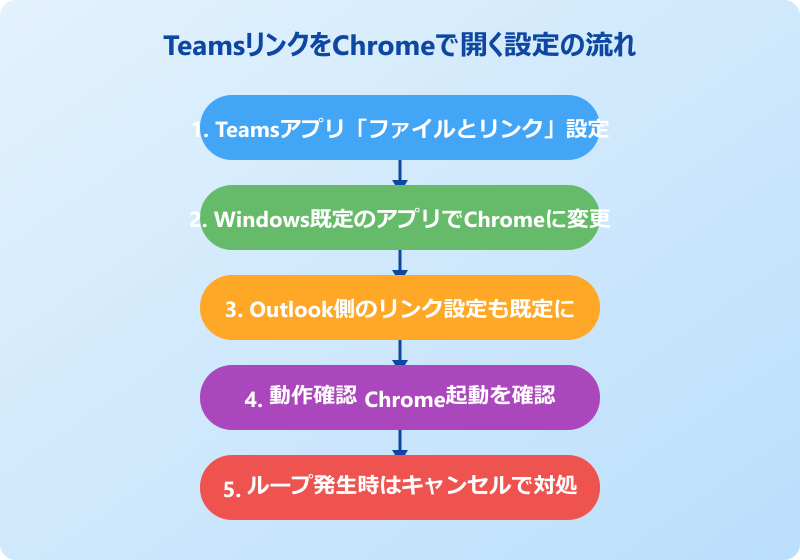
まずは、最も使う頻度の高い基本設定から確認していきましょう。複数の設定が連動するため、順番に整えるのがコツです。
なぜEdgeで開いてしまうのか
2024年に登場した「新しいTeams」は、Microsoftの戦略上Edgeとの統合が強化された設計になっています。Outlookとも連動するサイドバイサイド表示が導入され、リンクをクリックするとEdgeのサイドペインで元のチャットも一緒に表示できる仕組みになっています。
これは便利な機能である反面、Chromeを愛用している人にとっては余計なお世話になりがちです。Windows側の既定ブラウザがChromeであっても、Teams単体のアプリ設定が「Microsoft Edge」になっていると、その設定が優先されてEdgeが起動します。
つまり、Teamsリンクの挙動を変えるには「Teamsアプリの設定」と「Windowsの既定ブラウザ設定」の両方を確認する必要があります。どちらか一方だけだと、思い通りに切り替わらないことが起こります。
仕組みを理解しておくと、なぜ設定を変えるのか納得しながら作業を進められます。詳しい背景はMicrosoftのOutlookおよびTeamsからのウェブリンク表示に関する公式ドキュメントでも案内されています。
そもそもなぜ「既定のブラウザ」と別に「Teams専用ブラウザ設定」が存在するのかというと、新しいTeamsはサイドペインでチャット内容を保持しながらブラウザ表示する独自の体験を実現するためです。Microsoft EdgeのみがこのSide-by-side viewに対応しているため、便利体験のためにあえてEdge優先になっている、という背景があります。
Teamsアプリの設定で切り替える
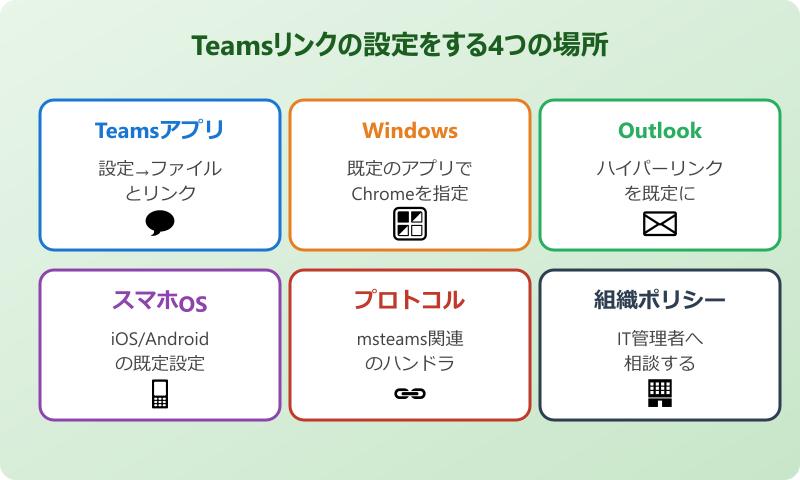
もっとも素早い方法が、Teamsアプリ内の設定変更です。アプリのインストール状態に関係なく、新しいTeamsであれば誰でも実行できます。
- Teamsアプリ右上の「…」(その他)アイコンをクリック
- 「設定」を選択
- 左メニューの「ファイルとリンク」をクリック
- 「リンクを開く設定」で「既定のブラウザー」を選択
- 設定を閉じて、チャット内のリンクをクリックして動作確認
「Microsoft Edge」になっている場合は、必ず「既定のブラウザー」へ変更します。この設定変更は即時反映され、再起動は不要です。すぐに試せる手軽さが魅力です。
クラシックTeamsを使っている場合は、設定画面のレイアウトが異なります。「全般」タブにブラウザ設定がない場合は、組織ポリシーで制御されている可能性があるため、IT管理者に確認してみてください。
Windowsの既定ブラウザを変更する
Teams側で「既定のブラウザー」を選んでも、肝心のWindows既定がEdgeのままだと結局Edgeが起動します。Windows設定でChromeを既定に固定する手順もあわせて行いましょう。
- Win + IでWindows設定を開く
- 「アプリ」→「既定のアプリ」を選択
- 検索欄に「Chrome」と入力
- 表示されたGoogle Chromeを選んで「既定値に設定」をクリック
- http、https、.htm、.htmlなど主要な項目がChromeに切り替わったか確認
Windows 11では、ボタン1つでまとめて切り替わるようになりました。古いWindows 10環境では、ファイル拡張子ごとに個別の関連付けが必要な場合があります。GoogleのChromeを既定のブラウザに設定する公式ガイドに詳細手順が掲載されています。
会議URLを直接Chromeで開く
毎回設定を変えるのが面倒な人には、会議URLを直接Chromeに渡す方法もあります。チャットに送られた会議リンクの上で右クリックし、「リンクをコピー」を選んでChromeのアドレスバーに貼り付けるだけです。
Teamsアプリが立ち上がってしまう問題を回避でき、確実にChromeで会議に参加できます。リンクが「https://teams.microsoft.com/l/meetup-join/...」という形式であれば、Web版で参加が可能です。
Chromeで開いた後は「ブラウザーで参加する」を選び、マイクとカメラの権限を許可します。サインインしていれば自動的にログイン情報が引き継がれ、すぐに会議に入れます。
頻繁にこの方法を使うなら、Chromeのブックマークレットや拡張機能で「クリップボードのURLをChromeで開く」処理を自動化する方法もあります。Power Automate Desktopで定型化すれば、Teamsの会議リンクをワンクリックでChromeに転送することも可能です。
Outlook側のリンク設定も変える
Teamsの会議招待は、ほとんどの場合Outlookメール経由で届きます。Outlookのリンクが既定のブラウザで開かない設定になっていると、Teamsを設定しても結局Edgeに飛ぶという残念な結果になりがちです。
クラシックOutlookの場合は、「ファイル→オプション→詳細設定→ファイルとブラウザーのユーザー設定」から「Outlookからハイパーリンクを開く場所」を「既定のブラウザー」に切り替えます。新しいOutlook for Windowsの場合は「設定→一般→ファイルとリンク」で同じ設定を変更できます。
OutlookとTeamsの両方を「既定のブラウザー」に揃えておくと、どこから開いてもChromeが起動するようになります。日常業務での無駄なクリックが大幅に減ります。
あわせて確認したいのが、TeamsとOutlookで使うサインイン用Microsoftアカウントが一致しているかどうかです。アカウントが食い違っていると、リンク先が「サインインしてください」のページに飛んだり、別のテナント情報を読み込んでしまったりして、Chromeでの表示自体がおかしくなります。
スマホでChromeに切り替える
iPhoneやAndroidスマホでは、ブラウザ切り替えの考え方が少し違います。AndroidはOSの「既定のブラウザアプリ」設定でChromeを指定すれば、Teamsアプリから開くリンクも自動的にChromeで開きます。
iPhoneの場合は、iOS 14以降で「設定→Chrome→デフォルトのブラウザApp」からChromeを選べるようになっています。一度切り替えておけば、Teamsアプリからのリンクもすべて自動的にChromeに渡されます。
スマホでは、Teamsアプリがインストールされている状態で会議リンクをタップすると、自動的にTeamsアプリが起動するようになっています。Chromeに渡したい場合は、リンクを長押し→「リンクをコピー」→Chromeアプリのアドレスバーにペーストする手順が確実です。
会社支給のスマホでは、MDM(モバイル端末管理)ポリシーで既定ブラウザが固定されている場合があります。社内ヘルプデスクに確認すると、利用可能な選択肢が整理できます。
Teamsリンクをchromeで開く時の応用と注意点
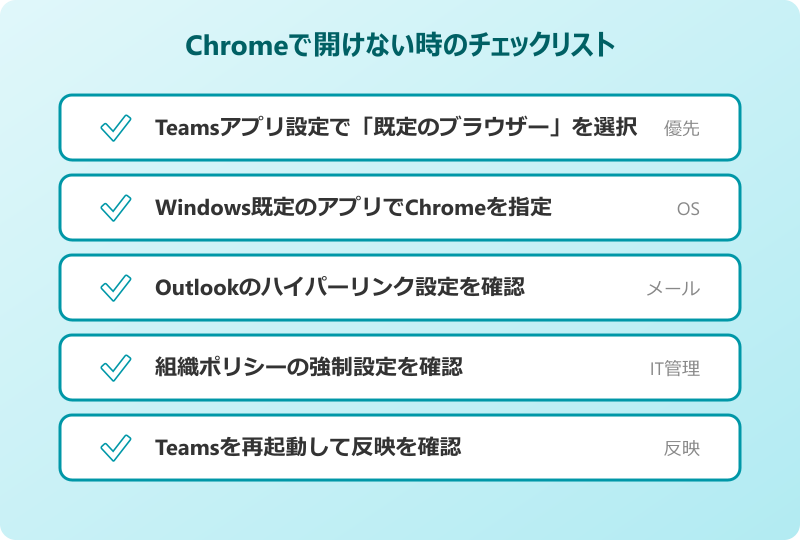
基本設定が完了したら、応用編の注意点とトラブル回避テクニックを押さえておきましょう。事前に知っておくと、いざという時にあわてずに済みます。
Chrome参加でできない機能を理解する
Chromeで会議参加するとき、すべての機能が使えるわけではありません。ブレイクアウトルームの自動振り分けやライブイベントの一部機能は、デスクトップアプリ専用とされています。会議の主催側で必要な機能がある場合は、アプリ版とブラウザ版を使い分けましょう。
とはいえ、参加者として会議に出るだけならChrome参加で十分です。マイク、カメラ、画面共有、チャット、リアクション、挙手といった基本機能は問題なく利用できます。
機能差を確認したい場合は、Microsoft公式のWeb版Teamsの利用ガイドに対応一覧が掲載されています。事前に把握しておくと安心です。
「ブラウザで参加」ループの解消
会議リンクをChromeで開くと、Chromeとデスクトップアプリの両方が立ち上がってループ状態になる現象が報告されています。原因は、TeamsアプリがURLハンドラを乗っ取っているケースです。
解決策は、Chromeで会議URLを開いた後に「キャンセル」を押し、画面に表示される「このブラウザーで続ける」を選ぶ流れです。または、Windowsの「設定→アプリ→既定のアプリ→msteams(プロトコル)」をデフォルトに戻す手順も有効です。
もう1つ知っておきたいのが、Chromeのアドレスバーに入力すると即座にTeamsアプリが立ち上がる「自動ハンドオーバー」機能です。これを止めるには、Chromeの「設定→プライバシーとセキュリティ→サイトの設定→追加のコンテンツ設定→保護されたコンテンツ」あたりで関連項目を確認し、Teamsプロトコルの自動起動を解除します。
頻発する場合は、Teamsアプリを一度サインアウトして再ログインすると、URLハンドラの登録が更新されることがあります。
組織ポリシーで戻ってしまう場合
会社支給のPCでは、Microsoft 365の管理者ポリシーによってブラウザ設定が強制的にEdgeに戻される場合があります。個人での設定変更が反映されない時は、まず組織ポリシーを疑うのが定石です。
「Microsoft Endpoint Manager」や「Intune」の設定で、Teamsアプリのリンク挙動が一括管理されているケースがあります。情報システム部門に「Teamsリンクを既定ブラウザで開きたい」と相談すると、ポリシー除外の対応をしてもらえる可能性があります。
個人PCで起きる場合は、レジストリエディタのHKEY_CURRENT_USER\SOFTWARE\Microsoft\Teams\Settings配下にあるブラウザ関連キーを確認すると、設定が上書きされている原因が見つかることもあります。
レジストリ編集はWindowsの動作に直結します。バックアップを取らずに変更すると、Teams以外のアプリが動かなくなる可能性もあるため、不安な方は必ずIT担当者と相談してください。
Firefox・Safariで使う場合の注意
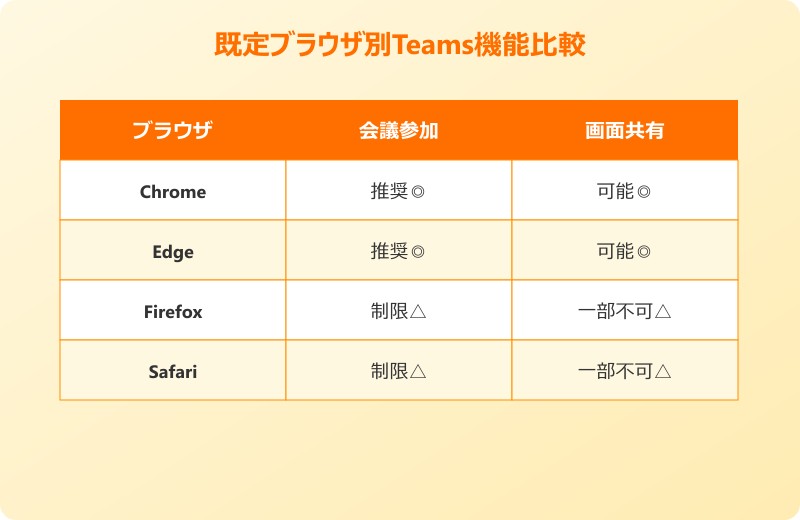
Chromeに代えてFirefoxやSafariを使うのは可能ですが、Teams会議の音声・ビデオ機能は限定的です。Microsoft公式によると、最も推奨されるのはMicrosoft EdgeとGoogle Chromeで、ほかのブラウザだと一部機能が利用できないとされています。
たとえば、画面共有がうまく動かない、特定のレイアウト選択肢が出ないなど、細かい不具合が発生しやすいです。会議のメインで使うブラウザは、Edge・Chromeのどちらかに揃えておくのが安全な選択になります。
SafariやFirefoxを既定にしている場合、Teamsからのリンクが意図せずそちらで開かないように、Teams側の設定だけは「Microsoft Edge」に固定するという折衷案も検討できます。
ChromeとEdgeを使い分けるコツ
普段はChromeをメイン、会議だけEdgeで開くといった使い分けも有効です。プロファイル機能を活用すれば、業務用と個人用のブックマーク・拡張機能・ログイン情報を分離できます。
Chromeのアカウント切り替えとEdgeの作業ウィンドウを併用すると、Teams会議は最新Edgeの軽快さを活かしながら、ブラウジングやその他のWebアプリはChromeで快適に使えるバランスの良い環境が整います。仕事用Chromeプロファイルにはブックマーク・拡張機能・パスワードを集約し、会議用ウィンドウは別プロファイルやEdgeで管理する、といった運用が定番です。
とくにマルチディスプレイ環境では、ChromeとEdgeを左右の画面に振り分けると業務効率が上がります。会議資料はChrome、参加画面はEdgeといった役割分担も自然と取り入れやすいです。
Teamsリンクをchromeで開く時のまとめ
Teamsリンクをchromeで開くには、Teamsアプリ・Windows・Outlookの3か所の設定を整えるのが王道です。会議URLを直接コピーする裏技も覚えておけば、設定がうまくいかない時の応急処置として使えます。
2026年現在、新しいTeamsはアップデートで挙動が改善され、設定変更も以前より反映されやすくなっています。それでも組織ポリシーや既定アプリ設定の影響でうまくいかないことがあるため、本記事の手順を順に試すと確実です。
本サイトでは、Teamsの操作で迷いやすい設定を多数解説しています。Teamsにブラウザから参加する手順と注意点、Teams会議IDの発行方法、Teams会議をIDで参加する方法もぜひあわせてご覧ください。
| 確認ポイント | 状態 | 正しい設定 |
|---|---|---|
| Teamsアプリ | Microsoft Edge | 既定のブラウザー |
| Windows既定 | Edge | Google Chrome |
| Outlook既定 | Microsoft Edge | 既定のブラウザー |
| スマホ既定 | Safari/Edge | Google Chrome |
3つの設定を揃えれば、TeamsからのリンクがすべてChromeで開くようになります。一度仕込んでおけば、毎日の業務で何度もコピー&ペーストする手間がなくなり、会議参加までの時間も短縮できます。