Office付き中古パソコンはなぜ安い?購入前の注意点を解説
こんにちは、ITツールラボのえぬです。
中古パソコンを探すと「Office付き」なのに驚くほど安い商品に出会います。
同じようなスペックでも値段に大きな差があると不安になります。
その安さには、ちゃんと説明のつく理由があります。
この記事では理由をはっきりさせたうえで買う前の確認点を解説します。
読み終えるころには、あなたが安心して選べる基準が手に入ります。
結論から言うと、格安のOffice付き中古パソコンはOfficeの種類とライセンス条件を必ず確かめるべきです。
「Office付き」と書いてあってもマイクロソフトオフィスとは限りません。
製品名やライセンスの形、再インストールの可否がわからない商品は買わないのが安全です。
- Office付き中古パソコンが安くなる仕組み
- 「Office付き」の表記に隠れた中身の違い
- 買う前に確認したいライセンスの注意点
- 安心して選べる購入先の見分け方
Office付き中古パソコンが安い理由
まずは安さの正体から見ていきましょう。
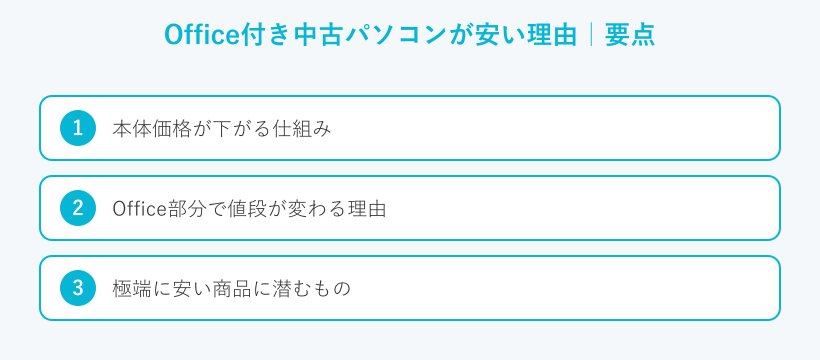
理由は大きく三つに分けられます。
本体の値下がりとOffice部分の違い、そして一部の商品に潜むリスクです。
本体価格が下がる仕組み
中古パソコンの多くは発売から数年たった型落ちモデルです。
新しい機種が出れば古い機種の価値は自然に下がります。
とくに数が多いのは法人向けのリース落ちと呼ばれる個体です。
会社が数年使って返却したパソコンを、専門業者が整備して売り直します。
長く会社で管理されてきた分だけ整備の履歴がはっきりした個体も多いです。
状態の良い個体がまとまって出回るため、新品より大きく値下がりします。
だから本体が安いこと自体はあやしい話ではありません。
問題はここにOfficeが加わったときの価格の見え方です。
整備済みのリファービッシュ品は、個人が売る中古品とは仕組みが違います。業者が検査や修理やクリーニングをして売れる状態に整えた製品を指します。同じ「中古」でも整備の有無で安心感が変わるため、商品説明で整備内容まで見ておくと失敗が減ります。
Office部分で値段が変わる理由
Officeが付くと、本体にその分の費用が上乗せされるのが普通です。
それなのに総額が安いときは、Officeの中身が理由になっていることがあります。
一つはマイクロソフトオフィスではなく互換ソフトが入っている場合です。
互換ソフトは価格が安いため、総額を抑えやすくなります。
もう一つはライセンスの形の違いです。
プリインストール版は単体のパッケージ版より安く提供されています。
その分だけ総額も下げられます。
こうした違いを知らないと、見た目の安さだけで選んでしまいます。
極端に安い商品に潜むもの
ここで気をつけたいのが相場から大きく外れた激安品です。
あまりに安い商品の一部には、正規ではないOfficeが入っていることがあります。
認証が通らなかったり、途中で使えなくなったりする報告も見かけます。
非正規のソフトは更新が受けられず安全面の不安も残ります。
まれにウイルスが仕込まれていた事例まで報告されています。
安さには必ず理由があります。
その理由が納得できるものかどうかを、落ち着いて見極めましょう。
◆えぬのワンポイントアドバイス
気になる商品を見つけたら、同じ型番の相場をいくつかの販売店で見比べてみてください。相場より極端に安いときはOfficeの中身やライセンスに理由が隠れている場合が多いです。価格の差を「なぜ安いのか」で説明できる商品なら、安心して候補に残せます。
「Office付き」が指すものは一つではない
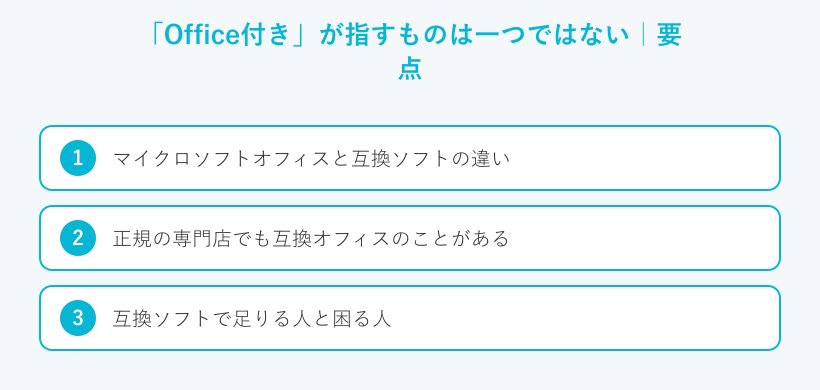
「Office付き」の表記は思っているより広い意味で使われています。
何が入っているのかで使い勝手も安心感も変わります。
ここを押さえると商品ページの見え方がぐっと変わってきます。
マイクロソフトオフィスと互換ソフトの違い
多くの人が「Office」と聞いて思い浮かべるのはマイクロソフトオフィスです。
ワードやエクセル、パワーポイントをまとめた正規の製品を指します。
一方で「Office付き」の中には互換ソフトが入っていることもあります。
互換ソフトはワードやエクセルに似た操作で使える別会社の製品です。
代表的なのはWPS OfficeやLibreOfficeと呼ばれるものです。
多くのファイルは開けますが、複雑な書式やマクロでずれが出る場合があります。
見た目が似ていても中身は別物だと考えておきましょう。
「Office付き」だけではマイクロソフトオフィスとは限りません。
正規の専門店でも互換オフィスのことがある
互換ソフトは、あやしい業者だけが付けているわけではありません。
信頼できる中古パソコン専門店でも、互換オフィスを標準で付けることがあります。
たとえば横河レンタ・リースが運営するQualitがそうです。
QualitではWPS Officeのライセンスカードが付く商品が案内されています。
これは非正規品ではなく、正規の互換ソフトとして付属しています。
だから「互換ソフト=悪い」ではありません。
大事なのは、付いているのが何かを自分で把握しておくことです。
マイクロソフトオフィスが必要なのに互換ソフトだった場合の行き違いを防げます。
Qualitの品質や保証の評判はQualitの中古パソコン評判の記事でくわしく解説しています。
互換ソフトで足りる人と困る人
互換ソフトが向くかどうかは使い方で決まります。
文書を読んだり、簡単な表やメモを作ったりする程度なら十分に使えます。
家庭での書類作りや個人の勉強用途なら、費用を抑えられて助かります。
困りやすいのは仕事でファイルをやり取りする場面です。
会社や学校がマイクロソフトオフィスを前提にしていると、書式がずれて手間が増えます。
関数やマクロを多用する人も、互換ソフトでは再現しきれないことがあります。
提出先の環境に合わせる必要があるならマイクロソフトオフィスが安全です。
自分の使い方を先に思い浮かべてから選ぶと失敗しません。
知っておきたいOfficeライセンスの種類
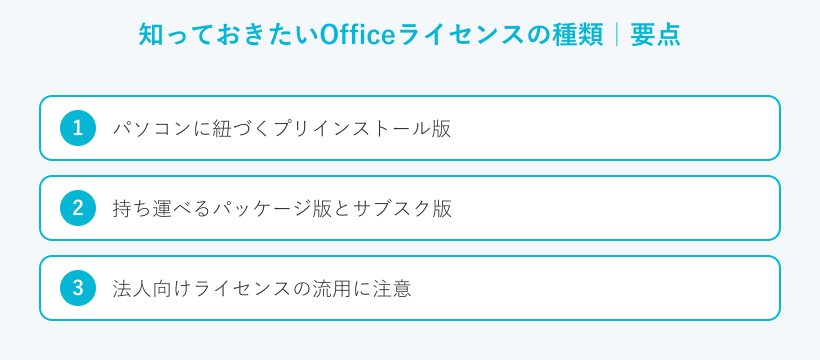
中身がマイクロソフトオフィスでも、ライセンスの形で扱いが変わります。
ここを知らないと、買ったあとで再インストールできずに困ります。
代表的な四つの形を押さえておきましょう。
覚えておきたいのは、同じマイクロソフトオフィスでもライセンスの形で扱いが変わる点です。プリインストール版はそのパソコン専用でパッケージ版は別の機種へ移せます。買ったあとに後悔しないためにも、どの形かを先に確かめておきましょう。
パソコンに紐づくプリインストール版
中古パソコンでいちばん多いのがプリインストール版です。
OEM版やDSP版とも呼ばれ、買ったときから本体に入っています。
この形は、そのパソコン本体とセットで使うことが前提です。
別のパソコンへ入れ直して使うことは認められていません。
本体が壊れたらライセンスも一緒に寿命を迎えると考えておきましょう。
中古で「Office付き」とある商品の多くは、この形にあたります。
持ち運べるパッケージ版とサブスク版
パッケージ版はお店で箱やカードを単体で買う形です。
リテール版とも呼ばれ、条件を満たせば別のパソコンへ移して使えます。
本体を買い替えても引き継げるのが大きな利点です。
サブスク版はMicrosoft 365として月額や年額で契約する形です。
サインインで複数の端末に対応でき、常に最新版を使えます。
中古パソコンにサブスク版が「付く」場合は、契約の引き継ぎが必要です。
アカウントが前の持ち主のままだとあなたは使い続けられません。
法人向けライセンスの流用に注意
四つ目はボリュームライセンスと呼ばれる法人向けの形です。
企業がまとめて契約するもので、個人の中古品に付くことは想定されていません。
それなのに激安の中古パソコンへ流用されている例があります。
こうした使い方は正規の条件から外れ、認証が止まる心配があります。
さらに著作権の面でも問題になりかねません。
下の表で四つの形の違いをまとめました。
商品ページの表記がどれにあたるかを照らし合わせてみてください。
| ライセンスの形 | 主な入手のしかた | 別のパソコンへ移せるか | 中古で見かける例 |
|---|---|---|---|
| プリインストール版(OEM・DSP) | パソコン本体に最初から入っている | 移せない(本体に紐づく) | 「Office付き」中古PCの多く |
| パッケージ版(リテール) | 箱やカードを単体で購入 | 条件を満たせば移せる | 付属のプロダクトキーカード |
| サブスク版(Microsoft 365) | 月額や年額で契約 | サインインで複数端末に対応 | 契約の引き継ぎが必要 |
| ボリュームライセンス | 法人がまとめて契約 | 個人の中古譲渡は想定外 | 流用された非正規品に注意 |
(出典:Microsoft「How to Tell」正規品とライセンスの確認)
◆えぬのワンポイントアドバイス
商品ページに「正規ライセンス」「プロダクトキー付き」と書かれているかを必ず確かめてください。書き方があいまいなときは、販売店へ直接問い合わせると形がはっきりします。答えを濁すお店は候補から外すくらいでちょうどよいと思います。
購入前に必ず確認したい注意点
ここからは買う前のチェックに移ります。
確認の順番を決めておくと、見落としを減らせます。
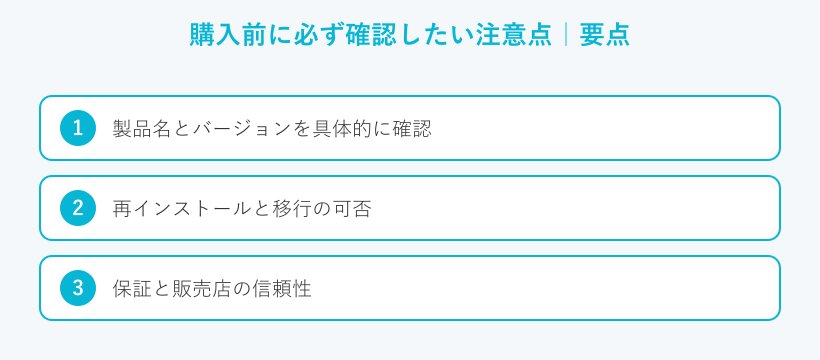
とくに大事な三つを取り上げます。
製品名とバージョンを具体的に確認
最初に見るのはOfficeの正式な名前です。
「Office付き」だけでなく、Office Home & Business 2021のような具体名があるかを確かめます。
年号付きの製品名が書いてあれば、買い切り版の見当がつきます。
名前がなくただ「Office」とだけある商品は中身がはっきりしません。
互換ソフトの場合はWPS OfficeやLibreOfficeと明記されています。
製品名があいまいな時点で、ひとつ警戒の目を持ちましょう。
再インストールと移行の可否
次に確かめたいのが入れ直しと移行のルールです。
パソコンの調子が悪くなると、OSを入れ直す場面が出てきます。
そのときOfficeも正しく認証し直せるかが分かれ目になります。
プリインストール版はその本体でのみ認証し直せるのが基本です。
プロダクトキーやアカウントの情報が付いているかを確認しておきましょう。
別のパソコンでも使いたいなら、移せるパッケージ版を選ぶ必要があります。
この条件は、買う前にしか確かめられません。
届いてからでは遅い部分なので先に販売店へ聞いておくと安心です。
保証と販売店の信頼性
Officeの話と同じくらい、販売店そのものの信頼性も大切です。
中古は個体差があるため、保証の長さと内容が安心に直結します。
たとえばQualitは一年の保証を用意しています。
PC WRAPは業界でも長めの三年保証を掲げています。
保証が長い店ほど、売る側も品質に自信を持っています。
逆に保証が初期不良だけの店は、故障時の負担が重くなります。
口コミサイトは厳しい声が集まりやすい点も頭に入れておきましょう。
評価の数字だけでなく、理由の中身まで読むと実像が見えてきます。
PC WRAPの保証や品質の評判はPC WRAPの中古パソコン評判の記事で確認できます。
相場より極端に安く「Office付き」とだけ書かれた商品には注意が必要です。正規ではないソフトや流用されたライセンスが使われていると、認証が止まるだけでなく著作権の問題にもつながります。ソフトの違法コピーについては文化庁の著作権に関する案内でも注意がうながされています。
失敗しない購入先の選び方
最後に、どこで買うかの見極め方をまとめます。
同じ中古でも、買う場所で安心感は大きく変わります。
初めての人ほどここを丁寧に選ぶ価値があります。
ライセンス表記が明確な専門店を選ぶ
いちばんの近道は、表記がはっきりした専門店を選ぶことです。
整備や動作確認を済ませ、保証を付けて売るお店なら初心者でも安心です。
QualitやPC WRAPのようにライセンス表記がはっきりした中古パソコン専門店は迷ったときの有力な候補になります。
専門店は商品説明がくわしく、状態ランクや保証も明記されています。
どこで買うか迷うなら中古パソコンを買うならどこがいいかを比べた記事も参考にしてください。
自分の用途に合うお店を一つ決めておくと次の買い替えも楽になります。
フリマや激安通販で気をつけること
フリマサイトや個人売買は、価格の魅力が大きい反面リスクも増えます。
現物を見られず、保証もないのが普通です。
前の持ち主のデータやソフトが残っている心配もあります。
Officeのライセンスが正規かどうかも、確かめにくい場所です。
知識のある人が割り切って使うぶんには選択肢になります。
ただ初めての一台には、専門店のほうが無難だと思います。
安さと引き換えに背負うものを、よく考えて決めましょう。
届いた後にやっておく確認
購入はゴールではなくスタートです。
届いたらまず、説明どおりの状態かを順番に見ていきます。
Officeを起動して、ライセンス認証が通っているかを確かめます。
アカウント画面で製品名やバージョンも見ておきましょう。
動作や外観が説明と違うときは、早めに返品や保証を使います。
初期不良の対応には期限があるため、確認は後回しにしないでください。
最初の数日が長く使えるかどうかの分かれ目になります。
◆えぬのワンポイントアドバイス
届いた初日にOfficeとWindowsの更新をまとめてかけてみてください。ここで認証エラーが出れば、ライセンスに問題がある可能性を早く見つけられます。保証の期限内に気づけるかどうかで、その後の安心感がまるで変わります。
Officeを正規で安く使う別の方法
正規のマイクロソフトオフィスを使いつつ費用も抑えたい人は多いです。
その場合は、組み合わせで考えると選択肢が広がります。
二つの方向を紹介します。
本体だけ中古にしてOfficeを別に用意
一つ目は本体だけを中古で買う方法です。
Officeが付かないぶん本体はさらに安く手に入ります。
そこへ新品のパッケージ版Officeやサブスク版を自分で組み合わせます。
最初から正規Officeがほしいなら、正規ライセンスが明記された中古パソコンを選ぶ手もあります。
どちらもライセンスの形を自分で把握できるのが強みです。
本体のスペック選びに不安があるなら中古パソコンのおすすめスペックをまとめた記事も役立ちます。
用途に合う一台を選べば長く気持ちよく使えます。
無料ソフトやサブスクを活用する
費用を最小にしたいなら、無料で使えるソフトも候補になります。
LibreOfficeは無料で、文書や表計算の基本をこなせます。
ブラウザで使える無料のオフィスも軽い作業なら十分です。
決まった期間だけ必要なら、サブスク版を契約する方法もあります。
使う月だけ払えば、買い切りより安く収まることがあります。
仕事でOfficeを使いこなしたい人はMOS試験の対策講座で基礎を固める方法も役立ちます。
大切なのは、あなたの使い方に値段を合わせることです。
Office付き中古パソコンに関するよくある質問
Q1. 「Office付き」と書いてあればマイクロソフトオフィスですか?
A. 必ずしもそうとは限りません。互換ソフトが付いている場合も「Office付き」と表示されます。商品ページでワードやエクセルの正式な製品名が書かれているかを確かめてください。名前がなく「Office」とだけある商品は、販売店へ中身を問い合わせると安心です。
Q2. プリインストール版のOfficeは別のパソコンでも使えますか?
A. 基本的には使えません。プリインストール版は買ったときの本体に紐づく形で、別の機種へ移すことは認められていません。買い替えても使い続けたいなら、移せるパッケージ版を選びましょう。本体が故障するとOfficeも使えなくなる点は覚えておいてください。
Q3. 相場よりかなり安いOffice付き中古パソコンは買っても大丈夫ですか?
A. 安さの理由がはっきりしているかで判断してください。互換ソフトだから安い場合は問題ありません。一方で正規でないOfficeや流用ライセンスが理由だと、認証が止まる心配があります。製品名とライセンスの形を確かめられない商品は、見送るのが安全です。
Q4. 中古パソコンのOfficeが認証切れだったときはどうすればいいですか?
A. まずは購入直後なら、販売店の保証や返品を使うのがいちばんです。説明と中身が違うときは、早めに連絡すると対応してもらいやすくなります。保証が切れている場合は正規のパッケージ版やサブスク版を自分で用意する方法があります。古いOfficeに無理に固執しないほうが、結果的に安く済むこともあります。
Q5. 互換オフィスでも仕事で使えますか?
A. 使い方しだいです。自分だけで文書や表を作るぶんには十分に役立ちます。ただし会社や学校がマイクロソフトオフィスを前提にしていると、書式がずれて手間が増えます。提出先とファイルをやり取りする機会が多いなら、マイクロソフトオフィスを選ぶほうが無難です。
まとめ
Office付き中古パソコンが安いのには、ちゃんとした理由があります。
本体の型落ちやリース落ち、Officeの種類やライセンスの違いが主な中身です。
こわいのは安さの理由が正規でないソフトや流用ライセンスの場合です。
最後に、買う前のチェックを短くまとめておきます。
- Officeの正式な製品名とバージョンが書かれているか
- ライセンスの形と別のパソコンへ移せるかどうか
- 再インストール後に認証し直せるか
- 保証の長さと販売店の評判
この四つを確かめられない商品は、思いきって見送るのが安全です。
「Office付き」の中身まで見抜けるようになれば、中古選びはぐっと楽になります。
あなたの使い方にぴったりの一台が見つかるよう願っています。