Windows11のディスプレイ設定が勝手に変わる原因と直し方
こんにちは!えぬです。
Windows11でディスプレイの解像度や配置を変更したのに、再起動すると元に戻ってしまうことがあります。せっかく見やすく設定しても毎回やり直すのは面倒です。
外部モニターを使っている場合は、画面の位置が入れ替わったり表示サイズが変わったりすることもあります。原因によって対処方法が異なるため、設定だけを変更しても解決しない場合があります。
特にスリープから復帰するたびに画面の配置が変わると、作業を再開するまでに余計な時間がかかります。ケーブルや接続機器が関係している場合もあるため注意が必要です。
そこで今回は、Windows11のディスプレイ設定が勝手に変わる原因と直し方を詳しく解説します!
ぜひ最後まで読んでみてください!
この記事で分かること
- Windows11の表示設定が勝手に変わる主な原因
- 解像度やモニター配置を元に戻す方法
- スリープ復帰や再起動後の設定変更を防ぐ対策
- ケーブルやドライバーの不具合を見分ける方法
<先に結論>
Windows11のディスプレイ設定が勝手に変わる場合は、ケーブルの接触状態・グラフィックドライバー・スリープ復帰時の動作を順番に確認することが大切です。
設定を直しても繰り返すなら接続機器の相性や対応規格を確認し、必要に応じてケーブルやドッキングステーションを交換すると改善する場合があります。
お急ぎの方は、下記の商品リンクよりご検討ください⇩
この記事のおすすめ(迷ったらこの2つ)
Windows11で表示設定が変わる仕組み
Windows11では接続されているモニターに合わせて画面の表示方法を変更できます。しかし接続状態が変化すると、以前とは異なる表示設定になる場合があります。
まずはどの設定が変化しているのかを確認しましょう。その違いが分かれば原因を探しやすくなります。
何が変わったかを見分ける
最初に確認したいのは、解像度・拡大率・モニターの配置のうち何が変わっているかです。これらは同じディスプレイ設定画面で変更できますが、それぞれ役割が異なります。
解像度は画面に表示できる画像の細かさを決める設定です。例えば1920×1080で使用していたモニターが1280×720に変わると、文字やアイコンが大きく見えて作業領域が狭くなります。
一方で拡大率は文字やアプリなどの表示サイズに関係します。解像度が変わっていなくても拡大率が100%から125%になると、画面全体が大きくなったように感じられます。
さらに複数のモニターを使っている場合は配置にも注目してください。Windows11では画面ごとに番号が割り当てられ、設定画面で左右の位置関係を変更できます。
例えば外部モニターを右側に置いているのに設定上では左側になっている場合、マウスを移動する方向が実際の配置と合わなくなります。これは解像度の問題ではなくディスプレイの配置設定に関する問題です。
また画面が突然1つしか表示されなくなる場合は、表示方法が「PC画面のみ」などに切り替わっている可能性もあります。こちらは画面の配置とは別の項目です。
確認するときはデスクトップの何もない場所を右クリックして「ディスプレイ設定」を開きます。表示されているモニターの数や解像度を確認してください。
確認するポイント
画面が大きくなるなら解像度や拡大率を確認します。マウスの移動方向がおかしいなら配置を確認し、画面が消える場合は表示方法や接続状態を調べてください。
変更前の設定が分かる場合は数値をメモしておくと便利です。設定画面を画像として保存しておけば、再発したときに違いを比較できます。
接続の変化で設定が切り替わる
外部モニターとの接続が一時的に途切れると、Windows11が画面の構成を変更する場合があります。モニターが取り外された状態と判断されれば、表示先が変化するためです。
Windows11は接続されているディスプレイを検出し、それぞれに合わせて表示方法を設定します。外部モニターの電源を切ったときや接続ケーブルを抜いたときには、利用できる画面の数が変わることがあります。
しかし物理的にケーブルを抜いていなくても同様の現象が発生する場合があります。例えば接触が不安定な端子や変換アダプターを使っていると、一時的な接続の切断につながる可能性があります。
その結果としてモニターの番号が変わったり画面の配置が変化したりすることも考えられます。ただしモニター番号の変化だけで故障とは判断できません。
特に外部モニターを複数接続している場合は注意が必要です。ドッキングステーションを経由していると複数の接続機器が関係するため、どこで問題が起きているのか分かりにくくなります。
Windows11にはモニターの接続に基づいてウィンドウの位置を記憶する機能もあります。ただしこれは開いているアプリのウィンドウ位置に関する機能です。
つまり、この機能を有効にするだけで解像度やモニターの配置が必ず固定されるわけではありません。
補足:モニターの番号について
Windows11の設定画面に表示される「1」「2」はディスプレイを識別するための番号です。接続状態によって表示が変わる場合もあるため、番号だけでなく実際の画面表示も確認しましょう。
同じモニターを使っているのに毎回設定が変わるなら、接続が安定しているかを先に確かめることが重要です。
変化するタイミングを確認する
設定が変わるタイミングを確認すると、調べるべき原因を絞り込めます。再起動後とスリープ復帰後では、優先して調べたい項目が異なるためです。
例えばWindows11を起動するたびに解像度が変わる場合は、グラフィックドライバーや起動時のモニター認識が関係している可能性があります。
Windows Updateの直後から発生した場合も同様です。更新によってディスプレイドライバーの状態が変わっていないか確認するとよいでしょう。
一方でスリープから復帰したときだけ配置が変化するなら、復帰時のモニター再検出に注目します。モニターや接続機器が復帰するタイミングによって表示構成が変わる場合があります。
またケーブルに触れたときやモニターの電源を操作したときに発生するなら、接続端子やケーブルの問題も疑われます。
確認するときは同じ状態で何度か操作してみてください。再起動だけで発生するのか、スリープでも発生するのかを比較すると違いが見えてきます。
特定のアプリを起動したときだけ解像度が変わる場合は、そのアプリの画面表示設定も確認対象です。ゲームなどでは独自の画面モードを使用することがあります。
◆えぬのワンポイントアドバイス
原因を探すときは一度に複数の設定を変更しないことをおすすめします。ケーブルの交換とドライバーの更新を同時に行うと、どちらが改善につながったのか判断しにくくなります。
発生した日時と直前の操作を記録しておくのも有効です。メーカーのサポートに相談するときにも状況を説明しやすくなります。
最初に試したい表示設定の直し方
設定が変わる仕組みを確認できたら、現在の表示状態を元に戻しましょう。Windows11の設定画面から解像度や配置を修正できます。
ここでは基本的な復旧方法に加えて、接続不良とスリープ復帰に関する対処も紹介します。まずは元の表示状態に戻せるか確認してください。
解像度と拡大率を元に戻す
解像度が勝手に変わった場合は、ディスプレイ設定から「推奨」と表示される解像度を確認してください。Windows11ではモニターごとに解像度を変更できます。
操作するときはスタートボタンから「設定」を開きます。そのあと「システム」から「ディスプレイ」を選択してください。
複数のモニターが接続されている場合は、設定画面の上部から変更したいモニターを選びます。違うモニターを選択すると目的の画面が変わらないため注意しましょう。
続いて「拡大縮小とレイアウト」にある「ディスプレイの解像度」を確認します。通常は「推奨」と表示されている解像度を選ぶのが基本です。
例えばフルHDのモニターなら1920×1080が推奨される場合があります。ただし実際に表示される選択肢はモニターや接続機器によって異なります。
解像度を変更すると確認画面が表示されるため、問題なく見える場合は変更を維持してください。画面が正常に表示されない場合は元の設定に戻します。
文字やアプリだけが大きく見えるなら「拡大縮小」も確認しましょう。こちらも推奨値を基本として調整するとよいでしょう。
また「ディスプレイの詳細設定」ではリフレッシュレートも確認できます。これは画面を1秒間に更新する回数を示す項目で、モニターや接続方式によって選べる値が異なります。
設定を戻す順番
- 設定から「システム」を開く
- 「ディスプレイ」で対象モニターを選ぶ
- 解像度を推奨値に変更する
- 拡大縮小の設定を確認する
- 再起動後も設定が維持されるか確認する
なお推奨解像度そのものが以前より低くなった場合は、設定だけの問題ではない可能性があります。モニターの認識状態や接続機器の対応規格も確認してください。
画面の配置と表示方法を戻す
モニターの左右が入れ替わった場合は、設定画面でディスプレイの配置を変更すると元に戻せます。マウスの移動方向がおかしくなったときに確認したい項目です。
まず「設定」から「システム」を開いて「ディスプレイ」を選びます。画面上部に接続中のモニターが四角形で表示されます。
「識別」を押すと各モニターに番号が表示されるため、実際の配置を確認してください。そのあと設定画面の四角形をドラッグして、モニターの位置関係に合わせます。
例えば左側にノートパソコンを置いて右側に外部モニターを置いているなら、設定上でも同じ配置にします。変更後は「適用」を押してください。
次にマウスポインターを画面の端まで移動させます。希望する方向に別の画面へ移動できれば配置は適切です。
画面が複製されてしまう場合や外部モニターが映らない場合は、WindowsキーとPキーを同時に押してみてください。
表示されるメニューでは「PC画面のみ」「複製」「拡張」「セカンドスクリーンのみ」などを選べます。2つの画面を別々の作業領域として使いたい場合は「拡張」を選択します。
またモニター自体が設定画面に表示されていない場合は「複数のディスプレイ」にある「検出」も試しましょう。ただしケーブルが外れている場合などは検出できないことがあります。
画面の配置が直ったら一度再起動して確認してください。再起動後に再び配置が変わるなら、次に接続状態を調べる必要があります。
ケーブルと端子を点検する
設定を変更しても元に戻る場合は、ディスプレイケーブルと接続端子を確認してください。接続が不安定になるとモニターが一時的に認識されなくなる場合があります。
最初にパソコンとモニターの電源を適切に切り、ケーブルの接続状態を確認します。コネクターが途中までしか挿さっていない場合は、正しい位置まで接続し直してください。
またケーブルが強く曲がっていたり端子に負担がかかっていたりしないかも確かめます。無理な力がかかる状態では接続が安定しない可能性があります。
次に同じ規格に対応した別のケーブルがあれば交換してみましょう。交換後に不具合が発生しなくなる場合は、以前のケーブルが原因だった可能性が高まります。
例えばHDMI接続を使っているなら、対応解像度とリフレッシュレートに合ったHDMIケーブルを確認するとよいでしょう。4Kなどの高解像度表示では、パソコンとモニターだけでなくケーブルの仕様も重要です。
美和蔵HDMIケーブル2mを実際に使った人の声(楽天市場のレビューより)
オンラインライブをiPhone→テレビで観る為に購入しました。 テレビが4K対応でライブチケットも4K画質のものだったので、ケーブルもそれに対応したものの方がいいかと思い決めました。ライブはまだ先なので他との違いは分かりませんが、4Kサンプル画像を映した限りではキレイに見えたと思います。
満足です iPhoneをテレビにつなぐためApple lightning アダプタとこのケーブルを購入しました。安価なので少し心配でしたが、問題なくきれいな映像を見ることができました。いい買い物でした。
Apple lightning アダプターと一緒に購入し、iPad からTVに繋いでみたら画像も音もとても良かったです。いい買い物ができました。もっと早く購入すればよかったなと思いました。
DisplayPort接続の場合も同様です。ケーブルを交換するときは必要な映像出力に対応しているかを製品仕様で確認してください。
さらにパソコン側に別の映像出力端子がある場合は、接続先を変更して動作を比較できます。ただし端子によって対応する解像度や映像出力機能が異なることがあります。
接続時の注意点
端子が変形している場合や異常な発熱がある場合は、無理に接続を続けないでください。破損したケーブルや端子は交換または点検が必要です。
接続を変更したあとも同じ現象が起きるか確認しましょう。別のケーブルや端子で正常に動作するなら、原因を特定する手掛かりになります。
スリープ復帰時の対処をする
スリープから復帰したときだけ設定が変わるなら、モニターの再認識と電源管理の動作を確認しましょう。Windows11が外部モニターを再検出する際に表示構成が変わる場合があります。
特にノートパソコンで外部モニターを使っている場合は、スリープ中や復帰時の接続状態が影響することがあります。ドッキングステーションを経由している環境でも同様です。
まず外部モニターの電源が入っている状態でWindows11をスリープさせます。そのあと復帰させて、画面の配置が維持されているか確認してください。
次に外部モニターの電源を切った状態でも比較します。特定の状態でのみ問題が発生するなら、モニターの接続認識が関係している可能性があります。
Windows11には「モニターの接続に基づいてウィンドウの場所を記憶する」設定があります。「設定」から「システム」「ディスプレイ」「複数のディスプレイ」の順に進むと確認できます。
この項目を有効にすると、モニターの接続状態に応じてアプリのウィンドウ位置を復元しやすくなります。ただし解像度やモニターの左右配置そのものを固定する機能ではありません。
電源管理が関係するかを調べる場合は「設定」の「システム」から「電源とバッテリー」を開きます。画面やスリープに関する時間設定を一時的に変更して比較する方法もあります。
なおスリープを無効にしたまま使い続けることは基本的な解決方法ではありません。原因の確認が終わったら、必要に応じて電源設定を元に戻しましょう。
スリープ復帰で変わる場合の確認順
まずモニターの電源状態を確認します。続いてケーブルの接続を点検し、ドッキングステーションの有無によって動作が変わるか比較してください。
スリープ復帰後に画面が映らなくなった場合は、一度モニターを接続し直すことで復旧することがあります。毎回発生するならドライバーや接続機器の確認へ進みましょう。
繰り返すときの原因別対処法
基本的な設定と接続状態を確認しても改善しない場合は、グラフィックドライバーや周辺機器に原因が残っている可能性があります。
ここからはWindows11の更新状況や接続機器に応じた対処方法を確認します。設定の変更を繰り返す前に、どの部分を直す必要があるか見ていきましょう。
グラフィックドライバーを更新する
ケーブルに問題が見つからない場合は、グラフィックドライバーの更新を確認してください。Microsoftも予期しない解像度の変更が発生する場合に、ドライバー更新を対処方法として案内しています。
グラフィックドライバーはWindows11と映像出力機能の間で動作するソフトウェアです。不具合や互換性の問題がある場合は、画面表示に影響する可能性があります。
最初に「設定」から「Windows Update」を開きます。そこで「更新プログラムの確認」を選び、利用可能な更新プログラムがあるか調べてください。
更新が完了したら必要に応じてパソコンを再起動します。そのあとディスプレイ設定を確認し、以前と同じ問題が発生するか試しましょう。
また「デバイスマネージャー」を使うと現在のディスプレイアダプターを確認できます。スタートボタンを右クリックして「デバイスマネージャー」を選んでください。
一覧にある「ディスプレイアダプター」を展開すると、使用しているグラフィック機能の名称が表示されます。対象の項目を右クリックして「ドライバーの更新」を選択する方法もあります。
ただしWindows Updateで常に最新のメーカー提供ドライバーが見つかるとは限りません。パソコンメーカーが専用ドライバーを提供している場合は、その案内も確認することが大切です。
ノートパソコンではメーカー独自の電源管理や画面制御が関係している場合もあります。そのため汎用ドライバーを無理に導入するより、使用機種に対応したものを優先した方が安全です。
更新前には現在のドライバーのバージョンを控えておくと便利です。更新後に別の不具合が発生した場合の比較材料になります。
更新後の不調なら前に戻す
Windows Updateやドライバーの更新直後から表示設定が変わるようになった場合は、以前のドライバーへ戻す方法を検討してください。更新したドライバーが使用環境に合っていない可能性があるためです。
まず「デバイスマネージャー」を開いて「ディスプレイアダプター」を展開します。対象のグラフィック機能を右クリックして「プロパティ」を選択してください。
次に「ドライバー」タブを開きます。「ドライバーを元に戻す」が選択できる場合は、以前のバージョンへ戻せる可能性があります。
ただしボタンが灰色で選択できない場合は、この方法を使用できません。以前のドライバーが保存されていないなどの理由が考えられます。
ロールバックを行った場合は再起動後に表示状態を確認しましょう。以前のドライバーへ戻して不具合が解消すれば、更新内容が関係していた可能性があります。
一方でドライバーの再インストールが必要になる場合もあります。ただしドライバーの削除は最後の段階で検討する対処方法です。
ドライバーを削除すると一時的に解像度が低くなったり映像出力が制限されたりする場合があります。特に外部モニターだけで操作している環境では注意が必要です。
ドライバー変更時の注意
メーカーが提供していない不明なドライバー更新ソフトは安易に使用しないでください。更新や削除を行う前に、現在のドライバーへ戻せる手段と必要なデータのバックアップを確認しておきましょう。
操作に不安がある場合はパソコンメーカーのサポートを利用する方法もあります。更新前後のドライバー情報を伝えると原因を調べやすくなります。
変換アダプターやドックを見直す
ドッキングステーションや変換アダプターを使用している場合は、パソコンとモニターを直接接続して動作を比較してください。接続機器を経由していることが原因の特定を難しくする場合があります。
例えばUSB-C接続のドッキングステーションに複数のモニターを接続している環境では、ドック側の映像出力機能も関係します。
パソコン側のUSB-C端子が映像出力に対応していても、すべてのドッキングステーションで同じ解像度や画面数を利用できるわけではありません。
対応する映像出力方式や画面数は製品によって異なります。また同じドックでも接続するパソコンの仕様によって利用できる機能が変わる場合があります。
そのためパソコン・ドック・モニターの3つの対応条件を確認することが重要です。どれか1つが希望する表示方法に対応していない場合は、設定だけでは解決できません。
まずドックを外してパソコンとモニターを直接接続します。その状態で再起動やスリープ復帰を試し、画面の設定が維持されるか確認しましょう。
直接接続では問題が発生しない場合は、ドックや変換アダプターが関係している可能性が高まります。メーカーからファームウェアの更新が提供されていないかも確認してください。
交換を検討する場合は使用するパソコンに対応したUSB-Cドッキングステーションを選びます。製品情報に記載された最大解像度だけでなく、同時に使用できる画面数も重要です。
またDisplayPortからHDMIへ変換している場合は変換方向にも注意してください。変換アダプターには一方向の映像変換にしか対応していない製品があります。
高解像度のモニターを使用するなら必要な解像度に対応したDisplayPortケーブルなども比較対象になります。ただし高価な製品へ交換すれば必ず解決するわけではありません。
まず接続方法を簡単にして問題の発生箇所を調べることが先決です。原因が特定できてから必要な機器を交換する方が、不要な出費を避けられます。
改善しないときの判断基準
設定やドライバーを変更しても改善しない場合は、モニターやパソコン本体のどちらに問題があるのか確認しましょう。機器を交換する前に動作を比較することが大切です。
最初に別のモニターを接続してみます。同じパソコンでも別のモニターでは問題が発生しない場合は、元のモニターや接続方式が関係している可能性があります。
反対に同じモニターを別のパソコンへ接続する方法もあります。別のパソコンでも設定が変わる場合は、モニター側やケーブル側の問題を疑いやすくなります。
また外部モニターを使用しない状態で、ノートパソコン本体の画面設定が勝手に変化するかも確認しましょう。内蔵ディスプレイでも発生する場合はグラフィック機能やWindows11側を優先して調べます。
ただし複数の機器で同じ現象が発生しても、それだけで故障した部品を断定することはできません。接続条件が共通している場合は同じ原因が残っている可能性があるためです。
購入したばかりのパソコンやモニターで不具合が続く場合は、保証期間内にメーカーへ相談することも検討してください。分解や部品交換を先に行うと保証条件に影響する場合があります。
また古いパソコンで画面表示以外の不具合も増えているなら、本体の状態を確認する必要があります。起動時の異常や頻繁なフリーズがある場合はディスプレイ設定だけの問題ではない可能性もあります。
修理や交換を考える目安
別のケーブルでも再発する場合は接続機器を確認します。別のモニターでも再発する場合はパソコン側を調べ、内蔵画面にも異常があるなら本体の点検を検討してください。
パソコンの買い替えを考える場合は、Windows11への対応状況も判断材料になります。古い機種を使用しているならWindows11の25H2非対応PCはどうする?買い替え判断も参考にしてください。
なお表示設定の不具合だけでパソコンを買い替える必要はありません。まずは接続機器とドライバーを確認し、改善する余地がないか検討しましょう。
【比較表】Windows11の公式機能を比較
Windows11にはディスプレイの表示方法を変更する機能が複数用意されています。ただし各機能で変更できる内容は異なります。
ここではMicrosoftの公式サポートで案内されている機能を比較します。設定が勝手に変わる問題に対して、どの機能を使うべきか確認しましょう。
| Windows11の機能 | 公式に案内されている役割 | 確認したい場面 |
|---|---|---|
| ディスプレイの識別 | 各モニターに割り当てられた番号を表示する | 画面の位置関係を確認したい場合 |
| ディスプレイの検出 | 接続したモニターの検出を試す | 外部モニターが表示されない場合 |
| ディスプレイの配置 | 画面の位置関係を変更する | マウスの移動方向がおかしい場合 |
| Windowsキー+P | 複製や拡張などの表示方法を切り替える | 表示先が勝手に変わった場合 |
| ウィンドウ位置の記憶 | モニター接続に応じてウィンドウ位置を復元する | アプリの位置が変わる場合 |
| ドライバーのロールバック | 以前のディスプレイドライバーへ戻す | ドライバー更新後に不具合が発生した場合 |
表の機能はそれぞれ目的が異なります。特にウィンドウ位置の記憶は、解像度やモニター配置を固定するための機能ではありません。
そのためモニターの接続が不安定な場合は、Windows11の機能だけで再発を防げないこともあります。
公式の操作方法は以下のMicrosoftサポートで確認できます。
(出典:Microsoftサポート「Windows で複数のモニターを使用する方法」)
(出典:Microsoftサポート「Windows での外部モニター接続のトラブルシューティング」)
【比較表】美和蔵HDMIケーブル2mと候補を比べる
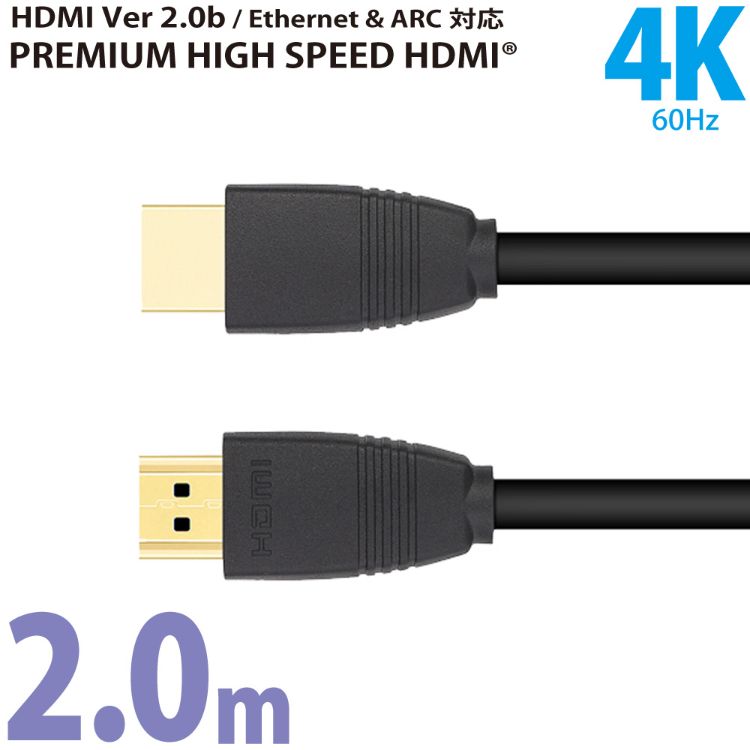 美和蔵HDMIケーブル2m接続不良の確認用 |
 Anker 675ドックドック使用者向け |
 8K DPケーブル1m高解像度接続用 |
|
|---|---|---|---|
| 規格 | HDMI ver2.0b | USB-C(12-in-1) | DisplayPort |
| 長さ | 2m | ― | 1m |
| 転送速度 | 18Gbps | ― | 32.4Gbps |
| 対応機能 | 4K60Hz/HDR/3D | モニタースタンド/充電 | 8K60Hz/4K144Hz |
| 購入 | 楽天市場で見る |
楽天市場で見る |
楽天市場で見る |
Windows11の表示設定のよくある質問
ディスプレイの設定が勝手に変わる問題では、再起動やスリープとの関係について疑問が残ることもあります。
ここではWindows11の表示設定に関して、特に確認しておきたい質問に回答します。自分の症状に近い項目を参考にしてください。
再起動後に解像度が戻るのはなぜ?
Q1. Windows11を再起動すると解像度が勝手に変わる原因は何ですか?
A. グラフィックドライバーの不具合やモニターの認識状態が関係している可能性があります。
まずディスプレイ設定で推奨解像度を確認してください。そのあとWindows Updateを確認し、必要に応じてドライバーを更新します。
外部モニターを使用している場合はケーブルや変換アダプターも点検しましょう。再起動時だけ発生するなら、起動時のモニター認識が関係している場合もあります。
画面の配置を固定できる?
Q2. Windows11でモニターの配置を固定する設定はありますか?
A. Windows11ではディスプレイ設定からモニターの配置を変更できます。ただし接続状態が変化しても必ず同じ配置を維持する専用の固定機能は、標準の設定画面には用意されていません。
画面の配置が繰り返し変わる場合は、モニターが一時的に切断されていないか確認してください。
またウィンドウ位置を記憶する機能は利用できますが、モニター配置そのものを固定する機能とは異なります。
スリープ解除後だけ変わる場合は?
Q3. スリープ解除後にディスプレイの配置が変わる場合はどうすればいいですか?
A. モニターの再認識や接続機器の動作を確認してください。
まず外部モニターの電源を入れた状態でスリープと復帰を試します。次にドッキングステーションを使用している場合は、直接接続でも同じ現象が発生するか比較しましょう。
ドライバーの更新やドックのファームウェア更新で改善する場合もあります。スリープ設定を変更するだけで解決すると決めつけず、接続状態を確認することが重要です。
モニター番号が変わるのは故障?
Q4. モニターの1番と2番が入れ替わるのは故障ですか?
A. モニター番号が変わっただけで故障と判断する必要はありません。Windows11がディスプレイを再検出した際に、以前と異なる番号が割り当てられる場合があります。
設定画面の「識別」を使って現在の番号を確認してください。画面の配置が違っている場合はドラッグして元に戻せます。
ただし番号の変更と同時に画面が消える場合や解像度が変わる場合は、接続の不安定さも考えられます。ケーブルやドッキングステーションを点検しましょう。
ドライバーをすぐ戻す方法は?
Q5. 画面がおかしくなったときにドライバーをすぐリセットできますか?
A. WindowsキーとCtrlキーとShiftキーを押しながらBキーを押すと、グラフィックドライバーをリセットする操作を実行できます。
この操作では画面が一瞬暗くなる場合があります。表示の不具合が一時的に改善する可能性がありますが、解像度や配置を恒久的に固定する機能ではありません。
操作後も同じ現象が繰り返されるなら、ドライバーの更新状況やケーブルの接続状態を確認してください。
Windows11の表示設定トラブルのまとめ
Windows11のディスプレイ設定が勝手に変わる場合は、設定画面だけでなく接続状態も確認することが重要です。
解像度や拡大率が変わる場合は、まずディスプレイ設定から推奨値を確認してください。モニターの位置が入れ替わる場合は、設定画面の「識別」と配置変更を使って元に戻しましょう。
また再起動後に繰り返す場合はグラフィックドライバーを確認します。Windows Updateの直後から発生したなら、以前のドライバーへ戻す方法も検討してください。
スリープから復帰したときだけ設定が変わる場合は、モニターの再認識や電源管理の動作を確かめる必要があります。
外部モニターを使用している場合は次の順番で確認するのがおすすめです。
- ディスプレイ設定で解像度と配置を確認する
- 再起動やスリープ復帰で再発するか調べる
- ケーブルや接続端子を点検する
- グラフィックドライバーの更新状況を確認する
- ドッキングステーションを外して直接接続する
- 必要に応じて対応規格に合う機器へ交換する
特に覚えておきたいのは、設定を直しても繰り返す場合はモニターとの接続が安定しているか確認することです。
ケーブルや変換アダプターの問題であれば、パソコン本体を買い替えなくても改善する可能性があります。
まずは発生するタイミングを確認し、原因に合った対処を順番に試してください。そうすることで無駄な設定変更や機器の交換を避けながら、使いやすい画面環境を取り戻せます。