Wordで画像サイズを一括変更するには?揃えるコツを解説!
Wordに画像を何枚も貼り付けたあと、サイズがバラバラで資料の見栄えが整わないことがあります。1枚ずつ手で直すと時間がかかり、途中で大きさの基準も分からなくなってしまいます。
実はWordの画像は、貼り付けた直後の状態だとまとめて選べず、サイズを一括変更できません。多くの解説が「複数選択してサイズを指定する」とだけ書いていますが、その複数選択ができない理由と、できる状態にする下準備にはあまり触れていません。つまずくのは操作そのものより、画像の配置設定である場合がほとんどです。
この記事では、なぜ一括変更できないのかという原因を先に整理したうえで、画像をまとめてそろえる具体的な方法を、手作業からマクロまで順番にまとめます。枚数が多い資料ほど効果が大きいので、画像の大きさを毎回直している方は下準備から押さえておくと作業がぐっと楽になります。
この記事で分かることは次のとおりです。
- Wordで画像をまとめて選べない原因と下準備
- 複数の画像を同じサイズにそろえる手順
- F4や書式のコピーを使った時短のコツ
- 全画像を一発で一括変更するVBAマクロ
原因の切り分けから順番に見ていきます。

画像サイズをまとめて変える前の下準備
画像サイズの一括変更でつまずく原因の多くは、操作の手順ではなく画像の配置設定にあります。まずは一括変更できる状態を作る下準備から確認していきましょう。ここを整えるだけで、あとの作業が一気に進みます。
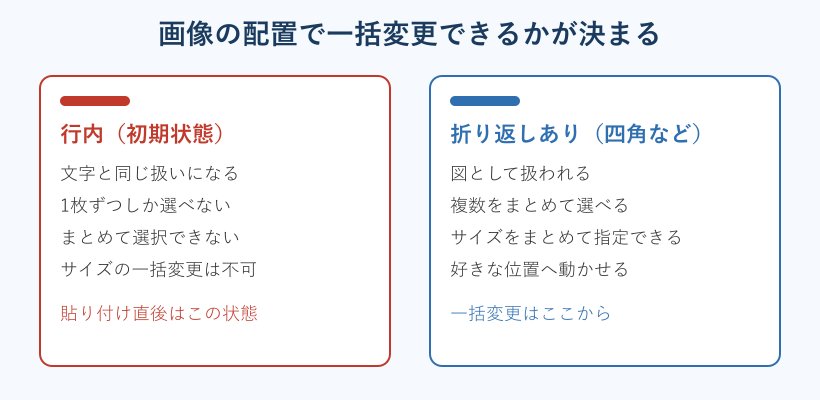
画像が行内のままだと選べない
Wordで画像をまとめて選べないとき、最初に疑うべきは画像が「行内」で配置されていることです。行内は画像を挿入したときの初期状態で、画像が1つの大きな文字のように扱われる配置方法です。文字と同じ扱いなので、文章の中に1枚だけ組み込むには向いていますが、複数をまとめて動かしたり選んだりはできません。
理由は、行内の画像が文章の流れの一部として固定されているためです。カーソルで文字を選ぶのと同じ操作になり、キーボードのCtrlを押しながら2枚目をクリックしても追加で選ぶことができません。実際、画像をクリックしても四隅に表示されるはずのサイズ変更ハンドルが出ず、文字カーソルだけが移動する場合は、その画像が行内になっているサインです。
画像の入手経路によって初期状態が変わる点も知っておくと切り分けが速くなります。Wordに直接挿入した画像や、エクセルなどからコピーした画像は行内になりやすい一方、Webページからコピーした画像やスクリーンショットは、最初から前面などの折り返しで入ることがあります。同じ文書の中でも、入れ方が違う画像が混在していると、選べる画像と選べない画像が入り混じって混乱の元になります。
複数選択できずに手が止まっている方は、まず自分の画像が行内かどうかを確かめてください。1枚だけクリックしてハンドルが出るか、Ctrlで2枚目を足せるかを見れば判断できます。行内のままでは一括変更の入口に立てないので、次の折り返しの変更が最初のステップになります。原因が配置設定だと分かっていれば、サイズ指定がうまくいかないときも落ち着いて対処できます。
文字列の折り返しを変えて動かす
行内の画像をまとめて扱えるようにするには、文字列の折り返しを行内以外に変えるのが近道です。折り返しとは、画像と本文の位置関係を決める設定のことで、四角や前面、背面などの種類があります。行内から四角などへ変えると、画像は文字から切り離されて図として扱われ、ドラッグで自由に動かせるようになります。
操作は、画像を右クリックして表示されるメニューから折り返しの種類を選ぶか、画像を選んだときに出る図の形式タブの中にある折り返しのボタンから選びます。四角を選ぶと本文が画像の周囲に回り込み、前面を選ぶと文字の上に画像が重なります。資料のレイアウトに合わせて選べばよく、まずは扱いやすい四角か前面にしておくと複数選択がしやすくなります。
折り返しの種類には、四角のほかに外周や内部、上下、背面、前面などがあります。文章の中に図を溶け込ませたいなら四角、文字の裏に薄く敷きたいなら背面というように用途で選び分けますが、サイズを一括変更する下準備としては、どれでも行内以外になっていれば問題ありません。レイアウトを本格的に詰めるのは、大きさをそろえたあとに回したほうが効率的です。まずは複数選択できる状態を作ることを優先してください。
文字列の折り返しとは、画像を本文に対してどう配置するかを決める設定です。行内は文字と同じ扱い、四角や前面は図として扱う配置で、行内以外にすると画像を自由に動かせるようになります。
折り返しの種類ごとの動きはMicrosoft公式の文字列を折り返す解説でも図つきで説明されています。画像を思った位置に置けずに悩むときは、ワードで画像を自由に動かす方法もあわせて見ておくと、配置の基本から整理できます。折り返しを変えるだけで操作感が大きく変わるので、一括変更の前の下準備として覚えておくと役立ちます。
折り返しの設定をまとめて変えるコツ
画像が何枚もある場合、折り返しを1枚ずつ変えるのは手間がかかります。この手間を減らすには、既定の折り返しを先に変えておく方法が有効です。Wordのオプションで画像を挿入するときの初期配置を四角などに設定しておくと、次に挿入する画像は最初から図として扱われます。
設定はファイルタブのオプションを開き、詳細設定の中にある「図を挿入/貼り付ける形式」を行内から四角などへ変更します。これから画像を入れる文書であれば、この一手間で挿入のたびに折り返しを直す作業がなくなります。すでに貼り付け済みの画像には後からは効かないため、新しく作る資料で先に設定しておくのが賢い使い方です。
すでに行内の画像がたくさんある文書では、後述のマクロを使うと折り返しの変更ごとまとめて処理できます。手作業でまとめて変えたい場合は、画像を1枚選んで折り返しを決めたあと、同じ操作を繰り返すことになります。まず既定を変える、次にマクロを検討するという順で考えると、枚数が増えても慌てずに済みます。
折り返しを変えると画像の位置が動いて、レイアウトが一時的に崩れて見えることがあります。これは行内から図へ扱いが変わったことで、文章の流れから切り離されたためで、不具合ではありません。位置はあとからドラッグで整えられるので、下準備の段階では見た目の崩れを気にせず、まずは全部の画像を図として扱える状態にそろえることを優先するとスムーズに進みます。
複数の画像をまとめて選択する方法
折り返しを図に変えたら、次は複数の画像をまとめて選択します。基本は、1枚目をクリックして選び、Ctrlを押しながら2枚目以降を順にクリックしていく方法です。選びたい画像だけを狙って追加できるので、文書の中に対象外の画像が混ざっていても安全に選べます。
連続して並んでいる画像なら、1枚目を選んでからShiftを押しつつ最後の画像をクリックすると、間の画像も含めてまとめて選べます。文書の一部をドラッグで囲んで選ぶ方法もありますが、ドラッグ選択は図として配置された画像にしか効かず、行内の画像は選べないので、やはり折り返しの変更が前提になります。
画像の枚数が多いときは、選択ウィンドウを使うと確実です。図の形式タブにあるオブジェクトの選択と表示から選択ウィンドウを開くと、文書内の画像が一覧で表示され、CtrlやShiftを使って一覧の上からまとめて選べます。重なって見えにくい画像も一覧なら取りこぼしにくく、どの画像がどれか分かりにくいときは一覧の名前をクリックすると本文側で該当画像が選ばれるので、対応を確かめながら選択できます。
複数選択や選択ウィンドウの使い方は図形やオブジェクトを選ぶMicrosoft公式ページに手順がまとまっています。なお、1枚でも行内の画像が混ざっていると、その画像だけ選択に加われないことがあります。まとめて選べないときは折り返しの変更が済んでいない画像が残っていないかを見直すと、原因にたどり着きやすくなります。
縦横比を固定して歪みを防ぐ
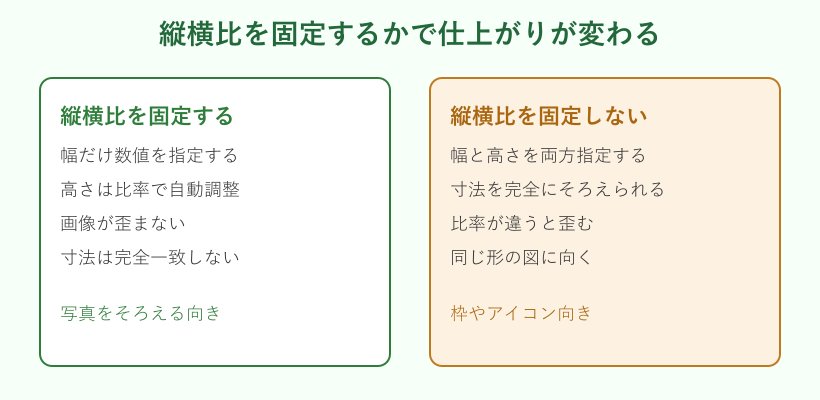
サイズをそろえる前に決めておきたいのが、縦横比を固定するかどうかです。縦横比を固定したまま幅だけを指定すると、高さは元の比率を保って自動で決まり、画像が歪みません。写真のように歪ませたくない画像は、この固定したやり方が向いています。
一方で、幅と高さの両方を同じ数値に指定すると、見た目の寸法は完全にそろいますが、もとの縦横比が違う画像は引き伸ばされて歪みます。アイコンや同じ形の図のように、多少の調整が問題にならない素材なら両方指定でそろえてもよいでしょう。写真と図が混ざっている文書では、歪みが目立ちやすい写真を優先して縦横比を固定するのが安全です。
縦横比の固定は、サイズを指定する画面にある「縦横比を固定する」のチェックで切り替えます。この画面は、図の形式タブのサイズ欄の右下にある小さなボタンから開けます。チェックが入っていると幅と高さが連動し、片方を変えるともう片方も比率を保って動きます。チェックを外すと高さと幅を別々に指定できるようになり、その代わり比率は守られません。
幅をそろえたいのか、完全に同じ寸法にしたいのかを先に決めておくと、作業の途中で迷わずに済みます。写真は幅だけ、図は両方という使い分けを覚えておくと、仕上がりが安定します。もし一括で指定したあとに一部だけ歪みが気になったら、その画像だけ縦横比を固定し直して幅を入れ直すと、全体の統一感を保ったまま個別に整えられます。
そろえるサイズと単位の決め方
一括変更を始める前に、目標となるサイズと単位を決めておくと作業が速くなります。Wordの画像サイズはセンチメートルで指定するのが分かりやすく、A4縦の文書なら本文の幅がおおむね16センチ前後なので、半分に並べたいなら1枚7センチ前後が目安になります。
単位は初期状態でセンチメートルになっていることが多いですが、ミリメートルやポイントに変わっている場合もあります。思った大きさにならないときは単位の表示を確認してください。単位はオプションの詳細設定にある表示の項目から変更でき、自分が指定しやすい単位に合わせておくと数値の感覚がつかみやすくなります。
目標サイズは、紙に印刷したときの見え方を基準に決めると失敗が減ります。画面上では小さく見えても、印刷すると意外と大きいことがあるためです。先に1枚だけ理想のサイズに整えて見本を作ると、残りをその数値にそろえるだけで済むので、全体の統一感も出しやすくなります。
最初に見本を1枚だけ作って、その高さと幅の数値を控えておくと、残りの画像はその数値を入力するだけでそろえられます。基準の数値が決まっていれば、途中で大きさの感覚がぶれることもありません。
横並びで2枚見せたいのか、1枚を大きく中央に置きたいのかによっても適切なサイズは変わります。文書のレイアウトが先に決まっているなら、その枠に収まる寸法から逆算して目標サイズを決めると、後からの微調整が減ります。数値を決めてから作業に入るひと手間が、結果的に全体の時間短縮につながります。
画像サイズを一括変更する具体的な方法
下準備ができたら、いよいよ画像サイズをまとめてそろえていきます。手作業で確実に行う方法から、枚数が多いときに効くマクロまで、場面に応じて選べる4つの方法を紹介します。自分の枚数と手間の許容範囲で選んでください。
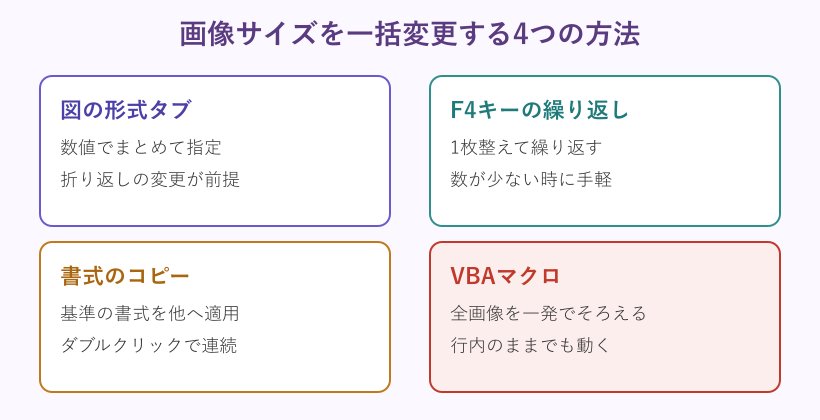
4つの方法を場面別に並べると、次の表のようになります。迷ったときはこの比較から選ぶと判断が早くなります。
| 方法 | 向いている場面 | 特徴 |
|---|---|---|
| 図の形式タブ | 数枚をきっちりそろえたい | 数値で正確に指定できる |
| F4の繰り返し | 枚数が少なく手早く済ませたい | 1枚整えて繰り返すだけ |
| 書式のコピー | 基準の画像が決まっている | サイズや書式を丸ごと複製 |
| VBAマクロ | 画像が大量にある | 行内でも一発でそろう |
どれか1つに絞る必要はありません。数枚なら図の形式タブ、数十枚ならマクロというように、枚数に応じて使い分けると一番手間が少なくなります。
図の形式タブのサイズ欄で指定する
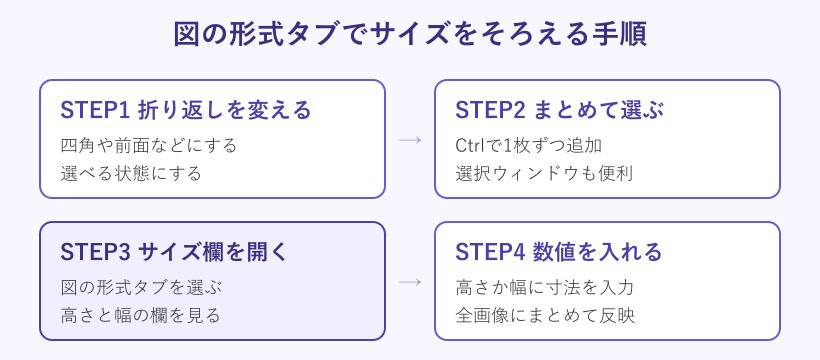
いちばん基本的な方法は、図の形式タブのサイズ欄に数値を入力してまとめて指定するやり方です。折り返しを図に変えた画像を複数選択した状態で、図の形式タブを開き、右側にあるサイズの高さまたは幅の欄に目標の数値を入力して確定します。選択した全画像に同じ値がまとめて反映されるため、1枚ずつ数値を打ち直す必要がありません。マウスのドラッグで大きさを変える方法もありますが、ドラッグは感覚に頼るぶん大きさがそろいにくいので、きっちりそろえたいときは数値入力が確実です。
縦横比を固定している場合は、幅だけ入力すれば高さは比率で自動的に決まります。完全に同じ寸法にしたい場合は、サイズ欄の右下にある小さなボタンから詳細な設定画面を開き、縦横比の固定を外してから高さと幅の両方を指定します。数値で管理できるので、あとから同じサイズに再調整したいときにも基準がぶれません。
詳細な設定画面では、元の画像に対する倍率でサイズを指定することもできます。何パーセントに縮めるという指定の仕方なので、元のサイズがまちまちでも同じ割合で小さくそろえたいときに向いています。うっかり大きくしすぎたときは、同じ画面にある元のサイズに戻すボタンを使えば、挿入直後の大きさにリセットできます。数値を直接入力する方法と倍率で指定する方法を、目的に応じて使い分けると調整の幅が広がります。
手順を図にすると次の流れになります。折り返しの変更から数値入力まで、順番どおりに進めれば迷いません。
うまく反映されないときは、選択した中に行内の画像が混ざっていないかをもう一度確認してください。行内の画像はサイズ欄の数値指定が効きにくく、1枚だけ大きさが変わらないことがあります。画像を枠の大きさに合わせてそろえたい場合は、ワードで写真を枠に合わせる方法も参考になります。数値で指定する方法は正確さが強みなので、きっちり統一したい資料に向いています。
F4キーの繰り返しで同じサイズにする
枚数が少ないときは、F4キーの繰り返し機能が手早く使えます。F4は直前に行った操作をもう一度実行するショートカットで、1枚目のサイズを変更したあと、2枚目を選んでF4を押すと同じサイズ変更が繰り返されます。メニューを開き直す手間がないので、数枚程度ならこの方法が最も速いことがあります。
使い方のコツは、サイズ変更を数値入力で行ってからF4を使うことです。ドラッグで大きさを変えると、その操作がそのまま繰り返されて意図しない比率になることがあります。高さや幅の欄に数値を入れてサイズを確定し、次の画像を選んでF4という流れにすると、同じ寸法を安定して適用できます。
ただしF4は直前の操作だけを繰り返すため、途中で別の操作をはさむと繰り返す内容が変わってしまいます。たとえばサイズを変えたあとに画像を移動させてしまうと、F4は移動のほうを繰り返すようになり、サイズはそろいません。サイズ変更の直後に続けてF4を押すのが成功のコツです。枚数が多くて繰り返しが大変になってきたら、次の書式のコピーやマクロに切り替えると楽になります。数枚なら最速、十枚を超えたら別の方法という目安で考えると選びやすくなります。
書式のコピー貼り付けでそろえる
基準にしたい画像が決まっているなら、書式のコピー貼り付けが便利です。ホームタブにある書式のコピー貼り付けのボタンを使うと、基準の画像が持っているサイズや枠線などの書式を、別の画像へまとめて適用できます。見本を1枚作り、その書式を他に配るイメージです。
手順は、まず理想のサイズに整えた画像を選び、書式のコピー貼り付けのボタンをクリックします。続けて適用したい画像をクリックすると、同じ書式が反映されます。ボタンをダブルクリックすると固定モードになり、複数の画像に続けて適用できます。終わるときはEscキーを押すか、ボタンをもう一度クリックして解除します。
この方法はサイズだけでなく枠線や効果などの見た目もまとめてそろえられるのが強みです。ただし、画像の種類や元のサイズによっては思いどおりに反映されないこともあります。たとえば縦横比が大きく違う画像にサイズの書式を適用すると、意図せず引き伸ばされることがあるため、適用後に歪みが出ていないかを確認してください。サイズを厳密に合わせたいときは数値指定、見た目全体をそろえたいときは書式のコピーと考えて使い分けると、狙った仕上がりに近づけます。
VBAマクロで全画像を一括変更する
画像が何十枚もある文書では、VBAマクロを使えば全画像を一発で一括変更できます。マクロは操作を自動化する小さなプログラムで、文書内の画像をすべて同じ幅にそろえる処理を一度の実行で終わらせられます。手作業で1枚ずつ選ぶ必要がなく、行内のままの画像も対象にできるのが大きな利点です。
開発タブが表示されていない場合は、ファイルタブのオプションからリボンのユーザー設定を開き、開発のチェックを入れると表示されます。Alt+F11を押せば開発タブを出さずに編集画面を開くこともできます。編集画面で挿入メニューから標準モジュールを追加し、次のコードを貼り付けて実行します。幅を6センチにそろえる例で、数値を変えれば好きな幅に調整できます。
コードの中で2種類の集まりを扱っているのには理由があります。文字と同じ扱いの行内画像はInlineShapes、図として浮いている画像はShapesという別の集まりで管理されているため、どちらか一方だけを処理すると、もう片方の画像がそろわずに残ってしまいます。両方をまとめて処理することで、行内の画像も折り返しを変えた画像も、同じ幅にそろえられます。行内のままでも動く点が、手作業の複数選択にはない大きな利点です。
Sub 画像を同じ幅にそろえる()
    Dim ish As InlineShape
    For Each ish In ActiveDocument.InlineShapes
        ish.LockAspectRatio = msoTrue
        ish.Width = CentimetersToPoints(6)   ' 幅を6cmにそろえる
    Next ish
    Dim shp As Shape
    For Each shp In ActiveDocument.Shapes
        shp.LockAspectRatio = msoTrue
        shp.Width = CentimetersToPoints(6)
    Next shp
End Sub
マクロは元に戻す操作が効きにくいことがあります。実行する前に文書を別名で保存してバックアップを取っておくと、思った結果にならなかったときも安心です。
幅ではなく元のサイズに対する倍率でそろえたい場合は、幅を指定する行を倍率の指定に書き換える方法もあります。Microsoft公式のScaleHeightプロパティ解説には、元サイズの150パーセントに拡大する例が載っています。大量の画像を扱う文書ほどマクロの効果は大きいので、同じ作業を何度も繰り返している方は一度試す価値があります。
挿入する時点でサイズをそろえておく
そもそも後から直す手間を減らすには、画像を挿入する時点でサイズをそろえておく発想も有効です。あとでまとめて変更する前提ではなく、最初から統一された大きさで入れていけば、一括変更そのものが不要になります。資料を新しく作るときに特に効果があります。
具体的には、先に表やテキストボックスで画像を入れる枠を用意し、同じ大きさの枠に沿って画像を配置していく方法があります。枠を複製して並べれば、どの画像も同じサイズに収まります。写真を枠に合わせて入れていくやり方は、並べ方の工夫とあわせてワードで写真を複数きれいに並べる方法でも紹介しています。
よく使うレイアウトが決まっているなら、画像の枠を配置した文書をテンプレートとして保存しておく方法もあります。次に似た資料を作るときはそのテンプレートを開くだけで、サイズのそろった枠がすでに用意された状態から始められます。報告書や商品紹介のように同じ形式を繰り返し作る場面では、この準備が毎回の時短につながります。
画像を挿入してから整えるのと、整った状態で挿入するのとでは、最終的な手間が大きく変わります。作り始めにサイズの基準を決めておくだけで、後からの一括変更に追われることが減ります。すでにバラバラになってしまった文書は前述の方法で直し、次に作る文書では挿入の時点からそろえておくと、作業全体がスムーズになります。
画像サイズ一括変更のよくある質問とまとめ
最後に、ここまでで触れきれなかった細かい疑問をまとめて確認します。気になる質問があれば先に開いてみてください。
画像サイズ一括変更に関するよくある質問(FAQ)
Q1. 画像をまとめて選択できないのはなぜですか
A. 多くの場合、画像の文字列の折り返しが行内のままになっていることが原因です。行内の画像は文字と同じ扱いになるため、Ctrlを押しながらでも複数選択できません。画像を四角や前面などの折り返しに変えると、まとめて選べるようになります。1枚だけ選択に加われないときは、その画像だけ折り返しの変更が残っていないかを確認してください。画像を1枚クリックしたときに四隅にサイズ変更のハンドルが出れば図として扱われている状態で、文字カーソルだけが動くなら行内のままです。
Q2. サイズをそろえたら画像が歪んでしまいました
A. 縦横比を固定せずに高さと幅の両方を同じ数値にすると、もとの比率が違う画像は引き伸ばされて歪みます。写真のように歪ませたくない画像は、縦横比を固定したうえで幅だけを指定してください。高さは比率を保って自動で決まるため、歪まずにそろえられます。
Q3. 単位をセンチメートルに変えたいのですが
A. ファイルタブのオプションを開き、詳細設定の表示の項目にある単位の設定からセンチメートルに変更できます。ミリメートルやポイントになっていると数値の感覚がつかみにくいので、普段使う単位に合わせておくとサイズ指定がしやすくなります。
Q4. マクロを使わずに大量の画像をそろえられますか
A. 枚数が多い場合でも、既定の折り返しを先に四角などへ変えておけば、挿入した画像をまとめて選んで数値指定する手順で対応できます。ただし数十枚を超えると手作業の負担が大きくなるため、VBAマクロのほうが短時間で終わります。繰り返しが大変だと感じたらマクロへの切り替えを検討してください。選択ウィンドウを開いて一覧からまとめて選ぶ方法も、手作業の中では比較的速く済みます。
Q5. 一括変更したサイズを後から元に戻せますか
A. 直後であれば元に戻す操作で戻せますが、マクロで変更した場合は戻せないことがあります。実行前に文書を別名で保存しておくと、結果が気に入らないときに元のファイルから作り直せます。重要な資料ほど、作業前のバックアップを習慣にしておくと安全です。元のサイズに戻したいだけなら、サイズの詳細設定画面にある元のサイズに戻すボタンで、画像ごとに挿入直後の大きさへ戻すこともできます。
Wordの画像サイズ一括変更のまとめ
Wordで画像サイズを一括変更できないときは、操作の前に画像の配置を見直すのが近道です。貼り付け直後の行内のままではまとめて選べないため、まず文字列の折り返しを四角などに変えて、図として扱える状態にするのが下準備の要になります。
そろえる方法は、数枚なら図の形式タブのサイズ欄で数値を指定し、手早く済ませたいならF4の繰り返し、基準の画像があるなら書式のコピー貼り付けが向いています。画像が大量にある文書では、VBAマクロで全画像を一発でそろえると手間が大きく減ります。縦横比を固定するかどうかを先に決めておくと、写真が歪む失敗も防げます。どの方法を選ぶ場合も、共通して効いてくるのは折り返しを図に変える下準備と、目標サイズを数値で決めておく準備の2つです。この2つさえ押さえておけば、あとはどの手段でも同じ結果にたどり着けます。
これから作る資料では、挿入する時点でサイズをそろえておくと一括変更そのものが不要になります。原因は配置設定にあるという前提さえ押さえておけば、Wordの画像サイズの一括変更に毎回手を焼くことはなくなります。枚数や目的に合わせて方法を選び、見栄えの整った文書作りに役立ててください。