Wordの図表番号が連番にならない原因は?直し方を解説!
Wordで図表番号が連番にならないときは、まずフィールドの更新を試すのが近道です。原因は複雑ではありません。更新忘れや設定のずれが重なっているだけのことが多いです。
検索結果の上位ページを見比べると、ページごとに違う原因が1つだけ説明されています。実際の原因は主に4パターンに分かれます。ある記事はフィールド更新の話だけで終わり、別の記事はラベル名の表記ゆれだけを扱っています。どちらも正しいのですが、自分の文書がどのパターンに当てはまるかが分からないと延々と的外れな操作を続けることになります。この記事では4つの原因と対処をまとめて1本に整理しました。
図表番号が「ずれる」という相談も中身は同じ現象です。番号が1に戻る・途中で重複する・そろって見えないといった表現の違いだけで、起きていることはほぼ共通しています。連番にならないケースと合わせて、対処法を原因別に解説します。
この記事で分かることを先にまとめます。
- 図表番号が連番にならない主な4つの原因
- フィールドを更新して番号をそろえる基本の手順
- SEQフィールドやラベル表記が原因のときの直し方
- 図表番号を今後ずれさせないための運用のコツ
原因ごとに対処法が変わります。順番に見ていきましょう。
Wordの図表番号が連番にならない主な原因
図表番号が連番にならない相談は、検索結果のページごとに違う原因が書かれています。実際は4つの原因が絡み合っているだけです。知恵袋のような質問サイトでは、回答者がたまたま遭遇した1パターンだけを答えて終わっていることが多く質問者の文書が別パターンだった場合はいつまでも解決しません。
ひとつずつ確認すれば、どの対処が必要かすぐに分かります。先に全体像を把握してから、自分の文書に近いものを選んで読み進めてください。
結論:原因は主に4パターンある
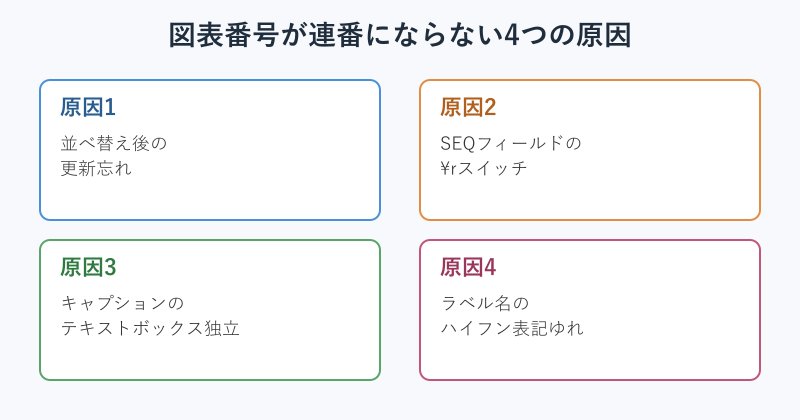
Wordの図表番号が連番にならない原因は、ひとつではありません。主に4つのパターンに分かれます。それぞれ発生の仕組みが違うので、原因を取り違えると何度操作しても直りません。
ひとつ目は図や表を並べ替えた直後の更新忘れです。これがいちばん多いケースで、特別な操作をしなくても起こります。ふたつ目はSEQフィールドの特殊なスイッチです。テンプレートや他の文書をコピーしたときに紛れ込みやすく、見た目では気づけません。みっつ目はキャプションのテキストボックスが独立している状態です。画像を貼り付けるときの操作ひとつで発生します。よっつ目はラベル名の半角と全角の表記ゆれです。複数人で編集した長い資料ほど起きやすくなります。
知恵袋などの質問を読むと、「全く治らないので頭にきて手動で打ち直した」という投稿をよく見かけます。これは原因が1パターンだと思い込み、合わない対処を繰り返した結果です。自分の文書がどのパターンに近いかを先に見極めるとむだな操作をせずに最短で直せます。
図表番号が「ずれる」という相談も、この4パターンのどれかに当てはまります。言葉の違いに惑わされず、現象の正体を探すのが近道です。原因が分かれば対処は難しくありません。
| 原因 | 対処法 |
|---|---|
| 並べ替え後の更新忘れ | Ctrl+AとF9で全体更新 |
| SEQフィールドの\rスイッチ | フィールドコードを表示して\rを削除 |
| キャプションのテキストボックスが独立 | キャプション挿入機能で本文に統一 |
| ラベル名のハイフン表記ゆれ | 置換機能で記号を1種類に統一 |
まず試すのはCtrl+AとF9です。この2つだけで直るケースが大半を占めます。それでも直らない場合に、対応する行の対処へ進んでください。
図や表を並べ替えてもすぐに番号が変わらない
図や表をカットして別の場所へ貼り付けると、見た目の順番はすぐに変わります。番号そのものは自動では変わりません。見た目と番号が食い違う状態になります。
Wordの図表番号はSEQという連番用のフィールドで管理されています。フィールドは文字そのものではなく、一度計算した結果を表示する仕組みです。並べ替えただけでは再計算の処理が走らないため、古い番号がそのまま残ります。
たとえば図2と図3の位置を入れ替えた場合、見た目の位置は入れ替わっても番号の表示は元のままです。ファイルを保存して閉じても、再び開いても番号は直りません。印刷プレビューを開いても同じ状態が続きます。
この状態をWordの不具合と感じる人は多いです。実際は仕様どおりの動作で、壊れているわけではありません。あとから説明する更新操作をすれば、ほとんどの場合すぐに元へ戻ります。慌てて手打ちで番号を書き換える必要はありません。
SEQフィールドの「\r」スイッチが連番を崩している
知恵袋などで報告される厄介なケースがこれです。SEQフィールドには\rという再スタートスイッチが付くことがあります。これが残っていると、通常の更新操作では直らなくなります。
\rスイッチは、章ごとに番号を1から振り直すための機能です。長い論文やレポートで「第1章は図1から・第2章も図1から」とリセットしたいときに使われます。自分で差し込んだ覚えがなくても、テンプレートや他の文書の一部分をコピーした際にそのままスイッチだけが紛れ込むことがあります。
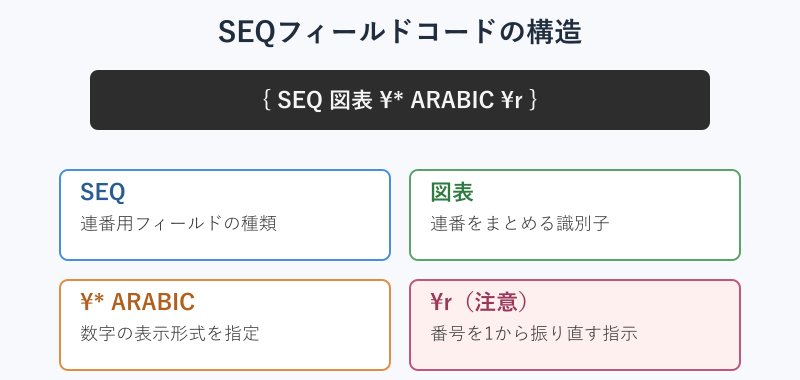
このスイッチが意図しない場所に残っていると、図3のはずが図1に戻ったり同じ番号が複数の図に重複したりします。しかもF9キーで普通に更新しても、スイッチの指示どおりに動くだけなので番号は直りません。これが「全く治らない」という相談につながりやすい最大の理由です。
フィールドコードを表示して該当のSEQフィールドを探し、\rスイッチの部分だけを削除すると解決します。表示の切り替え方と削除の具体的な手順は、後半の対処のセクションで詳しく説明します。
よくあるのは、卒業論文や報告書のテンプレートを引き継いで使っているケースです。前任者や先輩が章ごとに番号をリセットする目的で\rスイッチを入れていた場合、本人は存在を知らないまま文書を編集し続けます。図を増やしたり章の構成を変えたりするうちに番号がリセットされる位置と実際の章の切れ目がずれて数字が1に戻ったり同じ番号が重複したりする不具合として表面化します。原因が見えない設定の中に隠れているため、通常の更新操作を何度繰り返しても解決しないのは当然の結果です。
フィールドコードの見た目が崩れていると感じたら、まずAlt+F9で通常の表示に戻してから作業すると安全です。コードを表示したまま保存しても文書が壊れることはありません。
キャプションのテキストボックスが記事ごとに独立している
図表番号は本来、ひとつの文書内でひとつの連番として管理されます。ところがキャプションが個別のテキストボックスに入っていると、この前提が崩れます。
テキストボックスごとにリンクの設定が切れていると、Wordはそれぞれを別系統の連番として扱います。本文側の図表番号と、テキストボックス内のキャプションが互いに連動しなくなるため図1がボックスごとに繰り返し出てしまう現象が起きます。
画像を貼り付けるときに、本文側の挿入機能を使わずテキストボックスへ直接キャプションを打ち込んだ場合によく起きます。見た目は普通のキャプションとほとんど変わらないため、原因として気づきにくいのが厄介な点です。資料をコピーして別の文書に貼り付けたときにも同じ状態が引き継がれることがあります。
表の枠や図形の線が絡んで原因が見分けにくいときはWordの斜線を消す方法の記事も参考になります。テキストボックスを連結するか、本文側にキャプションを戻すことでひとつの連番に統一できます。
見分け方のコツは、キャプションの文字をクリックしてみることです。本文側で管理されているキャプションはクリックすると段落全体が選択され、まわりに点線のテキストボックスの枠は表示されません。一方でテキストボックス入りのキャプションはクリックすると四角い枠とハンドルが現れます。この違いを確認しておくと、どちらの方法で統一すればよいかすぐに判断できます。
ラベル名の半角と全角のハイフンが混在している
見落としがちな原因がラベル名の表記ゆれです。「図-1」と「図ー1」のように、半角ハイフンと長音記号が混在すると起きます。目では区別しにくい違いです。
Wordは記号の違いまで厳密に判定して、SEQフィールドの識別子を別々に分けてしまいます。見た目はほぼ同じ記号でも、内部のプログラムから見ると文字コードが異なる別の識別子として記録されるため連番がそこで途切れます。
長い文書を複数人で編集したときや、別の文書から図をコピーしてきたときに紛れ込みやすい原因です。特にスマホやタブレットで入力した部分と、パソコンで入力した部分が混在していると起きやすくなります。ひとつの文書に2種類以上の記号が混ざっていないか落ち着いて確認してみてください。
ラベル名の記号を1種類にそろえるだけで、連番が自然につながるケースは少なくありません。見た目のわずかな違いが原因だと分かれば、直し方も単純です。
Wordの図表番号を連番に戻す対処法
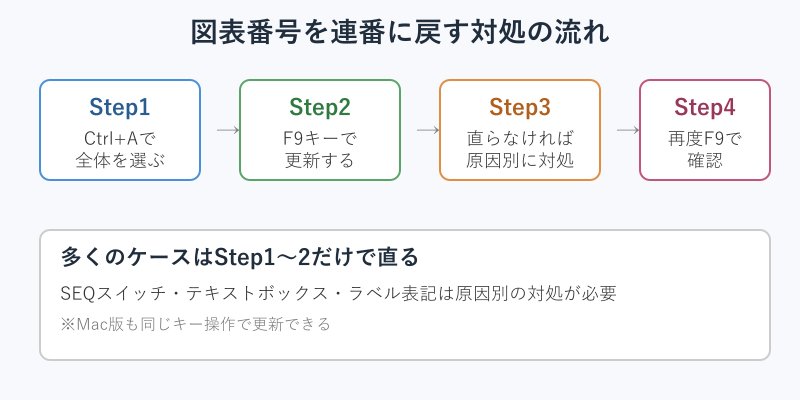
原因が分かれば、対処はそれほど難しくありません。基本の更新操作から順番に試すのがコツです。難しい原因から手を出すと、簡単に直る問題を複雑にしてしまいます。
多くの場合は最初の2つの操作だけで直ります。それでも直らないときだけ、後半で説明する原因別の対処に進んでください。焦って全部の対処を一度に試す必要はありません。
まずはF9キーで文書全体のフィールドを更新する
最初に試すべきなのはフィールドの全体更新です。文書全体を選んでF9キーを押すだけで済む、もっとも手軽な方法です。
- 文書内のどこかをクリックする
- Ctrl + A で全体を選択する
- F9 キーを押して更新する
- 図表番号が連番に変わったか確認する
この操作だけで、並べ替えや追加によって止まっていた連番の多くが元に戻ります。表の中にあるキャプションは、表ごとに個別で選び直してF9を押す必要がある場合もあるのでまとめて直らないときは表の中も確認してください。詳しい更新範囲の考え方はMicrosoftのフィールド更新の解説でも確認できます。
Mac版のWordでも同じキー操作で更新できます。更新しても番号が変化しない場合は、単純な更新忘れではなく次に説明する原因のどれかに当てはまっている可能性が高いです。
ブラウザ版のWordでは更新できないことがある
ブラウザで開くWord for the webを使っていると、SEQフィールドそのものが表示や更新の対象外になることがあります。これは文書が壊れたのではなく、ブラウザ版の仕様による制限です。
ブラウザ版は動作を軽くするために、デスクトップ版にある機能の一部を省いています。フィールドコードの表示や\rスイッチの削除のような細かい操作は、ブラウザ版の画面には用意されていません。F9キーを押しても何も変わらないまたは図表番号がそのまま残るという場合はまずブラウザ版で開いているかどうかを確認してください。
対処は単純です。パソコンにインストールしたデスクトップ版のWordで同じファイルを開き、そちらでCtrl+AとF9を実行してください。会社のパソコンに権限が無くデスクトップ版が入っていない場合は、個人のパソコンやデスクトップ版が使える別の端末で作業すると確実です。クラウド上に保存したファイルでもデスクトップ版からサインインして開けば同じ文書を編集できます。
出先でブラウザ版しか使えないときは、いったん内容の確認だけ済ませておきデスクトップ版が使える環境でまとめて更新する運用にすると手間が減ります。ブラウザ版で何度も試して時間を使うより、環境を切り替えるほうが早く解決します。
印刷プレビューでも反映されないときの見る場所
F9を押しても画面上は変わらないのに、印刷プレビューだけ正しい番号になることがあります。これは文書そのものが壊れているわけではなく、画面表示の更新だけが遅れている状態です。
この現象が起きている場合、ファイルを一度保存して閉じ再び開くと画面にも正しい番号が反映されることが多いです。再起動のような手間をかけずに直せる軽い症状です。
フィールドとは、入力した文字そのものではなく計算結果を表示する仕組みです。日付やページ番号、目次の番号も同じ仕組みで動いています。
毎回この手順を踏むのが手間なときは、印刷前に自動でフィールドを更新する設定が便利です。ファイルの「オプション」から「表示」を開き、印刷オプションの項目にある更新設定を有効にしておきます。設定を済ませておけば次回以降は手動の確認が不要になり印刷やPDF化の前に慌てることもなくなります。
右クリックから「フィールドの更新」を選ぶ手順
全体更新をかけたくない場面もあります。ほかの図表番号に影響を与えたくないときは該当のキャプションだけを右クリックして直す方法が使えます。
- 番号がおかしいキャプションを右クリックする
- メニューから「フィールド更新」を選ぶ
- 番号が正しく振り直されたか確認する
この方法は、ほかの図表番号にまったく影響を与えずに1か所だけ直せる点が利点です。資料の一部分だけ差し替えたときや、完成に近い文書を安全に修正したいときに向いています。
複数箇所を一度に直したいときは、該当する範囲をドラッグで選んでからF9を押してください。選んだ範囲だけがまとめて更新され、関係のない部分には影響しません。
SEQフィールドの「\r」スイッチを削除して連番を直す
原因がSEQフィールドのスイッチの場合、F9を押すだけでは解決しません。フィールドコードを直接確認する必要があります。見えない設定を目視できる状態にしてから作業します。
- 該当のキャプションを選んで Alt + F9 を押す
- フィールドコードの表示に切り替わる
- 「\r」の文字列を探して削除する
- もう一度 Alt + F9 で通常表示に戻す
フィールドコードは{ SEQ 図表 \* ARABIC }のような記号の並びで表示されます。SEQフィールドの仕組みはMicrosoftのフィールドコード解説でも説明されています。\rが付いている部分だけを消すのがポイントで、ほかの記号は消さずに残します。
フィールドが絡む不具合は見出しでも起きます。表示が崩れたときの切り分け方はWordの見出しを削除する方法の記事でも扱っています。
すべてのキャプションに同じ識別子が使われているかも、このタイミングで確認しておくと安心です。識別子がばらついていると、同じ章の中でも別の連番として扱われてしまい同じ原因が再発します。
キャプションのテキストボックスを統一してリンクさせる
テキストボックスが原因のときは、キャプションを本文の流れに戻すのが確実な対処です。応急処置ではなく、仕組みそのものを揃える方法です。
画像を選んで「参照」タブの「キャプションの挿入」を使うと、本文と同じ連番の管理に統一できます。挿入機能の細かい使い方はMicrosoftのキャプション追加の解説にまとまっています。手打ちで「図1」と入力していた場合も、この機能に差し替えると自動更新の対象になります。
すでに多数のテキストボックスがある場合は、ひとつずつ差し替える手間がかかります。すべてをいきなり直すのは大変なので、新しく作る図表だけでも挿入機能を使うようにすると以降のずれを少しずつ防げます。
差し替えが終わったら、文書全体を選んでF9を押して連番を確認してください。本文側とテキストボックス側で番号が重なっていないかも、合わせて見ておくと安心です。
ラベル名のハイフン表記を統一して番号のずれを防ぐ
表記ゆれが原因の場合は、ラベル名の記号を1種類にそろえるだけで直ります。複雑な操作は必要ありません。
「図-1」のように半角ハイフンで統一するか、「図1」のように記号を使わない形にするかを文書を書き始める最初の段階で決めておくと混乱しません。改行や段落記号の表示を切り替えて見比べる方法はWordの矢印を消す方法の記事でも紹介しています。
すでに混在している場合は、置換機能(Ctrl+H)を使うとまとめて直せます。全角のハイフンや長音記号を半角ハイフンに一括で変換できます。
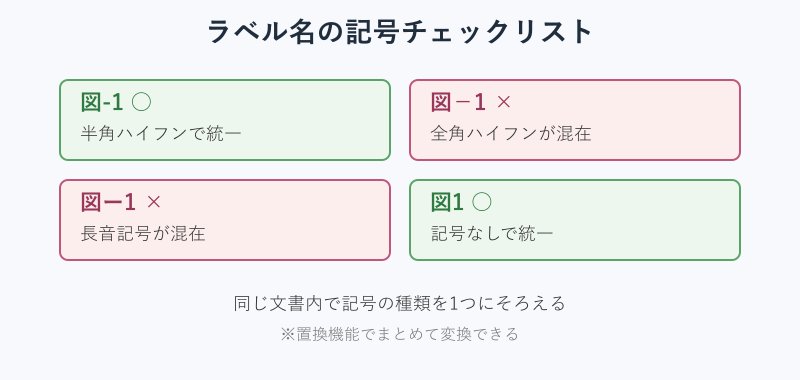
置換が終わったら、文書全体を選んでF9を押してください。記号がそろえば連番も自然につながるケースがほとんどで、原因の中でも直すのがもっとも簡単なパターンです。
Wordの図表番号を連番に保つためのまとめ
Wordの図表番号が連番にならない原因は、更新忘れとSEQフィールドのスイッチとテキストボックスの独立とラベル名の表記ゆれの4つに整理できます。原因が特殊に見えても、仕組みを知れば対処は単純です。
Ctrl+AからF9でまず全体を更新してみてください。それで直らない場合だけ、原因別の対処に進めば十分です。いきなり難しい操作から始める必要はありません。
見分け方に迷ったら、まず文書を保存して閉じ直してみてください。それでも番号が直らず、フィールドコードを見てもスイッチが見当たらない場合はテキストボックスやラベル名の表記ゆれを順番に確認すると原因が絞れます。ブラウザ版のWordで作業している場合はデスクトップ版に切り替えるだけで解決することも多いです。
日頃からキャプション挿入機能を使い、ラベル名の記号を統一しておくと図表番号が連番にならない事態そのものを防げます。資料作りの手間も減らせるので、次に文書を作るときから意識してみてください。原因の切り分けを覚えておけば今後も安心です。
Wordの図表番号の連番に関するよくある質問(FAQ)
最後に、図表番号の連番でよく聞かれる質問をまとめました。本文で触れきれなかった点を補足します。
Q1. 図表番号が連番にならないのはWordの不具合ですか?
A. 不具合ではありません。図表番号はSEQという連番用のフィールドで管理されていて、並べ替えや追加をしても自動では再計算されない仕組みです。これは仕様どおりの動きで、Ctrl+AとF9で更新すれば多くのケースは正しい連番に戻ります。直らない場合はSEQフィールドのスイッチやラベル表記のゆれを確認してください。原因の切り分けさえできれば、修復に専門的な知識は必要ありません。
Q2. 図表番号を一括でやり直す方法はありますか?
A. 文書全体を選んでフィールドを更新する方法が一括対応に近いです。文書内のどこかをクリックしてCtrl+Aで全体を選び、F9キーを押してください。表の中にあるキャプションは個別に選び直して更新が必要な場合もあります。SEQフィールドのスイッチやラベル名の表記ゆれが残っている場合はこの操作だけでは直らないので、該当する原因別の対処も合わせて確認してください。
Q3. 「図表番号がずれる」のと「連番にならない」は同じ原因ですか?
A. ほとんどの場合、同じ4つの原因のどれかに当てはまります。並べ替え後の更新忘れとSEQフィールドのスイッチとキャプションのテキストボックスの独立とラベル名の表記ゆれのいずれかを確認すれば、ずれの正体が見えてきます。表現の違いにとらわれず現象の仕組みで考えると見分けやすくなります。
Q4. SEQフィールドの「\r」スイッチとは何ですか?
A. 章ごとに連番を1から振り直すためのスイッチです。長い文書で章ごとに図表番号をリセットしたいときに使われますが、意図せず紛れ込んでいると図の番号が途中で1に戻ったり重複したりします。フィールドコードを表示して該当部分を探し、\rの文字列だけを削除すると正しい連番に戻ります。見た目では判別できない設定なので原因候補のひとつとして覚えておくと役立ちます。