アウトルックのビックリマークは何?重要度の意味を解説!

こんにちは。ITツールラボ、運営者のNです。
アウトルックでメールを確認していると、突然ビックリマークが表示されて「これは何?」と困ったことはありませんか。赤いビックリマークアイコンが出たり、タスクバーにマークが表示されたりと、様々なパターンがあって意味がよくわからないでしょう。
実は、アウトルックのビックリマークには複数の意味があり、それぞれ対処法も異なります。メールの重要度を示す場合もあれば、同期エラーや接続問題を知らせる警告の場合もあるんです。このマークの意味を理解して適切に対処できれば、メール業務がもっとスムーズになりそうです。
今回の記事では、アウトルックのビックリマークが表示される様々な原因と、それぞれの具体的な解決方法について詳しくお伝えします。メール受信や送信で困っている方の参考になれば嬉しいです。
- アウトルックのビックリマークが表示される具体的な原因と種類
- 赤いビックリマークアイコンが示すエラーの判別方法
- 同期エラーや接続問題による表示パターンの見分け方
- ビックリマークを消すための効果的な対処法と予防策
アウトルック ビックリマークの意味と表示される原因
▼ 関連商品
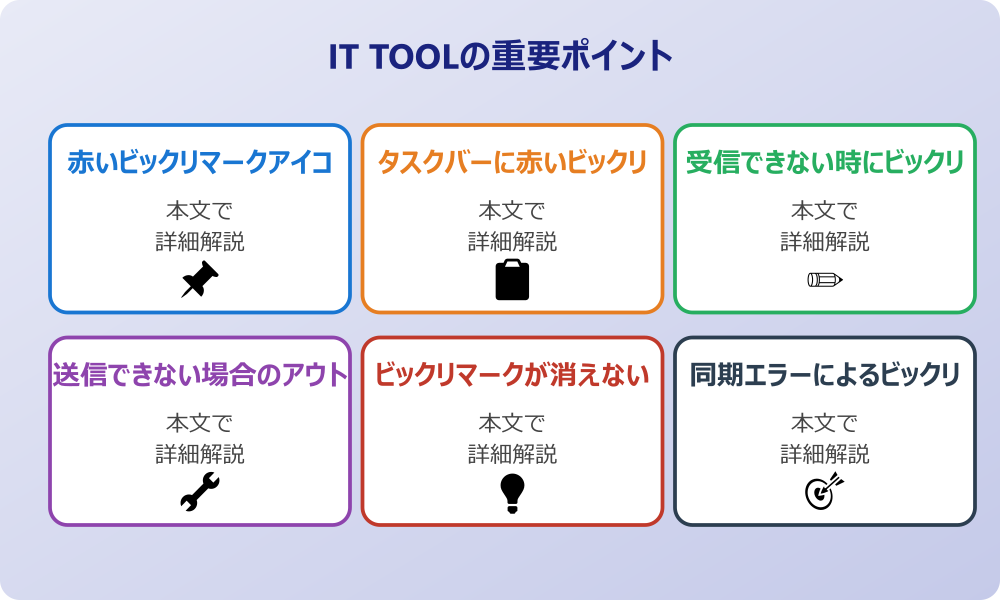
アウトルックでビックリマークが表示される理由は、大きく分けて2つのパターンがあります。1つ目はメールの重要度を示すマーク、2つ目はシステムの問題を知らせる警告マークです。
メールの重要度を示すビックリマークは、送信者がメールの重要度を「高」に設定した場合に表示されます。一方、システム関連の問題を示すマークは、同期エラーや接続トラブルが発生している際に現れることが多いとされています。
赤いビックリマークアイコンが示すエラーの種類
アウトルックで表示される赤いビックリマークアイコンは、主にシステム側の問題を示している可能性があります。このマークが出る背景には、いくつかの異なるエラーが隠れているケースが考えられます。
同期エラーによる表示パターン
同期エラーが原因でビックリマークが表示されるパターンでは、メールサーバーとの通信がうまくいっていない状況が想定されます。この場合、新しいメールの受信が遅れたり、送信したメールが相手に届かなかったりする問題が発生する可能性があります。
同期エラーによるアウトルックのビックリマーク表示は、特に複数のアカウントを設定している環境で起こりやすいとされています。各アカウントの同期タイミングがずれることで、一時的に通信エラーが生じるケースもあるようです。
接続問題による表示パターン
インターネット接続やネットワーク環境に問題がある場合も、赤いビックリマークが表示されることがあります。社内ネットワークのファイアウォール設定や、Wi-Fi接続の不安定さが影響している可能性も考えられます。
このパターンでは、アウトルック以外のインターネット機能も同時に影響を受けることが多いため、ブラウザでの閲覧状況なども合わせて確認すると原因を特定しやすくなります。
アカウント設定エラーによる表示パターン
メールアカウントの設定に不備がある場合にも、ビックリマークが表示される場合があります。パスワードの変更後に設定を更新していない、サーバー設定が間違っているなどの理由が想定されます。
最近では、セキュリティ強化のために多要素認証が導入されるケースも増えており、従来の設定では接続できなくなることもあるようです。このような場合は、アカウント設定の見直しが必要になる可能性があります。
タスクバーに赤いビックリマークが出る具体的な状況
タスクバーのアウトルックアイコンに赤いビックリマークが表示される状況は、アプリケーション全体に関わる問題を示している可能性が高いとされています。この現象は、バックグラウンドで動作しているメール同期プロセスに何らかの障害が発生している際によく見られます。
具体的には、以下のような状況で表示されることが多いようです。メールサーバーとの認証が失敗している場合、ネットワーク接続が一時的に切断された場合、アウトルックのプロセス自体に問題が生じている場合などが考えられます。
タスクバーの赤いアウトルックビックリマークは、ユーザーが気づきやすい場所に表示されるため、比較的重要度の高い問題を知らせる役割を果たしているとも言えるでしょう。
受信できない時にビックリマークが表示される理由
メールが受信できない状況でビックリマークが表示される理由は、主にメールサーバーとの通信に問題が生じているためと考えられます。POP3やIMAPといったメール受信プロトコルの設定に不備があったり、サーバー側でメンテナンスが行われていたりする場合に発生する可能性があります。
会社のセキュリティポリシーやIT管理者のルールがある場合は、必ずそちらを優先してください。
また、メールボックスの容量が上限に達している場合も、新しいメールを受信できずにエラー表示が出ることがあります。この場合は、不要なメールを削除してボックス内を整理する必要があるでしょう。
メール受信時のビックリマーク表示は、一時的な現象の場合も多いため、しばらく時間を置いてから再度確認してみることをおすすめします。
送信できない場合のアウトルック ビックリマーク表示
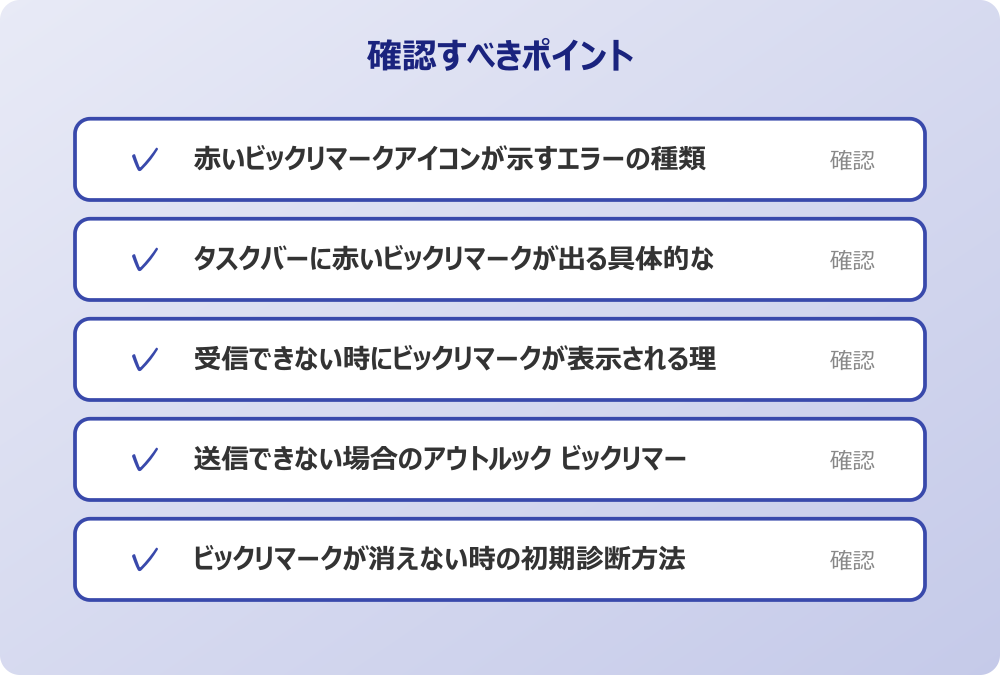
メール送信ができない状況でビックリマークが表示される場合、送信サーバー(SMTP)との接続に問題がある可能性が考えられます。認証情報が間違っている、ポート番号の設定に誤りがある、セキュリティ設定が適切でないなどの原因が想定されます。
送信メールのサイズが大きすぎる場合や、添付ファイルの容量制限を超えている場合にも、同様のエラーマークが表示されることがあるとされています。特に画像や動画ファイルを添付した際に発生しやすい問題です。
また、迷惑メール対策として導入されているSPFやDKIMといった認証システムに対応していない場合も、送信エラーの原因となる可能性があります。
ビックリマークが消えない時の初期診断方法
アウトルックのビックリマークが消えない場合、まずは基本的な診断手順を試してみることが大切です。最初に確認すべきは、インターネット接続の状態です。他のウェブサイトやオンラインサービスが正常に利用できるかチェックしてみましょう。
次に、アウトルックアプリケーション自体を一度完全に終了させて、再起動してみてください。Windows のタスクマネージャーから、バックグラウンドで動作している Outlook プロセスも含めて終了させることをおすすめします。
メールアカウントの状態確認も重要なポイントです。アカウント設定画面で、各メールアカウントにエラー表示が出ていないか確認してください。パスワードの入力を求められている場合は、再認証が必要な可能性があります。
| 診断項目 | 確認方法 | 想定される結果 |
|---|---|---|
| ネットワーク接続 | ブラウザでウェブサイトアクセス | 接続可能/不可能 |
| アプリケーション状態 | アウトルック再起動 | マーク消失/継続表示 |
| アカウント認証 | 設定画面でステータス確認 | 正常/要再認証 |
▼ 関連商品
アウトルック ビックリマークの対処法と解決手順
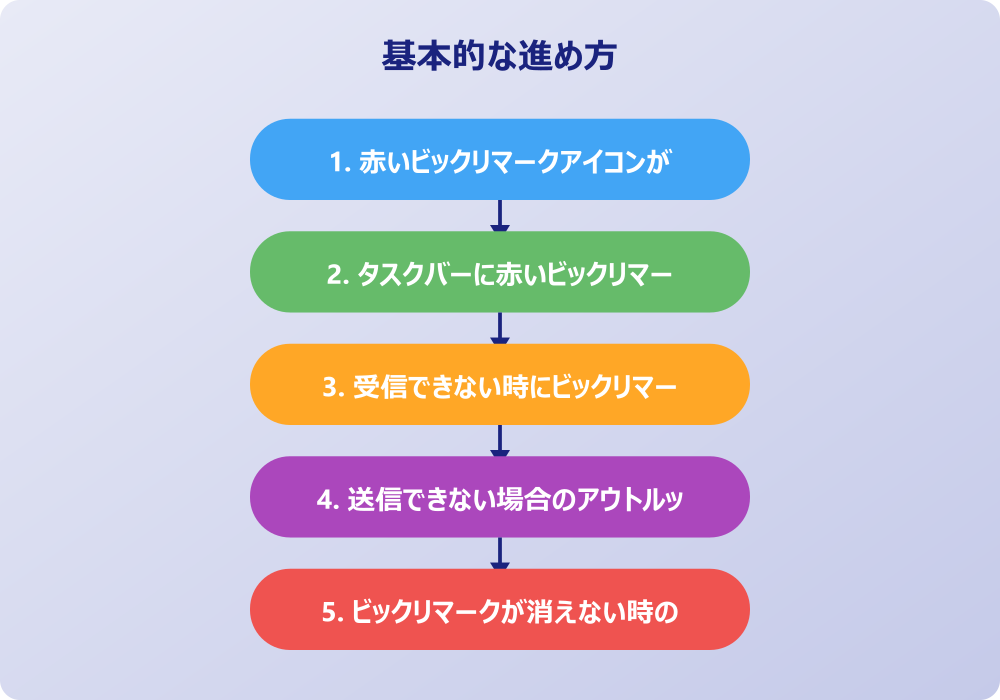
ビックリマークの対処法は、表示される原因によって異なります。ここでは、最も効果的とされる解決手順を段階的に説明していきます。多くの場合、基本的な対処法から試していくことで問題を解決できる可能性があります。
同期エラーによるビックリマーク表示の修正方法
同期エラーが原因でビックリマークが表示されている場合、メールアカウントとサーバー間のデータ同期を正常化させる必要があります。この問題は、アカウントの再設定または手動同期の実行によって解決できることが多いとされています。
操作の前には、念のため重要なデータのバックアップを取っておくと安心です。何かあった時にすぐ元に戻せます。
アカウント再設定による解決
アカウントの再設定は、同期エラーを根本的に解決する効果的な方法の一つです。まず、問題が発生しているメールアカウントをアウトルックから一時的に削除し、改めて追加し直す手順を行います。
アカウント削除前に、重要なメールデータのバックアップを取っておくことをおすすめします。特に、送信済みアイテムや下書きフォルダに保存されているメールは、削除時に失われる可能性があるためです。
新しくアカウントを設定する際は、サーバー設定情報を正確に入力することが重要です。メールプロバイダーの公式サイトで最新の設定情報を確認してから作業を進めましょう。
アカウント再設定を行う際は、メールパスワードやサーバー情報を事前に準備しておくとスムーズに作業が進められます。
手動同期の実行手順
手動同期は、自動同期で解決しない問題に対して有効な対処法です。アウトルックの「送受信」ボタンをクリックして、強制的にメールサーバーとの同期を実行します。
手動同期を実行する前に、インターネット接続が安定していることを確認してください。同期中にネットワークが切断されると、かえって問題が悪化する場合があります。
すべてのフォルダの同期を実行する場合は、Ctrl+Shift+F9 のショートカットキーを使用すると便利です。この操作により、受信トレイだけでなく、送信済みアイテムや削除済みアイテムフォルダも含めて全体的な同期が行われます。
赤いビックリマークアイコンを消す基本的な手順
赤いビックリマークアイコンを消すための基本的な対処法は、段階的に実行することで効果が期待できます。まずは簡単な方法から試して、それでも解決しない場合により詳細な対処法に進む流れがおすすめです。
最初のステップとして、アウトルックを完全に終了させてから再起動してみてください。タスクトレイに残っているアイコンもクリックして完全に終了させることがポイントです。
再起動で解決しない場合は、Windows自体の再起動も試してみましょう。システム全体をリフレッシュすることで、バックグラウンドで発生していた問題が解決される可能性があります。
- アウトルックアプリケーションの完全終了
- タスクトレイからも Outlook アイコンを終了
- アウトルックの再起動
- 問題が継続する場合は Windows の再起動
- 再起動後にアカウント状態の確認
接続問題が原因の場合の対処法
インターネット接続やネットワークの問題が原因でビックリマークが表示されている場合、まずはネットワーク環境の確認から始めます。Wi-Fi接続の場合は、一度接続を切断してから再接続することで改善することもあります。
記事内で紹介している手順は、自分の環境やバージョンに合わせて適宜読み替えてください。基本的な考え方は同じです。
企業のネットワーク環境では、ファイアウォールやプロキシ設定がメール接続を阻害している可能性も考えられます。IT管理者に相談して、必要なポートが開放されているか確認してもらうことも重要です。
一般的に、メール送受信には以下のポートが使用されます。POP3は110番ポート(SSL使用時は995番)、IMAPは143番ポート(SSL使用時は993番)、SMTPは25番または587番ポート(SSL使用時は465番)です。
企業ネットワークでメール接続に問題がある場合は、自己判断で設定を変更せず、必ずIT管理者に相談してください。
アカウント設定を見直すポイント
メールアカウントの設定に問題がある場合、いくつかの重要なポイントを確認する必要があります。最も多い問題は、パスワードの変更後に設定を更新していないケースです。
サーバー設定情報の確認も重要な要素です。メールプロバイダーによっては、セキュリティ強化のためにサーバー設定を変更することがあります。定期的に公式サイトで最新の設定情報をチェックすることをおすすめします。
認証方式の設定も見直しポイントの一つです。従来のパスワード認証から、OAuth 2.0 などのより安全な認証方式に移行しているサービスも増えています。設定画面で適切な認証方式が選択されているか確認してください。
また、二段階認証が有効になっているアカウントでは、アプリパスワードの設定が必要な場合があります。Gmailや Outlook.com などの主要なメールサービスでは、専用のアプリパスワードを生成してアウトルックに設定する必要があることもあります。
予防策とアウトルック ビックリマーク再発防止のまとめ
アウトルックのビックリマークが再発しないようにするための予防策は、定期的なメンテナンスと設定の見直しが中心となります。これらの対策を習慣化することで、多くの問題を事前に防ぐことができるでしょう。
定期的にメールボックスの容量を確認し、不要なメールや大きな添付ファイルを削除することが重要です。メールボックスがいっぱいになると、新しいメールの受信ができなくなり、エラーマークの原因となる可能性があります。
アウトルックのアップデートも欠かせない予防策です。Microsoft公式サイトから最新バージョンの情報をチェックし、セキュリティパッチや機能改善が含まれたアップデートは速やかに適用することをおすすめします。
パスワードの管理も重要な要素です。メールアカウントのパスワードを変更した際は、すぐにアウトルックの設定も更新しましょう。また、二段階認証を使用している場合は、アプリパスワードの期限切れにも注意が必要です。
| 予防策 | 実施頻度 | 期待される効果 |
|---|---|---|
| メールボックス容量確認 | 月1回 | 受信エラー防止 |
| アプリケーションアップデート | リリース時 | 不具合修正・機能改善 |
| パスワード設定同期 | 変更時即座 | 認証エラー防止 |
| ネットワーク設定確認 | 3ヶ月に1回 | 接続トラブル回避 |
さらに、関連するトラブルシューティングについて詳しく知りたい方は、アウトルックの仕分けルール設定は?メール整理のコツの記事も参考にしてください。
最新のアウトルック環境では、新しい認証方式やセキュリティ機能が随時導入されているため、定期的な設定見直しがより重要になっています。
今回紹介した対処法と予防策を実践することで、アウトルックのビックリマーク問題の多くは解決できると思います。ただし、複雑なネットワーク環境や特殊な設定が必要な場合は、IT専門家への相談も検討してください。正確な情報は公式サイトをご確認いただき、最終的な判断は専門家にご相談いただくことをおすすめします。
さらに詳しい情報は、Microsoft公式サイトとMicrosoftサポートも参考になります。
関連する記事もぜひご覧ください。
- ワード2枚を1枚に集約してpdfにする方法は?効率的な手順を分かりやすく調査!
- エクセルでxyz座標のグラフを作る方法は?3次元データの可視化を詳しく解説!
- ワードで行の真ん中に文字を配置するコツは?センタリングの方法を幅広く調査!